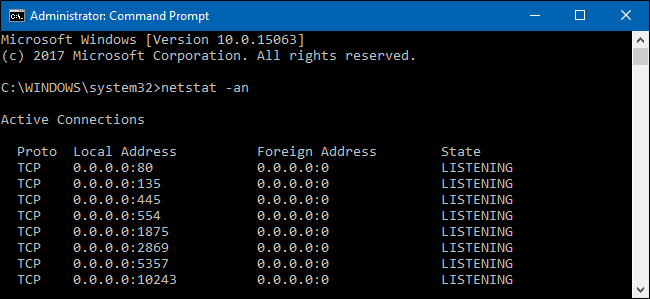

Windows 10’da açık olan TCP/IP portları nasıl bulunur sorusuna yanıt arıyorsanız, doğru yerdesiniz. Komut İstemi ve CurrPorts yöntemlerini adım adım öğrenin.
Bilgisayar ağlarında her uygulama, veri alışverişi için belirli bir port numarasını kullanır. Ancak bazen aynı portu birden fazla uygulama kullanmak ister ve bu durum bağlantı hatalarına neden olabilir. Bu gibi durumlarda, hangi portun hangi uygulama tarafından kullanıldığını öğrenmek büyük önem taşır. Özellikle sistem yöneticileri, geliştiriciler ve güvenlik odaklı kullanıcılar için bu bilgi, ağ trafiğini anlamanın temel yollarından biridir.
- Windows 10’daki Yerleşik Uygulamalarla Bir Portu Hangi Uygulamanın Kullandığını Bulma
- İşlem (Process) İsimleri ile Birlikte Port Kullanımını Görüntüleme
- İşlem (Process) Tanımlayıcılar (PIDs) ile Birlikte Port Kullanımını Görüntüleme
- NirSoft CurrPorts Programını Kullanarak, Bir Portu Hangi Uygulamanın Dinlediğini (Kullandığını) Bulma


Bu içerikte, Windows 10’da açık olan TCP/IP portları nasıl bulunur sorusuna net ve pratik bir yanıt bulacaksınız. Komut İstemi (Command Prompt) üzerinden çalıştırabileceğiniz iki temel komutun yanı sıra, kullanımı son derece kolay olan NirSoft CurrPorts uygulamasını da tanıyacaksınız. Böylece hangi portların aktif olduğunu, hangi işlemler tarafından kullanıldığını ve gerekirse nasıl müdahale edebileceğinizi öğrenmiş olacaksınız.
Windows 10’daki Yerleşik Uygulamalarla Bir Portu Hangi Uygulamanın Kullandığını Bulma
Size iki komut göstereceğiz. İlk komut, aktif olan portları ve bu portları hangi servislerin (işlemlerin) kullandığını listeliyor. Çoğu zaman bu komut sorunsuz çalışır. Bazen işlem (process) ismi, bir porta atanmış ve bu portu kullanan uygulamayı veya servisi tespit etmenize yardımcı olmaz. Bu gibi durumlarda, aktif olan portları ve bu portları kullanan işlemlerin (process) PID (Process Identified) numaralarını listelemeniz ve daha sonra da bu işlemleri ‘Görev Yöneticisi (Task Manager)’nde bulmanız gerekiyor.
İşlem (Process) İsimleri ile Birlikte Port Kullanımını Görüntüleme
Öncelikle Komut İstemi (Command Prompt) uygulamasını yönetici modunda açmanız gerekiyor. Başlat (Start Menu) menüsüne tıklayın ve arama kutucuğuna komut (command) yazın. Çıkan arama sonuçlarında Komut İstemi (Command Prompt) seçeneğine (uygulamasına) sağ tıklayın ve açılan menü listesinde Yönetici olarak çalıştır (Run as administrator) seçeneğine tıklayın.
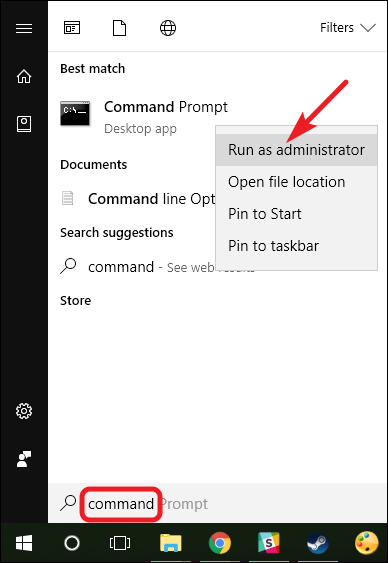
Komut İstemi (Command Prompt) penceresinde aşağıdaki komutu yazın ve Enter’e basın.
netstat -ab
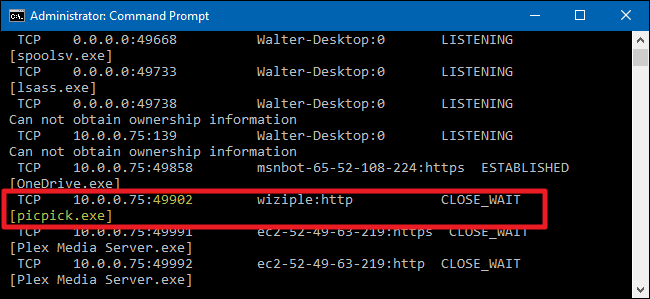
Enter’e bastıktan sonra, tüm bilgilerin ekrana dökülmesi bir veya iki dakika sürebilir. Pencerenin sağındaki kaydırma çubuğunu, aradığınız portu (yerel IP adresinin sağ tarafındaki kolunda listelenir) bulmak için aşağı veya yukarı kaydırın. Portu bulduğunuzda, hemen bir satır altında da işlem (process) isimini göreceksiniz.
Örnek olarak aşağıdaki ekran görüntüsünde, 49902 TCP portunun picpick.exe işlemi (process) tarafından kullanıldığını (dinlendiğini) görebilirsiniz. Picpick, (işletim) sistemimizde bulunan bir imaj (resim) editörü. Dolayısıyla, 49902 TCP portunun bu uygulama tarafından, belli aralıklarla uygulama güncellemelerini kontrol etmek için kullanıldığını söyleyebiliriz.
İşlem (Process) Tanımlayıcılar (PIDs) ile Birlikte Port Kullanımını Görüntüleme
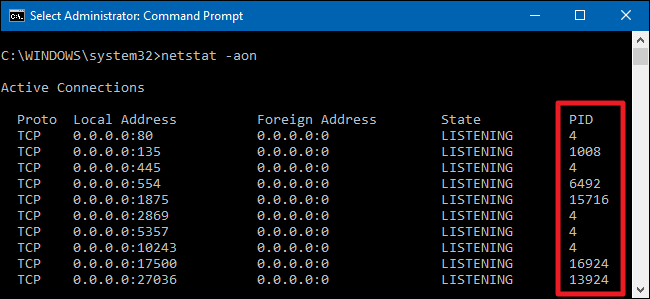
Kontrol ettiğiniz port numarasını kullanan işlem (process), hangi uygulamanın bu port numarasını rezerve ettiğini (kullandığını) bulmanızı güçleştiriyorsa, işlem (process) ismi yerine PIDs (Process Identifiers) numarasını gösteren komutu kullanabilirsiniz. Aşağıdaki komutu Komut İstemi (Command Prompt) penceresinde yazın ve Enter’a basın.
netstat -aon
En sağdaki (sondaki) kolon PIDs numaralarını listeler. Böylece, kullanılan bir portu hangi uygulamanın kullandığını tespit etme işleminde ilk adımı tamamlamış oluyoruz.
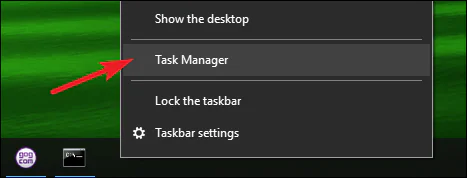
Daha sonra, Görev Çubuğu (Task Bar) üzerine sağ tıklayın ve açılan menü listesinde Görev Yöneticisi (Task Manager) seçeneğine tıklayarak Görev Yöneticisi (Task Manager) açın.
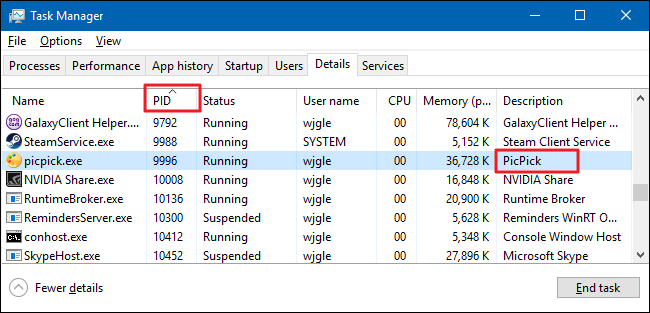
Windows 8 veya Windows 10 kullanıyorsanız, Görev Yöneticisi (Task Manager)’nde Ayrıntılar (Details) sekmesine tklayın. Daha eski Windows sürümlerinde bu bilgiyi İşlemler (Processes) sekmesinde göreceksiniz. İşlemleri PID numarasına göre sıralayın ve Komut İstemi (Command Prompt) uygulamasında kontrol ettiğiniz port numarasını kullanan PID nunarasını bulun. Açıklama (Description) kolonunda hangi uygulamanın veya servisin, kontrol ettiğiniz port numarasını kullandığını bulabilirsiniz.
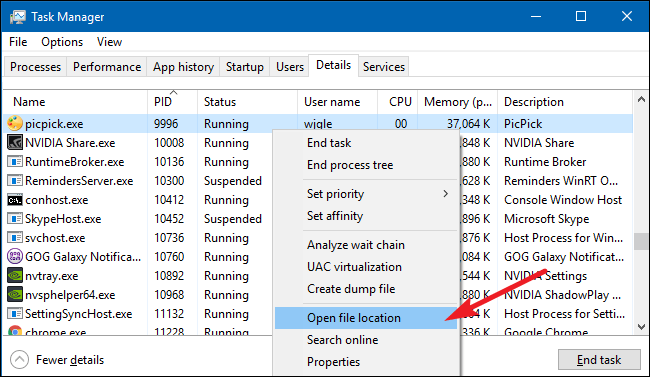
Açıklama (Description) bölümünde bu bilgiyi bulamazsanız, işlem (process) üzerine sağ tıklayın ve açılan menü listesinde Dosya konumunu aç (Open file location) menüsüne tıklayın. Dosya konumu size büyük ihtimalle, bu dosyanın hangi uygulamaya (uygulama klasörüne) ait olduğu ile ilgili ipucu verecek.
NirSoft CurrPorts Programını Kullanarak, Bir Portu Hangi Uygulamanın Dinlediğini (Kullandığını) Bulma
Komut İstemi (Command Prompt) uygulamasına ve komut çalıştırmaya aşina değilseniz ve yukarıdaki işlemlerin hepsini tek bir adımda yapabilecek bir uygulama kullanmayı tercih ediyorsanız, NirSoft tarafından geliştrilen ücretsiz ve harika bir yazılım olan CurrPorts yazılımını (kullanmanızı) öneriyoruz. Öncelikle CurrPorts uygulamasını indirin. Program, portable bir uygulamadır; kurulum yapmanıza gerek kalmaz. İndirdiğiniz sıkıştırılmış arşiv dosyayını WinRAR veya WinZIP gibi bir arşiv yönetici programı ile açın ve uygulamayı çalıştırın.
CurrPorts penceresinde, Local Port kolununa göre ekrandaki bilgileri sıralayabilir, kontrol etmek istediğiniz port numarasını ve bu port ile alakalı işlem (process) ismi, PID, bu işlemin ait olduğu dosya yolunu (konumunu) ve diğer bilgileri bulabilirsiniz.
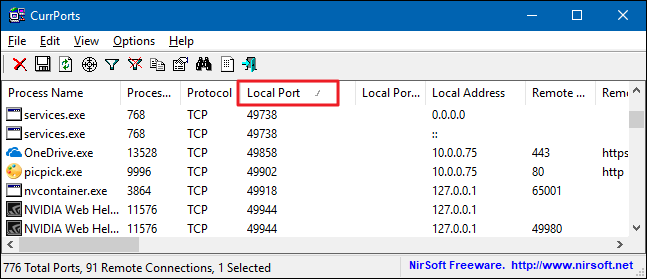
İşi daha da kolaylaştırmak için işlem (process) isminin üzerine tıklayın ve herbir detayı tek bir pencerede görüntüleyin.
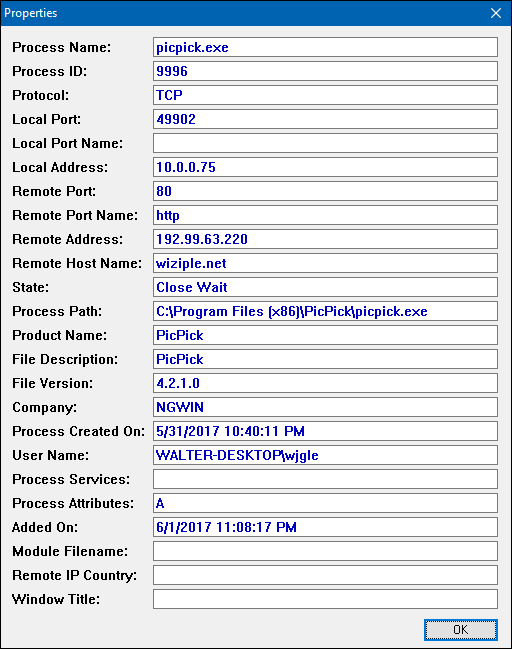
Kontrol ettiğiniz portu hangi uygulama veya servisin kullandığını bulduktan sonra, durumu ne şekilde yöneteceğinize karar verebilirsiniz. Kontrol ettiğiniz portu kullanan bir uygulama ise, kullandığı portu değiştirme seçeneğiniz olabilir. Kontrol ettiğiniz portu kullanan bir servis ise veya farklı bir port numarası tanımlama (atama) seçeneğiniz yok ise, portu kullanan servisi durdurabilir veya uygulamayı kaldırabilirsiniz.
11858 Teknoloji Destek Hattı ile Port ve Ağ Sorunlarını Güvenle Çözün
Cihazınızda bu komutları uygularken bir hata ile karşılaşırsanız endişelenmeyin. 11858 Teknoloji Destek Hattı, 7/24 hizmet veren deneyimli ekibiyle size adım adım yardımcı olur. Bilgisayar, modem, ağ veya yazılım fark etmeksizin, TCP/IP portlarıyla ilgili yaşadığınız tüm bağlantı sorunlarını güvenle çözebilirsiniz. Türkiye genelinde milyonlarca kullanıcının tercih ettiği bu profesyonel destek hattı, sorunları kısa sürede çözüme ulaştırır ve cihaz güvenliğinizi koruma altına alır.
Windows sistemlerinde ağ bağlantılarıyla ilgili yapılan her işlemde, verilerinizi güvenle saklamak da bir o kadar önemlidir. Port kontrolü yaptıktan sonra sisteminizdeki dosyaların güvende olduğundan emin olmak için Windows 10’da Dosya Yedekleme adımlarını da incelemeniz önerilir. Böylece olası sistem hataları veya ağ üzerinden gelen risklere karşı tüm kişisel verilerinizi güvenli bir biçimde saklayabilir, gerektiğinde kolayca geri yükleyebilirsiniz.
Sonuç olarak, bir portun hangi uygulama tarafından kullanıldığını öğrenmek, ağ güvenliğini sağlamak ve olası bağlantı hatalarını önlemek açısından kritik bir adımdı. Windows 10 kullanıcıları için bu süreç artık çok daha kolay hale geldi. Siz de deneyimlerinizi veya yaşadığınız sorunları yorumlarda paylaşarak, diğer kullanıcılara yol gösterebilir ve çözüm sürecine katkıda bulunabilirsiniz.