
TeknoDestek Müşteri Hizmetleri
  • Haberler
    HaberlerDaha Fazla Göster
    Sessiz İçerik Nedir Nasıl Yapılır
    Sessiz İçerik Nedir
    6 dk. okuma
    Spotify SongDNA Nedir
    4 dk. okuma
    Apple Creator Studio Nasıl Kullanılır
    6 dk. okuma
    Mikro İçerik Nedir Nasıl Yapılır
    Mikro İçerik Nedir
    6 dk. okuma
    Türkiye’de Araçlarda Multimedya Ekranı Kullanımı Yasakları
    6 dk. okuma
  • Bilgisayar
    BilgisayarDaha Fazla Göster
    WordPress bakım modunda takılı kalması için FTP istemcisinde .maintenance dosyasının kök dizindeki görüntüsü
    WordPress Bakım Modunda Takılı Kalması Sorunu ve Çözümü
    7 dk. okuma
    WordPress Site Teknik Sorunlar Yaşıyor
    WordPress Site Teknik Sorunlar Yaşıyor Hatası Çözümü
    5 dk. okuma
    SSH Bağlantı Reddedildi Hatası Çözümü
    6 dk. okuma
    WordPress Planlı Bakım
    WordPress Planlı Bakım Nedeniyle Kısa Süreliğine Kullanılamayacak Hatası ve Çözümü
    7 dk. okuma
    Windows 11 Başlat Menüsünden Web Aramaları Kapatma
    5 dk. okuma
  • Mobil
    MobilDaha Fazla Göster
    Navigasyon Yönlendirici Değiştirme
    Google Haritalarda Navigasyon Yönlendirici Değiştirme
    3 dk. okuma
    Apple CarPlay'da uygulamaların yerini değiştirme
    Apple CarPlay’da Uygulamaların Yerini Değiştirme
    4 dk. okuma
    Android Auto Nedir, Nasıl Kullanılır
    4 dk. okuma
    Android 5G Ayarı Nasıl Yapılır
    4 dk. okuma
    iPhone 5G Ayarı Nasıl Yapılır
    4 dk. okuma
  • Sosyal Medya
    Sosyal MedyaDaha Fazla Göster
    YouTube Video Başlığı Nasıl Yazılmalı Yolları Neler
    YouTube Video Başlığı Nasıl Yazılmalı
    6 dk. okuma
    Tiktok Sorun Bildirme Ekranı Nerede
    5 dk. okuma
    X uygulamasında gündeme girme için hashtag ve etkileşim ekranı
    X Uygulamasında Gündeme Nasıl Girilir
    5 dk. okuma
    TikTok İçerik Yorgunluğu Nedir
    6 dk. okuma
    Sosyal Medyada Marka Dili Nasıl Oluşturulur Yolları Neler
    Sosyal Medyada Marka Dili Nasıl Oluşturulur
    6 dk. okuma
  • İnceleme
    İncelemeDaha Fazla Göster
    MacBook Neo Piyasayı Sarsmaya Geliyor
    5 dk. okuma
    Instax Mini Evo Cinema
    4 dk. okuma
    Samsung Galaxy Book 6 Ultra
    Samsung Galaxy Book 6 Ultra İnceleme
    8 dk. okuma
    Bütçe Dostu Mac Seçenekleri
    Bütçe Dostu Mac MacBook Neo vs Mac Mini
    7 dk. okuma
    Xiaomi Mi Taşınabilir Şarjlı Kompresör İnceleme
    10 dk. okuma
  • İletişim
YouTube
  • Facebook
26 Nis 2026, Pazar
TeknoDestek Müşteri HizmetleriTeknoDestek Müşteri Hizmetleri
Yazı BoyutuAa
  • Haberler
  • Mobil
  • Sosyal Medya
  • Bilgisayar
  • İnceleme
  • İnternet ve Ağ
  • Ev Elektroniği
  • İletişim
Search
  • Haberler
    • Cihaz Duyuruları
    • Teknoloji
    • Uygulama Gelişmeleri
  • Bilgisayar
    • Linux
    • macOS
    • Windows
  • İnceleme
    • Bilgisayar
    • Ev Elektroniği
    • Tablet
    • Tavsiyeler & Karşılaştırmalar
    • Telefon
  • Mobil
    • Android
    • Giyilebilir Cihazlar
    • HarmonyOS
    • iPhone / iOS
  • Sosyal Medya
    • Facebook
    • Instagram
    • TikTok
    • Snapchat
    • Teams
    • Telegram
    • WhatsApp
    • X
  • İletişim
Bizi Takip Edin
Ofis Uygulamaları

Google Dokümanlarda Word Açma ve Güncelleme

Son güncelleme: 29 Şubat 2024 21:00
Tekno Destek
Paylaş
Paylaş

Google dokümanlarda word açma: Belge düzenleme süreçleri artık çok daha erişilebilir ve kullanıcı dostu hale geldi. Google Docs, bu alanda öncü bir platform olarak, kullanıcılarına belge açma ve güncelleme konusunda pratik çözümler sunmaktadır. Google Docs sayesinde, Word belgelerinizi açmak ve güncellemek artık sadece birkaç adım uzaklığınızda.

Bu makalede, Google Docs’un kullanıcılarına sağladığı kolaylıkları ve Word belgelerini nasıl etkili bir şekilde yönetebileceğinizi adım adım keşfedeceğiz. Belge düzenleme deneyiminizi Google Docs ile daha da geliştirmeye hazır olun!
Google Dokümanlarda Word Açma

Google Dokümanlarda Word Açma ve Güncelleme

1. Google Docs’a Giriş:

İlk adım olarak, Google Docs ana sayfasına gidin ve Google hesabınıza giriş yapın veya yeni bir hesap oluşturun.

2. Yeni Google Dokümanı Oluşturun:

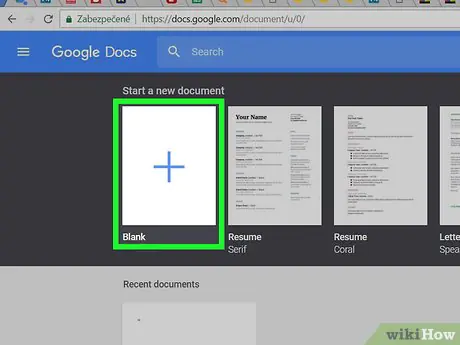
Google Docs anasayfasında “Yeni” düğmesine tıklayın ve ardından “Google Dokümanları” seçeneğini seçerek yeni bir doküman oluşturun.

3. Word Belgesini İçe Aktarın:

Oluşturduğunuz yeni doküman içinde, “Dosya” menüsünden “İçe Aktar” seçeneğine tıklayın. Bilgisayarınızdaki Word belgesini seçin ve açın.

4. Google Docs’ta Word Belgesini Düzenleme:

Google Docs, Word belgenizi başarıyla içe aktardıktan sonra, içeriği düzenlemek için size geniş bir yelpaze sunar. Metin ekleyebilir, kaldırabilir ve biçimlendirebilirsiniz.

5. Değişiklikleri Kaydetme:

Yaptığınız değişiklikleri kaydetmek için üst menüde bulunan “Kaydet” düğmesine tıklayın. Google Docs, otomatik olarak değişiklikleri kaydeder, bu nedenle manuel olarak kaydetme yapmanıza gerek yoktur.

6. Orijinal Word Belgesini Güncelleme:

Google Docs’ta yaptığınız değişiklikler sadece Google Docs üzerinde geçerli olacaktır. Orijinal Word belgenizi güncellemek için, Google Docs’ta düzenleme yaptıktan sonra Word belgesini bilgisayarınıza indirin ve orijinal Word belgesini bu güncellenmiş sürümle değiştirin.

7. Biçimlendirme ve Stil Ekleme:

Google Docs’un zengin biçimlendirme araçlarıyla, metinlerinizi renklendirebilir, başlıklar ekleyebilir ve sayfa düzeninizi kişiselleştirebilirsiniz. Bu adımla belgenize daha profesyonel bir görünüm kazandırabilirsiniz.

8. İnternet Bağlantınızı Kontrol Edin:

Google Docs, belgenizi çevrimiçi depolar, bu nedenle bir internet bağlantısına ihtiyaç duyar. İnternet bağlantınızın stabil olduğundan emin olun. Yüksek hızlı bir bağlantı, belgelerinizin hızlı bir şekilde güncellenmesini sağlar.

9. Paylaşma ve İşbirliği:

Google Docs’un güçlü özelliklerinden biri de belgelerinizi kolayca paylaşabilme ve işbirliği yapabilme yeteneğidir. “Paylaş” düğmesine tıklayarak belgenizi ekip üyelerinizle paylaşabilir ve aynı anda düzenleme yapabilirsiniz.

10. Geri Bildirim ve Revizyon Kontrolü:

Belgeniz üzerinde yapılan değişiklikleri incelemek ve gerektiğinde geri almak için Google Docs’un “Geçmiş” özelliğini kullanabilirsiniz. Bu özellik, belgenin farklı sürümlerini görüntülemenizi ve belge geçmişini kontrol etmenizi sağlar.

11. Word Belgesini İndirme:

Belgenizi tamamladıktan sonra, Google Docs üzerindeki değişiklikleri kaydedip Word belgesini bilgisayarınıza indirebilirsiniz. “Dosya” menüsünden “İndir” seçeneğini kullanarak Word (.docx) veya diğer formatlarda indirme yapabilirsiniz.

12. Güvenli Depolama ve Erişim:

Google Docs, belgelerinizi çevrimiçi depolayarak güvenli bir şekilde saklar. Her an her yerden erişim sağlar, böylece belgelerinizi farklı cihazlarda düzenleyebilir ve güncelleyebilirsiniz.

13. Otomatik Kaydetme ve Güvenilirlik:

Google Docs, kullanıcıların belgelerini otomatik olarak kaydeder. Bu özellik, olası veri kaybını önler ve kullanıcıların sürekli manuel kaydetme endişesi taşımalarına gerek bırakmaz.

14. Çalışma Grupları ve Eş Zamanlı Düzenleme:

Google Docs, aynı belge üzerinde çalışan kişilerin eş zamanlı olarak düzenleme yapabilmesine olanak tanır. Bu, işbirliği gerektiren projelerde büyük bir avantaj sağlar.

15. Sorunsuz Dönüşüm ve Uyum:

Google Docs, Word belgesini içe aktarırken ve dışa aktarırken genellikle biçimlendirme sorunları yaşatmaz. Bu sayede belge, iki platform arasında sorunsuz bir şekilde dolaşabilir.

16. Uygulama Erişimi:
Google Dokümanlarda Word Açma

Google Docs’un web tabanlı olması, herhangi bir cihazdan ve herhangi bir yerden belgelere erişimi kolaylaştırır. Ayrıca, Google Docs uygulamasını mobil cihazlarınıza indirerek mobil erişim sağlayabilirsiniz.

17. Güncel Özellikler ve İyileştirmeler:

Google, Docs’u sürekli olarak günceller ve yeni özellikler ekler. Bu da kullanıcıların en son teknolojik gelişmelerden yararlanmasını sağlar.

Bu adımları takip ederek, Google Docs üzerinde Word belgesi açabilir, düzenleyebilir ve güncelleyebilirsiniz. Google Docs’un esnek ve işlevsel özellikleri sayesinde belge işlemleriniz daha hızlı ve verimli bir şekilde gerçekleşecektir. Artık belge düzenleme süreciniz daha sorunsuz ve kolay hale gelecektir.

Google dokümanlarda Word açmak adlı yazımız umarız yararlı olmuştur.

Sonraki makalemiz: Word belgesini PDF formatına dönüştürme

ETİKETLER:belge düzenleme nasıl yapılırdosya güncellemegoogle docsword belgesi açma
Bu Makaleyi Paylaş
Facebook WhatsApp WhatsApp Threads Bağlantıyı Kopyala Yazdır
Paylaş
Yorum yapılmamış

Bir yanıt yazın Yanıtı iptal et

E-posta adresiniz yayınlanmayacak. Gerekli alanlar * ile işaretlenmişlerdir

Bağlantı Kuralım

21KBeğen
19.6KTakip Et
7.3KAbone Ol
192Takip Et

Popüler Gönderiler

AirTies Air 4960 Modem Kurulum

Uğurcan ÜN
Uğurcan ÜN
3 dk. okuma
11 Görüntüleme
Sessiz İçerik Nedir Nasıl Yapılır

Sessiz İçerik Nedir

İsmail YILDIZ
İsmail YILDIZ
6 dk. okuma
13 Görüntüleme
YouTube Video Başlığı Nasıl Yazılmalı Yolları Neler

YouTube Video Başlığı Nasıl Yazılmalı

İsmail YILDIZ
İsmail YILDIZ
6 dk. okuma
10 Görüntüleme

Lyra 3 Pro ile Şarkı Nasıl Oluşturulur

Uğurcan ÜN
Uğurcan ÜN
4 dk. okuma
24 Görüntüleme

You Might Also Like

Ofis Uygulamaları

PowerPoint’te Fotoğraf Albümü Nasıl Oluşturulur

4 dk. okuma
Gmail'de Şifreli Gizli Mail Nasıl Gönderilir?
Ofis Uygulamaları

Gmail’de Şifreli Gizli Mail Nasıl Gönderilir?

5 dk. okuma
Word’de Denklemleri Numaralandırma
Ofis Uygulamaları

Microsoft Office Açılmıyor

8 dk. okuma
Copilot ile PDF Dosyasını Excele Çevirme
Ofis Uygulamaları

Copilot ile PDF Dosyasını Excele Çevirme Ücretsiz

4 dk. okuma

Size her gün en son haberleri ve sorun çözümlerini getiriyoruz!

TeknoDestek Müşteri Hizmetleri
Facebook-f Instagram Tiktok Twitter Youtube Linkedin Whatsapp Phone-alt Rss

İş Ortaklarımız

TeknoDestek Müşteri Hizmetleri
© 2013 - 2026 TeknoDestek Müşteri Hizmetleri • Tüm hakları saklıdır • Bu sitedeki tüm içerikler (metin, görsel, video, logo, tasarım vb.) 5846 sayılı Fikir ve Sanat Eserleri Kanunu (FSEK) kapsamında korunmaktadır • İzinsiz kopyalanması, çoğaltılması, yayınlanması veya herhangi bir şekilde kullanılması yasaktır • İhlal tespitinde; FSEK Madde 71-73 uyarınca yasal süreç başlatma, maddi/manevi tazminat talep etme ve cezai işlem için başvurma hakkımız saklıdır • TeknoDestek, TeknoS@R'un bir kuruluşudur • Tema Düzenleyen: Fatih ATEŞ
Sorun Hala Çözülmedi mi?
Aradığın çözümü bulamadıysan, 11858 Teknoloji Destek Hattımız sana yardımcı olabilir. 2011’den beri Türkiye’nin en tecrübeli teknoloji destek ekiplerinden biri olarak, bilgisayar, telefon, tablet, modem, akıllı TV ve sosyal medya sorunlarında 7/24 profesyonel destek veriyoruz. Uzman ekibimizle hemen görüşmek ister misin?

    📞 11858’i Şimdi Ara

    Görüşme öncesi dakika ücreti sesli olarak bilgilendirilir
    Welcome Back!

    Sign in to your account

    Kullanıcı Adı veya E-posta Adresi
    Şifre

    Şifrenizi mi unuttunuz?