
TeknoDestek Müşteri Hizmetleri
  • Haberler
    HaberlerDaha Fazla Göster
    Sessiz İçerik Nedir Nasıl Yapılır
    Sessiz İçerik Nedir
    6 dk. okuma
    Spotify SongDNA Nedir
    4 dk. okuma
    Apple Creator Studio Nasıl Kullanılır
    6 dk. okuma
    Mikro İçerik Nedir Nasıl Yapılır
    Mikro İçerik Nedir
    6 dk. okuma
    Türkiye’de Araçlarda Multimedya Ekranı Kullanımı Yasakları
    6 dk. okuma
  • Bilgisayar
    BilgisayarDaha Fazla Göster
    WordPress bakım modunda takılı kalması için FTP istemcisinde .maintenance dosyasının kök dizindeki görüntüsü
    WordPress Bakım Modunda Takılı Kalması Sorunu ve Çözümü
    7 dk. okuma
    WordPress Site Teknik Sorunlar Yaşıyor
    WordPress Site Teknik Sorunlar Yaşıyor Hatası Çözümü
    5 dk. okuma
    SSH Bağlantı Reddedildi Hatası Çözümü
    6 dk. okuma
    WordPress Planlı Bakım
    WordPress Planlı Bakım Nedeniyle Kısa Süreliğine Kullanılamayacak Hatası ve Çözümü
    7 dk. okuma
    Windows 11 Başlat Menüsünden Web Aramaları Kapatma
    5 dk. okuma
  • Mobil
    MobilDaha Fazla Göster
    Navigasyon Yönlendirici Değiştirme
    Google Haritalarda Navigasyon Yönlendirici Değiştirme
    3 dk. okuma
    Apple CarPlay'da uygulamaların yerini değiştirme
    Apple CarPlay’da Uygulamaların Yerini Değiştirme
    4 dk. okuma
    Android Auto Nedir, Nasıl Kullanılır
    4 dk. okuma
    Android 5G Ayarı Nasıl Yapılır
    4 dk. okuma
    iPhone 5G Ayarı Nasıl Yapılır
    4 dk. okuma
  • Sosyal Medya
    Sosyal MedyaDaha Fazla Göster
    YouTube Video Başlığı Nasıl Yazılmalı Yolları Neler
    YouTube Video Başlığı Nasıl Yazılmalı
    6 dk. okuma
    Tiktok Sorun Bildirme Ekranı Nerede
    5 dk. okuma
    X uygulamasında gündeme girme için hashtag ve etkileşim ekranı
    X Uygulamasında Gündeme Nasıl Girilir
    5 dk. okuma
    TikTok İçerik Yorgunluğu Nedir
    6 dk. okuma
    Sosyal Medyada Marka Dili Nasıl Oluşturulur Yolları Neler
    Sosyal Medyada Marka Dili Nasıl Oluşturulur
    6 dk. okuma
  • İnceleme
    İncelemeDaha Fazla Göster
    MacBook Neo Piyasayı Sarsmaya Geliyor
    5 dk. okuma
    Instax Mini Evo Cinema
    4 dk. okuma
    Samsung Galaxy Book 6 Ultra
    Samsung Galaxy Book 6 Ultra İnceleme
    8 dk. okuma
    Bütçe Dostu Mac Seçenekleri
    Bütçe Dostu Mac MacBook Neo vs Mac Mini
    7 dk. okuma
    Xiaomi Mi Taşınabilir Şarjlı Kompresör İnceleme
    10 dk. okuma
  • İletişim
YouTube
  • Facebook
26 Nis 2026, Pazar
TeknoDestek Müşteri HizmetleriTeknoDestek Müşteri Hizmetleri
Yazı BoyutuAa
  • Haberler
  • Mobil
  • Sosyal Medya
  • Bilgisayar
  • İnceleme
  • İnternet ve Ağ
  • Ev Elektroniği
  • İletişim
Search
  • Haberler
    • Cihaz Duyuruları
    • Teknoloji
    • Uygulama Gelişmeleri
  • Bilgisayar
    • Linux
    • macOS
    • Windows
  • İnceleme
    • Bilgisayar
    • Ev Elektroniği
    • Tablet
    • Tavsiyeler & Karşılaştırmalar
    • Telefon
  • Mobil
    • Android
    • Giyilebilir Cihazlar
    • HarmonyOS
    • iPhone / iOS
  • Sosyal Medya
    • Facebook
    • Instagram
    • TikTok
    • Snapchat
    • Teams
    • Telegram
    • WhatsApp
    • X
  • İletişim
Bizi Takip Edin
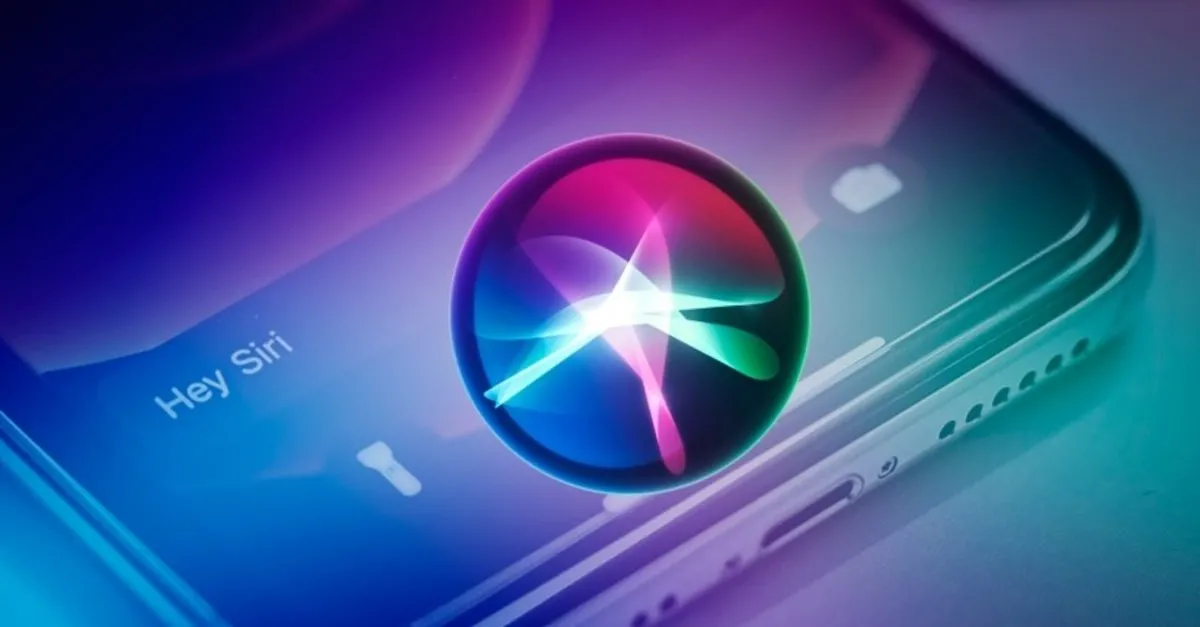
Mac ve iPhone'da Siri Sesi ve Dili Nasıl Değiştirilir
iPhone / iOS

Mac ve iPhone’da Siri Sesi ve Dili Nasıl Değiştirilir

Son güncelleme: 1 Mart 2024 14:19
Tekno Destek
Paylaş
Paylaş

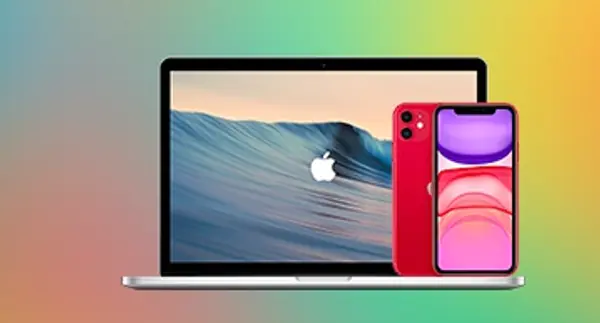
Mac ve iPhone’da Siri sesi ve dili nasıl değiştirilir sorusunun cevabı aslında çok basittir. Belirli bir süre boyunca bir iPhone veya Mac’e sahipseniz, cihazınızın varsayılan Türkçe Siri sesini çok iyi tanıyacaksınız. Eğer onu yeni bir dile değiştirmek isterseniz ya da sadece sesi biraz değiştirerek sesi değiştirmek istiyorsanız, bunu yapmanız çok kolay. Bu konuda, hem Mac’iniz hem de iOS cihazınız için bunu nasıl yapacağınızı öğreneceksiniz.

Her iki cihazda da Siri sesi ve dili nasıl değiştirilir yapabileceğiniz ilgili adımlar:

İçindekiler
  • Mac ve iPhone’da Siri Sesi ve Dili Nasıl Değiştirilir?
    • Mac’te Siri’nin Dili Nasıl Değiştirilir
    • İOS’ta Siri’nin Sesi Nasıl Değiştirilir
    • iOS’ta Siri’nin Dili Nasıl Değiştirilir?
  • Siri Dil Sesini Değiştiremiyorum Sorunu
- 11858 Teknoloji Destek Hattı -

Mac ve iPhone’da Siri Sesi ve Dili Nasıl Değiştirilir?

Mac’inizde Siri’nin sesini değiştirmek için aşağıdaki talimatları izleyin:

  1.  Mac araç çubuğunuzun sol üst köşesindeki Apple logosuna gidin.
  2.  Açılır menü göründüğünde “Sistem Tercihleri…” seçeneğine dokunun.
  3.  Sistem Tercihleri ​​penceresinde Siri simgesine tıklayın.
  4.  Sesi değiştirmek için “Ses 1”, “Ses 2” vb. içeren listeden birini seçin.

Bazı diller için Siri’nin yalnızca tek bir ses çeşidine sahip olduğunu belirtmekte fayda var. Ayrıca Siri’nin aksanını da değiştirebilirsiniz. Bunu yapmak için:

  1. “Ses Çeşitliliği” nin yanındaki açılır menüyü seçin.
  2.  Siri’nin konuşmasını duymak istediğiniz aksanı seçin.
Mac ve iPhone'da Siri Sesi ve Dili Nasıl Değiştirilir

Mac’te Siri’nin Dili Nasıl Değiştirilir

Bir noktada Siri’nin ses yerine konuştuğu dili değiştirmek isteyebilirsiniz . Bunu yapmak oldukça basittir; bu ince ayarları Siri’nin sesini değiştirmek için çalıştığınız pencerede yapabilirsiniz.

Dil Seçin.” Açılır menüden Siri’yi değiştirmek istediğiniz dili seçin.

İOS’ta Siri’nin Sesi Nasıl Değiştirilir

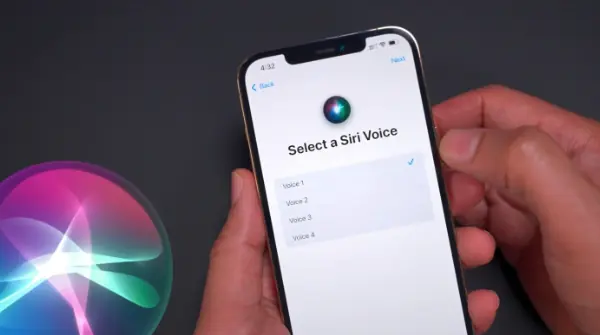
Artık Mac’inizde Siri’nin sesini nasıl değiştireceğinizi bildiğinize göre, iOS’ta da aynısını yapabilirsiniz ve adımlar benzerdir.

iPhone’unuzda Siri’nin sesini değiştirmek için:

- 11858 Teknoloji Destek Hattı -
  1.  “Ayarlar”a gidin, aşağı kaydırın ve “Siri ve Arama”ya tıklayın.
  2.  Bir sonraki pencerede “Siri Sesi”ne dokunun.
  3. Seçenekler listesinden değiştirmek istediğiniz sesi seçin.

Mac’teki Siri’de olduğu gibi, bazı dillerde yalnızca tek bir ses arasından seçim yapılabilir.
Mac ve iPhone'da Siri Sesi ve Dili Nasıl Değiştirilir

iOS’ta Siri’nin Dili Nasıl Değiştirilir?

iPhone’ da Siri’ nin dilini değiştirmek istiyorsanız izleyeceğiniz adımlar sesin ayarlanmasıyla hemen hemen aynıdır. Siri ve Arama penceresinde Siri Sesi yerine “Dil”i seçin.

Bir sonraki pencerede dil listesini gördüğünüzde Siri’ nin dilini değiştirmek istediğiniz dili seçin. Değişiklikleriniz hemen yürürlüğe girecektir.
Mac ve iPhone'da Siri Sesi ve Dili Nasıl Değiştirilir

Ayarlar Menüsüne Girin:

- 11858 Teknoloji Destek Hattı -
  • Ana ekranınızda “Ayarlar” uygulamasını bulun ve açın.

“Siri ve Arama” Ayarlarına Girin:

  • Ayarlar menüsünde “Siri ve Arama” seçeneğine tıklayın.

Ses ve Dil Ayarlarını Değiştirin:

  • “Siri sesi” ve “Dil” seçeneklerini buradan değiştirebilirsiniz.

İsterseniz “Dil” seçeneği altından Siri’nin anladığı dilin yanı sıra konuştuğu dilin değiştirilebildiğini unutmayın.

Siri Dil Sesini Değiştiremiyorum Sorunu

Siri Dil Ayarlarını Kontrol Et:

    • Ayarlar uygulamasını açın.
    • Siri ve Arama seçeneğine gidin.
    • Siri Dili’ni seçin ve doğru dili seçtiğinizden emin olun.

Siri’yi Yeniden Başlat:

    • Ayarlar > Siri ve Arama yolunu izleyerek Siri’yi kapatın.
    • Birkaç saniye bekledikten sonra tekrar açın.

Genel Dil Ayarlarını Kontrol Et:

    • Ayarlar uygulamasını açın.
    • Genel > Dil ve Bölge seçeneğine gidin.
    • İlgili dili seçin ve dil ayarlarınızı kontrol edin.

Siri Sesini Değiştirme:

    • Ayarlar > Siri ve Arama yolunu izleyin.
    • Ses Geri Bildirimi bölümünde “Siri Sesini Değiştir” seçeneğini kullanarak farklı bir sesi deneyin.

iOS Güncellemesi:

Ayarlar > Genel > Yazılım Güncelleme bölümüne gidin ve eğer yeni bir güncelleme sürümü mevcut ise cihazınızı güncelleyin. Güncellemeler bazen bu tür sorunlara çözüm sağlayabilir. Lakin, tam tersi bir durumda söz konusu olabiliyor. Çıkarılan sürüm uyum sağlamayabilir.

Fabrika Ayarlarına Dönme:

Sorun devam ederse, Ayarlar > Genel > Sıfırla > Tüm Ayarları Sıfırla seçeneğini kullanarak cihazınızı fabrika ayarlarına döndürebilirsiniz. Ancak bu işlem tüm ayarlarınızı ve verilerinizi sileceği için dikkatli olun. Bu işlemden önce isterseniz, ilgili sıralamada yer alan ayarların sıfırlanması yeterli olabilir. Bu işlem, verilerin silinmeden uygulanacağı en iyi seçenektir.

Apple ile İletişime Geçin:

  • Yukarıdaki adımlarımız sorununuzu hala çözemediyse, Apple’ ın destek sayfasını ziyaret edebilirsiniz. Birebir destek hizmetine ihtiyacınız varsa, makalemizdeki ücretli destek hizmetini arayabilirsiniz. Uzaktan yardım sağlayan en iyi hizmetlerden biridir.

Siri sesi ve dili nasıl değiştirilir ve değiştirme sorunu için yazımız buraya kadar.

Sonraki öneri makaleler:

  • iOS 16 Siri Bekleme Süresi Ayarlama
  • Mac Çift Taraflı Yazdırma Nasıl Yapılır
  • MacBook Ses ve Mikrofon Ayarları

ETİKETLER:dil değiştirmenasıl yapılırses değiştirmesiri ayarı
Bu Makaleyi Paylaş
Facebook WhatsApp WhatsApp Threads Bağlantıyı Kopyala Yazdır
Paylaş
Yorum yapılmamış

Bir yanıt yazın Yanıtı iptal et

E-posta adresiniz yayınlanmayacak. Gerekli alanlar * ile işaretlenmişlerdir

Bağlantı Kuralım

21KBeğen
19.6KTakip Et
7.3KAbone Ol
192Takip Et

Popüler Gönderiler

AirTies Air 4960 Modem Kurulum

Uğurcan ÜN
Uğurcan ÜN
3 dk. okuma
14 Görüntüleme
Sessiz İçerik Nedir Nasıl Yapılır

Sessiz İçerik Nedir

İsmail YILDIZ
İsmail YILDIZ
6 dk. okuma
15 Görüntüleme
YouTube Video Başlığı Nasıl Yazılmalı Yolları Neler

YouTube Video Başlığı Nasıl Yazılmalı

İsmail YILDIZ
İsmail YILDIZ
6 dk. okuma
14 Görüntüleme

Lyra 3 Pro ile Şarkı Nasıl Oluşturulur

Uğurcan ÜN
Uğurcan ÜN
4 dk. okuma
26 Görüntüleme

You Might Also Like

iPhone / iOS

iCloud Senkronize Sorunu

6 dk. okuma
iPhone Ses İzolasyonu Nasıl Aktifleştirilir
iPhone / iOS

iPhone Ses İzolasyonu Nasıl Aktifleştirilir

3 dk. okuma
Modem Kurulumu

Pikatel Airmax 101 Modem Access Point Olarak Nasıl Kurulur? (Resimli Anlatım)

1 dk. okuma
Windows 11'de Google Play Store Kurma
Windows

Windows 11’de Google Play Store Kurma

6 dk. okuma

Size her gün en son haberleri ve sorun çözümlerini getiriyoruz!

TeknoDestek Müşteri Hizmetleri
Facebook-f Instagram Tiktok Twitter Youtube Linkedin Whatsapp Phone-alt Rss

İş Ortaklarımız

TeknoDestek Müşteri Hizmetleri
© 2013 - 2026 TeknoDestek Müşteri Hizmetleri • Tüm hakları saklıdır • Bu sitedeki tüm içerikler (metin, görsel, video, logo, tasarım vb.) 5846 sayılı Fikir ve Sanat Eserleri Kanunu (FSEK) kapsamında korunmaktadır • İzinsiz kopyalanması, çoğaltılması, yayınlanması veya herhangi bir şekilde kullanılması yasaktır • İhlal tespitinde; FSEK Madde 71-73 uyarınca yasal süreç başlatma, maddi/manevi tazminat talep etme ve cezai işlem için başvurma hakkımız saklıdır • TeknoDestek, TeknoS@R'un bir kuruluşudur • Tema Düzenleyen: Fatih ATEŞ
Sorun Hala Çözülmedi mi?
Aradığın çözümü bulamadıysan, 11858 Teknoloji Destek Hattımız sana yardımcı olabilir. 2011’den beri Türkiye’nin en tecrübeli teknoloji destek ekiplerinden biri olarak, bilgisayar, telefon, tablet, modem, akıllı TV ve sosyal medya sorunlarında 7/24 profesyonel destek veriyoruz. Uzman ekibimizle hemen görüşmek ister misin?

    📞 11858’i Şimdi Ara

    Görüşme öncesi dakika ücreti sesli olarak bilgilendirilir
    Welcome Back!

    Sign in to your account

    Kullanıcı Adı veya E-posta Adresi
    Şifre

    Şifrenizi mi unuttunuz?