TeknoDestek Müşteri Hizmetleri
  • Haberler
    HaberlerDaha Fazla Göster
    Sessiz İçerik Nedir Nasıl Yapılır
    Sessiz İçerik Nedir
    6 dk. okuma
    Spotify SongDNA Nedir
    4 dk. okuma
    Apple Creator Studio Nasıl Kullanılır
    6 dk. okuma
    Mikro İçerik Nedir Nasıl Yapılır
    Mikro İçerik Nedir
    6 dk. okuma
    Türkiye’de Araçlarda Multimedya Ekranı Kullanımı Yasakları
    6 dk. okuma
  • Bilgisayar
    BilgisayarDaha Fazla Göster
    WordPress bakım modunda takılı kalması için FTP istemcisinde .maintenance dosyasının kök dizindeki görüntüsü
    WordPress Bakım Modunda Takılı Kalması Sorunu ve Çözümü
    7 dk. okuma
    WordPress Site Teknik Sorunlar Yaşıyor
    WordPress Site Teknik Sorunlar Yaşıyor Hatası Çözümü
    5 dk. okuma
    SSH Bağlantı Reddedildi Hatası Çözümü
    6 dk. okuma
    WordPress Planlı Bakım
    WordPress Planlı Bakım Nedeniyle Kısa Süreliğine Kullanılamayacak Hatası ve Çözümü
    7 dk. okuma
    Windows 11 Başlat Menüsünden Web Aramaları Kapatma
    5 dk. okuma
  • Mobil
    MobilDaha Fazla Göster
    Navigasyon Yönlendirici Değiştirme
    Google Haritalarda Navigasyon Yönlendirici Değiştirme
    3 dk. okuma
    Apple CarPlay'da uygulamaların yerini değiştirme
    Apple CarPlay’da Uygulamaların Yerini Değiştirme
    4 dk. okuma
    Android Auto Nedir, Nasıl Kullanılır
    4 dk. okuma
    Android 5G Ayarı Nasıl Yapılır
    4 dk. okuma
    iPhone 5G Ayarı Nasıl Yapılır
    4 dk. okuma
  • Sosyal Medya
    Sosyal MedyaDaha Fazla Göster
    YouTube Video Başlığı Nasıl Yazılmalı Yolları Neler
    YouTube Video Başlığı Nasıl Yazılmalı
    6 dk. okuma
    Tiktok Sorun Bildirme Ekranı Nerede
    5 dk. okuma
    X uygulamasında gündeme girme için hashtag ve etkileşim ekranı
    X Uygulamasında Gündeme Nasıl Girilir
    5 dk. okuma
    TikTok İçerik Yorgunluğu Nedir
    6 dk. okuma
    Sosyal Medyada Marka Dili Nasıl Oluşturulur Yolları Neler
    Sosyal Medyada Marka Dili Nasıl Oluşturulur
    6 dk. okuma
  • İnceleme
    İncelemeDaha Fazla Göster
    MacBook Neo Piyasayı Sarsmaya Geliyor
    5 dk. okuma
    Instax Mini Evo Cinema
    4 dk. okuma
    Samsung Galaxy Book 6 Ultra
    Samsung Galaxy Book 6 Ultra İnceleme
    8 dk. okuma
    Bütçe Dostu Mac Seçenekleri
    Bütçe Dostu Mac MacBook Neo vs Mac Mini
    7 dk. okuma
    Xiaomi Mi Taşınabilir Şarjlı Kompresör İnceleme
    10 dk. okuma
  • İletişim
YouTube
  • Facebook
27 Nis 2026, Pazartesi
TeknoDestek Müşteri HizmetleriTeknoDestek Müşteri Hizmetleri
Yazı BoyutuAa
  • Haberler
  • Mobil
  • Sosyal Medya
  • Bilgisayar
  • İnceleme
  • İnternet ve Ağ
  • Ev Elektroniği
  • İletişim
Search
  • Haberler
    • Cihaz Duyuruları
    • Teknoloji
    • Uygulama Gelişmeleri
  • Bilgisayar
    • Linux
    • macOS
    • Windows
  • İnceleme
    • Bilgisayar
    • Ev Elektroniği
    • Tablet
    • Tavsiyeler & Karşılaştırmalar
    • Telefon
  • Mobil
    • Android
    • Giyilebilir Cihazlar
    • HarmonyOS
    • iPhone / iOS
  • Sosyal Medya
    • Facebook
    • Instagram
    • TikTok
    • Snapchat
    • Teams
    • Telegram
    • WhatsApp
    • X
  • İletişim
Bizi Takip Edin
Ev Otomasyonu

Google Home Wi-Fi’ye Nasıl Bağlarsınız?

Mustafa DURUR
Son güncelleme: 21 Mart 2022 15:01
Mustafa DURUR
Paylaş
Paylaş

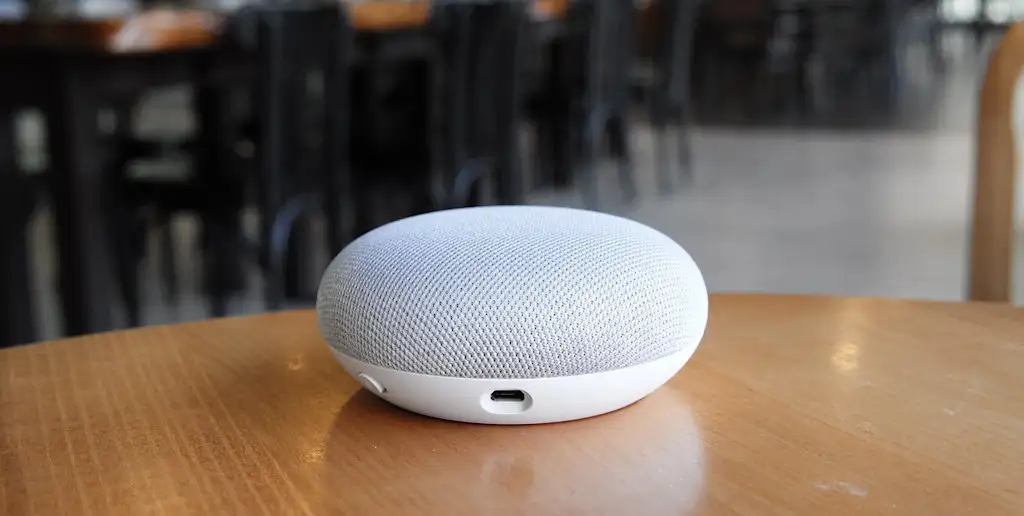
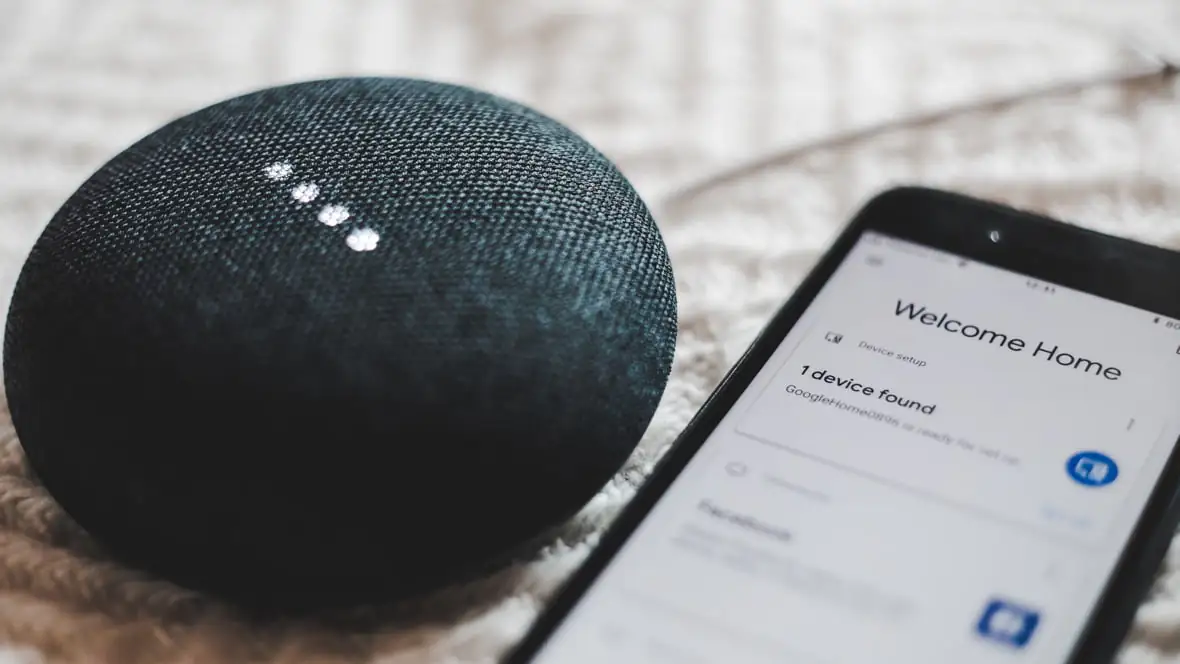
Google Home platformu, Amazon Alexa ile birlikte bugün piyasadaki iki ana akıllı ev cihazından biridir. Google Asistan tarafından desteklenen Google Home platformu, takviminizi yönetmekten akıllı ev cihazlarınızı kontrol etmeye kadar her şeyi yapabilir.

Tabii ki, bunu ancak sağlam bir Wi-Fi bağlantısı varsa yapabilir. Wi-Fi olmadan Google Asistan, akıllı ev cihazlarınızla, Google Nest ürünlerinizle veya onu bu kadar kullanışlı kılan özelliklerden herhangi biriyle senkronize olamaz. Google Home’u Wi-Fi’ye nasıl bağlayacağınız aşağıda açıklanmıştır.

İçindekiler
  • Google Home’u Wi-Fi’ye Nasıl Bağlarsınız?
      • Kurulum Sırasında Google Home’u Wi-Fi’ye Bağlama
      • Google Home Uygulamasından Google Home’u Wi-Fi’ye Bağlama
  • Google Home’da Sorun Giderme
      • Google Home Uygulamasını güncelleyin
      • Cihazı Yönlendiriciye Yaklaştırın
      • Cihazınızı Kapatın
      • Yönlendiricinizi Sıfırlayın
      • Fabrika Ayarlarına Sıfırla
  • Google Ev Cihazları Otel Wi-Fi’sinde Çalışabilir mi?
- 11858 Teknoloji Destek Hattı -

Google Home’u Wi-Fi’ye Nasıl Bağlarsınız?

Cihazınızı Wi-Fi ağınıza bağlamanın iki yolu vardır. Birincisi, cihazın kurulum işlemi sırasında. İkincisi, Google Home uygulaması aracılığıyla. 

Kurulum Sırasında Google Home’u Wi-Fi’ye Bağlama

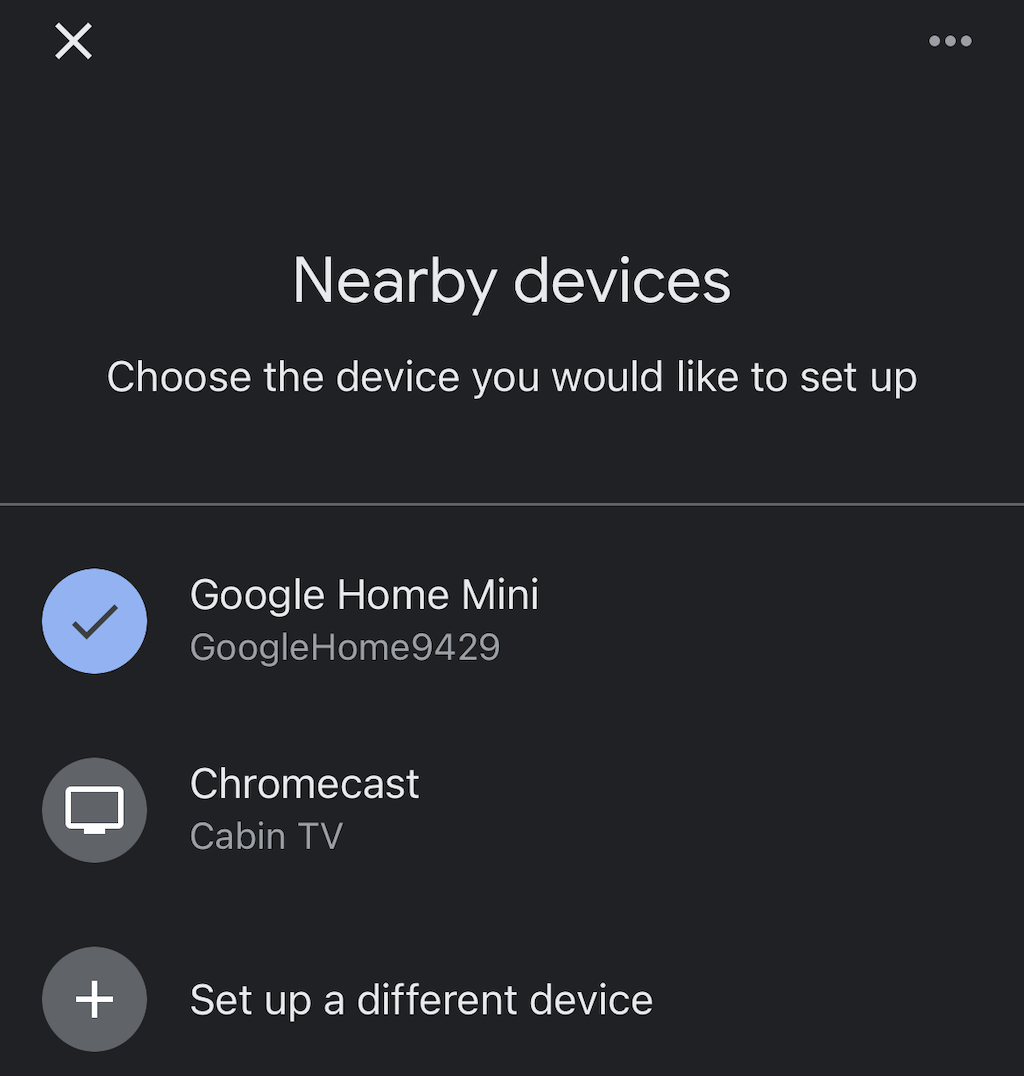
Yepyeni bir Google Home veya Google Nest cihazınız varsa kurulum aşamasında Wi-Fi’ye bağlayabilirsiniz. Aslında, zorunda kalacaksın. Wi-Fi’ye daha önce bir cihaz bağladıysanız, Wi-Fi ağınızı otomatik olarak algılar ve sizden başka bir giriş yapmadan bağlanmaya çalışır.

  1. Kurmak istediğiniz cihazı seçin.
  2. Yeni cihazınıza bağlanmaya başlayacaktır.
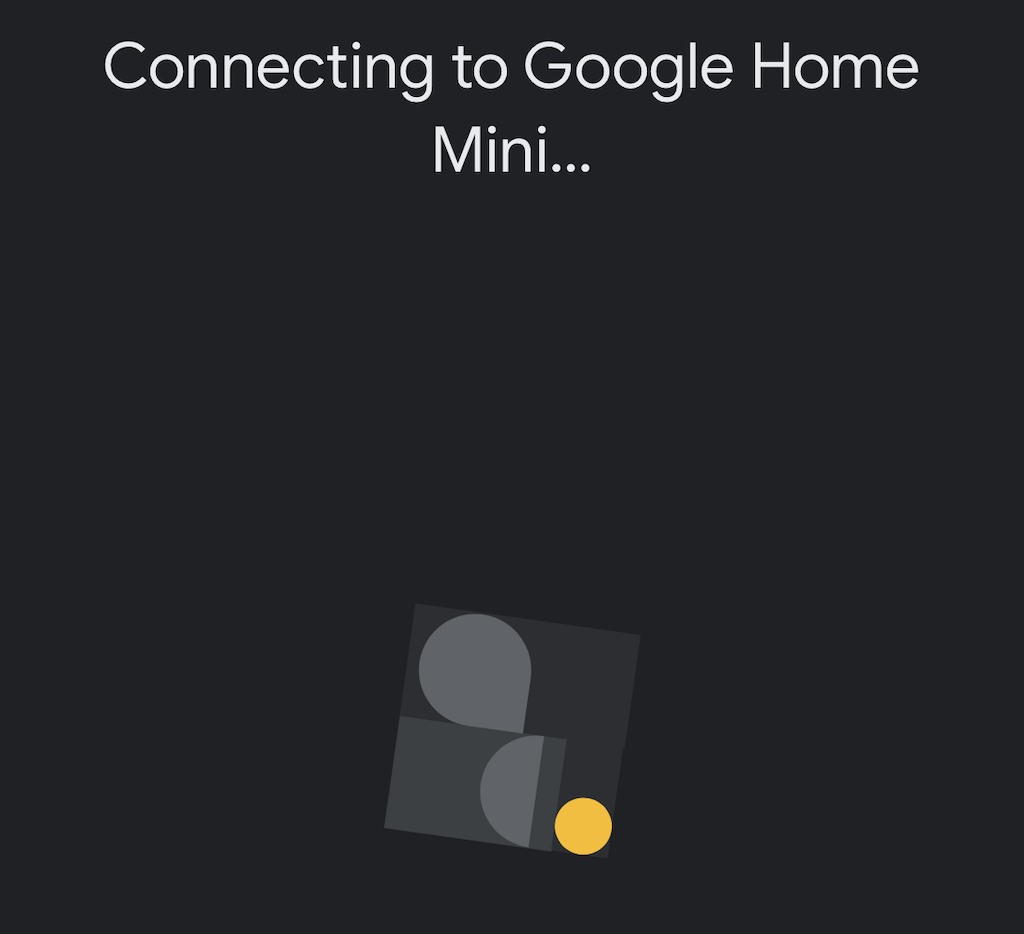
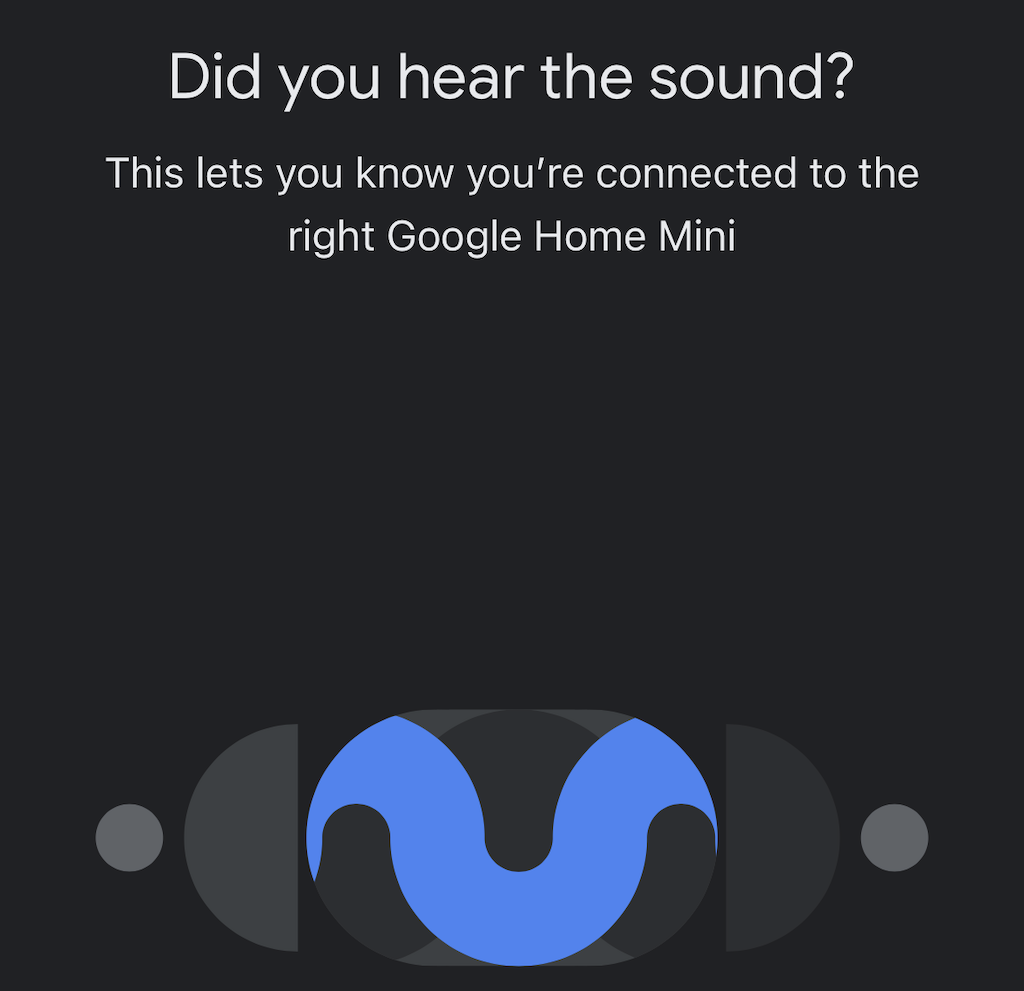
  3. Cihazdan zili dinleyin. Bu, doğru Google Nest cihazına bağlandığını onaylar. 
  4. Wi-Fi ekranına ulaşana kadar ekrandaki kurulum talimatlarına devam edin. Wi-Fi ağınızı seçin.
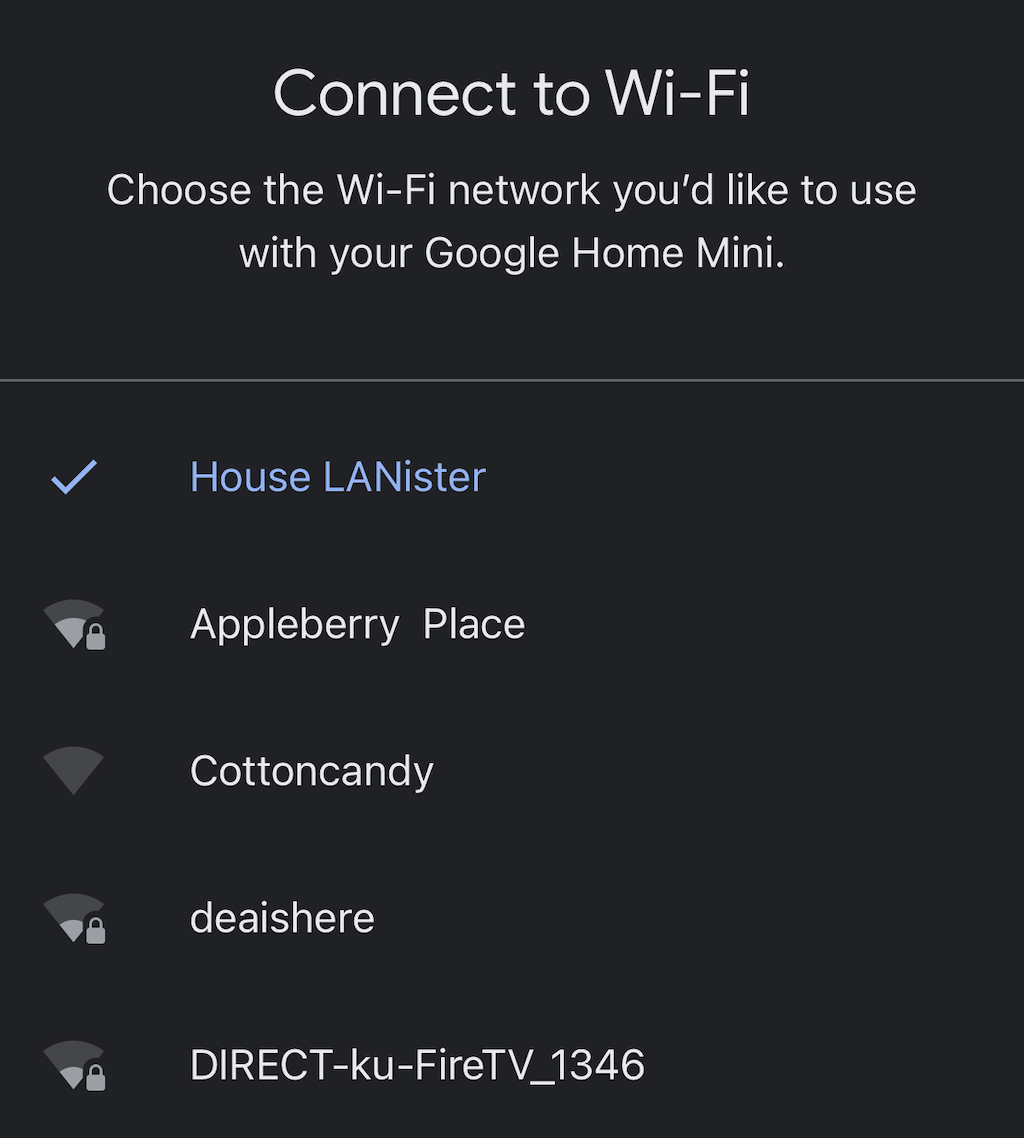
    Cihazı Wi-Fi’ye bağladıktan sonra, aralarından seçim yapabileceğiniz birkaç seçeneğiniz daha olacak. Google Asistan, kurulum sürecinin her adımında size yol gösterecektir, ancak bunun çoğunu atlamayı ve daha sonra yapmayı da seçebilirsiniz. 

    Google Home Uygulamasından Google Home’u Wi-Fi’ye Bağlama

    Yeni bir yönlendirici kurduysanız ve cihazınızı yeni Wi-Fi ağına bağlamanız gerekiyorsa, Google Home uygulaması aracılığıyla Google cihazlarınızı Wi-Fi’ye bağlayabilirsiniz. 

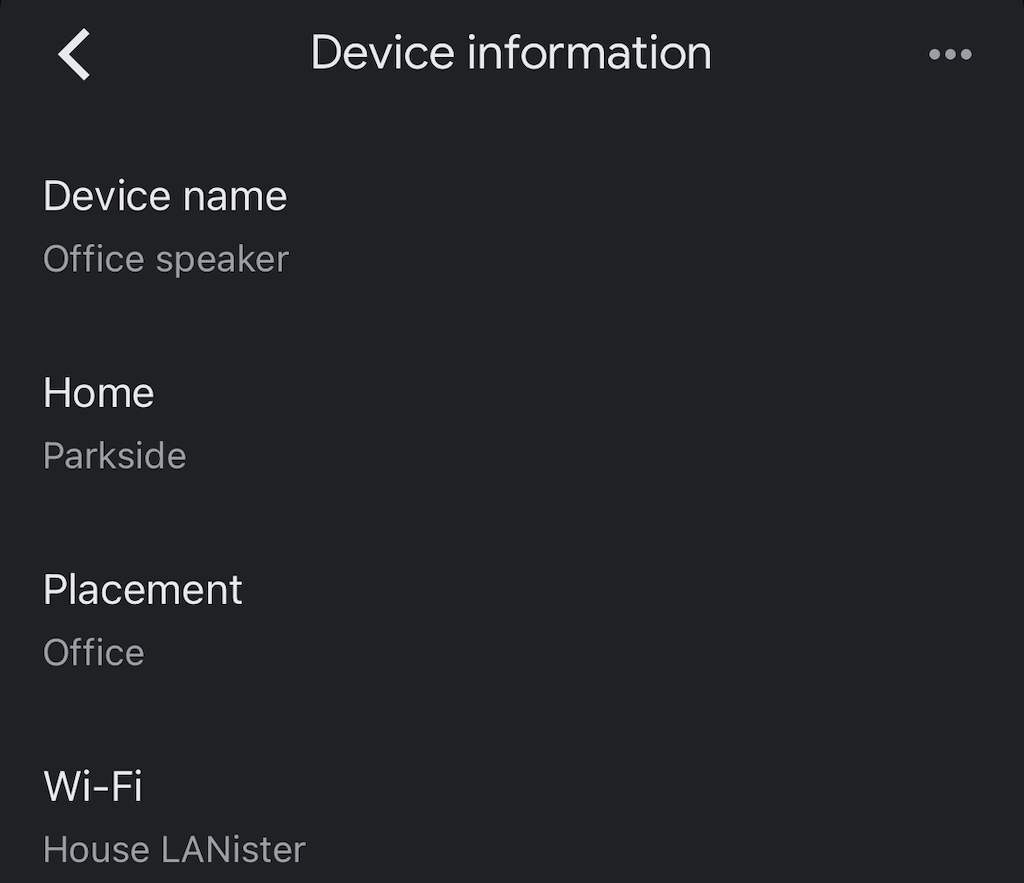
    1. Google Home uygulamasında cihazınızı seçin.
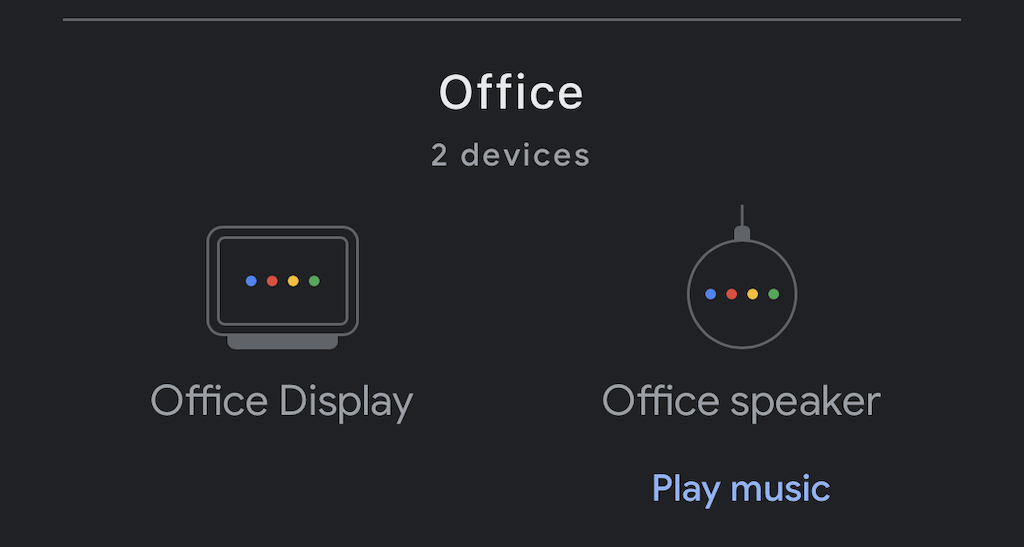
    2. Sağ üst köşede, Ayarlar > Cihaz Bilgileri’ni seçin.
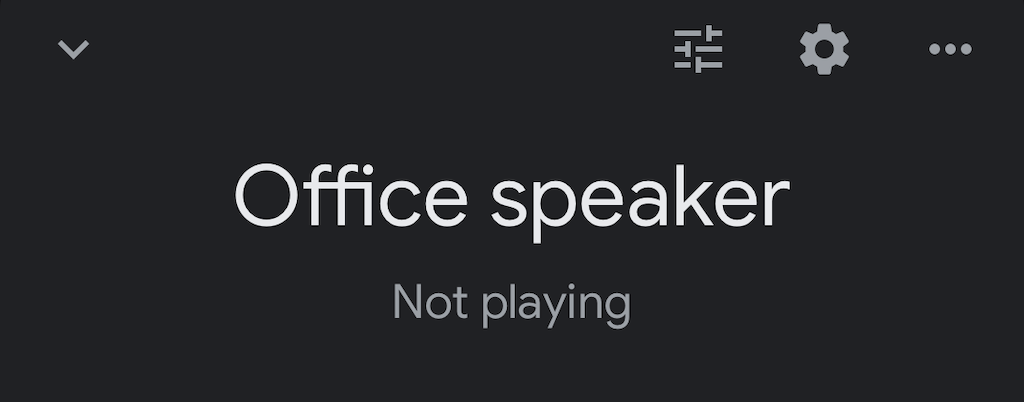
    3. Wi-Fi’yi seçin .
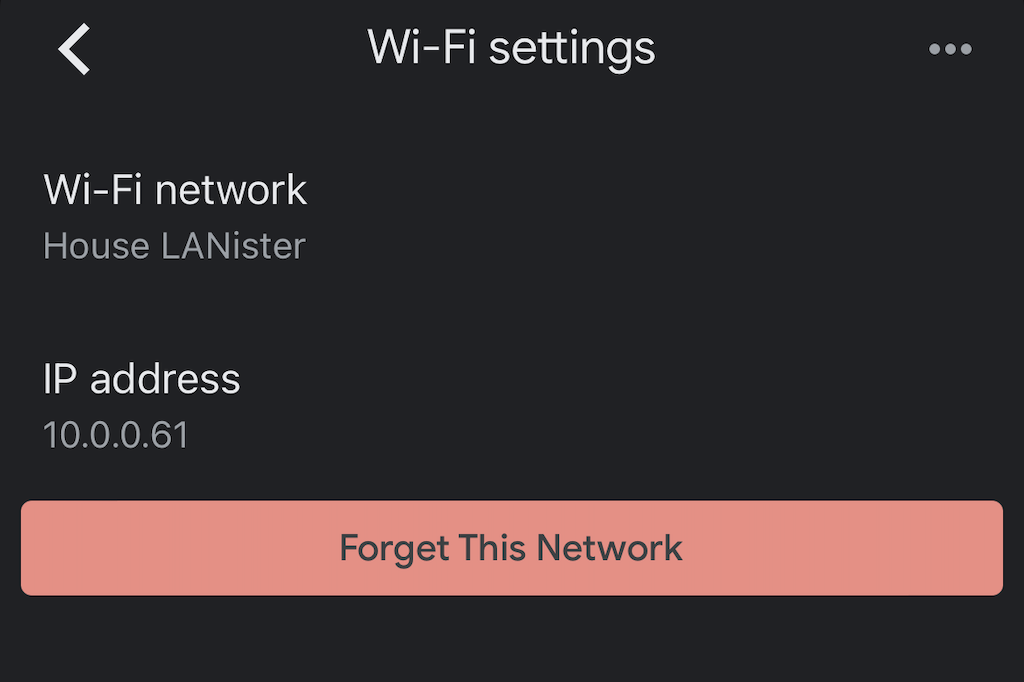
    4. Bu Ağı Unut’u seçin .
      1. Wi-Fi ağını tekrar unut öğesini seçerek seçiminizi onaylayın .
      2. Bu sizi Google Home uygulamasının ana ekranına döndürür. Buradan, cihazınızı yeniden kurmak ve uygun Wi-Fi ağına bağlamak için yukarıdaki adımları izleyin.
    5. Google Home’da Sorun Giderme

      Google Home uygulamanızın veya Google Nest cihazınızın bağlantı sorunları yaşayabileceği zamanlar olabilir . Böyle bir durumda, bu sorunları gidermek için yapabileceğiniz birkaç şey vardır.

      Google Home Uygulamasını güncelleyin

      Uygulamanız güncel değilse Wi-Fi ağınıza bağlanmayabilir. Uygulamayı iPhone veya Android cihazınızda güncelleyin. Uygulamanıza uygun izinleri verdiğinizden emin olun. 

      Cihazı Yönlendiriciye Yaklaştırın

      Teoride, yeni cihazınız kablosuz ağınıza bağlanabildiği sürece çalışmalıdır. Ancak bazen yönlendiriciye daha yakınsa İnternet’e bağlamak daha kolaydır. Bağlandıktan sonra fişini çekin ve saklamak istediğiniz yere taşıyın. 

      Cihazınızı Kapatın

      Tekrar takmadan önce Google Nest cihazınızın fişini yaklaşık bir dakika duvardan çekin. Bu, cihazın birçok yaygın sorunu çözebilecek yazılım sıfırlamasını gerçekleştirir. 

      Yönlendiricinizi Sıfırlayın

      Bazen sorun yönlendiricinizin kendisindedir. Yönlendiriciyi, Google cihazınızda yaptığınız gibi sıfırlayabilirsiniz. Yeniden bağlamadan önce en az altmış saniye boyunca fişini duvardan çekin. Yönlendiricinizin yeniden bağlanmak için zamana ihtiyacı olacağını unutmayın, bu nedenle cihazınızı tekrar test etmeden önce birkaç dakika verin. 

      Fabrika Ayarlarına Sıfırla

      Doğru adımları izleyerek cihazların fabrika ayarlarına sıfırlama işlemini gerçekleştirebilirsiniz. Bu cihazların nasıl sıfırlanacağı konusunda eksiksiz bir kılavuzumuz var . 
      Google Ev Cihazları Otel Wi-Fi’sinde Çalışabilir mi?

      Bazı insanlar seyahat ederken akıllı yardımcılarını da yanlarına almaya çalışırlar. Cihazlar günlük yaşamınız için oldukça faydalı olsa da, bunları otel Wi-Fi’sinde kullanmak birkaç nedenden dolayı zordur. 

      Yapılabilirken, oteller güvenlik nedenleriyle bireysel bağlantıları izole etme eğilimindedir. Bu, internet bağlantınız olsa bile mobil cihazınızın Google Nest cihazınızı görmesini zorlaştırır.

      “En kolay yöntem” (ki bu hala ekstra aksesuarlar gerektirir). Ethernet veya Wi-Fi üzerinden otel Wi-Fi’sine bağlayabileceğiniz bir seyahat yönlendiricisi almaktır. Bu yönlendiriciyi kurup çalıştırdıktan sonra, Google Nest cihazınızı ona bağlayabilirsiniz. Kurulum sürecini evde yaptığınız gibi takip etmeniz gerekecek. Google Home cihazınızın düzgün çalışmasını sağlamak için seyahat yönlendiricisini bir tür adaptör olarak düşünün.

      Google Home’u Wi-Fi’ye bağlamanın, yalnızca soru sormak veya sesli asistanınızın sabah haberlerinizi okumasını sağlamak dışında pek çok faydası vardır.  Cihazınız Roku üzerinden akıllı TV’nizi kontrol edebilir, Google hesabınızdaki bildirimler konusunda sizi uyarabilir ve hatta sizin için oyun konsollarını başlatabilir. 

      Cihazınızın internete bağlı olduğundan emin olmak için yukarıdaki adımları izleyin. Kısa sürede Chromecast’i bir profesyonel gibi  kullanmaya başlayacaksınız .

ETİKETLER:akıllı ev kurulumugoogle homenasıl yapılırwi-fi bağlantısı
Bu Makaleyi Paylaş
Facebook WhatsApp WhatsApp Threads Bağlantıyı Kopyala Yazdır
Paylaş
Yorum yapılmamış

Bir yanıt yazın Yanıtı iptal et

E-posta adresiniz yayınlanmayacak. Gerekli alanlar * ile işaretlenmişlerdir

Bağlantı Kuralım

21KBeğen
19.6KTakip Et
7.3KAbone Ol
192Takip Et

Popüler Gönderiler

AirTies Air 4960 Modem Kurulum

Uğurcan ÜN
Uğurcan ÜN
3 dk. okuma
15 Görüntüleme
Sessiz İçerik Nedir Nasıl Yapılır

Sessiz İçerik Nedir

İsmail YILDIZ
İsmail YILDIZ
6 dk. okuma
16 Görüntüleme
YouTube Video Başlığı Nasıl Yazılmalı Yolları Neler

YouTube Video Başlığı Nasıl Yazılmalı

İsmail YILDIZ
İsmail YILDIZ
6 dk. okuma
14 Görüntüleme

Lyra 3 Pro ile Şarkı Nasıl Oluşturulur

Uğurcan ÜN
Uğurcan ÜN
4 dk. okuma
27 Görüntüleme

You Might Also Like

Uygulama Gelişmeleri

TikTok İçerik Üreticileri İçin Ücretsiz Video Edit Uygulamaları

4 dk. okuma
Tiktok videolarını izleyemiyorum
TikTok

Tiktok videolarını izleyemiyorum

5 dk. okuma
Windows'ta Ses ve Mikrofon Kalitesi Nasıl Artırılır
Windows

Windows’ta Ses ve Mikrofon Kalitesi Nasıl Artırılır

8 dk. okuma
iPhone / iOS

iPhone’da veya iPad’de Depolama Alanında Yer Açma!

4 dk. okuma

Size her gün en son haberleri ve sorun çözümlerini getiriyoruz!

TeknoDestek Müşteri Hizmetleri
Facebook-f Instagram Tiktok Twitter Youtube Linkedin Whatsapp Phone-alt Rss

İş Ortaklarımız

TeknoDestek Müşteri Hizmetleri
© 2013 - 2026 TeknoDestek Müşteri Hizmetleri • Tüm hakları saklıdır • Bu sitedeki tüm içerikler (metin, görsel, video, logo, tasarım vb.) 5846 sayılı Fikir ve Sanat Eserleri Kanunu (FSEK) kapsamında korunmaktadır • İzinsiz kopyalanması, çoğaltılması, yayınlanması veya herhangi bir şekilde kullanılması yasaktır • İhlal tespitinde; FSEK Madde 71-73 uyarınca yasal süreç başlatma, maddi/manevi tazminat talep etme ve cezai işlem için başvurma hakkımız saklıdır • TeknoDestek, TeknoS@R'un bir kuruluşudur • Tema Düzenleyen: Fatih ATEŞ
Sorun Hala Çözülmedi mi?
Aradığın çözümü bulamadıysan, 11858 Teknoloji Destek Hattımız sana yardımcı olabilir. 2011’den beri Türkiye’nin en tecrübeli teknoloji destek ekiplerinden biri olarak, bilgisayar, telefon, tablet, modem, akıllı TV ve sosyal medya sorunlarında 7/24 profesyonel destek veriyoruz. Uzman ekibimizle hemen görüşmek ister misin?

    📞 11858’i Şimdi Ara

    Görüşme öncesi dakika ücreti sesli olarak bilgilendirilir
    Welcome Back!

    Sign in to your account

    Kullanıcı Adı veya E-posta Adresi
    Şifre

    Şifrenizi mi unuttunuz?