TeknoDestek Müşteri Hizmetleri
  • Haberler
    HaberlerDaha Fazla Göster
    PlayStation Plus Haziran ayı ücretsiz oyunlarında Grounded ve Darktide karakterleri birlikte görünüyor
    PlayStation Plus Haziran Ayı Ücretsiz Oyunlar
    5 dk. okuma
    WhatsApp Kullanamayacak Android Modelleri listesinde eski Samsung ve LG telefonlar görüntüleniyor
    Eylül Ayı İtibariyle WhatsApp Kullanamayacak Android Modelleri
    4 dk. okuma
    Apple CarPlay ChatGPT Desteği Geldi
    Apple CarPlay ChatGPT Desteği Geldi
    5 dk. okuma
    Yenilenmiş Akıllı Telefonlara İade Hakkı kapsamında mağazada telefon inceleyen kullanıcı görüntüsü
    Yenilenmiş Akıllı Telefonlara İade Hakkı Getirildi
    7 dk. okuma
    Zerger App nedir? Nasıl kullanılır?
    Zerger App Nedir? Nasıl Kullanılır?
    7 dk. okuma
  • Bilgisayar
    BilgisayarDaha Fazla Göster
    Macbook neo performans
    MacBook Neo Performans Yükseltme
    5 dk. okuma
    Bilgisayar Kapalıyken Işıkları Neden Yanar ve Nasıl Kapatılır
    Bilgisayar Kapalıyken Işıkları Neden Yanar ve Nasıl Kapatılır
    7 dk. okuma
    OneDrive Çift Görünme Sorunu Nasıl Çözülür?
    OneDrive Çift Görünme Sorunu Nasıl Çözülür
    4 dk. okuma
    Bilgisayar güç düğmesi ayarları ekranında uyku ve kapatma seçenekleri görüntüleniyor
    Bilgisayar Güç Düğmesi Ayarları Nasıl Değiştirilir
    7 dk. okuma
    OneDrive Yükleme Hızı Neden Yavaş?
    OneDrive Yükleme Hızı Neden Yavaş
    5 dk. okuma
  • Mobil
    MobilDaha Fazla Göster
    8000 mAh bataryalı telefonlar, parlak enerji bloğuyla fütüristik kapakta gösteriliyor.
    8000 mAh Bataryalı Telefonlar Geliyor: Şarj Sorunu Bitiyor mu
    6 dk. okuma
    HyperOS 3 Bildirim Sesi Sorunu Çözümü
    HyperOS 3 Bildirim Sesi Sorunu Çözümü
    5 dk. okuma
    HyperOS 3 Özellikleri ve Öne Çıkan Yenilikler
    HyperOS 3 Özellikleri ve Öne Çıkan Yenilikler
    8 dk. okuma
    HyperOS 3 performans sorunları yaşayan bir telefonda bellek uzatma ve pil ayarları menüsü.
    HyperOS 3 Performans Sorunları ve Çözüm Yolları
    7 dk. okuma
    HyperOS 3 kamera sorunu yaşayan bir telefonda açık olan kamera ayarları ve depolama ekranı.
    HyperOS 3 Kamera Sorunu ve Çözüm Yolları
    8 dk. okuma
  • Sosyal Medya
    Sosyal MedyaDaha Fazla Göster
    Dikkat Çekici YouTube Küçük Resimleri Nasıl Oluşturulur
    Dikkat Çekici YouTube Küçük Resimleri Nasıl Oluşturulur
    7 dk. okuma
    WhatsApp Katı Hesap Ayarı
    WhatsApp Katı Hesap Ayarı Nasıl Açılır
    3 dk. okuma
    TikTok Sıfır İzlenme Sorunu
    TikTok Sıfır İzlenme Sorunu Çözümü
    7 dk. okuma
    LinkedIn Post Saatleri Neye Göre Belirlenir Yolları Neler
    LinkedIn Post Saatleri Neye Göre Belirlenir
    7 dk. okuma
    istatislikler üzerinden Reels paylaşma
    Instagram İstatistikler Üzerinden Reels Paylaşma Nasıl Yapılır
    4 dk. okuma
  • İnceleme
    İncelemeDaha Fazla Göster
    Yapay zekalı bilgisayar ekranında NPU ve AI özellikleri görüntüleniyor
    Yapay Zekalı Bilgisayar (AI PC) Nedir
    9 dk. okuma
    Çift Monitör Kurulumu Nasıl Yapılır
    Çift Monitör Kurulumu Nasıl Yapılır
    5 dk. okuma
    Tcl S55h Soundbar Telefon Bağlantısı Nasıl Yapılır Yolları Neler
    Tcl S55h Soundbar Telefon Bağlantısı Nasıl Yapılır
    6 dk. okuma
    Tcl S55h Soundbar Televizyon Bağlantısı Nasıl Yapılır Yolları Neler
    Tcl S55h Soundbar Televizyon Bağlantısı Nasıl Yapılır
    6 dk. okuma
    Radar ve Kontrol Noktalarını Görme
    Otoyollarda Radar ve Kontrol Noktalarını Görme
    4 dk. okuma
  • İletişim
YouTube
Takip Et
  • Müşteri Hizmetleri
  • Modem Kurulumu
  • Windows 11
  • Yapay Zeka
  • Akıllı Telefon
  • Robot Süpürge
11 Haz 2026, Perşembe
TeknoDestek Müşteri HizmetleriTeknoDestek Müşteri Hizmetleri
Yazı BoyutuAa
  • Haberler
  • Mobil
  • Sosyal Medya
  • Bilgisayar
  • İnceleme
  • İnternet ve Ağ
  • Ev Elektroniği
  • İletişim
Site içi Arama
  • Haberler
    • Cihaz Duyuruları
    • Teknoloji
    • Uygulama Gelişmeleri
  • Bilgisayar
    • Linux
    • macOS
    • Windows
  • İnceleme
    • Bilgisayar
    • Ev Elektroniği
    • Tablet
    • Tavsiyeler & Karşılaştırmalar
    • Telefon
  • Mobil
    • Android
    • Giyilebilir Cihazlar
    • HarmonyOS
    • iPhone / iOS
  • Sosyal Medya
    • Facebook
    • Instagram
    • TikTok
    • Snapchat
    • Teams
    • Telegram
    • WhatsApp
    • X
  • İletişim
Bizi Takip Edin
Mac İçin Renk Mod Seçimi Nasıl Yapılır
macOS

Mac İçin Renk Mod Seçimi Nasıl Yapılır

Alperen Burak GÜLDÖKMEZ
Son güncelleme: 3 Mart 2024 05:51
Alperen Burak GÜLDÖKMEZ
964 Görüntüleme
Paylaş
5 dk. okuma
Paylaş

MacOS Mojave’nin piyasaya sürülmesiyle Mac için renk Mod seçimi Apple, kullanıcıların çeşitli renk şemalarını karıştırıp eşleştirmesine olanak tanıyor. Bu, Mac masaüstü vurgu renklerini özelleştirmek ve masaüstünüzü estetiğinize uydurmak için size tam kontrol sağlar. MacOS’un daha yeni sürümlerinde Apple, Koyu Mod, İmleç renkleri ve Finder’daki arka planları değiştirme gibi başka renk özelleştirme seçenekleri ekledi.

Bu özelliklerden herhangi birini değiştirmek için

İçindekiler
  • Açık veya Koyu Mod
  • Mac Vurgu Rengini Değiştir
  • Mac İmleç Rengini Değiştir
  • Finder’da Arka Planları Değiştirme
  • Safari’de Başlangıç ​​Sayfasını Değiştirme
  • Bireysel Uygulamaları Kişiselleştirin
  • Mac İçin Renk Mod Seçimi
- 11858 Teknoloji Destek Hattı -
11858 Teknoloji Destek Hattı ile 7/24 telefonla teknik destek ve uzaktan destek alın 11858 Teknoloji Destek Hattı ile 7/24 telefonla teknik destek ve uzaktan destek alma
  • Sistem Ayarları -> Görünüm seçeneğine gidin. Ardından, gerçekleştirmek istediğiniz renk özelleştirmelerine göre her bölümdeki ek talimatları izleyin.

Açık veya Koyu Mod

Görünüm menüsünü açtığınızda Açık, Koyu ve Otomatik Mod arasında seçim yapma seçeneğiniz vardır. İstediğiniz seçeneğe tıklayın.

Mac Vurgu Rengini Değiştir

Mac İçin Renk Mod Seçimi
Mac İçin Renk Mod Seçimi Nasıl Yapılır

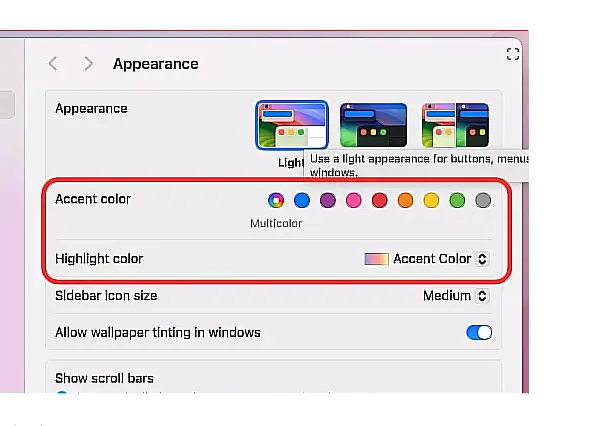
Modu seçtikten sonra vurgu rengini seçebilirsiniz. Bu, öğeleri vurguladığınızda veya menülerde gezindiğinizde gösterilen rengi değiştirecektir. Dokuz renk seçeneğinden birini seçin, ardından vurgu renginin vurgu rengiyle aynı mı yoksa farklı mı olmasını istediğinizi seçin. İstediğiniz seçenekleri seçmek için tıklayın.

Mac İmleç Rengini Değiştir

Ayrıca imleç rengini değiştirerek Mac masaüstünüzü daha da özelleştirebilirsiniz.

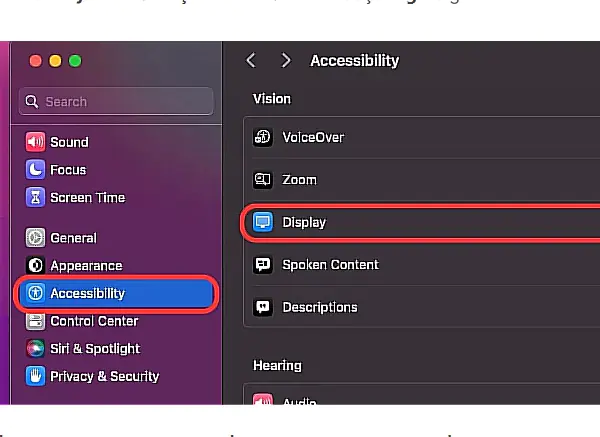
  • Sistem Ayarları -> Erişilebilirlik -> Ekran seçeneğine gidin .
  • İşaretçi’ye ilerleyin ve hem İşaretçi Anahattı hem de İşaretçi Dolgusu için renkleri seçin . Rengi tamamen özelleştirmek için renk örneğine tıklayın.
Mac İçin Renk Mod Seçimi Nasıl Yapılır

Finder’da Arka Planları Değiştirme

Mac İçin Renk Mod Seçimi MacOS görünümünü daha da özelleştirmek istiyorsanız Finder penceresini her açtığınızda görüntülenen arka planı değiştirin.

- 11858 Teknoloji Destek Hattı -
11858 Teknoloji Destek Hattı ile 7/24 telefonla teknik destek ve uzaktan destek alın 11858 Teknoloji Destek Hattı ile 7/24 telefonla teknik destek ve uzaktan destek alma
  • Öncelikle Finder’ın Simge Görünümü’ne ayarlandığından emin olun (herhangi bir klasörden Görünüm -> Simge Olarak seçeneğini seçin). Ardından şu adımları izleyin:
  • Finder’a gidin, özelleştirmek istediğiniz klasörü açın, ardından menü çubuğunda Görünüm -> Görünüm Seçeneklerini Göster’i seçin. 
  • Arka Plan başlıklı bölümü bulun ve ardından Renk veya Resim’i seçin. 
  • Renk seçildiğinde renk seçim aracı açılır, Resim ise görüntüyü sürükleyip bırakmanız için bir kutu sunar.

Safari’de Başlangıç ​​Sayfasını Değiştirme

Yıllar süren sınırlamaların ardından Apple, sonunda kullanıcılarının Safari’deki başlangıç ​​sayfasını kişiselleştirmesine izin veriyor. Bu, kendi arka planınızı ayarlamayı, Favoriler’i, Siri Önerilerini, Okuma Listesini, iCloud sekmelerini ve kendi gizlilik raporunuzu ayarlamayı içerir.

  • Safari’yi açtığınızda, başlangıç ​​sayfası için çeşitli özelleştirme seçeneklerinin bulunduğu bir menüyü açmak için sağ alttaki Ayarlar simgesine tıklayın.
  • Favoriler ve Son Kapatılanlar gibi seçeneklerin çoğunda, bunları başlangıç ​​ekranınıza eklemek için tıklayabileceğiniz bir onay kutusu bulunur. Ancak, sunulan seçeneklerden birini seçerek veya artı işaretli ( + ) kutuya basıp özel bir resim seçerek arka plan resmini seçebilirsiniz.

Bireysel Uygulamaları Kişiselleştirin

En son macOS güncellemesiyle kişiselleştirme yalnızca masaüstünüzle bitmiyor. Ayrıca günlük olarak kullandığınız bazı uygulamaları da kişiselleştirebilirsiniz.

Kişiselleştirebileceğiniz uygulamalar şunları içerir:

  • Apple Mail – Yazı tipi ve renk ayarlarınızı özelleştirmek için Mail -> Ayarlar -> Yazı Tipleri ve Renkler bölümüne gidin.
  • Terminal – Temayı özelleştirmek için Ayarlar -> Profiller’e gidin.
  • TextEdit – Karanlık Modu özelleştirmek için Görünüm’e gidin.
  • Notlar – Karanlık Modu kontrol etmek için Notlar -> Ayarlar’a gidin.
Mac İçin Renk Mod Seçimi Nasıl Yapılır

Mac İçin Renk Mod Seçimi

1. Renk Profilleri:

  • macOS, renk yönetimi için renk profillerini kullanır. Bu profiller, bir monitörün veya bir aygıtın renk davranışını tanımlar.
  • Renk profillerini yönetmek için “Sistem Tercihleri” > “Monitör” bölümüne giderek, “Renk” sekmesini açabilirsiniz.
  • Burada, mevcut renk profillerini görebilir ve yeni renk profilleri ekleyebilirsiniz.

2. Gece Modu (Night Shift):

  • Night Shift, ekran renklerini günün farklı saatlerine göre otomatik olarak ayarlamaya yardımcı olan bir özelliktir.
  • “Sistem Tercihleri” > “Monitör” bölümündeki “Night Shift” sekmesinden bu özelliği yapılandırabilir ve etkinleştirebilirsiniz.

3. Renk Modu Seçimi:

  • Bazı monitörler ve ekranlar farklı renk modlarını destekleyebilir. Bu modlar genellikle “Sistem Tercihleri” > “Monitör” bölümünde veya monitörün kendi menüsünde bulunabilir.
  • Örneğin, “Renk” veya “Görüntü Modu” gibi bir seçenek altında, farklı renk profillerini seçebilirsiniz.

4. Ekran Kalibrasyonu:

  • Ekranınızın renklerini doğru bir şekilde göstermesi için kalibrasyon yapabilirsiniz.
  • “Sistem Tercihleri” > “Monitör” bölümündeki “Renk” sekmesinde “Kalibrasyon” düğmesine tıklayarak kalibrasyon işlemine başlayabilirsiniz.

Unutmayın ki, ekran renkleri genellikle kullanıcının kişisel tercihlerine bağlı olarak değişebilir. Ekran kalibrasyonu ve renk profilleri, renk doğruluğunu ve kullanıcı deneyimini iyileştirmek için önemli araçlardır.

Mac İçin Renk Mod Seçimi yazımızı sizlerle paylaştık buna benzer yazılarımızdan bilgi ve destek alabilmeniz için içeriklerimize göz atın.

ETİKETLER:görünüm ayarlarımacOSmasaüstü özelleştirmesinasıl yapılırrenk mod
Bu Makaleyi Paylaş
Facebook WhatsApp WhatsApp Threads Bağlantıyı Kopyala Yazdır
Paylaş
Yorum yapılmamış

Bir yanıt yazın Yanıtı iptal et

Yorum yapabilmek için oturum açmalısınız.

Bağlantı Kuralım

21KBeğen
19.6KTakip Et
7.3KAbone Ol
192Takip Et

Popüler Gönderiler

Dikkat Çekici YouTube Küçük Resimleri Nasıl Oluşturulur

Dikkat Çekici YouTube Küçük Resimleri Nasıl Oluşturulur

Adem SOYLU
Adem SOYLU
7 dk. okuma
5 Görüntüleme
WhatsApp Katı Hesap Ayarı

WhatsApp Katı Hesap Ayarı Nasıl Açılır

Senanur FINDIKÇI
Senanur FINDIKÇI
3 dk. okuma
5 Görüntüleme
8000 mAh bataryalı telefonlar, parlak enerji bloğuyla fütüristik kapakta gösteriliyor.

8000 mAh Bataryalı Telefonlar Geliyor: Şarj Sorunu Bitiyor mu

Hatice TATLISU
Hatice TATLISU
6 dk. okuma
6 Görüntüleme
TikTok Sıfır İzlenme Sorunu

TikTok Sıfır İzlenme Sorunu Çözümü

Mustafa DURUR
Mustafa DURUR
7 dk. okuma
4 Görüntüleme
//

We influence 20 million users and is the number one business and technology news network on the planet

You Might Also Like

Google Home Wi-Fi’ye Nasıl Bağlarsınız?
Ev Otomasyonu

Google Home Wi-Fi’ye Nasıl Bağlarsınız?

5 dk. okuma
Facebook Shorts Nasıl İndirme
Facebook

Facebook Hikayeleri Nasıl İndirilir

6 dk. okuma
Sürücü imzası hakkında
Windows

Windows 11 Sürücü İmzası Devre Dışı Bırakma

5 dk. okuma
Apple M1, M1 Pro ve M1 Max İşlemci Özellikleri
macOS

Apple M1, M1 Pro ve M1 Max İşlemci Özellikleri

6 dk. okuma

Size her gün en son haberleri ve sorun çözümlerini getiriyoruz!

TeknoDestek Müşteri Hizmetleri
Facebook-f Instagram Tiktok Twitter Youtube Linkedin Whatsapp Rss

İş Ortaklarımız

TeknoDestek Müşteri Hizmetleri
© 2013 - 2026 TeknoDestek Müşteri Hizmetleri • Tüm hakları saklıdır • Bu sitedeki tüm içerikler (metin, görsel, video, logo, tasarım vb.) 5846 sayılı Fikir ve Sanat Eserleri Kanunu (FSEK) kapsamında korunmaktadır • İzinsiz kopyalanması, çoğaltılması, yayınlanması veya herhangi bir şekilde kullanılması yasaktır • İhlal tespitinde; FSEK Madde 71-73 uyarınca yasal süreç başlatma, maddi/manevi tazminat talep etme ve cezai işlem için başvurma hakkımız saklıdır • TeknoDestek, TeknoS@R'un bir kuruluşudur • Tema Düzenleyen: Fatih ATEŞ
Sorun Hala Çözülmedi mi?
Aradığın çözümü bulamadıysan, 11858 Teknoloji Destek Hattımız sana yardımcı olabilir. 2011’den beri Türkiye’nin en tecrübeli teknoloji destek ekiplerinden biri olarak, bilgisayar, telefon, tablet, modem, akıllı TV ve sosyal medya sorunlarında 7/24 profesyonel destek veriyoruz. Uzman ekibimizle hemen görüşmek ister misin?
📞 11858’i Şimdi Ara
Görüşme öncesi dakika ücreti sesli olarak bilgilendirilir
Welcome Back!

Sign in to your account

Kullanıcı Adı veya E-posta Adresi
Şifre

Şifrenizi mi unuttunuz?