TeknoDestek Müşteri Hizmetleri
  • Haberler
    HaberlerDaha Fazla Göster
    Sessiz İçerik Nedir Nasıl Yapılır
    Sessiz İçerik Nedir
    6 dk. okuma
    Spotify SongDNA Nedir
    4 dk. okuma
    Apple Creator Studio Nasıl Kullanılır
    6 dk. okuma
    Mikro İçerik Nedir Nasıl Yapılır
    Mikro İçerik Nedir
    6 dk. okuma
    Türkiye’de Araçlarda Multimedya Ekranı Kullanımı Yasakları
    6 dk. okuma
  • Bilgisayar
    BilgisayarDaha Fazla Göster
    WordPress bakım modunda takılı kalması için FTP istemcisinde .maintenance dosyasının kök dizindeki görüntüsü
    WordPress Bakım Modunda Takılı Kalması Sorunu ve Çözümü
    7 dk. okuma
    WordPress Site Teknik Sorunlar Yaşıyor
    WordPress Site Teknik Sorunlar Yaşıyor Hatası Çözümü
    5 dk. okuma
    SSH Bağlantı Reddedildi Hatası Çözümü
    6 dk. okuma
    WordPress Planlı Bakım
    WordPress Planlı Bakım Nedeniyle Kısa Süreliğine Kullanılamayacak Hatası ve Çözümü
    7 dk. okuma
    Windows 11 Başlat Menüsünden Web Aramaları Kapatma
    5 dk. okuma
  • Mobil
    MobilDaha Fazla Göster
    Navigasyon Yönlendirici Değiştirme
    Google Haritalarda Navigasyon Yönlendirici Değiştirme
    3 dk. okuma
    Apple CarPlay'da uygulamaların yerini değiştirme
    Apple CarPlay’da Uygulamaların Yerini Değiştirme
    4 dk. okuma
    Android Auto Nedir, Nasıl Kullanılır
    4 dk. okuma
    Android 5G Ayarı Nasıl Yapılır
    4 dk. okuma
    iPhone 5G Ayarı Nasıl Yapılır
    4 dk. okuma
  • Sosyal Medya
    Sosyal MedyaDaha Fazla Göster
    YouTube Video Başlığı Nasıl Yazılmalı Yolları Neler
    YouTube Video Başlığı Nasıl Yazılmalı
    6 dk. okuma
    Tiktok Sorun Bildirme Ekranı Nerede
    5 dk. okuma
    X uygulamasında gündeme girme için hashtag ve etkileşim ekranı
    X Uygulamasında Gündeme Nasıl Girilir
    5 dk. okuma
    TikTok İçerik Yorgunluğu Nedir
    6 dk. okuma
    Sosyal Medyada Marka Dili Nasıl Oluşturulur Yolları Neler
    Sosyal Medyada Marka Dili Nasıl Oluşturulur
    6 dk. okuma
  • İnceleme
    İncelemeDaha Fazla Göster
    MacBook Neo Piyasayı Sarsmaya Geliyor
    5 dk. okuma
    Instax Mini Evo Cinema
    4 dk. okuma
    Samsung Galaxy Book 6 Ultra
    Samsung Galaxy Book 6 Ultra İnceleme
    8 dk. okuma
    Bütçe Dostu Mac Seçenekleri
    Bütçe Dostu Mac MacBook Neo vs Mac Mini
    7 dk. okuma
    Xiaomi Mi Taşınabilir Şarjlı Kompresör İnceleme
    10 dk. okuma
  • İletişim
YouTube
  • Facebook
26 Nis 2026, Pazar
TeknoDestek Müşteri HizmetleriTeknoDestek Müşteri Hizmetleri
Yazı BoyutuAa
  • Haberler
  • Mobil
  • Sosyal Medya
  • Bilgisayar
  • İnceleme
  • İnternet ve Ağ
  • Ev Elektroniği
  • İletişim
Search
  • Haberler
    • Cihaz Duyuruları
    • Teknoloji
    • Uygulama Gelişmeleri
  • Bilgisayar
    • Linux
    • macOS
    • Windows
  • İnceleme
    • Bilgisayar
    • Ev Elektroniği
    • Tablet
    • Tavsiyeler & Karşılaştırmalar
    • Telefon
  • Mobil
    • Android
    • Giyilebilir Cihazlar
    • HarmonyOS
    • iPhone / iOS
  • Sosyal Medya
    • Facebook
    • Instagram
    • TikTok
    • Snapchat
    • Teams
    • Telegram
    • WhatsApp
    • X
  • İletişim
Bizi Takip Edin
Ofis Uygulamaları

Google Slaytlar Sunum Dosyasına Müzik veya Video Ekleme

Mustafa AKDEMİR
Son güncelleme: 3 Şubat 2022 22:07
Mustafa AKDEMİR
Paylaş
Paylaş

Bu yazımızda Google Slaytlar sunum dosyasına müzik veya video ekleme işlemini detaylı olarak anlatacağız.

Slayt sunumları sıkıcı olabilir. Bunu sorunu aşmanın bir yolu, slayt sunumlarına video veya müzik eklemektir; ancak bu özellik Google Slaytlar‘da (Google Slides) aslında mevcut değildir.

İçindekiler
  • Video İşlevini Kullanarak Google Slaytlara Müzik Ekleme
  • Google Slaytlara Spotify Müzik Parçası Ekleme
- 11858 Teknoloji Destek Hattı -

Fakat, yine de sonucu elde etmenin farklı yolları var. Sadece geçici çözümleri bilmeniz gerekiyor. Ancak bu geçici çözümlerin her birinin kendi artıları ve eksileri olduğunu unutmayın!

Video İşlevini Kullanarak Google Slaytlara Müzik Ekleme

Ses (dosyaları) henüz Google Slaytlar (Google Slides) tarafından desteklenmiyor olabilir; ancak videolar destekleniyor ve Google, aşağıdaki kaynaklardan gelen videoları kullanmanıza olanak sağlıyor:

  • YouTube
  • URL
  • Google Drive

Ancak bu yöntem, bir özellikten ziyade bir geçici çözüm olduğundan, dikkat edilmesi gereken birkaç dezavantajı vardır. İşte, Google Slaytlar’a video eklemek için yapmanız gerekenler:

  • Google Slaytlar sunum dosyanızda kullanmak istediğiniz müziğin bulun; paylaşım bağlantısını veya video URL’sini kopyalayın.
  • slides.google.com‘a adresine gidin.
  • Slayt (sunum) dosyanızı açın veya yeni bir sunum dosyası oluşturun.
  • Ekle (Add) menüsüne tıklayın ve ardından Video seçeneğini seçin.
  • Kopyaladığınız video bağlantısını uygun alana ekleyin; ardından arama butonuna tıklayın. Bu işlem, videoyu slayda ekleyecektir. Ardından Seç (Select) seçeneğini tıklayın.
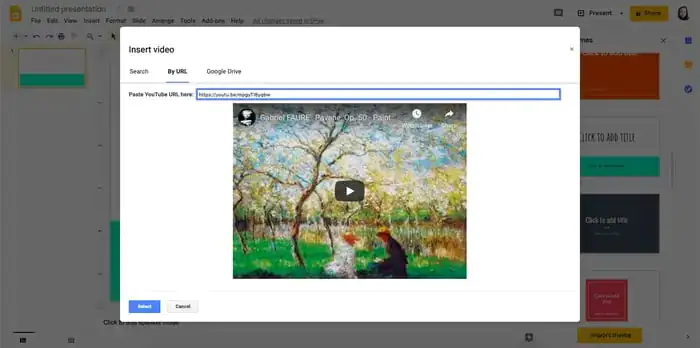
  • Videoya sağ tıklayın ve açılan menü listesinde Biçim(lendirme) Seçenekleri (Format Options) menüsüne tıklayın.
  • Video Oynatma (Video Playback) seçeneğinin solundaki ok işareti simgesine tıklayın.
  • Açılan menü listesinde Sunum sırasında otomatik oynat (Autoplay when presenting) seçeneğini seçin.
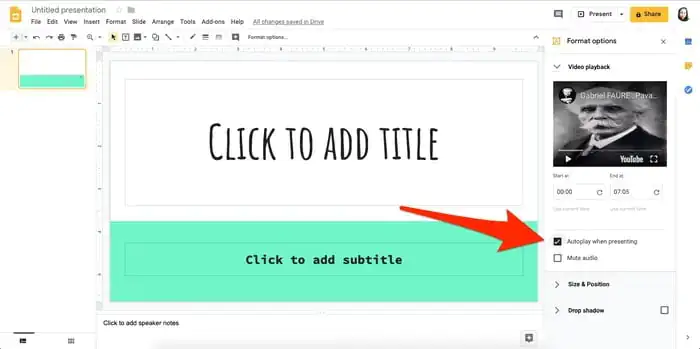
  • Daha sonra, sağdaki kenar çubuğunu kapatın.
  • Videoyu olabildiğince küçük olacak şekilde yeniden boyutlandırın; ve en iyi göründüğü yere yerleştirin.
  • Videoyu seçin ve kopyalayın; ardından, sol kenar çubuğunda, müziğin devam etmesini istediğiniz sonraki slayda tıklayın; ve çalmasını istediğiniz her slayt için bu video linkini yapıştırın.

Slayttan slayda geçiş yaptığınızda, müzikte hafif bir duraklama olacağını unutmayın. Ve müziğin olması gerektiği şekilde devam etmesi için, örneğin her slayda bir dakikalık bir süre verdiğinizi farz edersek, sonraki her slayt için başlangıç zamanını güncellemeniz gerekir. Aksi takdirde, sonraki slayda her geçtiğinizde, video yeniden başlar.

Tüm sunum boyunca müzik dinlemek isteyenler için ideal değil, ancak sadece bir veya iki slaytta dinleti isteyenler için yapılabilir.

- 11858 Teknoloji Destek Hattı -

Google Slaytlara Spotify Müzik Parçası Ekleme

Google Slaytlar’a Spotify müzik parçası eklemek şaşırtıcı derecede kolaydır; ancak yine de bazı dezavantajları var. Google Slaytlar sunum dosyasına bir Spotify müzik parçası eklemek için aşağıdaki adımları izleyin!

  • Spotify‘ı açın ve sunum dosyanıza eklemek istediğiniz müzik parçasını bulun.
  • Müzik parçasına sağ tıklayın; ardından açılan menü listesinde Paylaş (Share) seçeneği üzerine gelin; ve daha sonra Şarkı Bağlantısını Kopyala (Copy Song Link) menüsüne tıklayın.
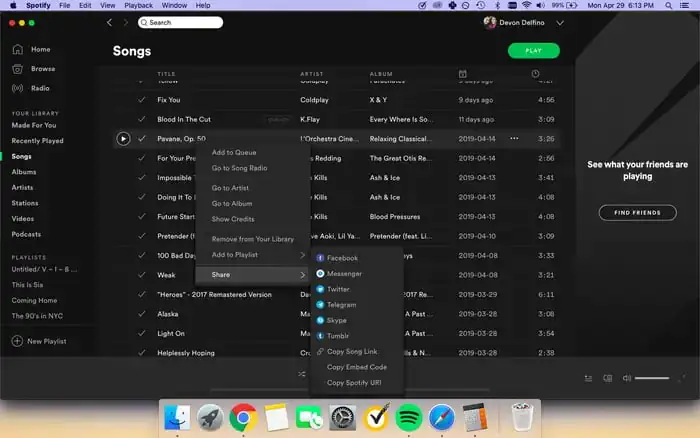
  • Google Slaytlar sunum dosyanızı açın ve müziğin çalmasını istediğiniz ilk slayda gidin.
  • Slayttan bir metin (veya bir resim) seçin; Bağlantı ekle (Insert link) menüsüne tıklayın ve Spotify’dan kopyaladığınız müzik parçası bağlantısını yapıştırın.
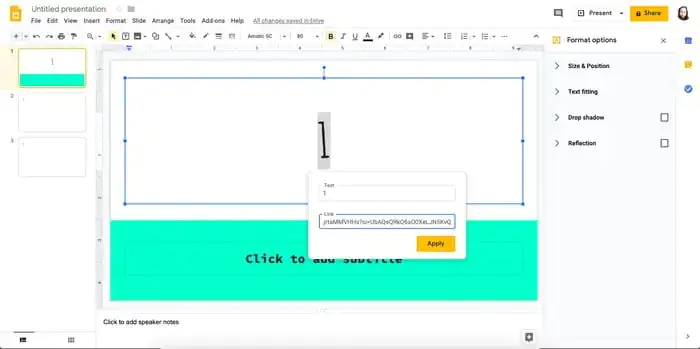
Sunumu yapacağınız zaman, Spotify hesabınıza bir tarayıcı üzerinden giriş yaptığınızdan emin olun.

Bu yazımızda Google Slaytlar sunum dosyasına müzik veya video ekleme işlemin anlattık. Sorularınız ve yorumlarınızı, alttaki yorumlar kısmından yazarak bize iletebilirsiniz.

ETİKETLER:google slaytlarnasıl yapılırsunum eklemevideo müzik
Bu Makaleyi Paylaş
Facebook WhatsApp WhatsApp Threads Bağlantıyı Kopyala Yazdır
Paylaş
Yorum yapılmamış

Bir yanıt yazın Yanıtı iptal et

E-posta adresiniz yayınlanmayacak. Gerekli alanlar * ile işaretlenmişlerdir

Bağlantı Kuralım

21KBeğen
19.6KTakip Et
7.3KAbone Ol
192Takip Et

Popüler Gönderiler

AirTies Air 4960 Modem Kurulum

Uğurcan ÜN
Uğurcan ÜN
3 dk. okuma
11 Görüntüleme
Sessiz İçerik Nedir Nasıl Yapılır

Sessiz İçerik Nedir

İsmail YILDIZ
İsmail YILDIZ
6 dk. okuma
13 Görüntüleme
YouTube Video Başlığı Nasıl Yazılmalı Yolları Neler

YouTube Video Başlığı Nasıl Yazılmalı

İsmail YILDIZ
İsmail YILDIZ
6 dk. okuma
10 Görüntüleme

Lyra 3 Pro ile Şarkı Nasıl Oluşturulur

Uğurcan ÜN
Uğurcan ÜN
4 dk. okuma
24 Görüntüleme

You Might Also Like

Bilgisayar

Bir ISO Dosyasını USB Sürücüye Yazma

4 dk. okuma
iPhone / iOS

İPhone’unuzda iOS 14 Resim İçinde Resim Modu Nasıl Etkinleştirilir?

2 dk. okuma
Dizüstü Bilgisayarın Performansını Nasıl Korudum
Bilgisayar

Dizüstü Bilgisayarın Performansı Nasıl Korunur

8 dk. okuma
Modem Kurulumu

ZyXEL P-2812H Modem Kurulumu ve Kablosuz Ayarlar

4 dk. okuma

Size her gün en son haberleri ve sorun çözümlerini getiriyoruz!

TeknoDestek Müşteri Hizmetleri
Facebook-f Instagram Tiktok Twitter Youtube Linkedin Whatsapp Phone-alt Rss

İş Ortaklarımız

TeknoDestek Müşteri Hizmetleri
© 2013 - 2026 TeknoDestek Müşteri Hizmetleri • Tüm hakları saklıdır • Bu sitedeki tüm içerikler (metin, görsel, video, logo, tasarım vb.) 5846 sayılı Fikir ve Sanat Eserleri Kanunu (FSEK) kapsamında korunmaktadır • İzinsiz kopyalanması, çoğaltılması, yayınlanması veya herhangi bir şekilde kullanılması yasaktır • İhlal tespitinde; FSEK Madde 71-73 uyarınca yasal süreç başlatma, maddi/manevi tazminat talep etme ve cezai işlem için başvurma hakkımız saklıdır • TeknoDestek, TeknoS@R'un bir kuruluşudur • Tema Düzenleyen: Fatih ATEŞ
Sorun Hala Çözülmedi mi?
Aradığın çözümü bulamadıysan, 11858 Teknoloji Destek Hattımız sana yardımcı olabilir. 2011’den beri Türkiye’nin en tecrübeli teknoloji destek ekiplerinden biri olarak, bilgisayar, telefon, tablet, modem, akıllı TV ve sosyal medya sorunlarında 7/24 profesyonel destek veriyoruz. Uzman ekibimizle hemen görüşmek ister misin?

    📞 11858’i Şimdi Ara

    Görüşme öncesi dakika ücreti sesli olarak bilgilendirilir
    Welcome Back!

    Sign in to your account

    Kullanıcı Adı veya E-posta Adresi
    Şifre

    Şifrenizi mi unuttunuz?