
TeknoDestek Müşteri Hizmetleri
  • Haberler
    HaberlerDaha Fazla Göster
    Sessiz İçerik Nedir Nasıl Yapılır
    Sessiz İçerik Nedir
    6 dk. okuma
    Spotify SongDNA Nedir
    4 dk. okuma
    Apple Creator Studio Nasıl Kullanılır
    6 dk. okuma
    Mikro İçerik Nedir Nasıl Yapılır
    Mikro İçerik Nedir
    6 dk. okuma
    Türkiye’de Araçlarda Multimedya Ekranı Kullanımı Yasakları
    6 dk. okuma
  • Bilgisayar
    BilgisayarDaha Fazla Göster
    WordPress bakım modunda takılı kalması için FTP istemcisinde .maintenance dosyasının kök dizindeki görüntüsü
    WordPress Bakım Modunda Takılı Kalması Sorunu ve Çözümü
    7 dk. okuma
    WordPress Site Teknik Sorunlar Yaşıyor
    WordPress Site Teknik Sorunlar Yaşıyor Hatası Çözümü
    5 dk. okuma
    SSH Bağlantı Reddedildi Hatası Çözümü
    6 dk. okuma
    WordPress Planlı Bakım
    WordPress Planlı Bakım Nedeniyle Kısa Süreliğine Kullanılamayacak Hatası ve Çözümü
    7 dk. okuma
    Windows 11 Başlat Menüsünden Web Aramaları Kapatma
    5 dk. okuma
  • Mobil
    MobilDaha Fazla Göster
    Navigasyon Yönlendirici Değiştirme
    Google Haritalarda Navigasyon Yönlendirici Değiştirme
    3 dk. okuma
    Apple CarPlay'da uygulamaların yerini değiştirme
    Apple CarPlay’da Uygulamaların Yerini Değiştirme
    4 dk. okuma
    Android Auto Nedir, Nasıl Kullanılır
    4 dk. okuma
    Android 5G Ayarı Nasıl Yapılır
    4 dk. okuma
    iPhone 5G Ayarı Nasıl Yapılır
    4 dk. okuma
  • Sosyal Medya
    Sosyal MedyaDaha Fazla Göster
    YouTube Video Başlığı Nasıl Yazılmalı Yolları Neler
    YouTube Video Başlığı Nasıl Yazılmalı
    6 dk. okuma
    Tiktok Sorun Bildirme Ekranı Nerede
    5 dk. okuma
    X uygulamasında gündeme girme için hashtag ve etkileşim ekranı
    X Uygulamasında Gündeme Nasıl Girilir
    5 dk. okuma
    TikTok İçerik Yorgunluğu Nedir
    6 dk. okuma
    Sosyal Medyada Marka Dili Nasıl Oluşturulur Yolları Neler
    Sosyal Medyada Marka Dili Nasıl Oluşturulur
    6 dk. okuma
  • İnceleme
    İncelemeDaha Fazla Göster
    MacBook Neo Piyasayı Sarsmaya Geliyor
    5 dk. okuma
    Instax Mini Evo Cinema
    4 dk. okuma
    Samsung Galaxy Book 6 Ultra
    Samsung Galaxy Book 6 Ultra İnceleme
    8 dk. okuma
    Bütçe Dostu Mac Seçenekleri
    Bütçe Dostu Mac MacBook Neo vs Mac Mini
    7 dk. okuma
    Xiaomi Mi Taşınabilir Şarjlı Kompresör İnceleme
    10 dk. okuma
  • İletişim
YouTube
  • Facebook
26 Nis 2026, Pazar
TeknoDestek Müşteri HizmetleriTeknoDestek Müşteri Hizmetleri
Yazı BoyutuAa
  • Haberler
  • Mobil
  • Sosyal Medya
  • Bilgisayar
  • İnceleme
  • İnternet ve Ağ
  • Ev Elektroniği
  • İletişim
Search
  • Haberler
    • Cihaz Duyuruları
    • Teknoloji
    • Uygulama Gelişmeleri
  • Bilgisayar
    • Linux
    • macOS
    • Windows
  • İnceleme
    • Bilgisayar
    • Ev Elektroniği
    • Tablet
    • Tavsiyeler & Karşılaştırmalar
    • Telefon
  • Mobil
    • Android
    • Giyilebilir Cihazlar
    • HarmonyOS
    • iPhone / iOS
  • Sosyal Medya
    • Facebook
    • Instagram
    • TikTok
    • Snapchat
    • Teams
    • Telegram
    • WhatsApp
    • X
  • İletişim
Bizi Takip Edin
Google Tablolarda Excel Dokümanı Açma
Ofis Uygulamaları

Google Tablolar ile Excel Dokümanı Açma ve Güncelleme

Son güncelleme: 29 Şubat 2024 20:57
Tekno Destek
Paylaş
Paylaş

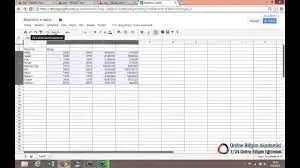
Google Tablolar ile Excel dokümanı açmak için artık office programları satın almanıza gerek kalmayacak. Günümüzde, iş dünyasında veri yönetimi ve işbirliği önemli bir yer tutmaktadır. Google Tablolar, bulut tabanlı bir elektronik tablo hizmeti olarak, kullanıcılarına kolay ve etkili bir şekilde veri oluşturma, düzenleme ve paylaşma imkanı sunar. Bu rehberde, Google Tablolar üzerinden Excel dokümanlarını açma ve güncelleme adımlarını detaylı bir şekilde ele alacağız.

Google Tablolar ile Excel Dokümanı Açma

Adım 1: Google Tablolar‘a Giriş

İlk adım olarak, Google Hesabınızı kullanarak Google Tablolar’a giriş yapın. Eğer bir Google Hesabınız yoksa, ücretsiz bir hesap oluşturabilirsiniz.

Adım 2: Yeni Bir Google Tablosu Oluşturma

Google Tablolar ana sayfasına giriş yaptıktan sonra, sol üst köşede bulunan “+ Tablo Oluştur” seçeneğine tıklayarak yeni bir tablo oluşturun.

Adım 3: Excel Dosyasını Yüklemek

Oluşturduğunuz yeni tablonun üst menüsünden “Dosya” seçeneğine tıklayın. Ardından “Excel İçe Aktar”ı seçin. Bu adımda, bilgisayarınızdan Excel dosyanızı seçerek yükleyebilirsiniz.

Adım 4: Excel Dosyasını Güncelleme

Excel dosyanızı başarıyla yükledikten sonra, Google Tablolar üzerinden bu dosyayı güncellemeniz mümkündür. Tablonun üzerindeki hücrelere tıklayarak verileri düzenleyebilir, yeni bilgiler ekleyebilir veya var olanları değiştirebilirsiniz.

Adım 5: Değişiklikleri Kaydetme

Yaptığınız değişiklikleri kaydetmek için, sağ üst köşede bulunan “Kaydet” düğmesine tıklayın. Google Tablolar, otomatik olarak değişiklikleri buluta kaydedecektir.
Adım 6: Excel Dosyasını İndirme

Güncellenmiş tabloyu tekrar Excel formatında indirmek istiyorsanız, “Dosya” menüsünden “İndir” seçeneğini seçerek, istediğiniz dosya formatını seçebilirsiniz.

Adım 7: Veri Analizi ve Grafikler

Google Tablolar, içerdiği veri analiz araçları sayesinde verilerinizi daha derinlemesine incelemenize yardımcı olur. Tablonuzdaki verileri seçerek, üst menüde bulunan “Ekle” seçeneğini kullanarak grafikler, grafikler ve pivot tabloları ekleyebilirsiniz. Bu özellik, verilerinizi daha anlamlı hale getirmenize ve kararlarınızı desteklemenize olanak tanır.

Adım 8: İşbirliği ve Paylaşma

Google Tablolar, çoklu kullanıcı erişimini destekler, bu da işbirliği yapmayı kolaylaştırır. Tablonuzu sağ üst köşede bulunan “Paylaş” düğmesine tıklayarak başkalarıyla paylaşabilir ve düzenleme izinleri verebilirsiniz. Ayrıca, ekip üyelerinizle gerçek zamanlı olarak aynı dokümanda çalışabilir, yaptıkları değişiklikleri anlık olarak görebilirsiniz.

Adım 9: Google Tablolar ve Excel Senkronizasyonu

Google Tablolar üzerinde yaptığınız değişiklikleri Excel dosyanıza senkronize etmek için, “Dosya” menüsünden “İndir” seçeneğini kullanarak Excel dosyanızı indirebilirsiniz. Bu, Google Tablolar ile offline olarak da çalışabilmenize olanak tanır. Daha sonra, güncellenmiş Excel dosyanınızı istediğiniz platformda kullanabilirsiniz.

Adım 10: Güvenlik ve Veri Koruma

Veri güvenliği her zaman önemlidir. Google Tablolar, güçlü bir güvenlik altyapısına sahiptir. Verileriniz şifrelenir ve güvenli bir şekilde depolanır. Paylaşım ve düzenleme izinlerini kontrol ederek, tablonuzdaki bilgilerin sadece yetkili kişiler tarafından erişilebilir olduğunu sağlayabilirsiniz.
Google Tablolar ile Excel Dokümanı Açma

Google Tablolar ile Excel dosyalarını açma ve güncelleme süreci, kullanıcı dostu arayüzü ve bulut tabanlı yapısı sayesinde oldukça basit ve etkili bir şekilde gerçekleştirilebilir. Bu rehberi takip ederek, iş süreçlerinizi daha verimli hale getirebilir, ekip içinde daha etkili bir şekilde işbirliği yapabilirsiniz. Ayrıca, veri analizi ve paylaşım özellikleriyle, iş akışınızı optimize edebilir ve daha bilinçli kararlar alabilirsiniz. Google Tablolar, modern iş dünyasında veri yönetimi ve işbirliğini kolaylaştıran güçlü bir araçtır.

Windows 11’e geçiş yaparken veya mevcut bir sistemde Excel’in açılmaması gibi sorunlarla karşılaşabilirsiniz. Bu tür bir sorunla karşılaştığınızda, çözüm adımlarını sonraki makale konularımızda bulabilirsiniz.

  • Windows 11 Excel Açılmıyor Hatası
  • Excel Sütun Eklemenin 3 Yolu
ETİKETLER:bulut depolamaexcel dosyasıgoogle tablolarnasıl açılır
Bu Makaleyi Paylaş
Facebook WhatsApp WhatsApp Threads Bağlantıyı Kopyala Yazdır
Paylaş
Yorum yapılmamış

Bir yanıt yazın Yanıtı iptal et

E-posta adresiniz yayınlanmayacak. Gerekli alanlar * ile işaretlenmişlerdir

Bağlantı Kuralım

21KBeğen
19.6KTakip Et
7.3KAbone Ol
192Takip Et

Popüler Gönderiler

AirTies Air 4960 Modem Kurulum

Uğurcan ÜN
Uğurcan ÜN
3 dk. okuma
11 Görüntüleme
Sessiz İçerik Nedir Nasıl Yapılır

Sessiz İçerik Nedir

İsmail YILDIZ
İsmail YILDIZ
6 dk. okuma
13 Görüntüleme
YouTube Video Başlığı Nasıl Yazılmalı Yolları Neler

YouTube Video Başlığı Nasıl Yazılmalı

İsmail YILDIZ
İsmail YILDIZ
6 dk. okuma
10 Görüntüleme

Lyra 3 Pro ile Şarkı Nasıl Oluşturulur

Uğurcan ÜN
Uğurcan ÜN
4 dk. okuma
24 Görüntüleme

You Might Also Like

Office, Windows 10'da oturum açmamı istiyor
Ofis Uygulamaları

Office, Windows 10’da Oturum Açmamı İstiyor

10 dk. okuma
windows 10 bilgisayar ismi değiştirme ile birlikte Illustrator’da şekil içine yazı yerleştirme örneği
Ofis Uygulamaları

Illustrator CC Bir Şekilin İçine Yazı Nasıl Yazılır?

1 dk. okuma
Word metin kutusu
Ofis Uygulamaları

Word‘de Metin Kutusu Ekleme ve Biçimlendirme

5 dk. okuma
Ofis Uygulamaları

Excel’de Paragraf Nasıl Eklenir (Paragraf Çıkmıyor)

5 dk. okuma

Size her gün en son haberleri ve sorun çözümlerini getiriyoruz!

TeknoDestek Müşteri Hizmetleri
Facebook-f Instagram Tiktok Twitter Youtube Linkedin Whatsapp Phone-alt Rss

İş Ortaklarımız

TeknoDestek Müşteri Hizmetleri
© 2013 - 2026 TeknoDestek Müşteri Hizmetleri • Tüm hakları saklıdır • Bu sitedeki tüm içerikler (metin, görsel, video, logo, tasarım vb.) 5846 sayılı Fikir ve Sanat Eserleri Kanunu (FSEK) kapsamında korunmaktadır • İzinsiz kopyalanması, çoğaltılması, yayınlanması veya herhangi bir şekilde kullanılması yasaktır • İhlal tespitinde; FSEK Madde 71-73 uyarınca yasal süreç başlatma, maddi/manevi tazminat talep etme ve cezai işlem için başvurma hakkımız saklıdır • TeknoDestek, TeknoS@R'un bir kuruluşudur • Tema Düzenleyen: Fatih ATEŞ
Sorun Hala Çözülmedi mi?
Aradığın çözümü bulamadıysan, 11858 Teknoloji Destek Hattımız sana yardımcı olabilir. 2011’den beri Türkiye’nin en tecrübeli teknoloji destek ekiplerinden biri olarak, bilgisayar, telefon, tablet, modem, akıllı TV ve sosyal medya sorunlarında 7/24 profesyonel destek veriyoruz. Uzman ekibimizle hemen görüşmek ister misin?

    📞 11858’i Şimdi Ara

    Görüşme öncesi dakika ücreti sesli olarak bilgilendirilir
    Welcome Back!

    Sign in to your account

    Kullanıcı Adı veya E-posta Adresi
    Şifre

    Şifrenizi mi unuttunuz?