TeknoDestek Müşteri Hizmetleri
  • Haberler
    HaberlerDaha Fazla Göster
    Sessiz İçerik Nedir Nasıl Yapılır
    Sessiz İçerik Nedir
    6 dk. okuma
    Spotify SongDNA Nedir
    4 dk. okuma
    Apple Creator Studio Nasıl Kullanılır
    6 dk. okuma
    Mikro İçerik Nedir Nasıl Yapılır
    Mikro İçerik Nedir
    6 dk. okuma
    Türkiye’de Araçlarda Multimedya Ekranı Kullanımı Yasakları
    6 dk. okuma
  • Bilgisayar
    BilgisayarDaha Fazla Göster
    WordPress bakım modunda takılı kalması için FTP istemcisinde .maintenance dosyasının kök dizindeki görüntüsü
    WordPress Bakım Modunda Takılı Kalması Sorunu ve Çözümü
    7 dk. okuma
    WordPress Site Teknik Sorunlar Yaşıyor
    WordPress Site Teknik Sorunlar Yaşıyor Hatası Çözümü
    5 dk. okuma
    SSH Bağlantı Reddedildi Hatası Çözümü
    6 dk. okuma
    WordPress Planlı Bakım
    WordPress Planlı Bakım Nedeniyle Kısa Süreliğine Kullanılamayacak Hatası ve Çözümü
    7 dk. okuma
    Windows 11 Başlat Menüsünden Web Aramaları Kapatma
    5 dk. okuma
  • Mobil
    MobilDaha Fazla Göster
    Navigasyon Yönlendirici Değiştirme
    Google Haritalarda Navigasyon Yönlendirici Değiştirme
    3 dk. okuma
    Apple CarPlay'da uygulamaların yerini değiştirme
    Apple CarPlay’da Uygulamaların Yerini Değiştirme
    4 dk. okuma
    Android Auto Nedir, Nasıl Kullanılır
    4 dk. okuma
    Android 5G Ayarı Nasıl Yapılır
    4 dk. okuma
    iPhone 5G Ayarı Nasıl Yapılır
    4 dk. okuma
  • Sosyal Medya
    Sosyal MedyaDaha Fazla Göster
    YouTube Video Başlığı Nasıl Yazılmalı Yolları Neler
    YouTube Video Başlığı Nasıl Yazılmalı
    6 dk. okuma
    Tiktok Sorun Bildirme Ekranı Nerede
    5 dk. okuma
    X uygulamasında gündeme girme için hashtag ve etkileşim ekranı
    X Uygulamasında Gündeme Nasıl Girilir
    5 dk. okuma
    TikTok İçerik Yorgunluğu Nedir
    6 dk. okuma
    Sosyal Medyada Marka Dili Nasıl Oluşturulur Yolları Neler
    Sosyal Medyada Marka Dili Nasıl Oluşturulur
    6 dk. okuma
  • İnceleme
    İncelemeDaha Fazla Göster
    MacBook Neo Piyasayı Sarsmaya Geliyor
    5 dk. okuma
    Instax Mini Evo Cinema
    4 dk. okuma
    Samsung Galaxy Book 6 Ultra
    Samsung Galaxy Book 6 Ultra İnceleme
    8 dk. okuma
    Bütçe Dostu Mac Seçenekleri
    Bütçe Dostu Mac MacBook Neo vs Mac Mini
    7 dk. okuma
    Xiaomi Mi Taşınabilir Şarjlı Kompresör İnceleme
    10 dk. okuma
  • İletişim
YouTube
  • Facebook
26 Nis 2026, Pazar
TeknoDestek Müşteri HizmetleriTeknoDestek Müşteri Hizmetleri
Yazı BoyutuAa
  • Haberler
  • Mobil
  • Sosyal Medya
  • Bilgisayar
  • İnceleme
  • İnternet ve Ağ
  • Ev Elektroniği
  • İletişim
Search
  • Haberler
    • Cihaz Duyuruları
    • Teknoloji
    • Uygulama Gelişmeleri
  • Bilgisayar
    • Linux
    • macOS
    • Windows
  • İnceleme
    • Bilgisayar
    • Ev Elektroniği
    • Tablet
    • Tavsiyeler & Karşılaştırmalar
    • Telefon
  • Mobil
    • Android
    • Giyilebilir Cihazlar
    • HarmonyOS
    • iPhone / iOS
  • Sosyal Medya
    • Facebook
    • Instagram
    • TikTok
    • Snapchat
    • Teams
    • Telegram
    • WhatsApp
    • X
  • İletişim
Bizi Takip Edin
Windows 11 Görev Çubuğuna Ayırıcı Ekleme
Windows

Windows 11 Görev Çubuğuna Ayırıcı Ekleme

Fatih ATEŞ
Son güncelleme: 13 Şubat 2026 10:20
Fatih ATEŞ - Teknik Destek Uzmanı
Paylaş
Paylaş

Windows 11 Görev Çubuğuna Ayırıcı Ekleme işlemi karmaşayı azaltmak isteyen kullanıcılar için ideal bir çözüm sunar. Bu makalede adımları ve pratik yöntemleri öğrenebilirsiniz.

Windows 11 Görev Çubuğuna Ayırıcı Ekleme, özellikle çok sayıda sabitlenmiş uygulama kullanan kişiler için büyük kolaylık sağlar. Görev çubuğunun kalabalık görünmesi hem kullanım hızını düşürebilir hem de aradığınız simgeyi bulmayı zorlaştırabilir. Bu nedenle ayırıcı kullanarak simgeleri gruplamak, hem düzen hem de verimlilik açısından oldukça önemlidir.


İçindekiler
  • Windows 11 Görev Çubuğuna Ayırıcı Ekleme
  • Masaüstünü Açan Kısayol Nasıl Oluşturulur
- 11858 Teknoloji Destek Hattı -

Bu içerikte ayırıcı oluşturma adımlarından simge seçimine, görev çubuğuna sabitlemeden masaüstü açan özel kısayol oluşturmaya kadar ihtiyaç duyabileceğiniz tüm detayları bulabilirsiniz. Ayrıca Windows 11 içinde benzer işlemlerde işinizi kolaylaştıracak ek bilgiler ve yönlendirmeler de yer alacaktır.

Windows 11, yeniden tasarlanmış görev çubuğu gibi bazı harika yeni özellikler sunarak merkezi hizalı bir arayüz sunmaktadır. Ancak görev çubuğuna fazla simge eklemek, karmaşık bir görünüme neden olabilir. Neyse ki, Windows 11 kullanıcıları görev çubuğundaki simgeleri kolayca düzenleyebilir, böylece daha iyi organize edilmiş bir görev çubuğu oluşturabilirler. Bu rehberde, simgelerinizi düzenlemek için nasıl ayırıcılar oluşturacağınızı göstereceğiz.

Windows 11 Görev Çubuğuna Ayırıcı Ekleme
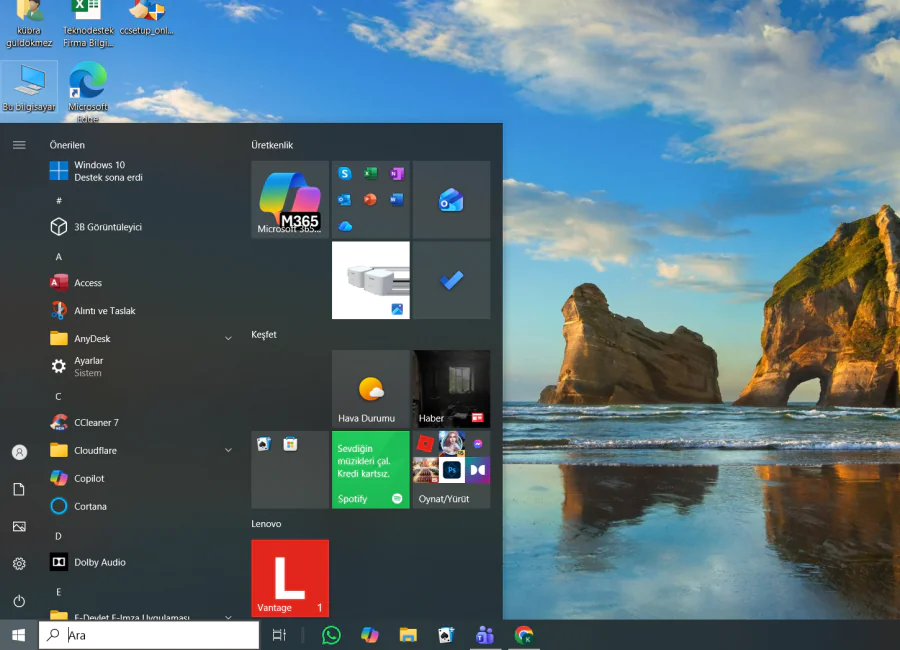
Windows 11 Görev Çubuğuna Ayırıcı Ekleme

Windows 11’de yerleşik bir özellik olmasa da, simgeler veya simge grupları arasına ayırıcı (bölücü) eklemek oldukça basittir. İşte adım adım rehber:

  • Herhangi bir klasör üzerinde sağ tıklayarak bir kısayol oluşturun ve Gönder – Masaüstü (Kısayol oluştur) seçeneğini seçin.
  • Normalde kısayollar doğrudan görev çubuğuna sabitlenemez. Bu nedenle, Windows’un kısayolu bir klasör olarak algılamasını sağlamak için yeni oluşturulan kısayola sağ tıklayın ve Özellikleri seçin.
  • Hedef alanına klasör yolunun önüne explorer kelimesini ekleyin ve sonra değişiklikleri kaydetmek için Tamam düğmesine tıklayın.
  • Ayırıcı olarak kullanmak istediğiniz simgeyi seçerken görev çubuğunun rengini göz önünde bulundurun. Örneğin, siyah bir görev çubuğuna beyaz veya gri bir ayırıcı kullanmak iyi bir tercih olabilir. Yeni bir simge indirmek için PNGPlay gibi bir web sitesini ziyaret edebilirsiniz.
  • İndirdiğiniz PNG simgesini bir ICO dosyasına dönüştürmek için Convertio gibi bir web aracını kullanabilirsiniz.
  • ICO dosyasını masaüstünüze indirdikten sonra, kısayolu tekrar sağ tıklayın, Özellikleri seçin ve Simgeyi Değiştir düğmesine tıklayarak yeni simgeyi seçin. Değişiklikleri kaydetmek için Uygula düğmesine tıklayın.
  • Kısayolu görev çubuğuna sabitlemek için sağ tıklayın ve Görev çubuğuna sabitle seçeneğini seçin.
  • Son olarak, kısayolu yalnızca boş bir isimle yeniden adlandırın. Böylece fareyi kısayolün üzerine getirdiğinizde isim görünmez hale gelir. Dosyayı yeniden adlandırmak için F2 tuşuna basın, ardından Alt+0160 tuşlarına basarak boş bir ad verin.
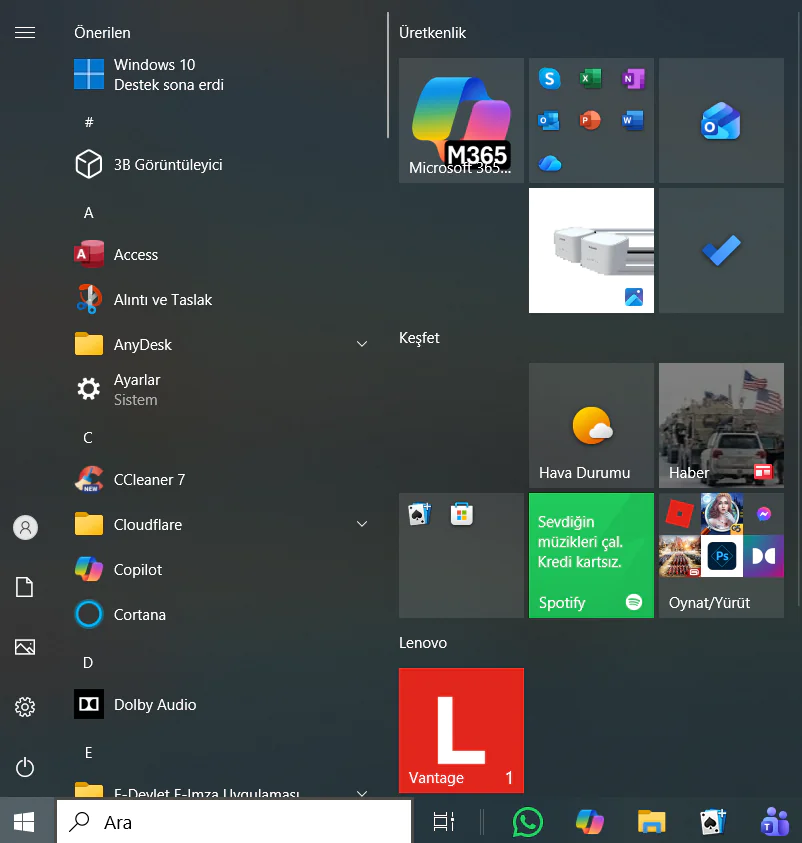
Windows 11 Görev Çubuğuna Ayırıcı Ekleme

Eğer daha fazla ayırıcı eklemeniz gerekiyorsa, aynı adımları tekrarlayarak birden fazla ayırıcı oluşturabilirsiniz. Ancak, aynı klasörü birden fazla kez açan kısayollar kullanmaktan kaçının.

Çok sayıda görev çubuğu kısayolu kullanmak isteyen kişiler için bir ayırıcı yeterli olmayabilir, bu nedenle birden fazla kısayol eklemek isteyebilirsiniz. Ancak görev çubuğuna aynı kısayolu birden fazla kez sürükleyerek ekleyemezsiniz. Her yeni ayırıcı veya kısayolu eklemek için aynı adımları tekrarlamanız gerekecektir.

- 11858 Teknoloji Destek Hattı -

Windows 11 görev çubuğu üzerinde ayırıcı kullanmak, simgeler arasında net bir ayrım oluşturmanın en hızlı yollarından biridir. Ancak görev çubuğunda düzenleme yaparken sistem klasörleriyle ilgili farklı ayarları da bilmek büyük avantaj sağlar. Özellikle kullanıcıların en çok ihtiyaç duyduğu işlemlerden biri olan AppData klasörüne erişim, birçok özelleştirme ve ayar değişikliği adımında karşınıza çıkar. Bu nedenle ayırıcı ekleme adımlarına geçmeden önce, Windows 11 de AppData Klasörü Nasıl Bulunur başlıklı içeriğe göz atmanız düzenleme sürecini çok daha kontrollü yönetmenize yardımcı olacaktır.

Masaüstünü Açan Kısayol Nasıl Oluşturulur

Görev çubuğundaki ayırıcı olarak gizlenmiş bir klasöre yanlışlıkla tıkladığınızda, işlerinizi karıştırmamak için klasörü açmak yerine masaüstünü göstermesini sağlayabilirsiniz. İşte bu işlemi yapmanın adımları:
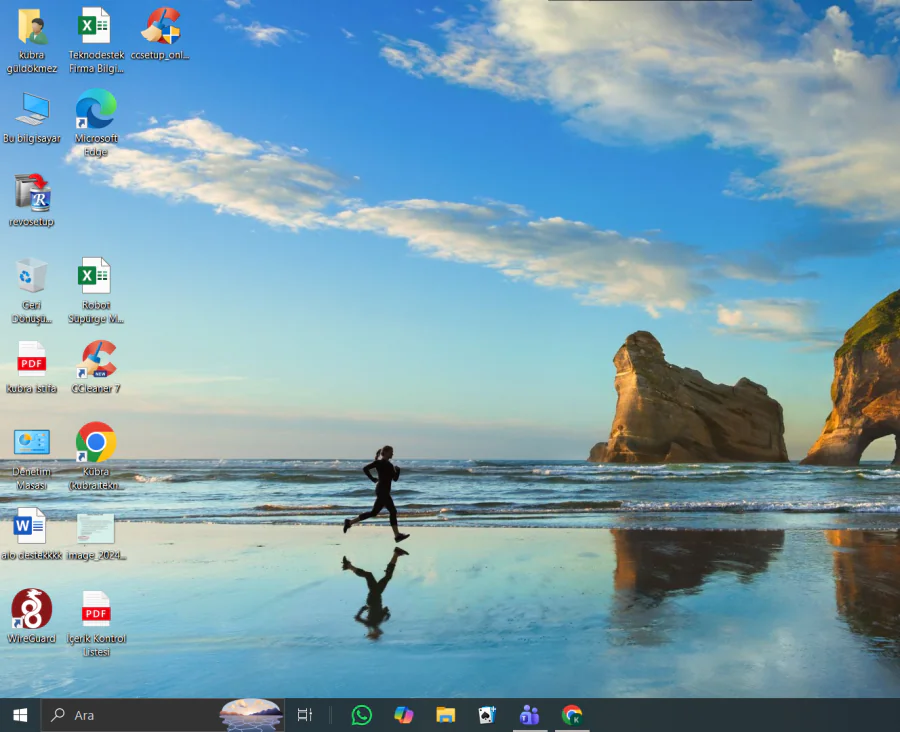
Windows 11 Görev Çubuğuna Ayırıcı Ekleme

  • Masaüstünüzde (veya başka bir klasörde) herhangi bir boş alana sağ tıklayın ve Yeni – Kısayol seçeneğini seçin.
  • Açılan pencerede Konum alanına aşağıdaki kodu kopyalayın ve İleri düğmesine tıklayın:
  • explorer.exe shell:::{3080F90D-D7AD-11D9-BD98-0000947B0257}
  • Kısayolunuzu adlandırmanız istenecektir. Boş bir metin eklemek için All tuşuna basın ve ardından 0160 yazın.
  • Kısayol oluşturulduktan sonra, son adım, simgesini daha önce indirdiğiniz ayırıcı simgeyle değiştirmektir. Kısayolu sağ tıklayın, Özellikleri seçin, ardından Simgeyi Değiştir düğmesine tıklayarak yeni simgeyi seçin.
  • Yeni oluşturulan kısayolu görev çubuğuna sürükleyip bırakın. Artık bu kısayola tıkladığınızda, masaüstünüze yönlendirileceksiniz.

Görev çubuğu düzenlemeleri sırasında karşılaşabileceğiniz beklenmedik hata mesajları, kısayol yapılandırma sorunları veya simge dosyası problemleri konusunda profesyonel destek almak isterseniz, 11858 Teknoloji Destek Hattı her zaman yanınızdadır. Uzman ekip, cihazınıza güvenli yazılımlar üzerinden bağlanarak işlemleri sizinle birlikte adım adım çözer ve Windows 11 sisteminizi en stabil hâlde kullanmanız için gerekli tüm yönlendirmeleri sağlar.

Windows 11 görev çubuğunu daha düzenli hale getirmek sadece simge ayırıcı eklemekle sınırlı değildir. Sistem performansıyla ilgili önemli bilgileri bilmek, kullandığınız cihazdan en iyi verimi almanıza yardımcı olur. Bu noktada özellikle RAM ile ilgili donanımsal detaylara hâkim olmak büyük avantaj sağlar. Eğer cihazınızda yer alan bellek bileşenleri hakkında bilgi edinmek isterseniz, Windows 11 RAM Seri Numarası Öğrenme içeriği bu konuda size net ve pratik bilgiler sunacaktır.

Windows 11 Görev Çubuğuna Ayırıcı Ekleme adımlarını uyguladığınızda görev çubuğunuzun çok daha düzenli ve işlevsel hâle geldiğini fark edeceksiniz. Sizin için hangi yöntemin daha kullanışlı olduğunu deneyerek belirleyebilir, farklı tasarımlar ve simgelerle çalışma alanınızı kişiselleştirebilirsiniz. Konuyla ilgili merak ettiğiniz veya eklemek istediğiniz noktalar varsa yorum bölümünde paylaşarak diğer kullanıcılara da katkı sağlayabilirsiniz.

- 11858 Teknoloji Destek Hattı -
ETİKETLER:ayırıcı eklemegörev çubuğunasıl yapılırwindows 11
Bu Makaleyi Paylaş
Facebook WhatsApp WhatsApp Threads Bağlantıyı Kopyala Yazdır
Paylaş
YazarFatih ATEŞ
Teknik Destek Uzmanı
Takip Et
İster iPhone'undaki, ister Android cihazındaki veya Windows'taki ayarlar arasında geziniyor olsun, Fatih her zaman teknolojiye düşkün olmuştur. Teknolojiye, Windows'a ve güç düğmesi olan her şeye tutkuyla bağlı olarak, zamanının çoğunu yeni beceriler geliştirmek ve teknoloji dünyası hakkında daha fazla şey öğrenmek için harcadı. Öğrendiklerini de sizlerle paylaşıyor.
Yorum yapılmamış

Bir yanıt yazın Yanıtı iptal et

E-posta adresiniz yayınlanmayacak. Gerekli alanlar * ile işaretlenmişlerdir

Bağlantı Kuralım

21KBeğen
19.6KTakip Et
7.3KAbone Ol
192Takip Et

Popüler Gönderiler

AirTies Air 4960 Modem Kurulum

Uğurcan ÜN
Uğurcan ÜN
3 dk. okuma
14 Görüntüleme
Sessiz İçerik Nedir Nasıl Yapılır

Sessiz İçerik Nedir

İsmail YILDIZ
İsmail YILDIZ
6 dk. okuma
15 Görüntüleme
YouTube Video Başlığı Nasıl Yazılmalı Yolları Neler

YouTube Video Başlığı Nasıl Yazılmalı

İsmail YILDIZ
İsmail YILDIZ
6 dk. okuma
14 Görüntüleme

Lyra 3 Pro ile Şarkı Nasıl Oluşturulur

Uğurcan ÜN
Uğurcan ÜN
4 dk. okuma
26 Görüntüleme

You Might Also Like

Samsung Galaxy Watch'un Uyku Takibi Sorunu
Giyilebilir Cihazlar

Samsung Galaxy Watch’un Uyku Takibi Sorununun En İyi 7 Yolu

7 dk. okuma
En İyi 6 Minecraft Eklentileri
Bilgisayar Oyunları

En İyi 6 Minecraft Eklentileri

6 dk. okuma
Instagram Reels Videolarını Paylaşma
Instagram

Instagram Reels Videolarını Paylaşma

3 dk. okuma
Windows

Apple SuperDrive Windows 11’de Nasıl Kullanılır

3 dk. okuma

Size her gün en son haberleri ve sorun çözümlerini getiriyoruz!

TeknoDestek Müşteri Hizmetleri
Facebook-f Instagram Tiktok Twitter Youtube Linkedin Whatsapp Phone-alt Rss

İş Ortaklarımız

TeknoDestek Müşteri Hizmetleri
© 2013 - 2026 TeknoDestek Müşteri Hizmetleri • Tüm hakları saklıdır • Bu sitedeki tüm içerikler (metin, görsel, video, logo, tasarım vb.) 5846 sayılı Fikir ve Sanat Eserleri Kanunu (FSEK) kapsamında korunmaktadır • İzinsiz kopyalanması, çoğaltılması, yayınlanması veya herhangi bir şekilde kullanılması yasaktır • İhlal tespitinde; FSEK Madde 71-73 uyarınca yasal süreç başlatma, maddi/manevi tazminat talep etme ve cezai işlem için başvurma hakkımız saklıdır • TeknoDestek, TeknoS@R'un bir kuruluşudur • Tema Düzenleyen: Fatih ATEŞ
Sorun Hala Çözülmedi mi?
Aradığın çözümü bulamadıysan, 11858 Teknoloji Destek Hattımız sana yardımcı olabilir. 2011’den beri Türkiye’nin en tecrübeli teknoloji destek ekiplerinden biri olarak, bilgisayar, telefon, tablet, modem, akıllı TV ve sosyal medya sorunlarında 7/24 profesyonel destek veriyoruz. Uzman ekibimizle hemen görüşmek ister misin?

    📞 11858’i Şimdi Ara

    Görüşme öncesi dakika ücreti sesli olarak bilgilendirilir
    Welcome Back!

    Sign in to your account

    Kullanıcı Adı veya E-posta Adresi
    Şifre

    Şifrenizi mi unuttunuz?