TeknoDestek Müşteri Hizmetleri
  • Haberler
    HaberlerDaha Fazla Göster
    Google Asistan kapanıyor sürecini ve akıllı telefon ekranında klasik logodan yeni nesil yapay zeka Gemini'ye geçişi temsil eden görsel.
    Google Asistan Kapanıyor: 4 Eylül’de Gemini Dönemi Başlıyor
    7 dk. okuma
    Motorola akıllı telefonlar tarihine damga vuran efsanevi modellerin bir arada sergilendiği bir koleksiyon görseli.
    Geçmişten Günümüze Efsanevi Motorola Akıllı Telefonlar
    8 dk. okuma
    Alternatif arama motorları logolarının yer aldığı, gizlilik odaklı arama sonuçlarını gösteren bilgisayar ekranı.
    Google’a Alternatif Arama Motorları: Brave, Startpage ve Mojeek
    7 dk. okuma
    KolibriOS: 1.4 MB’lık Dünyanın En Küçük İşletim Sistemi
    KolibriOS: 1.4 MB’lık Dünyanın En Küçük İşletim Sistemi
    8 dk. okuma
    Windows 11 Copilot PC insights özelliği ile bilgisayar donanım bilgilerinin sorgulandığı bir ekran görünümü.
    Windows 11 Copilot PC Insights Özelliği: Bilgisayar Arıza Tespiti
    7 dk. okuma
  • Bilgisayar
    BilgisayarDaha Fazla Göster
    Windows 11 Oyunlarda Görev Çubuğu Sorunu
    Windows 11 Oyunlarda Görev Çubuğu Sorunu
    4 dk. okuma
    BitLocker Aygıt Hatası Nasıl Çözülür
    BitLocker Aygıt Hatası Nasıl Çözülür
    6 dk. okuma
    Bluetooth İle Dosya Paylaşma Nasıl Yapılır Yolları Neler
    Bluetooth İle Dosya Paylaşma Nasıl Yapılır
    7 dk. okuma
    Windows 11 Şifreli DNS: DoH Ayarları Nasıl Yapılır?
    Windows 11 Şifreli DNS: DoH Ayarları Nasıl Yapılır?
    6 dk. okuma
    SSD optimizasyonu hatalarını temsil eden, Windows sanal bellek (Pagefile) ayarlarının açık olduğu bilgisayar ekranı ve yanında modern bir NVMe M.2 SSD.
    SSD Optimizasyonu için Asla Yapmamanız Gereken 4 Yanlış Ayar
    7 dk. okuma
  • Mobil
    MobilDaha Fazla Göster
    iOS 27 Kısıtlı Mod özelliğini anlatan, iPhone ekranı ve güvenlik kilidi simgesi içeren kapak görseli
    iOS 27 Kısıtlı Mod Nedir
    11 dk. okuma
    Google Haritalar en hızlı rotayı ve zaman tasarrufunu simgeleyen, araç konsolunda parlayan şık bir navigasyon ekranı.
    Google Haritalar En Hızlı Rota: Yakıt Tasarrufu Modu Nasıl Kapatılır?
    6 dk. okuma
    Eski Telefonu Güvenlik Kamerasına Dönüştürmek için kullanılan bir tripod üzerine yerleştirilmiş ve akıllı ev güvenlik kamerası olarak kullanılan eski bir akıllı telefonun görünümü.
    Eski Telefonu Güvenlik Kamerası Yapma
    7 dk. okuma
    Android Gereksiz Uygulama Sorunu: Neden Her Yerde Google Var?
    Android Gereksiz Uygulama Sorunu: Neden Her Yerde Google Var?
    8 dk. okuma
    iOS 27'de Özel Duvar Kağıtları Nasıl Oluşturulur
    iOS 27’de Özel Duvar Kağıtları Nasıl Oluşturulur
    5 dk. okuma
  • Sosyal Medya
    Sosyal MedyaDaha Fazla Göster
    WhatsApp Ebeveyn kontrolü
    WhatsApp Ebeveyn Kontrolü Nedir, Nasıl Açılır
    4 dk. okuma
    X Premium Özellikleri Nedir Nasıl Alınır
    X Premium Özellikleri Nedir
    7 dk. okuma
    Instagram Gönderi ve Reels Paylaşım İzinlerini Kapatma Nasıl Yapılır?
    Instagram Gönderi ve Reels Paylaşım İzinlerini Kapatma
    5 dk. okuma
    Instagram Görsel Estetik Algısı Nasıl Oluşturulur Yolları Neler
    Instagram Görsel Estetik Algısı Nasıl Oluşturulur
    7 dk. okuma
    WhatsApp Meta AI Nasıl Kullanılır
    WhatsApp Meta AI Nasıl Kullanılır
    7 dk. okuma
  • İnceleme
    İncelemeDaha Fazla Göster
    Huawei FreeClip 2 S açık kulak kablosuz kulaklık ve şarj kutusu
    Huawei FreeClip 2 S: Açık Kulaklık Deneyiminde Yeni Nesil Tasarım
    15 dk. okuma
    Lenovo Lecoo Bellatoor GM103 oyuncu mouse modeli, ultra hafif tasarımı ve yüksek performanslı oyun özellikleriyle siyah arka plan üzerinde tanıtılıyor.
    Lenovo Oyuncu Mouse’u Lecoo Bellatoor GM103 Tanıtıldı
    7 dk. okuma
    2026 yılının en iyi akıllı saat modelleri arasında öne çıkan premium ve bütçe seçenekleri
    2026 Yılının En İyi Akıllı Saat Modelleri ve Karşılaştırması
    11 dk. okuma
    2026 yılının en iyi akıllı telefon modelleri karşılaştırmasında öne çıkan amiral gemisi ve bütçe seçenekleri
    2026 Yılının En İyi Akıllı Telefon Modelleri ve Karşılaştırması
    10 dk. okuma
    Araç şarj cihazı seçerken güvenlik sertifikaları ve hızlı şarj özellikleri
    Araç Şarj Cihazı Alırken 5 Pratik Güvenlik Kuralı
    9 dk. okuma
  • İletişim
YouTube
Takip Et
  • Müşteri Hizmetleri
  • Modem Kurulumu
  • Windows 11
  • Yapay Zeka
  • Akıllı Telefon
  • Robot Süpürge
  • Uzak Bağlantı
24 Ağu 2026, Pazartesi
TeknoDestek Müşteri HizmetleriTeknoDestek Müşteri Hizmetleri
Yazı BoyutuAa
  • Haberler
  • Mobil
  • Sosyal Medya
  • Bilgisayar
  • İnceleme
  • İnternet ve Ağ
  • Ev Elektroniği
  • Uzak Bağlantı Programları
  • İletişim
Site içi Arama
  • Haberler
    • Cihaz Duyuruları
    • Teknoloji
    • Uygulama Gelişmeleri
  • Bilgisayar
    • Linux
    • macOS
    • Windows
  • İnceleme
    • Bilgisayar
    • Ev Elektroniği
    • Tablet
    • Tavsiyeler & Karşılaştırmalar
    • Telefon
  • Mobil
    • Android
    • Giyilebilir Cihazlar
    • HarmonyOS
    • iPhone / iOS
  • Sosyal Medya
    • Facebook
    • Instagram
    • TikTok
    • Snapchat
    • Teams
    • Telegram
    • WhatsApp
    • X
  • Uzak Bağlantı Programları
  • İletişim
Bizi Takip Edin
Windows 11 Bilgisayarı Router Olarak Kullanmak
Windows

Windows 11 Bilgisayarı Router Olarak Kullanmak

Fatih ATEŞ
Son güncelleme: 5 Ağustos 2026 06:33
Fatih ATEŞ - Teknik Destek Uzmanı
8 Görüntüleme
1
Paylaş
7 dk. okuma
Paylaş

Bilgisayarı router olarak kullanma ihtiyacı evdeki modem arızalandığında, otelde sadece bir Ethernet girişi olduğunda veya kablosuz ağ zayıf kaldığında ortaya çıkar. Bu durumlarda hemen bir yönlendirici satın almak hem maliyetli hem de her zaman mümkün olmayabilir. Windows 11, bu acil durumlar için güçlü ağ paylaşım araçları sunar.

Ben bu konuyu araştırırken Windows 11’in ağ paylaşım özellikleri konusunda donanımsal router’lara kafa tutabilecek kadar yetenekli olduğunu bir kez daha gördüm. Seyahatlerinizde veya otel odalarında tek bir Ethernet girişiyle baş başa kaldığınızda cihazınızı anında bir yönlendiriciye çevirebilmenin hayat kurtarıcı detaylarını sizin için derledim. İçeriği hazırlarken özellikle mobil hotspot, ICS ve ağ köprüsü gibi farklı yöntemlerin hangi durumlarda işe yaradığına dikkat etmenizi istedim. Ancak bilgisayarınızın uyku moduna geçmesi durumunda ağın anında kapanacağını fark ettim, bu yüzden güç tasarrufu ayarlarını mutlaka kapatmanızı öneririm.

İçindekiler
  • Bilgisayarı Router Olarak Kullanma Yöntemleri
    • Windows 11 Mobil Hotspot ile Kablosuz Paylaşım
      • Mobil Hotspot Nasıl Açılır?
    • Internet Connection Sharing ile Kablolu Paylaşım
    • Windows 11 Ağ Köprüsü ile Aynı Alt Ağda Çalışma
  • Laptop Router Olarak Kullanılırken Dikkat Edilmesi Gerekenler
    • Uyku Modu Ağı Kapatır
  • Bilgisayarı Router Olarak Kullanmak Güvenli mi?
  • Sıkça Sorulan Sorular
    • Bilgisayarı router olarak kullanma nasıl yapılır?
    • Laptopu modeme çevirme için hangi yöntem daha iyi?
    • Otel wifi paylaşma işlemi güvenli mi?
    • Windows 11 mobil hotspot kaç cihaz destekler?
    • Bilgisayar uyuduğunda internet paylaşımı durur mu?
- 11858 Teknoloji Destek Hattı -
11858 Teknoloji Destek Hattı ile 7/24 telefonla teknik destek ve uzaktan destek alın 11858 Teknoloji Destek Hattı ile 7/24 telefonla teknik destek ve uzaktan destek alma

Aygıt Yöneticisi ile internet hızını artırma konusu da ağ performansını optimize etmek isteyenler için faydalı olabilir. Ancak önce bilgisayarınızı router olarak kullanabilmek için doğru paylaşım yöntemini seçmeniz gerekir.

Bilgisayarı Router Olarak Kullanma Yöntemleri

Windows 11 bilgisayarı yönlendirici yapma işlemi için üç farklı yöntem vardır. Her biri farklı bir senaryoya uygundur. Mobil hotspot en kolay erişilebilir olandır. ICS kablolu paylaşım gerektiğinde kullanılır. Ağ köprüsü ise aynı alt ağda çalışmak istendiğinde tercih edilir.

Windows 11 Mobil Hotspot ile Kablosuz Paylaşım

Windows 11 mobil hotspot, bilgisayarı router yapma işleminin en pratik yoludur. Ayarlar menüsünden kolayca etkinleştirilir. Wi-Fi, Ethernet veya hücresel bağlantıyı Wi-Fi veya Bluetooth üzerinden sekiz cihaza kadar paylaşabilirsiniz.

Windows arkada NAT ve DHCP işlemlerini otomatik olarak halleder. Hatta QR kod ile bağlantı paylaşma özelliği de bulunur. Bu sayede uzun şifreleri elle girmek zorunda kalmazsınız.

Mobil Hotspot Nasıl Açılır?

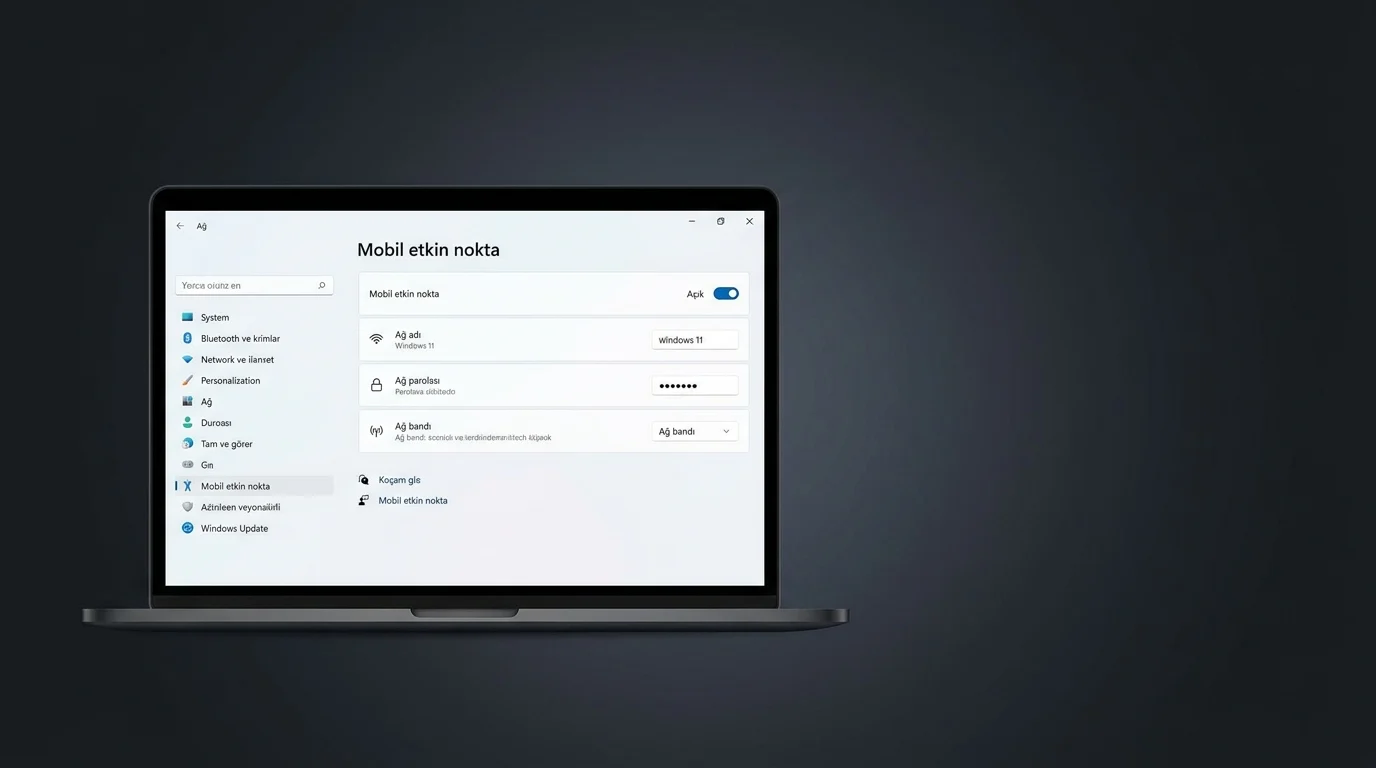
  1. Ayarlar > Ağ ve internet > Mobil Etkin Nokta yolunu izleyin. Windows 11 Mobil Hotspot ayarlar ekranını gösteren ekran görüntüsü
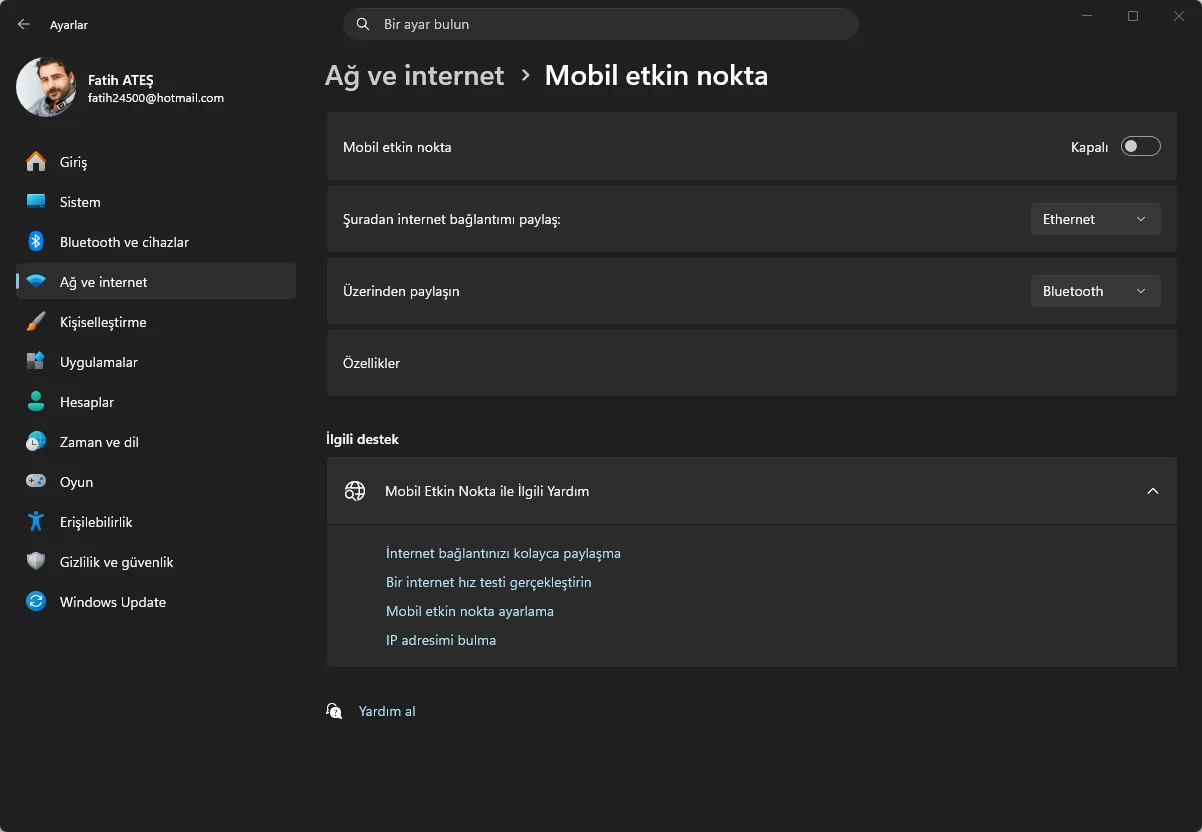
  2. Paylaşmak istediğiniz internet bağlantısını seçin.
  3. Ağ adı ve şifreyi kontrol edin veya değiştirin.
  4. Mobil erişim noktasını paylaş seçeneğini açın.

Otel wifi paylaşma senaryosunda bu yöntem oldukça işe yarar. Bilgisayarınız otelin ağına bağlanır ve kendi hotspot’unuzu oluşturur.

Internet Connection Sharing ile Kablolu Paylaşım

Internet Connection Sharing (ICS), laptopu modeme çevirme işleminde kablolu çözüm sunar. Mobil hotspot yeterli gelmediğinde veya paylaşılan cihaz kablolu bağlantı gerektirdiğinde kullanılır.
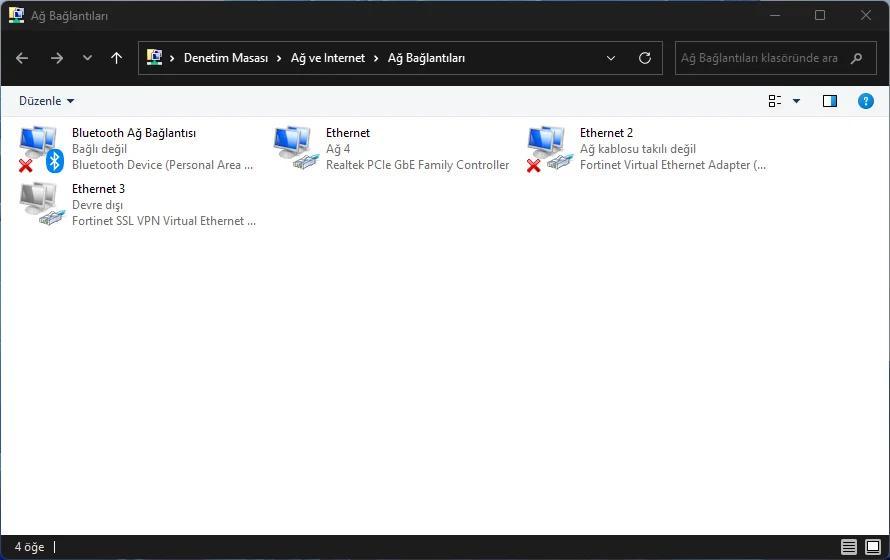
Denetim Masası Ağ Bağlantıları ekranını gösteren görsel

- 11858 Teknoloji Destek Hattı -
11858 Teknoloji Destek Hattı ile 7/24 telefonla teknik destek ve uzaktan destek alın 11858 Teknoloji Destek Hattı ile 7/24 telefonla teknik destek ve uzaktan destek alma

Çalıştır penceresine ncpa.cpl yazarak Ağ Bağlantıları sayfasını açabilirsiniz. İnternet bağlantısına sahip olan bağdaştırıcıya sağ tıklayıp Özellikler > Paylaşım sekmesine gidin. Bu bağlantıyı diğer ağ kullanıcılarının internet bağlantısı olarak kullanmasına izin ver seçeneğini işaretleyin. İkinci bağdaştırıcıyı seçin.
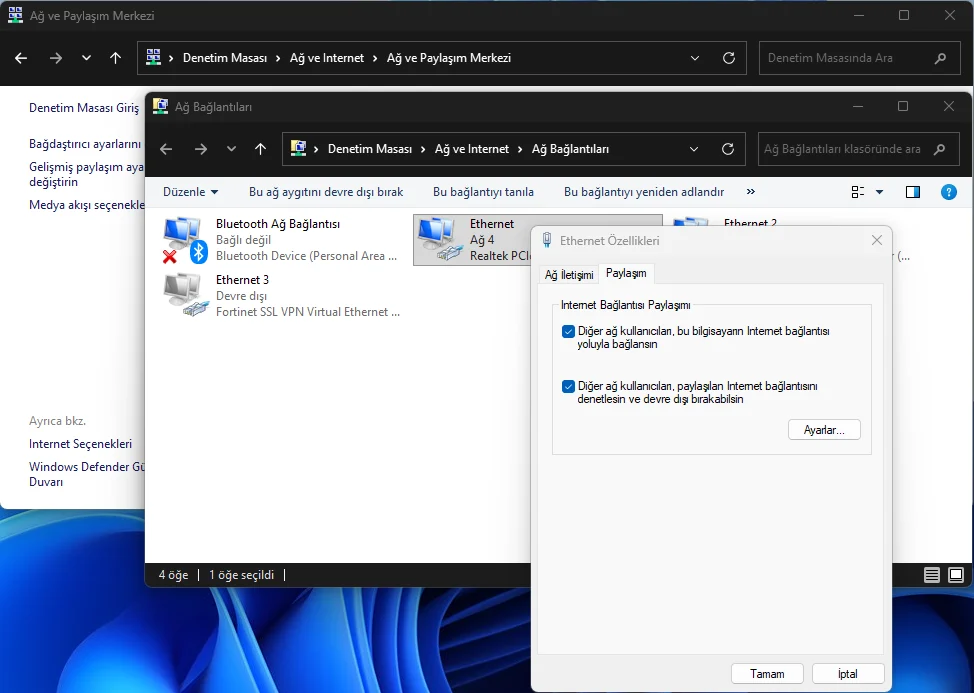
ICS paylaşım sekmesini gösteren ekran görüntüsü

ICS 192.168.137.x alt ağı üzerinden IP adresleri dağıtır. Bu yöntem özellikle kablolu bağlantıya ihtiyaç duyan cihazlar için idealdir.

Windows 11 Ağ Köprüsü ile Aynı Alt Ağda Çalışma

Windows 11 ağ köprüsü oluşturmak için iki bağdaştırıcıyı seçip Bağlantıları köprüle seçeneğini kullanabilirsiniz. Bu yöntem Layer-2 seviyesinde çalışır ve NAT kullanmaz. Yani ikinci bağdaştırıcıya bağlanan cihaz, birincinin bulunduğu aynı alt ağdan IP alır.

Bu yöntem bazı durumlarda çok önemlidir. Örneğin geniş ağdaki diğer cihazlarla aynı subnette olmak istediğinizde köprüleme kullanılır. Ancak köprüleme en iyi Ethernet bağlantılarında çalışır. Wi-Fi bağdaştırıcısından köprü oluşturmak genellikle işe yaramaz.

Laptop Router Olarak Kullanılırken Dikkat Edilmesi Gerekenler

Bilgisayarı router olarak kullanmak oldukça pratiktir ancak bazı sınırlamalar vardır. Modern bir dizüstü bilgisayarın işlemcisi, yüzlerce dolarlık seyahat router’larından çok daha güçlüdür. Ancak Wi-Fi donanımı aynı kapsama alanını ve bant genişliğini sunamayabilir.

- 11858 Teknoloji Destek Hattı -
11858 Teknoloji Destek Hattı ile 7/24 telefonla teknik destek ve uzaktan destek alın 11858 Teknoloji Destek Hattı ile 7/24 telefonla teknik destek ve uzaktan destek alma

[GÖRSEL: Otel odasında laptopu router olarak kullanan bir kişiyi gösteren fotoğraf]

Normal koşullarda en fazla sekiz cihaz bağlanabilir. Ayrıca gelişmiş ağ ayarları eksiktir. DHCP rezervasyonu, port yönlendirme, QoS, VLAN veya ebeveyn kontrolü gibi özellikler bulunmaz.

Uyku Modu Ağı Kapatır

Laptopun uyku moduna geçmesi durumunda ağ anında kapanır. Bu yüzden internet paylaşımı yaparken güç tasarrufu ayarlarını devre dışı bırakmalısınız. Mobil hotspot ayarlarındaki güç tasarrufu seçeneğini de kapatın.

Ayrıca bilgisayarı prize takılı tutmak gerekir. Pil ile uzun süre bu şekilde çalışmak verimli değildir.

Bilgisayarı Router Olarak Kullanmak Güvenli mi?

Bilgisayarı yönlendirici yapma işlemi genellikle güvenlidir. Özellikle otel gibi ağlarda Captive Portal sorununu da çözer. Bilgisayarınız otelin ağına bir kez giriş yaptığında, ona bağlı diğer cihazlar portal ekranıyla uğraşmaz.

Ek olarak bilgisayarınız üzerinden WireGuard gibi bir VPN çalıştırırsanız, bağlı tüm cihazlar da bu VPN tünelinden geçer. Bu durum hem trafiğinizin gizliliğini artırır hem de ev ağınızdaki kaynaklara uzaktan erişim sağlar.

Sıkça Sorulan Sorular

Bilgisayarı router olarak kullanma nasıl yapılır?

Windows 11’de Mobil Hotspot, Internet Connection Sharing veya Ağ Köprüsü yöntemlerinden biri kullanılabilir. Mobil hotspot en kolay olandır.

Laptopu modeme çevirme için hangi yöntem daha iyi?

Kablosuz paylaşım için Mobil Hotspot, kablolu paylaşım için ICS, aynı alt ağda çalışmak için ise Ağ Köprüsü daha uygundur.

Otel wifi paylaşma işlemi güvenli mi?

Evet, bilgisayarınız otelin ağına bağlandıktan sonra kendi ağınızı oluşturursunuz. VPN kullanmak ek güvenlik sağlar.

Windows 11 mobil hotspot kaç cihaz destekler?

Normal koşullarda en fazla sekiz cihaz aynı anda bağlanabilir.

Bilgisayar uyuduğunda internet paylaşımı durur mu?

Evet, uyku modu ağı keser. Bu yüzden güç tasarrufu ayarlarını devre dışı bırakın ve bilgisayarı prize takılı tutun.

USB için en iyi 4 Windows sorun giderme aracı konusu da bilgisayarınızı router olarak kullanırken yardımcı olabilir. Özellikle USB Ethernet dongle kullanıyorsanız bağlantı sorunlarını teşhis etmek için bu araçlar işinize yarayabilir.

Bilgisayarı router olarak kullanmak acil durumlarda büyük kolaylık sağlar. Ancak ağ ayarlarını değiştirirken dikkatli olmak gerekir. Yanlış bağdaştırıcı seçimi, IP çakışmaları veya güvenlik duvarı ayarları nedeniyle internet bağlantısı kesilebilir. Eğer bu süreçte destek almak isterseniz 11858 numaralı Teknoloji Destek Hattı yanınızda olabilir. 2011 yılından bu yana 7/24 kesintisiz hizmet veren uzman kadrosuyla Windows ağ ayarları, internet paylaşımı ve ağ köprüsü kurulumlarına uzaktan bağlantı ile güvenli çözümler sunar. Dakika bazlı şeffaf ücretlendirme anlayışıyla çalışan teknik destek hattı, bilgisayarınızı router olarak kullanma sürecinde size yardımcı olabilir.

Bilgisayarı router olarak kullanma özelliği tam zamanlı bir çözüm olmasa da acil durumlarda hayat kurtarır. Ben seyahatlerde bu yöntemi defalarca kullandım ve mobil hotspot ile çoğu ihtiyacı karşılayabildim. Siz bu yöntemlerden hangisini denediniz? Yorumlarda deneyiminizi paylaşabilirsiniz.


ETİKETLER:mobil hotspotrouterwindows 11yönlendirici kurulumu
Bu Makaleyi Paylaş
Facebook WhatsApp WhatsApp Threads Bağlantıyı Kopyala Yazdır
Paylaş
YazarFatih ATEŞ
Teknik Destek Uzmanı
Takip Et
İster iPhone'undaki, ister Android cihazındaki veya Windows'taki ayarlar arasında geziniyor olsun, Fatih ATEŞ her zaman teknolojiye düşkün olmuştur. Teknolojiye, Windows'a ve güç düğmesi olan her şeye tutkuyla bağlı olarak, zamanının çoğunu yeni beceriler geliştirmek ve teknoloji dünyası hakkında daha fazla şey öğrenmek için harcadı. Öğrendiklerini de sizlerle paylaşıyor.
Yorum yapılmamış

Bir yanıt yazın Yanıtı iptal et

E-posta adresiniz yayınlanmayacak. Gerekli alanlar * ile işaretlenmişlerdir


Bağlantı Kuralım

21KBeğen
19.6KTakip Et
7.3KAbone Ol
192Takip Et

Popüler Gönderiler

WordPress PHP Test Araçları, otomatik kontrollerle eklenti geliştirmede hata riskini azaltmaya yardımcı olur.

WordPress PHP Test Araçları: Eklentiler İçin En İyi 10 Seçenek

Hatice TATLISU
Hatice TATLISU
6 dk. okuma
1 Görüntüleme
WordPress tablo öneki değiştirme işlemiyle veritabanı güvenliğini artıran yönetim ekranı

WordPress Tablo Öneki Değiştirme Adımları

Hatice TATLISU
Hatice TATLISU
6 dk. okuma
2 Görüntüleme
Laravel ve WordPress arasındaki temel farklar, geliştirme yaklaşımı ve kullanım kolaylığı üzerinden öne çıkıyor.

Laravel ve WordPress Arasındaki Temel Farklar

Hatice TATLISU
Hatice TATLISU
6 dk. okuma
3 Görüntüleme
WhatsApp Ebeveyn kontrolü

WhatsApp Ebeveyn Kontrolü Nedir, Nasıl Açılır

Senanur FINDIKÇI
Senanur FINDIKÇI
4 dk. okuma
2 Görüntüleme
//

We influence 20 million users and is the number one business and technology news network on the planet

You Might Also Like

Windows 10'da Yeni Kullanıcı Hesabı Oluşturma (Resimli Anlatım)
Windows

Windows 10’da Yeni Kullanıcı Hesabı Oluşturma (Resimli Anlatım)

2 dk. okuma
Windows Mağazası Dışından Uygulama Yüklemeye İzin Vermek!
Windows

Windows Mağazası Dışından Uygulama Yüklemeye İzin Vermek!

1 dk. okuma
LAN Üzerinden Uzak Masaüstü Bağlantısı
Windows

Windows 11 LAN Üzerinden Uzak Masaüstü Bağlantısı

5 dk. okuma
Windows 10’da Kullanışlı Klavye Kısayolları
Windows

Windows 10’da Kullanışlı Klavye Kısayolları

5 dk. okuma

Size her gün en son haberleri ve sorun çözümlerini getiriyoruz!

TeknoDestek Müşteri Hizmetleri
Facebook-f Instagram Tiktok Twitter Youtube Linkedin Whatsapp Rss

İş Ortaklarımız

TeknoDestek Müşteri Hizmetleri
© 2013 - 2026 TeknoDestek Müşteri Hizmetleri • Tüm hakları saklıdır • Bu sitedeki tüm içerikler (metin, görsel, video, logo, tasarım vb.) 5846 sayılı Fikir ve Sanat Eserleri Kanunu (FSEK) kapsamında korunmaktadır • İzinsiz kopyalanması, çoğaltılması, yayınlanması veya herhangi bir şekilde kullanılması yasaktır • İhlal tespitinde; FSEK Madde 71-73 uyarınca yasal süreç başlatma, maddi/manevi tazminat talep etme ve cezai işlem için başvurma hakkımız saklıdır • TeknoDestek, TeknoS@R'un bir kuruluşudur • Tema Düzenleyen: Fatih ATEŞ
Sorun Hala Çözülmedi mi?
Aradığın çözümü bulamadıysan, 11858 Teknoloji Destek Hattımız sana yardımcı olabilir. 2011’den beri Türkiye’nin en tecrübeli teknoloji destek ekiplerinden biri olarak, bilgisayar, telefon, tablet, modem, akıllı TV ve sosyal medya sorunlarında 7/24 profesyonel destek veriyoruz. Uzman ekibimizle hemen görüşmek ister misin?
📞 11858’i Şimdi Ara
Görüşme öncesi dakika ücreti sesli olarak bilgilendirilir
Welcome Back!

Sign in to your account

Kullanıcı Adı veya E-posta Adresi
Şifre

Şifrenizi mi unuttunuz?