TeknoDestek Müşteri Hizmetleri
  • Haberler
    HaberlerDaha Fazla Göster
    Sessiz İçerik Nedir Nasıl Yapılır
    Sessiz İçerik Nedir
    6 dk. okuma
    Spotify SongDNA Nedir
    4 dk. okuma
    Apple Creator Studio Nasıl Kullanılır
    6 dk. okuma
    Mikro İçerik Nedir Nasıl Yapılır
    Mikro İçerik Nedir
    6 dk. okuma
    Türkiye’de Araçlarda Multimedya Ekranı Kullanımı Yasakları
    6 dk. okuma
  • Bilgisayar
    BilgisayarDaha Fazla Göster
    WordPress bakım modunda takılı kalması için FTP istemcisinde .maintenance dosyasının kök dizindeki görüntüsü
    WordPress Bakım Modunda Takılı Kalması Sorunu ve Çözümü
    7 dk. okuma
    WordPress Site Teknik Sorunlar Yaşıyor
    WordPress Site Teknik Sorunlar Yaşıyor Hatası Çözümü
    5 dk. okuma
    SSH Bağlantı Reddedildi Hatası Çözümü
    6 dk. okuma
    WordPress Planlı Bakım
    WordPress Planlı Bakım Nedeniyle Kısa Süreliğine Kullanılamayacak Hatası ve Çözümü
    7 dk. okuma
    Windows 11 Başlat Menüsünden Web Aramaları Kapatma
    5 dk. okuma
  • Mobil
    MobilDaha Fazla Göster
    Navigasyon Yönlendirici Değiştirme
    Google Haritalarda Navigasyon Yönlendirici Değiştirme
    3 dk. okuma
    Apple CarPlay'da uygulamaların yerini değiştirme
    Apple CarPlay’da Uygulamaların Yerini Değiştirme
    4 dk. okuma
    Android Auto Nedir, Nasıl Kullanılır
    4 dk. okuma
    Android 5G Ayarı Nasıl Yapılır
    4 dk. okuma
    iPhone 5G Ayarı Nasıl Yapılır
    4 dk. okuma
  • Sosyal Medya
    Sosyal MedyaDaha Fazla Göster
    YouTube Video Başlığı Nasıl Yazılmalı Yolları Neler
    YouTube Video Başlığı Nasıl Yazılmalı
    6 dk. okuma
    Tiktok Sorun Bildirme Ekranı Nerede
    5 dk. okuma
    X uygulamasında gündeme girme için hashtag ve etkileşim ekranı
    X Uygulamasında Gündeme Nasıl Girilir
    5 dk. okuma
    TikTok İçerik Yorgunluğu Nedir
    6 dk. okuma
    Sosyal Medyada Marka Dili Nasıl Oluşturulur Yolları Neler
    Sosyal Medyada Marka Dili Nasıl Oluşturulur
    6 dk. okuma
  • İnceleme
    İncelemeDaha Fazla Göster
    MacBook Neo Piyasayı Sarsmaya Geliyor
    5 dk. okuma
    Instax Mini Evo Cinema
    4 dk. okuma
    Samsung Galaxy Book 6 Ultra
    Samsung Galaxy Book 6 Ultra İnceleme
    8 dk. okuma
    Bütçe Dostu Mac Seçenekleri
    Bütçe Dostu Mac MacBook Neo vs Mac Mini
    7 dk. okuma
    Xiaomi Mi Taşınabilir Şarjlı Kompresör İnceleme
    10 dk. okuma
  • İletişim
YouTube
  • Facebook
26 Nis 2026, Pazar
TeknoDestek Müşteri HizmetleriTeknoDestek Müşteri Hizmetleri
Yazı BoyutuAa
  • Haberler
  • Mobil
  • Sosyal Medya
  • Bilgisayar
  • İnceleme
  • İnternet ve Ağ
  • Ev Elektroniği
  • İletişim
Search
  • Haberler
    • Cihaz Duyuruları
    • Teknoloji
    • Uygulama Gelişmeleri
  • Bilgisayar
    • Linux
    • macOS
    • Windows
  • İnceleme
    • Bilgisayar
    • Ev Elektroniği
    • Tablet
    • Tavsiyeler & Karşılaştırmalar
    • Telefon
  • Mobil
    • Android
    • Giyilebilir Cihazlar
    • HarmonyOS
    • iPhone / iOS
  • Sosyal Medya
    • Facebook
    • Instagram
    • TikTok
    • Snapchat
    • Teams
    • Telegram
    • WhatsApp
    • X
  • İletişim
Bizi Takip Edin
Outlook Yanlışlıkla Mesaj Gönderme
Yazılım ve Uygulamalar

Outlook’ta Yanlışlıkla Mesaj Göndermek Kaçının [Nasıl Yapılır]

Ahmet YAŞAR
Son güncelleme: 25 Ağustos 2023 18:57
Ahmet YAŞAR
Paylaş
Paylaş

Outlook’ta yanlışlıkla mesaj göndermek kaçınmak için ayarlarınızı buna göre yaptığınızdan emin olun.

Outlook’taki Gecikmeli Teslimat özelliği, tüm e-postaları geciktirecek ve bunun gibi sorunları önleyecektir.

İçindekiler
  • E-posta sorunlarından bıktınız mı? Bu e-posta istemcisini edinin ve onlardan kurtulun!
  • Yanlışlıkla yanlış kişiye e-posta gönderirseniz ne olur?
  • Outlook’ta yanlışlıkla mesaj göndermek nasıl durdurabilirim?
    • 1. Outlook ayarlarını değiştirin
    • 2. Gelişmiş seçenekleri değiştirin
- 11858 Teknoloji Destek Hattı -

Outlook'ta Yanlışlıkla Mesaj Göndermekten Kaçının [Nasıl Yapılır]

E-posta sorunlarından bıktınız mı? Bu e-posta istemcisini edinin ve onlardan kurtulun!

E-posta istemciniz/hesabınız başınızı ağrıtıyor mu? Size tüm e-posta hesaplarınızı kolay erişim ve önemli verilerinize hatasız erişim imkânı sunan mükemmel e-posta istemcisini sunuyoruz. Şimdi şunları yapabilirsiniz:

  • TÜM e-postalarınızı tek bir gelen kutusunda yönetin
  • Kolayca entegre edilebilen popüler uygulamalar (Facebook, Todoist, LinkedIn, Dropbox, vb.)
  • Tüm bağlantılarınıza tek bir ortamdan erişin
  • Hatalardan ve kayıp e-posta verilerinden kurtulun

Bazen bir e-posta yazdığınızda yanlışlıkla gönderebilirsiniz, bu nedenle birçok kişi Outlook’ta yanlışlıkla mesaj göndermekten nasıl kaçınılacağını bilmek ister.

Yanlışlıkla e-posta göndermek profesyonellikten uzak görünmenize neden olur ve istemeden veri sızıntısına yol açabilir, bu nedenle e-postalarınızın her seferinde doğru kişiye ulaşmasını sağlamak çok önemlidir ve bugün size bunu nasıl yapacağınızı göstereceğiz.

Outlook üzerinden gönderildikten sonra iletiyi geri çağırma veya değiştirme hakkında bilgi almak için tıklayınız.

Yanlışlıkla yanlış kişiye e-posta gönderirseniz ne olur?

  • Mesajda gönderilen veriler yanlış alıcı tarafından kullanılabilir hale gelecektir.
  • Bu bir iş e-postasıysa, gizli iş bilgilerini yanlışlıkla bir üçüncü tarafa gönderebilirsiniz.
  • Bu, veri sızıntıları ve daha fazlası gibi potansiyel güvenlik sorunlarına yol açabilir.

Outlook’ta yanlışlıkla mesaj göndermek nasıl durdurabilirim?

Yanlışlıkla e-posta göndermenizi önlemek için kullanabileceğiniz birkaç ipucu:

Cc veya Bcc alanına rastgele bir dizi ekleyin. Bu, alıcı adresi doğru biçimde olmadığı için Outlook’un bu e-posta iletisini göndermesini engelleyecektir.

- 11858 Teknoloji Destek Hattı -

Outlook’ta çevrimdışı olmak için Çevrimdışı Çalış seçeneğini kullanın. Bundan sonra, e-postanızı yazabilir ve göndermek istediğinizde bunu yapmak için tekrar çevrimiçi olabilirsiniz.

1. Outlook ayarlarını değiştirin

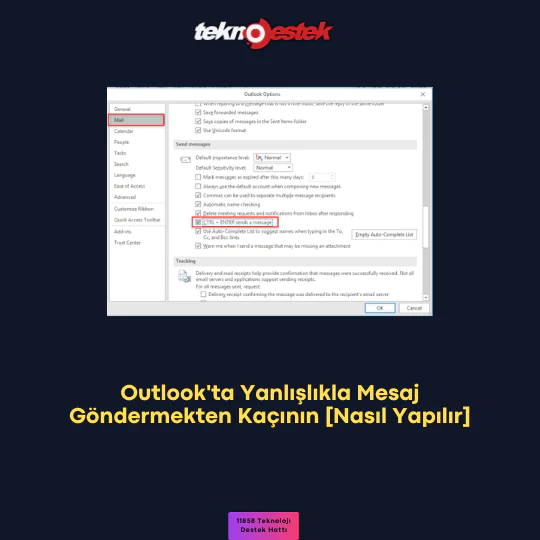
Dosya’ya tıklayın ve seçenekler ‘i seçin.

Outlook'ta Yanlışlıkla Mesaj Göndermekten Kaçının [Nasıl Yapılır]Sol bölmeden Posta’yı seçin. Sağ bölmede, Mesaj gönder bölümüne gidin ve CTRL + ENTER mesaj gönderir seçeneğinin işaretini kaldırın.

Tamam’ı tıklayarak değişiklikleri kaydedin.

Birçok kullanıcı yanlışlıkla bu klavye kısayolunu kullanarak tamamlanmamış postalar göndermiştir, ancak bu kısayol devre dışı bırakıldığında, hiçbir zaman yanlışlıkla bir e-posta göndermezsiniz.

- 11858 Teknoloji Destek Hattı -

Bu, yalnızca yukarıdaki kısayolu kullanıyorsanız çalışacağından en güvenilir yöntem değildir.

Bazı kullanıcılar farklı bir sorun bildirdi ve Outlook’tan e-posta gönderemiyorlar.

2. Gelişmiş seçenekleri değiştirin

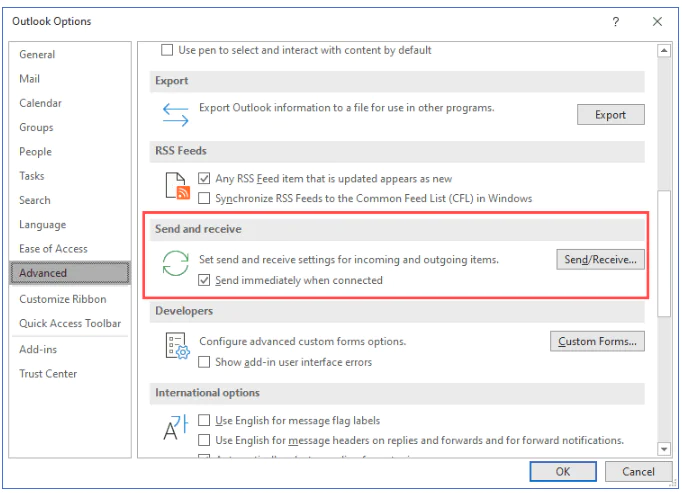
Outlook’ta Seçenekler’i açın.

Sol bölmede, Gelişmiş öğesini seçin.

Sağ bölmede, Gönder ve al bölümünü bulun. Bağlandığında hemen gönder seçeneğinin devre dışı olduğundan emin olun.
Yanlışlıkla Outlook msj gönderme

Değişiklikleri Kaydet.

Bu özelliği devre dışı bıraktığınızda, Giden Kutusu’ndaki e-postalar siz bağlanır bağlanmaz otomatik olarak gönderilmez, bunun yerine planlanan gönderme ve alma oturumunu beklerler.

Bu durum Outlook’ta yanlışlıkla mesaj göndermek sizi kurtaracaktır.

İlişkili makaleler;

  • Yahoo Outlook Yanlışlıkla Mesaj Göndermek
  • Outlook Yanlışlıkla Mesaj Göndermek (Mac)
  • Outlook İleti Başlıkları Nasıl Okunur
ETİKETLER:e-posta göndermegecikmeli teslimatnasıl yapılıroutlook
Bu Makaleyi Paylaş
Facebook WhatsApp WhatsApp Threads Bağlantıyı Kopyala Yazdır
Paylaş
Yorum yapılmamış

Bir yanıt yazın Yanıtı iptal et

E-posta adresiniz yayınlanmayacak. Gerekli alanlar * ile işaretlenmişlerdir

Bağlantı Kuralım

21KBeğen
19.6KTakip Et
7.3KAbone Ol
192Takip Et

Popüler Gönderiler

AirTies Air 4960 Modem Kurulum

Uğurcan ÜN
Uğurcan ÜN
3 dk. okuma
14 Görüntüleme
Sessiz İçerik Nedir Nasıl Yapılır

Sessiz İçerik Nedir

İsmail YILDIZ
İsmail YILDIZ
6 dk. okuma
15 Görüntüleme
YouTube Video Başlığı Nasıl Yazılmalı Yolları Neler

YouTube Video Başlığı Nasıl Yazılmalı

İsmail YILDIZ
İsmail YILDIZ
6 dk. okuma
13 Görüntüleme

Lyra 3 Pro ile Şarkı Nasıl Oluşturulur

Uğurcan ÜN
Uğurcan ÜN
4 dk. okuma
26 Görüntüleme

You Might Also Like

Router Kurulumu

Tp-Link Wa701 ND Access Point Client Modu Kurulumu

2 dk. okuma
Nokia G-240W-C Modem Modem Kurulumu
Modem Kurulumu

Nokia G-240W-C Modem Kurulumu

4 dk. okuma
Kawai Younger tablet fabrika ayarlarına sıfırlama adımlarını gösteren ayarlar ve recovery ekranı
Tablet

Kawai Younger Fabrika Ayarlarına Alma

1 dk. okuma
Bilgisayar

Bir ISO Dosyasını USB Sürücüye Yazma

4 dk. okuma

Size her gün en son haberleri ve sorun çözümlerini getiriyoruz!

TeknoDestek Müşteri Hizmetleri
Facebook-f Instagram Tiktok Twitter Youtube Linkedin Whatsapp Phone-alt Rss

İş Ortaklarımız

TeknoDestek Müşteri Hizmetleri
© 2013 - 2026 TeknoDestek Müşteri Hizmetleri • Tüm hakları saklıdır • Bu sitedeki tüm içerikler (metin, görsel, video, logo, tasarım vb.) 5846 sayılı Fikir ve Sanat Eserleri Kanunu (FSEK) kapsamında korunmaktadır • İzinsiz kopyalanması, çoğaltılması, yayınlanması veya herhangi bir şekilde kullanılması yasaktır • İhlal tespitinde; FSEK Madde 71-73 uyarınca yasal süreç başlatma, maddi/manevi tazminat talep etme ve cezai işlem için başvurma hakkımız saklıdır • TeknoDestek, TeknoS@R'un bir kuruluşudur • Tema Düzenleyen: Fatih ATEŞ
Sorun Hala Çözülmedi mi?
Aradığın çözümü bulamadıysan, 11858 Teknoloji Destek Hattımız sana yardımcı olabilir. 2011’den beri Türkiye’nin en tecrübeli teknoloji destek ekiplerinden biri olarak, bilgisayar, telefon, tablet, modem, akıllı TV ve sosyal medya sorunlarında 7/24 profesyonel destek veriyoruz. Uzman ekibimizle hemen görüşmek ister misin?

    📞 11858’i Şimdi Ara

    Görüşme öncesi dakika ücreti sesli olarak bilgilendirilir
    Welcome Back!

    Sign in to your account

    Kullanıcı Adı veya E-posta Adresi
    Şifre

    Şifrenizi mi unuttunuz?