
Windows 11’de bilgisayar çökmeleri, oyun hataları ve kararsızlık yaşıyor musunuz? Güvenilirlik İzleyicisi kullanımı içeriğimizle bu gizli aracı keşfedin. Güvenilirlik geçmişini görüntüle araması ile, sorunları teşhis edin ve çözün. Güvenilirlik İzleyicisi nedir, nasıl açılır ve pratik kullanım örnekleriyle öğrenin.
Bilgisayarınız aniden kapanıyor mu? Oynadığınız oyun sürekli hata verip kapanıyor mu? Windows 11’de yaşadığınız bu sinir bozucu sorunların kaynağını bulmak için ihtiyacınız olan şey, işletim sisteminin içine saklanmış güçlü bir dedektif olan Güvenilirlik İzleyicisi aracıdır. Bu yerleşik ve kullanıcı dostu araç, sistem çökmelerini, Windows güncelleme sorunlarını, donanım arızalarını ve sürücü uyumsuzluklarını tespit edip çözmenize yardımcı olur. Pek çok kullanıcı bu gizli hazinenin farkında bile değil. Gelin, bu makalede Windows 11’de Güvenilirlik İzleyicisi Kullanımını öğrenin ve daha istikrarlı bir bilgisayar deneyimine adım atın.


Güvenilirlik İzleyicisi Nedir?
Temelde Güvenilirlik İzleyicisi, Windows 11’in sağlık durumunu izleyen ve sorunları teşhis etmenizi sağlayan yerleşik bir tanı aracıdır. Sisteminizin ne kadar güvenilir çalıştığını gösteren bir grafiksel zaman çizelgesi sunar. Bu çizelge, ‘Sistem Kararlılığı Grafiği’ ve 1 (en düşük) ile 10 (en yüksek) arasında değişen bir Güvenilirlik İndeksi kullanır. İçeride, kritik hatalar, uyarılar ve bilgilendirme olaylarını bulacaksınız. Bu veriler, sistem kararsızlıklarının, uygulama çökmelerinin, sürücü sorunlarının veya donanım arızalarının kök nedenini bulmanızda anahtar rol oynar. Basitçe söylemek gerekirse, Windows 11 sorun teşhisi için ilk başvuracağınız yer burasıdır.
Güvenilirlik İzleyicisi Nasıl Açılır?
Microsoft bu faydalı aracı biraz derinlere gizlemiş olsa da, açmak sandığınızdan çok daha kolay. İşte size dört farklı yol:
-
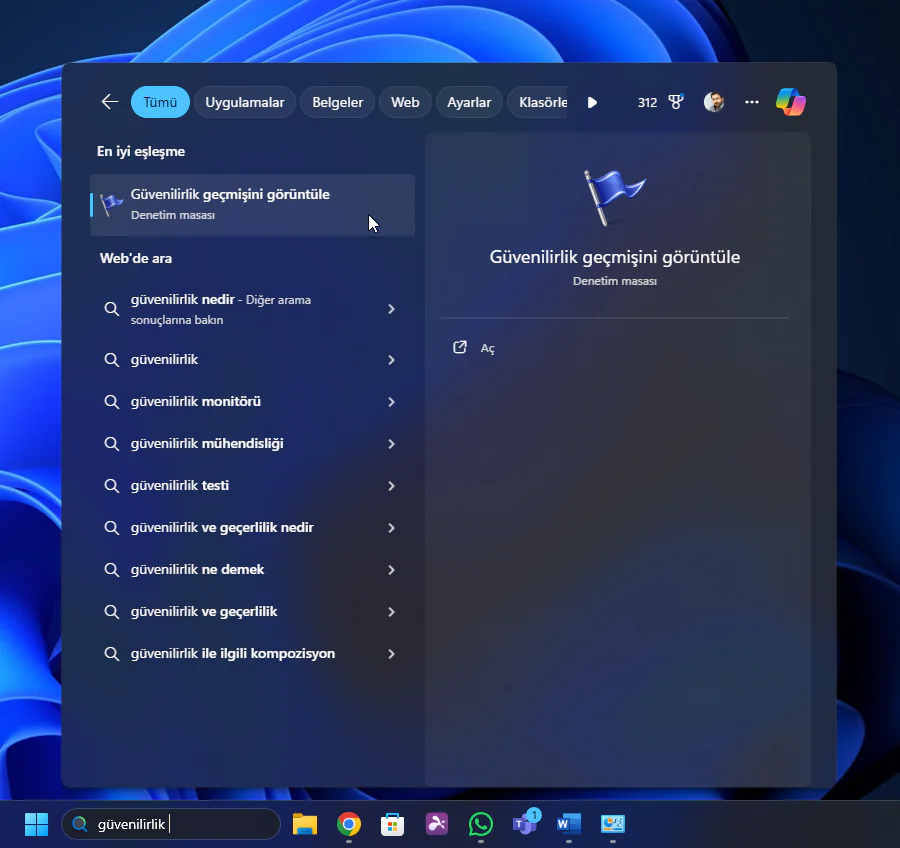
Başlat Menüsü Arama (En Hızlı Yol):
-
Görev çubuğundaki Başlat butonuna tıklayın veya klavyenizdeki Windows tuşuna basın.
-
Arama kutusuna güvenilirlik yazmaya başlayın.
-
Güvenilirlik geçmişini görüntüle seçeneği belirecektir. Üzerine tıklayın.
-
Açılan pencere başlığı Güvenilirlik İzleyicisi olacaktır.
-
-
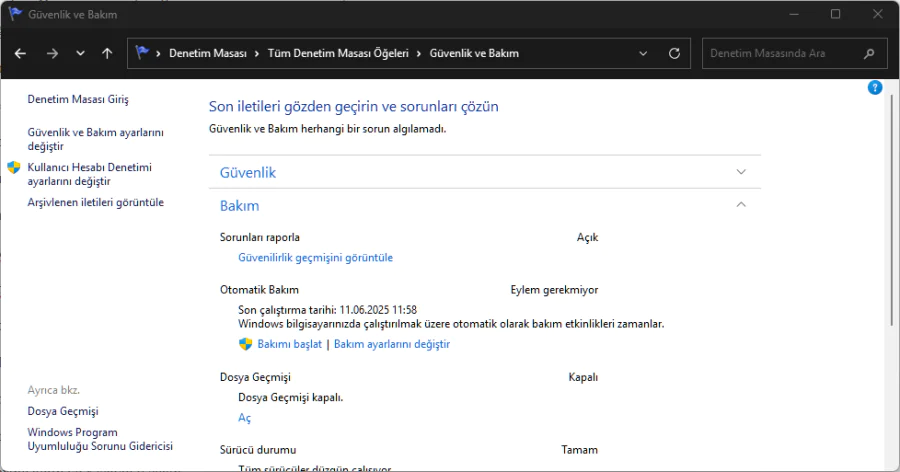
Denetim Masası (Geleneksel Yol):
-
Başlat menüsüne denetim masası yazıp açın.
-
Güvenlik ve Bakım kategorisine tıklayın.
-
Bakım başlığını genişletin.
-
Güvenilirlik geçmişini görüntüle bağlantısını göreceksiniz. Tıklayın ve Güvenilirlik İzleyicisi açılsın.
-
-
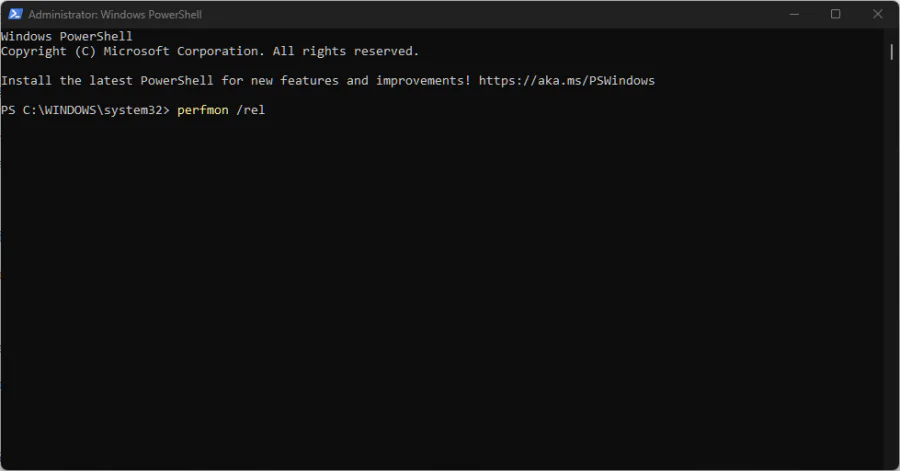
Komut İstemi veya PowerShell (Teknik Kullanıcılar İçin):
-
Başlat menüsüne cmd veya powershell yazıp, uygun uygulamayı yönetici olarak çalıştırın.
-
Gelen uyarıya Evet dedikten sonra komut satırına şunu yazın:
perfmon /rel -
Enter tuşuna basın. Doğrudan Güvenilirlik İzleyicisi penceresi açılacaktır.
-
-
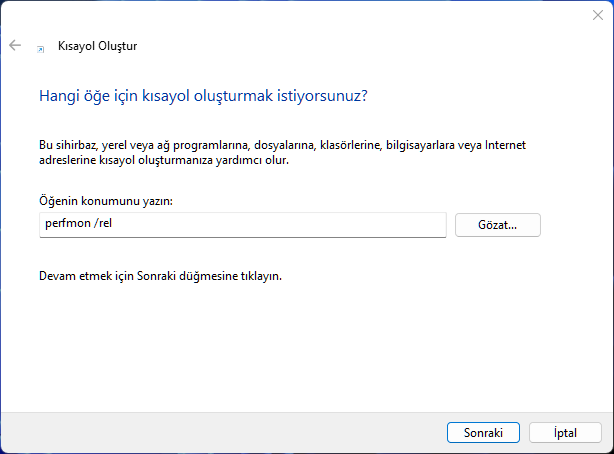
Masaüstü Kısayolu Oluşturma (Hızlı Erişim İçin):
-
Masaüstünde boş bir alana sağ tıklayın.
-
Yeni seçeneğinin üzerine gelin ve Kısayolu seçin.
-
Öğenin konumunu yazın kutusuna şunu yapıştırın:
perfmon /rel -
İleri butonuna tıklayın.
-
Kısayol için Güvenilirlik İzleyicisi gibi bir isim girin.
-
Son butonuna tıklayın. Artık masaüstünüzden tek tıkla erişebilirsiniz!
-
Hangi yolu seçerseniz seçin, içerideki veriler bilgisayarınızda neler olup bittiğine dair paha biçilmez ipuçları sunacak. Güvenilirlik İzleyicisi kullanımı için ilk adımı attınız.
Windows 11 Güvenilirlik İzleyicisi Kullanımı
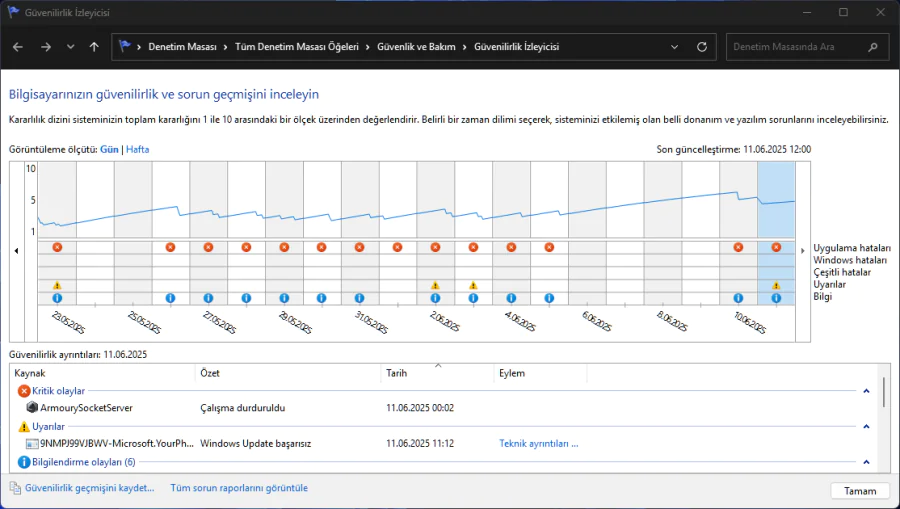
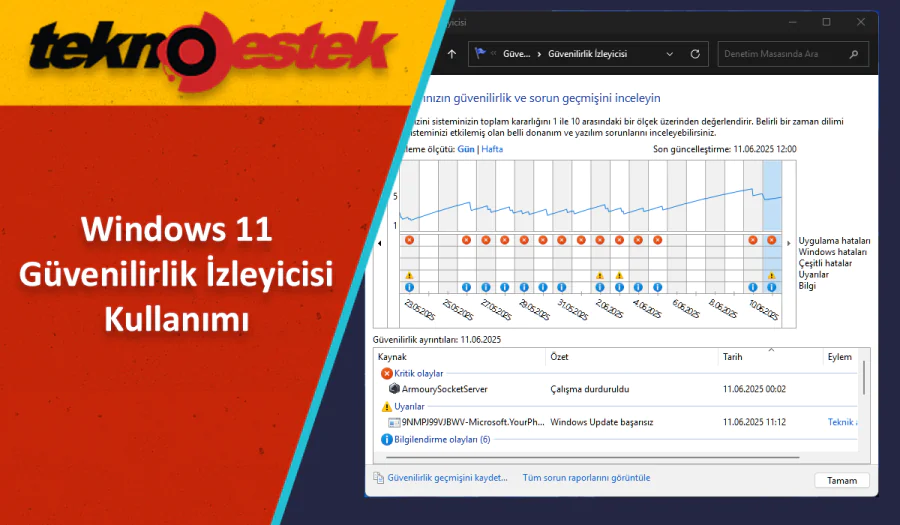
Pencere açıldığında, en üstte grafiksel bir zaman çizelgesi göreceksiniz. İşte bu arayüzün temel bileşenleri:
-
Zaman Dilimi Seçimi (Sol Üst): Grafiği günlük veya haftalık görünümde görmek için buradan seçim yapabilirsiniz. Grafik genellikle son bir aylık veriyi gösterir.
-
Tüm Sorun Raporlarını Görüntüle (Sol Alt): Bu bağlantıya tıklayarak, grafikte görünenden çok daha fazla geçmiş olayın detaylı listesine ulaşırsınız. Windows 11 sorun teşhisi için derinlemesine inceleme yapmanız gerektiğinde buraya bakın.
-
Güvenilirlik İndeksi (Mavi Çizgi – Üst Kısım): Grafiğin en üstündeki mavi çizgi, sisteminizin o günkü veya o haftaki güvenilirlik puanını gösterir. 10 en iyi, 1 ise en kötü puandır. Düşüşler, sorun yaşandığının güçlü bir göstergesidir.
-
Olay Kategorileri (Sağ Taraf – Satırlar): Grafiğin sağ tarafında dikey sütunlar halinde farklı olay türleri listelenir:
-
Uygulama Hataları: Yüklediğiniz programların (oyunlar, ofis yazılımları vb.) çökmeleri.
-
Windows Hataları: İşletim sisteminin kendisi veya kritik bileşenlerindeki çökmeler.
-
Diğer Hatalar: Genellikle donanım veya sürücü kaynaklı beklenmedik hatalar.
-
Uyarılar: Kritik olmayan ama dikkat edilmesi gereken potansiyel sorunlar.
-
Bilgi: Başarılı güncellemeler, uygulama kurulumları gibi bilgilendirici olaylar.
-
-
Olay Simgeleri ve Anlamları:
-
Kırmızı Çarpı (X): Kritik hata! Sistem kararlılığını doğrudan etkileyen ciddi bir sorun (uygulama çökmesi, Windows hatası, donanım arızası).
-
Sarı Ünlem İşareti (!): Uyarı. Hemen bir soruna yol açmasa da, dikkat edilmesi gereken bir durum (örneğin, başarısız bir güncelleme denemesi).
-
Mavi Bilgi (i): Bilgilendirme. Genellikle başarılı bir olayı gösterir (güncelleme yüklendi, uygulama kaldırıldı vb.).
-
Arayüzü tanımak, Güvenilirlik İzleyicisi kullanımının temelini oluşturur. Bu görsel ipuçları, nereden başlayacağınız konusunda size yol gösterir.
Güvenilirlik İzleyicisi Kullanımı: Sorunları Nasıl Çözersiniz? (Pratik Örneklerle)
Şimdi gelelim bu gizli silahı gerçek sorunları çözmek için nasıl kullanacağınıza. Güvenilirlik İzleyicisi kullanımının gücü, verileri yorumlamakta yatar:
-
İndekste Düşüş Tespit Etmek: Güvenilirlik İndeksi grafiğinizde ani bir düşüş (örneğin, 10’dan 5’e) görüyorsanız, hemen o günün veya haftanın üzerine tıklayın. Mavi arka planla vurgulanan alan, o dönemdeki tüm olayları alt kısımda listeleyecektir.
-
Kritik Hataları İncelemek: Listede Kırmızı Çarpı (X) simgeli olaylara öncelik verin. Bunlar sisteminizin neden kararsızlaştığının en olası suçlularıdır. Şüpheli bir olayın üzerine tıklayın.
-
Teknik Detayları Görüntülemek: Açılan pencerede ‘Teknik ayrıntılar’ bağlantısını tıklayın (varsa). Burada:
-
Hata Kimliği (Event ID): Araştırma yapmak için kritik bir numara.
-
Hata Kodu (Error Code):
0x80073D02gibi bir kod görürseniz, bu kodu Google’da veya Microsoft’un destek sitesinde aratarak çözüm yolları bulabilirsiniz. -
Kaynak (Source): Hataya neden olan uygulamanın veya Windows bileşeninin adı.
-
Açıklama: Hatayla ilgili ek bilgiler (bazen çok açıklayıcı olmasa da).
-
Pratik Senaryolar ve Çözüm Yolları:
-
Oyun Sürekli Çöküyor
-
Güvenilirlik İzleyicisi Kullanımı: Oyunun çöktüğü tarihi bulun. O gün veya hemen öncesinde, oyunla ilgili bir Kırmızı Çarpı (X) olayı mı var? Veya belki oyun çökmeye başlamadan hemen önce bir grafik sürücüsü güncellemesi (Mavi Bilgi (i) veya başarısız güncelleme (Sarı Ünlem (!)) var. Teknik detaylarda hata kodunu not alın.
-
Olası Çözümler: Sürücüyü eski sürüme döndürün, oyunu güncelleyin, oyun dosyalarını onarın, hata kodunu araştırın.
-
-
Bilgisayar Aniden Kapanıyor (Mavi Ekran – BSOD)
-
Güvenilirlik İzleyicisi Kullanımı: Kapanmanın olduğu güne bakın. Mutlaka bir Windows Hatası (Kırmızı Çarpı (X)) ve muhtemelen ilişkili bir Diğer Hata (donanım/sürücü kaynaklı) olacaktır. Teknik detaylardaki hata kodunu ve kaynağı not alın.
-
Olası Çözümler: Hata kodunu araştırın (BSOD hatası genellikle teknik detayda yazar). İlgili donanım sürücüsünü güncelleyin veya eski sürüme döndürün. Bellek (RAM) testi yapın. Son yüklenen yazılım veya donanımı kaldırın.
-
-
Bir Program Sürekli Hata Veriyor (Ama Tam Çökmüyor)
-
Güvenilirlik İzleyicisi Kullanımı: Sorunlu programın adını içeren Uyarı (Sarı Ünlem (!)) olaylarını arayın. Bazen kritik hata olarak da görünebilir. Teknik detaylarda daha spesifik hata mesajları olabilir.
-
Olası Çözümler: Programı güncelleyin. Programla çakışabilecek diğer yazılımları (özellikle güvenlik yazılımlarını) geçici olarak devre dışı bırakıp test edin. Programı yeniden kurun.
-
-
Güncelleme Sonrası Sorunlar
-
Güvenilirlik İzleyicisi Kullanımı: Sorunların başladığı tarihten hemen önceki Windows güncelleme olaylarına (Mavi Bilgi (i) – başarılı veya Sarı Ünlem (!) – başarısız) bakın. Güncelleme sonrası hatalar artmış mı?
-
Olası Çözümler: Sorunlu güncellemeyi kaldırmayı deneyin. Microsoft’un güncellemeyle ilgili bilinen sorunlarını araştırın. Sistem Geri Yükleme noktasına dönün.
-
-
Kişisel Tecrübe: HDMI Portum Ölmüştü!
-
Sürekli ekran kararması yaşıyordum. Güvenilirlik İzleyicisi, belirli bir tarihten sonra art arda ‘Display’ veya ‘Kernel-Power’ kaynaklı Diğer Hatalar gösteriyordu. Teknik detaylar çok açık değildi ama sıklık beni Aygıt Yöneticisi’ne yönlendirdi. Orada, ekran kartı sürücüsü altında bir HDMI portunun ‘Bu aygıt düzgün başlatılamadı’ hatası verdiğini gördüm. Sürücüyü yeniden yüklemek ve farklı kablo denemek işe yaramayınca, bir USB-C’den HDMI çevirici kullanarak sorunu çözdüm. Tüm bu süreçte Güvenilirlik İzleyicisi kullanımı, sorunun donanımsal olduğunu anlamamda ilk adım oldu.
-
Güvenilirlik İzleyicisi Kullanımındaki Sınırlar ve Ek Araçlar
Güvenilirlik İzleyicisi, Windows 11 sorun teşhisi için mükemmel bir başlangıç noktasıdır. Kullanıcı dostu arayüzü, ortalama bir kullanıcının bile çökmelerin ve donmaların kök nedenine inmesine olanak tanır. Ancak her derde deva değildir:
-
Bazen teknik detaylar yeterli olmayabilir veya sorunun kaynağını tam olarak işaret etmeyebilir. Tüm hataların çözümü bu araçta yazmaz.
-
Eğer Güvenilirlik İzleyicisi istediğiniz cevapları vermiyorsa, bir sonraki adım Olay Görüntüleyicisi (Event Viewer) olmalıdır. Başlat menüsüne olay görüntüleyicisi yazarak açabilirsiniz. Bu araç çok daha teknik ve detaylı olay günlüklerine erişim sağlar, ancak kullanımı daha karmaşıktır.
-
Windows 11, Sistem Dosya Denetleyicisi (
sfc /scannowkomutu), Bellek Tanılama Aracı, Disk Denetimi gibi sorun giderme ve sistem sağlığını iyileştirmek için başka yerleşik araçlara da sahiptir. Bu araçların kullanımı da Güvenilirlik İzleyicisi kullanımını tamamlayıcı niteliktedir.
Windows 11’in Gizli Aracı Güvenilirlik İzleyicisi, bilgisayarınızın sağlığını izlemek ve beklenmedik sorunların kaynağını bulmak için paha biçilmez bir kaynaktır. Güvenilirlik geçmişini görüntüle diyerek ulaşacağınız bu araç, karmaşık teknik bilgi gerektirmeden size sisteminizin güvenilirlik durumu hakkında net bir resim sunar. Uygulama çökmelerinden donanım arızalarına, güncelleme sorunlarından genel kararsızlıklara kadar pek çok konuda ilk ipuçlarını buradan alabilirsiniz.
Artık Güvenilirlik İzleyicisi nedir, nasıl açılır ve nasıl kullanılır biliyorsunuz. Sıradaki adım, bir dahaki sorun yaşadığınızda panik yapmak yerine, bu gizli silahı çekip Güvenilirlik İzleyicisi kullanımını denemek. Grafiğe bakın, düşüşleri inceleyin, kritik hataların teknik detaylarını araştırın. Çoğu zaman, sorunun kaynağını şaşırtıcı bir hızla bulacak ve çözüm yoluna gireceksiniz. Daha kararlı, daha güvenilir ve sorunsuz bir Windows 11 deneyimi için bu güçlü aracı kullanmaya başlayın!