TeknoDestek Müşteri Hizmetleri
  • Haberler
    HaberlerDaha Fazla Göster
    Yenilenmiş Akıllı Telefonlara İade Hakkı kapsamında mağazada telefon inceleyen kullanıcı görüntüsü
    Yenilenmiş Akıllı Telefonlara İade Hakkı Getirildi
    7 dk. okuma
    Zerger App nedir? Nasıl kullanılır?
    Zerger App Nedir? Nasıl Kullanılır?
    7 dk. okuma
    Sessiz İçerik Nedir Nasıl Yapılır
    Sessiz İçerik Nedir
    6 dk. okuma
    Spotify SongDNA Nedir
    Spotify SongDNA Nedir
    4 dk. okuma
    Apple Creator Studio Nasıl Kullanılır
    Apple Creator Studio Nasıl Kullanılır
    6 dk. okuma
  • Bilgisayar
    BilgisayarDaha Fazla Göster
    Windows 11 dosya türü değiştirme ekranında uzantı düzenleme ve format dönüştürme işlemi
    Windows 11 Dosya Türü Değiştirme
    7 dk. okuma
    Windows 11 Başlat Menüsü Boyut ayarlarının yeni küçük ve büyük görünüm seçenekleri
    Windows 11 Başlat Menüsü Boyut Değiştirme
    7 dk. okuma
    Windows 11 Düşük Gecikme Profili, işlemciyi kısa süreli maksimum frekansa çıkararak Başlat menüsü ve uygulama açılışlarını hızlandırıyor.
    Windows 11 Düşük Gecikme Profili Etkinleştirme
    6 dk. okuma
    Windows 11 NVMe hızlandırma tweak sonrası SSD performans testi ve sistem yanıt süresi
    Windows 11 NVMe Hızlandırma Yöntemi
    7 dk. okuma
    Mac'te Firmware Parolası Nedir
    Mac’te Firmware Parolası Nedir
    5 dk. okuma
  • Mobil
    MobilDaha Fazla Göster
    iPhone Ekran Geçiş Efektleri ayarlarında Hareketi Azalt seçeneğinin açılması
    iPhone Ekran Geçiş Efektleri Nasıl Azaltılır
    3 dk. okuma
    5G kullanımı aşırı mobil veri tüketimi sırasında telefon ayarlarının kontrol edildiği ekran
    5G Kullanımı Aşırı Mobil Veri Tüketimi Yaratabilir
    5 dk. okuma
    iPhone'da uygulamasız resim arka planı silme
    iPhone’da Uygulamasız Resim Arka Planı Silme
    4 dk. okuma
    iPhone'da Kamera Takibini Kapatma
    iPhone’da Kamera Takibini Kapatma
    3 dk. okuma
    Yenilenmiş Akıllı Telefonlara İade Hakkı kapsamında mağazada telefon inceleyen kullanıcı görüntüsü
    Yenilenmiş Akıllı Telefonlara İade Hakkı Getirildi
    7 dk. okuma
  • Sosyal Medya
    Sosyal MedyaDaha Fazla Göster
    Instagram Hareketlerden Geçmiş Yorumları Silme
    Instagram Hareketlerden Geçmiş Yorumları Silme
    4 dk. okuma
    Instagram Hikayesini WhatsApp'ta Paylaşma
    Instagram Hikayesini WhatsApp’ta Paylaşma
    3 dk. okuma
    Instagram Hikayesini Facebook'ta Paylaşma
    Instagram Hikayesini Facebook’ta Paylaşma
    3 dk. okuma
    LinkedIn Şirket Sayfası oluşturma ekranı ve profil ayarlarının görsel anlatımı
    LinkedIn Şirket Sayfası Nasıl Oluşturulur
    6 dk. okuma
    WordPress Facebook eklentisi seçeneklerini gösteren sosyal medya entegrasyon ekranı örneği
    En İyi 8 WordPress Facebook Eklentisi ile Sitenizi Güçlendirin
    5 dk. okuma
  • İnceleme
    İncelemeDaha Fazla Göster
    Radar ve Kontrol Noktalarını Görme
    Otoyollarda Radar ve Kontrol Noktalarını Görme
    4 dk. okuma
    Poco F7 Ultra 5G nasıl açılır sorusunu yanıtlayan güç tuşu ve ekran görseli
    Poco F7 Ultra 5G Nasıl Açılır ve Kapatılır
    5 dk. okuma
    Moto G87 Tanıtıldı 200 MP Kamera İle Dengeleri Değiştiriyor
    Moto G87 Tanıtıldı 200 MP Kamera İle Dengeleri Değiştiriyor
    7 dk. okuma
    Lenovo Pro 9i Aura Edition İnceleme için OLED ekranlı dizüstü bilgisayar
    Lenovo Pro 9i Aura Edition İnceleme
    Google Haritalar Navigasyon da Yönlendirici Değiştirme
    Google Haritalar Navigasyonda Yönlendirici Değiştirme
    3 dk. okuma
  • İletişim
YouTube
Takip Et
  • Müşteri Hizmetleri
  • Modem Kurulumu
  • Windows 11
  • Yapay Zeka
  • Akıllı Telefon
  • Robot Süpürge
18 May 2026, Pazartesi
TeknoDestek Müşteri HizmetleriTeknoDestek Müşteri Hizmetleri
Yazı BoyutuAa
  • Haberler
  • Mobil
  • Sosyal Medya
  • Bilgisayar
  • İnceleme
  • İnternet ve Ağ
  • Ev Elektroniği
  • İletişim
Site içi Arama
  • Haberler
    • Cihaz Duyuruları
    • Teknoloji
    • Uygulama Gelişmeleri
  • Bilgisayar
    • Linux
    • macOS
    • Windows
  • İnceleme
    • Bilgisayar
    • Ev Elektroniği
    • Tablet
    • Tavsiyeler & Karşılaştırmalar
    • Telefon
  • Mobil
    • Android
    • Giyilebilir Cihazlar
    • HarmonyOS
    • iPhone / iOS
  • Sosyal Medya
    • Facebook
    • Instagram
    • TikTok
    • Snapchat
    • Teams
    • Telegram
    • WhatsApp
    • X
  • İletişim
Bizi Takip Edin
Hız Sınırı Uyarısı Nasıl Açılır
Android

Hız Sınırı Uyarısı Nasıl Açılır

Alperen Burak GÜLDÖKMEZ
Son güncelleme: 23 Eylül 2025 14:49
Alperen Burak GÜLDÖKMEZ
1.3K Görüntüleme
Paylaş
3 dk. okuma
Paylaş

Hız Sınırı Uyarısı Nasıl Açılır sorusuna yanıt arıyorsanız, Google Haritalar üzerinden bu özelliği aktif etmenin pratik yolunu öğrenebilir ve güvenle kullanabilirsiniz.

Seyahat ederken hız sınırlarını takip etmek bazen zorlayıcı olabilir. Özellikle bilmediğiniz bir yolda sürüş yapıyorsanız, yanlışlıkla hız sınırını aşmanız mümkündür. İşte tam da bu noktada Google Haritalar’ın sunduğu hız sınırı uyarısı özelliği devreye girer. Bu özellik, hem güvenliğiniz hem de olası cezaların önüne geçmek açısından oldukça faydalıdır.

İçindekiler
  • Google Haritalar Hız Sınırı Nedir?
  • Google Haritalar Hız Sınırı Uyarısını Açma Adımları
  • Google Haritalar Yararları
    • Uzman Desteği ile Hızlı Çözüm
- 11858 Teknoloji Destek Hattı -
11858 Teknoloji Destek Hattı ile 7/24 telefonla teknik destek ve uzaktan destek alın 11858 Teknoloji Destek Hattı ile 7/24 telefonla teknik destek ve uzaktan destek alma

Peki bu özelliği nasıl aktif edebilirsiniz? Android cihazınızda sadece birkaç adımla Google Haritalar hız sınırı uyarısını açmanız mümkün. Bu içerikte, adım adım yapmanız gerekenleri paylaşacağız. Siz de bu basit yöntemle yolculuklarınızı daha güvenli hale getirebilirsiniz.

Google Haritalar Hız Sınırı Nedir?

Bu özellik, hız sınırlarının farkındalığını artırmak için tasarlanmıştır. Üçüncü taraf uygulaması yüklemeniz gerekmeden kullanıma hazır hale getirilmiş olması ayrı bir ayrıcalık sunar. Cihazınızın uygulama marketinden ulaşabilirsiniz.

Bu nedenle, seyahatinizi planlamak için Google Haritalar’ a güveniyorsanız hız sınırı uyarı özelliğini etkinleştirmeniz yeterli olacaktır.

Google Haritalar Hız Sınırı Uyarısını Açma Adımları

Android için Google Haritalar’da hız sınırı uyarısını açmaya yönelik adım adım bir kılavuz hazırladık.

1. Google Play Store’u açın ve Android için Google Haritalar uygulamasını güncelleyin. Güncellendikten sonra uygulamayı cihazınızda açın.
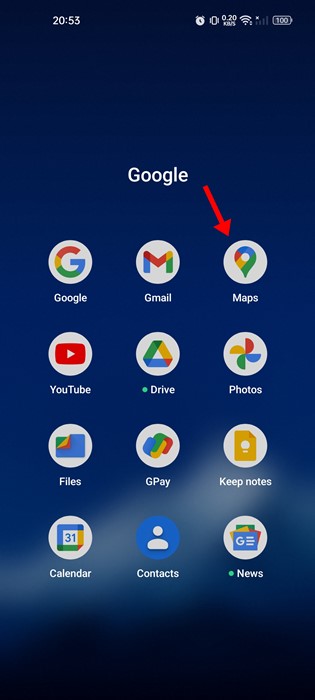
Hız Sınırı Uyarısı Nasıl Açılır

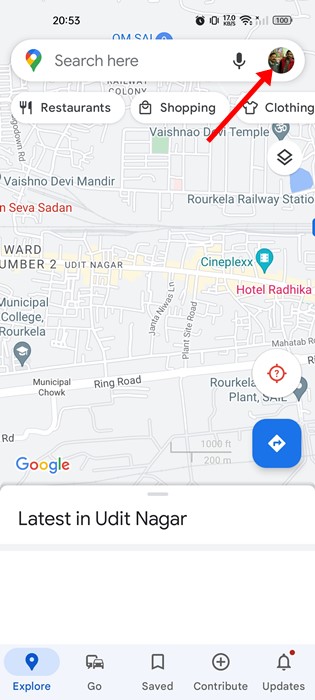
2. Ardından, ekranın sağ üst köşesindeki Profil Resminize dokunun.
- 11858 Teknoloji Destek Hattı -
11858 Teknoloji Destek Hattı ile 7/24 telefonla teknik destek ve uzaktan destek alın 11858 Teknoloji Destek Hattı ile 7/24 telefonla teknik destek ve uzaktan destek alma

Hız Sınırı Uyarısı Nasıl Açılır

3. Beliren menüden Ayarlar üzerine dokunun.

Hız Sınırı Uyarısı Nasıl Açılır

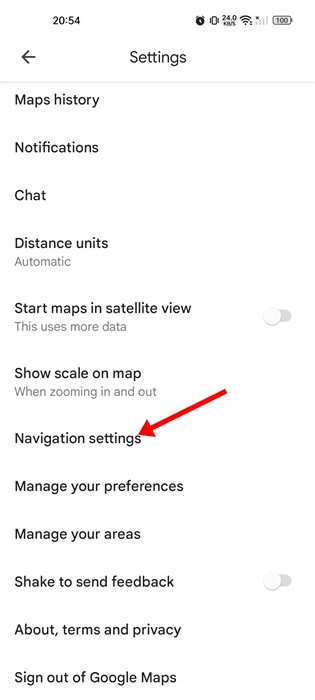
4. Sonrasında ayarlar ekranında aşağı kaydırın ve Navigasyon Ayarları üzerine dokunun.
Hız Sınırı Uyarısı Nasıl Açılır

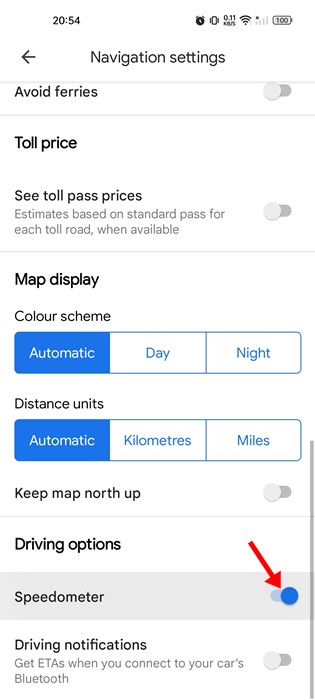
5. Navigasyon ayarlarında, Sürüş seçeneklerine gidin. Buradan ‘Hızölçer’ geçişini Etkinleştirin.
- 11858 Teknoloji Destek Hattı -
11858 Teknoloji Destek Hattı ile 7/24 telefonla teknik destek ve uzaktan destek alın 11858 Teknoloji Destek Hattı ile 7/24 telefonla teknik destek ve uzaktan destek alma

Hız Sınırı Uyarısı Nasıl Açılır

Bu, Android için Google Haritalar uygulamasında Hız Göstergesini etkinleştirecektir. Google Haritalar hız göstergesi kullandığınız araca ait mevcut hızını gösterse de çok güvenilir olmayabilir. Ayrıca hız sınırı uyarılarını göstermeyebilir.

Google Haritalar Yararları

Hız göstergesi dışında, Google Haritalar size farklı özellikler de sunar. Örneğin, konumunuzun hava kalitesi, ücretli geçişleri ve daha fazlasını kontrol etmenizi sağlar.

Bu nedenle kılavuzda, Android için Google Haritalar uygulamasında hız sınırı uyarısının nasıl açılacağı hakkındadır.

Uygulanan adımlar Android cihazda gösterilmiş olsa bile iOS cihazlar içinde aynıdır.

Uzman Desteği ile Hızlı Çözüm

Google Haritalar’da hız sınırı uyarısını açarken takıldığınız bir nokta olursa ya da telefonunuzda farklı bir sorunla karşılaşırsanız, işi uzmanına bırakabilirsiniz. 11858 Teknoloji Destek Hattı, akıllı telefonlardan bilgisayarlara kadar tüm cihazlarda 7/24 teknik destek sunar. Siz de güvenli ve hızlı bir çözüm için hemen arayarak uzman ekiple birebir görüşebilirsiniz.

Google Haritalar sadece hız göstergesi ve sınır uyarısı ile sınırlı değildir. Kullanıcı deneyimini geliştiren birçok farklı eklenti ve araç da mevcuttur. Örneğin, trafik yoğunluğu bilgisi, hava kalitesi takibi ya da ücretli yol alternatifleri gibi detaylar eklentiler aracılığıyla kolayca takip edilebilir. Eğer Google Haritalar’dan daha fazlasını elde etmek istiyorsanız, En İyi Google Haritalar eklentileri hakkındaki içeriğimize de göz atabilirsiniz.

Sonuç olarak, Google Haritalar’daki hız sınırı uyarısını etkinleştirmek oldukça kolaydır ve yolculuklarınızı daha güvenli hale getirir. Bu özelliği aktif ettiğinizde hem trafik cezalarından korunabilir hem de sürüşünüze daha fazla dikkat verebilirsiniz. Siz bu özelliği daha önce kullandınız mı? Deneyimlerinizi ve karşılaştığınız sorunları yorumlarda paylaşarak diğer okuyuculara da yardımcı olabilirsiniz.

ETİKETLER:google haritalarhız sınırıhız uyarısınasıl yapılır
Bu Makaleyi Paylaş
Facebook WhatsApp WhatsApp Threads Bağlantıyı Kopyala Yazdır
Paylaş
Yorum yapılmamış

Bir yanıt yazın Yanıtı iptal et

E-posta adresiniz yayınlanmayacak. Gerekli alanlar * ile işaretlenmişlerdir

Bağlantı Kuralım

21KBeğen
19.6KTakip Et
7.3KAbone Ol
192Takip Et

Popüler Gönderiler

Firefox Eklentisi listesi ekranında popüler uzantıların sade ve düzenli görünümü

Tarayıcını Zirveye Taşı En İyi 11 Firefox Eklentisi

Hatice TATLISU
Hatice TATLISU
5 dk. okuma
3 Görüntüleme
Windows 11 dosya türü değiştirme ekranında uzantı düzenleme ve format dönüştürme işlemi

Windows 11 Dosya Türü Değiştirme

Fatih ATEŞ
Fatih ATEŞ
7 dk. okuma
2 Görüntüleme
iPhone Ekran Geçiş Efektleri ayarlarında Hareketi Azalt seçeneğinin açılması

iPhone Ekran Geçiş Efektleri Nasıl Azaltılır

Uğurcan ÜN
Uğurcan ÜN
3 dk. okuma
5 Görüntüleme
Instagram Hareketlerden Geçmiş Yorumları Silme

Instagram Hareketlerden Geçmiş Yorumları Silme

Senanur FINDIKÇI
Senanur FINDIKÇI
4 dk. okuma
7 Görüntüleme

You Might Also Like

Google Play Store Çalışmadığında, Nasıl Onarılır?
Android

Google Play Store Çalışmadığında, Nasıl Onarılır?

3 dk. okuma
Bir bilgisayar ekranında, tarayıcı hızını artırma adımları sırasında kullanıcılara sunulan bir görsel.
Tarayıcılar

Bilgisayarda Tarayıcı Hızını Artırma

5 dk. okuma
Mac’ te Etkinleştirme Kilidi Nasıl Kaldırılır
macOS

Mac’ te Etkinleştirme Kilidi Nasıl Kaldırılır

2 dk. okuma
SSD ve HDD Farkları Nedir?
Bilgisayar

SSD ve HDD Aralarındaki Farklar Nelerdir?

9 dk. okuma

Size her gün en son haberleri ve sorun çözümlerini getiriyoruz!

TeknoDestek Müşteri Hizmetleri
Facebook-f Instagram Tiktok Twitter Youtube Linkedin Whatsapp Rss

İş Ortaklarımız

TeknoDestek Müşteri Hizmetleri
© 2013 - 2026 TeknoDestek Müşteri Hizmetleri • Tüm hakları saklıdır • Bu sitedeki tüm içerikler (metin, görsel, video, logo, tasarım vb.) 5846 sayılı Fikir ve Sanat Eserleri Kanunu (FSEK) kapsamında korunmaktadır • İzinsiz kopyalanması, çoğaltılması, yayınlanması veya herhangi bir şekilde kullanılması yasaktır • İhlal tespitinde; FSEK Madde 71-73 uyarınca yasal süreç başlatma, maddi/manevi tazminat talep etme ve cezai işlem için başvurma hakkımız saklıdır • TeknoDestek, TeknoS@R'un bir kuruluşudur • Tema Düzenleyen: Fatih ATEŞ
Sorun Hala Çözülmedi mi?
Aradığın çözümü bulamadıysan, 11858 Teknoloji Destek Hattımız sana yardımcı olabilir. 2011’den beri Türkiye’nin en tecrübeli teknoloji destek ekiplerinden biri olarak, bilgisayar, telefon, tablet, modem, akıllı TV ve sosyal medya sorunlarında 7/24 profesyonel destek veriyoruz. Uzman ekibimizle hemen görüşmek ister misin?
📞 11858’i Şimdi Ara
Görüşme öncesi dakika ücreti sesli olarak bilgilendirilir
Welcome Back!

Sign in to your account

Kullanıcı Adı veya E-posta Adresi
Şifre

Şifrenizi mi unuttunuz?