TeknoDestek Müşteri Hizmetleri
  • Haberler
    HaberlerDaha Fazla Göster
    Sessiz İçerik Nedir Nasıl Yapılır
    Sessiz İçerik Nedir
    6 dk. okuma
    Spotify SongDNA Nedir
    4 dk. okuma
    Apple Creator Studio Nasıl Kullanılır
    6 dk. okuma
    Mikro İçerik Nedir Nasıl Yapılır
    Mikro İçerik Nedir
    6 dk. okuma
    Türkiye’de Araçlarda Multimedya Ekranı Kullanımı Yasakları
    6 dk. okuma
  • Bilgisayar
    BilgisayarDaha Fazla Göster
    WordPress bakım modunda takılı kalması için FTP istemcisinde .maintenance dosyasının kök dizindeki görüntüsü
    WordPress Bakım Modunda Takılı Kalması Sorunu ve Çözümü
    7 dk. okuma
    WordPress Site Teknik Sorunlar Yaşıyor
    WordPress Site Teknik Sorunlar Yaşıyor Hatası Çözümü
    5 dk. okuma
    SSH Bağlantı Reddedildi Hatası Çözümü
    6 dk. okuma
    WordPress Planlı Bakım
    WordPress Planlı Bakım Nedeniyle Kısa Süreliğine Kullanılamayacak Hatası ve Çözümü
    7 dk. okuma
    Windows 11 Başlat Menüsünden Web Aramaları Kapatma
    5 dk. okuma
  • Mobil
    MobilDaha Fazla Göster
    Navigasyon Yönlendirici Değiştirme
    Google Haritalarda Navigasyon Yönlendirici Değiştirme
    3 dk. okuma
    Apple CarPlay'da uygulamaların yerini değiştirme
    Apple CarPlay’da Uygulamaların Yerini Değiştirme
    4 dk. okuma
    Android Auto Nedir, Nasıl Kullanılır
    4 dk. okuma
    Android 5G Ayarı Nasıl Yapılır
    4 dk. okuma
    iPhone 5G Ayarı Nasıl Yapılır
    4 dk. okuma
  • Sosyal Medya
    Sosyal MedyaDaha Fazla Göster
    YouTube Video Başlığı Nasıl Yazılmalı Yolları Neler
    YouTube Video Başlığı Nasıl Yazılmalı
    6 dk. okuma
    Tiktok Sorun Bildirme Ekranı Nerede
    5 dk. okuma
    X uygulamasında gündeme girme için hashtag ve etkileşim ekranı
    X Uygulamasında Gündeme Nasıl Girilir
    5 dk. okuma
    TikTok İçerik Yorgunluğu Nedir
    6 dk. okuma
    Sosyal Medyada Marka Dili Nasıl Oluşturulur Yolları Neler
    Sosyal Medyada Marka Dili Nasıl Oluşturulur
    6 dk. okuma
  • İnceleme
    İncelemeDaha Fazla Göster
    MacBook Neo Piyasayı Sarsmaya Geliyor
    5 dk. okuma
    Instax Mini Evo Cinema
    4 dk. okuma
    Samsung Galaxy Book 6 Ultra
    Samsung Galaxy Book 6 Ultra İnceleme
    8 dk. okuma
    Bütçe Dostu Mac Seçenekleri
    Bütçe Dostu Mac MacBook Neo vs Mac Mini
    7 dk. okuma
    Xiaomi Mi Taşınabilir Şarjlı Kompresör İnceleme
    10 dk. okuma
  • İletişim
YouTube
  • Facebook
26 Nis 2026, Pazar
TeknoDestek Müşteri HizmetleriTeknoDestek Müşteri Hizmetleri
Yazı BoyutuAa
  • Haberler
  • Mobil
  • Sosyal Medya
  • Bilgisayar
  • İnceleme
  • İnternet ve Ağ
  • Ev Elektroniği
  • İletişim
Search
  • Haberler
    • Cihaz Duyuruları
    • Teknoloji
    • Uygulama Gelişmeleri
  • Bilgisayar
    • Linux
    • macOS
    • Windows
  • İnceleme
    • Bilgisayar
    • Ev Elektroniği
    • Tablet
    • Tavsiyeler & Karşılaştırmalar
    • Telefon
  • Mobil
    • Android
    • Giyilebilir Cihazlar
    • HarmonyOS
    • iPhone / iOS
  • Sosyal Medya
    • Facebook
    • Instagram
    • TikTok
    • Snapchat
    • Teams
    • Telegram
    • WhatsApp
    • X
  • İletişim
Bizi Takip Edin
Windows

HP Envy x360 klavye ve fare çalışmıyor

Emel Cetinsahin
Son güncelleme: 20 Mayıs 2022 15:09
Emel Cetinsahin
Paylaş
Paylaş

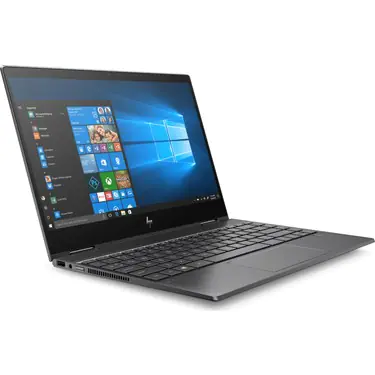
HP Envy x360 klavye ve fare çalışmıyor, bu büyük olasılıkla sürücü veya yapılandırılmış ayarlarla ilgili bir sorundur.

Öncelikle, sorunun donanımdan mı yoksa yazılımdan mı kaynaklandığını doğrulamak için BIOS’a girin.

İçindekiler
  • HP Envy x360’ta klavye ve fare çalışmıyorsa ne yapabilirim?
    • 1.Bazı temel kontroller
    • 2.Intel (R) Tümleşik Sensör Çözümü aygıtını devre dışı bırakın
    • 3.Klavye ve fare sürücülerini güncelleyin
    • 4.Tablet modunu devre dışı bırakın
- 11858 Teknoloji Destek Hattı -

Yazılım buysa, klavye ve fare sürücülerini güncelleyin veya aşağıda listelenen diğer yöntemleri deneyin.
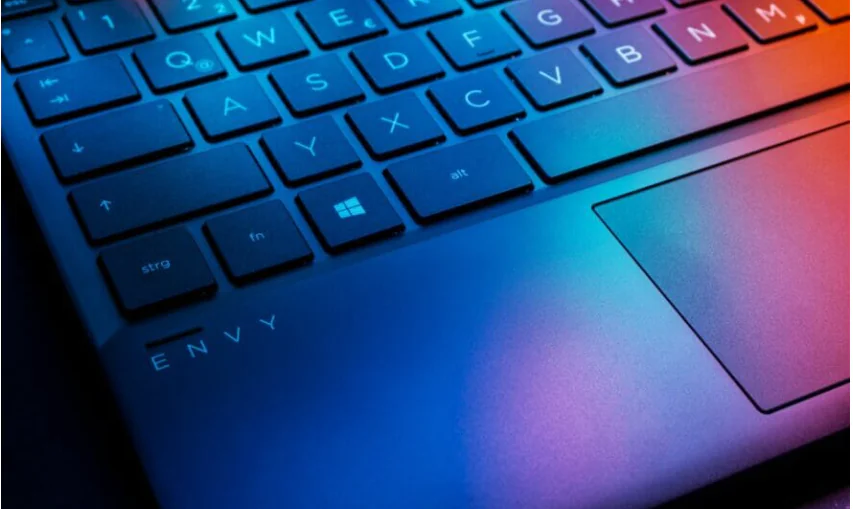
HP Envy x360 klavye

HP Envy x360 çalışmıyor, 2’si 1 arada işlevselliğe sahip birinci sınıf bir dizüstü bilgisayardır ve dünya çapındaki kullanıcılar tarafından sevilmiştir. Ancak, bazıları bununla ilgili sorunları bildiriyor. En yaygın olanı, HP Envy x360 klavye ve farenin çalışmamasıdır.

Çoğu durumda, bir cihaz çalışmayı bıraktığında, arızanın donanımda olduğuna anında inanırız. Araştırmaya dayanarak, burada olduğu gibi klavye ve farenin çalışmasını etkileyen genellikle güncel olmayan sürücüler, yanlış yapılandırılmış ayarlar veya çakışan cihazlar olduğunu bulduk.

Bu nedenle, HP Envy x360 çalışmıyor dizüstü bilgisayarınızı bir tamirhaneye götürmeden önce, klavye ve farenin çalışmama sorununu gidermek için burada listelenen yöntemleri deneyin.

HP Envy x360’ta klavye ve fare çalışmıyorsa ne yapabilirim?

1.Bazı temel kontroller

İlk önce dizüstü bilgisayarı yeniden başlatın ve sorunun çözülüp çözülmediğini kontrol edin. Bu özel yöntem, herhangi bir önemsiz hatayı veya çelişkili süreci ortadan kaldırır ve birçokları için cankurtaran olmuştur.

Bu işe yaramazsa, sorunun cihazdan mı yoksa sistemden mi kaynaklandığını belirleme zamanı. Bunu yapmanın en basit yollarından biri sistem BIOS’una girmektir. Klavye ve farenin orada çalışması durumunda, büyük olasılıkla iyidirler ve değiştirilmeleri gerekmez.

- 11858 Teknoloji Destek Hattı -

Bu yöntemlerin ikisi de işe yaramazsa, dizüstü bilgisayarınızı bir tamirhaneye götürmeden önce aşağıdaki yöntemleri uygulayın.

İlerlemeden önce, klavye ve farenin çalışması için Windows’u Güvenli Mod’da başlatın. İşletim sistemini başlattığınızda bunların bir süre çalışması durumunda, bu yöntemleri o zaman çerçevesi içinde yürütün.

2.Intel (R) Tümleşik Sensör Çözümü aygıtını devre dışı bırakın

Arama menüsünü başlatmak için Windows+ ‘ya basın, metin alanına Aygıt Yöneticisi’ni girin ve ilgili arama sonucunu tıklayın.S
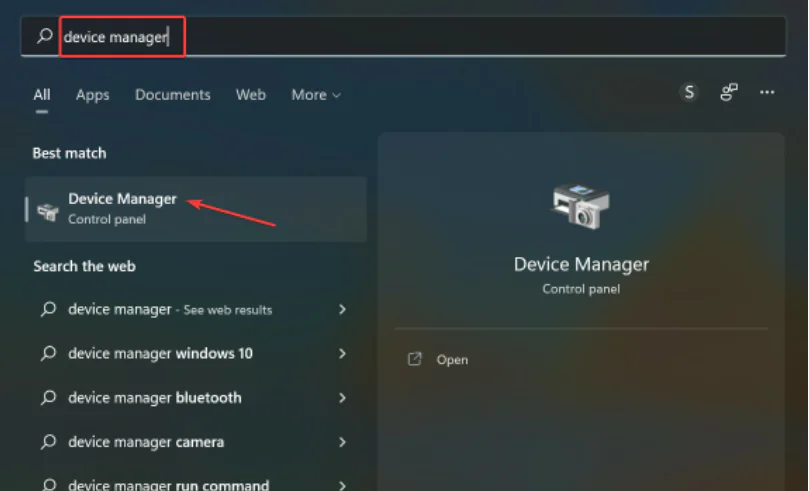
HP Envy x360 klavye fare sorunları

Sistem cihazları girişine çift tıklayın.

Şimdi, Intel (R) Tümleşik Sensör Çözümü’ne sağ tıklayın ve içerik menüsünden Aygıtı Devre Dışı Bırak’ı seçin.

- 11858 Teknoloji Destek Hattı -

Açılan uyarı kutusunda Evet’i tıklayın.

İntel (R) Tümleşik Sensör Çözümü sürücüsünün bir dizi işlemle çakıştığı ve bunun devre dışı bırakılması, birçok kişi için HP Envy klavye ve farenin çalışmama sorununu düzeltti.

Değişikliği yapmadan önce bir geri yükleme noktası oluşturmayı unutmayın. Bu, işlerin planlandığı gibi gitmemesi durumunda orijinal ayarlara geri dönebilmenizi sağlayacaktır.

3.Klavye ve fare sürücülerini güncelleyin

Çalıştır komutunu başlatmak için Windows+ tuşuna basın, metin alanına devmgmt.msc yazın ve Tamam’a tıklayın veya Aygıt Yöneticisi‘ni başlatmak için düğmesine basın. REnter

Şimdi, Klavyeler girişine çift tıklayın.

Çalışmayan klavyeye sağ tıklayın ve içerik menüsünden Sürücüyü güncelle’yi seçin.

Ardından, Sürücüleri otomatik olarak ara öğesini seçin.

Windows şimdi sistemdeki tüm ilgili sürücüleri tarayacak ve en iyisini yükleyecektir.

Sürücüler, bir aygıtın etkin bir şekilde çalışmasında kritik bir rol oynar ve eski veya bozuk olmaları durumunda aygıt çalışmayı durdurabilir. Aygıt Yöneticisi bir güncelleme bulamadıysa, Windows’ta en son sürücü sürümünü manuel olarak yüklemek için diğer yöntemleri deneyin.

Benzer şekilde, fare sürücülerini güncelleyin. HP Envy klavye ve dokunmatik yüzeyin çalışmama sorununun çözülüp çözülmediğini kontrol edin.

4.Tablet modunu devre dışı bırakın

Altta yatan başka bir neden, pek mantıklı olmasa da, Windows 11’deki Tablet Modudur . Etkinleştirildiğinde, klavye ve fare birçok kişi için çalışmayı durdurur. Bu yöntem herkes için işe yaramayabilir, ancak denemekten zarar gelmez.

Windows 10’da Tablet Modunu devre dışı bırakma işlemi ve en son yineleme farklıdır. İlkinde, ayarlardan yapabilirsiniz, Windows 11’de ekran normal konuma döndürülmelidir. Mod devre dışı bırakıldığında, Görev Çubuğu simgeleri arasındaki boşluk azalacaktır.

Burada listelenen yöntemlerden hiçbiri işe yaramadıysa, Windows’u fabrika ayarlarına sıfırlayabilirsiniz. Gerçi çoğu için durum böyle olmayacaktı.

Ayrıca, serideki diğer bir yaygın sorun olan HP Envy dizüstü bilgisayarlarda USB bağlantı noktaları çalışmıyorsa ne yapmanız gerektiğini öğrenin.

ETİKETLER:hp envy x360klavye fare sorununasıl yapılırsürücü güncelleme
Bu Makaleyi Paylaş
Facebook WhatsApp WhatsApp Threads Bağlantıyı Kopyala Yazdır
Paylaş
Yorum yapılmamış

Bir yanıt yazın Yanıtı iptal et

E-posta adresiniz yayınlanmayacak. Gerekli alanlar * ile işaretlenmişlerdir

Bağlantı Kuralım

21KBeğen
19.6KTakip Et
7.3KAbone Ol
192Takip Et

Popüler Gönderiler

AirTies Air 4960 Modem Kurulum

Uğurcan ÜN
Uğurcan ÜN
3 dk. okuma
11 Görüntüleme
Sessiz İçerik Nedir Nasıl Yapılır

Sessiz İçerik Nedir

İsmail YILDIZ
İsmail YILDIZ
6 dk. okuma
13 Görüntüleme
YouTube Video Başlığı Nasıl Yazılmalı Yolları Neler

YouTube Video Başlığı Nasıl Yazılmalı

İsmail YILDIZ
İsmail YILDIZ
6 dk. okuma
10 Görüntüleme

Lyra 3 Pro ile Şarkı Nasıl Oluşturulur

Uğurcan ÜN
Uğurcan ÜN
4 dk. okuma
24 Görüntüleme

You Might Also Like

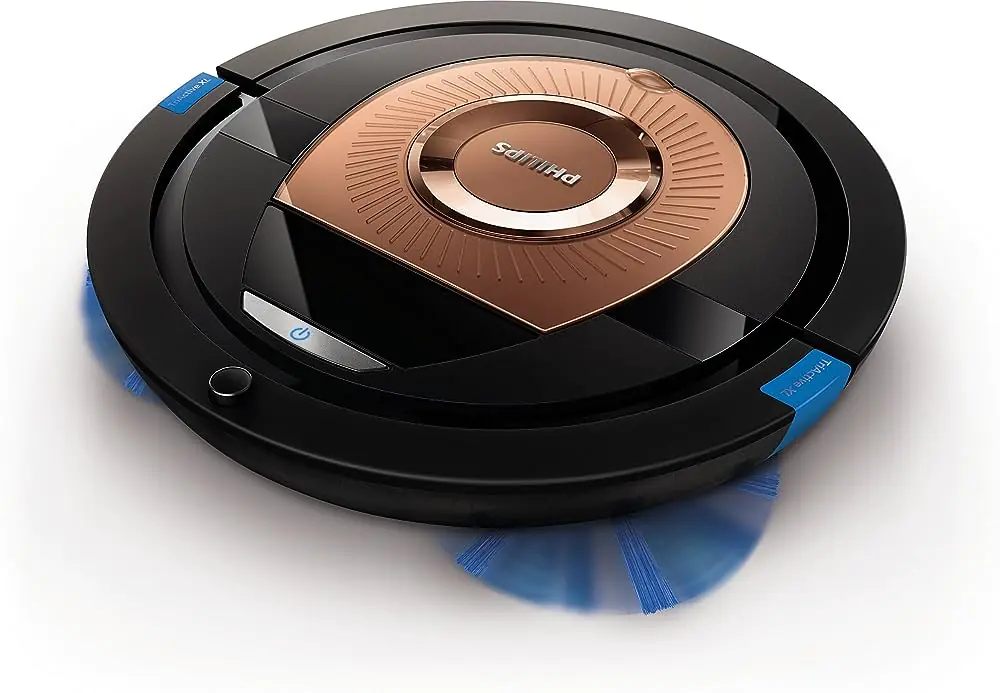
Dreame Vacuum Mop D9 Robot Süpürge Kurulumu
Robot Süpürge

Dreame Vacuum Mop D9 Robot Süpürge Kurulumu

4 dk. okuma
MacOSta görevi sonlandırma işlemi
macOS

MacOSta Bir Görevi Sonlandırmak

2 dk. okuma
Casper Via M1’de hard reset nasıl yapılır, telefon sıfırlama ekranı ve tuş kombinasyonu gösterimi
Android

Casper Via M1’de Hard Reset Nasıl Yapılır?

2 dk. okuma
iPhone / iOS

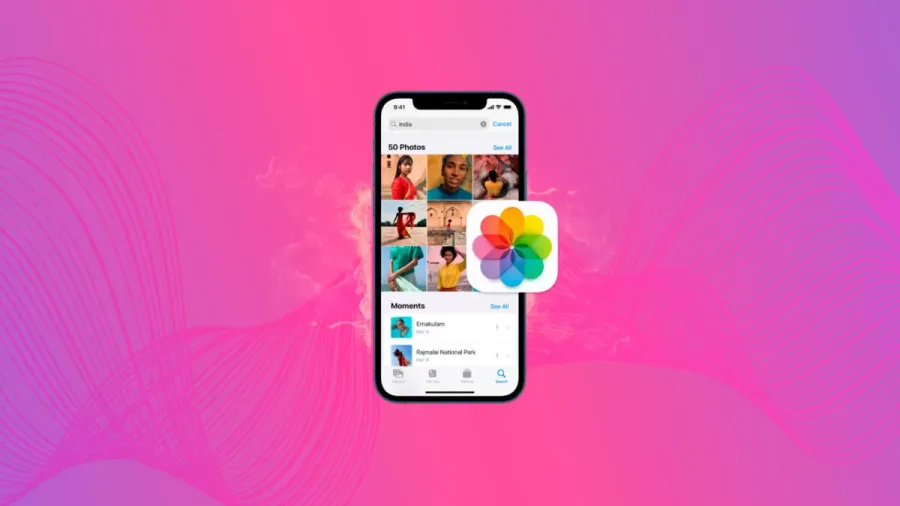
iPhone veya iPad’ de Fotoğrafları Gizleme

2 dk. okuma

Size her gün en son haberleri ve sorun çözümlerini getiriyoruz!

TeknoDestek Müşteri Hizmetleri
Facebook-f Instagram Tiktok Twitter Youtube Linkedin Whatsapp Phone-alt Rss

İş Ortaklarımız

TeknoDestek Müşteri Hizmetleri
© 2013 - 2026 TeknoDestek Müşteri Hizmetleri • Tüm hakları saklıdır • Bu sitedeki tüm içerikler (metin, görsel, video, logo, tasarım vb.) 5846 sayılı Fikir ve Sanat Eserleri Kanunu (FSEK) kapsamında korunmaktadır • İzinsiz kopyalanması, çoğaltılması, yayınlanması veya herhangi bir şekilde kullanılması yasaktır • İhlal tespitinde; FSEK Madde 71-73 uyarınca yasal süreç başlatma, maddi/manevi tazminat talep etme ve cezai işlem için başvurma hakkımız saklıdır • TeknoDestek, TeknoS@R'un bir kuruluşudur • Tema Düzenleyen: Fatih ATEŞ
Sorun Hala Çözülmedi mi?
Aradığın çözümü bulamadıysan, 11858 Teknoloji Destek Hattımız sana yardımcı olabilir. 2011’den beri Türkiye’nin en tecrübeli teknoloji destek ekiplerinden biri olarak, bilgisayar, telefon, tablet, modem, akıllı TV ve sosyal medya sorunlarında 7/24 profesyonel destek veriyoruz. Uzman ekibimizle hemen görüşmek ister misin?

    📞 11858’i Şimdi Ara

    Görüşme öncesi dakika ücreti sesli olarak bilgilendirilir
    Welcome Back!

    Sign in to your account

    Kullanıcı Adı veya E-posta Adresi
    Şifre

    Şifrenizi mi unuttunuz?