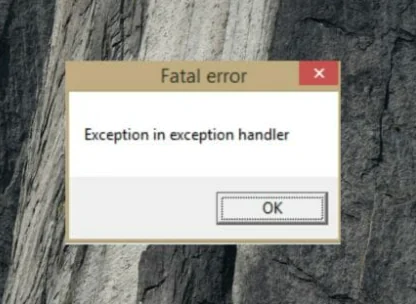

Önemli Hata İstisnasını, uygulamalarınızın aniden sonlanmasına neden olabilir ve söz konusu uygulamada yapılan son değişiklikleri kaybedebilirsiniz.
Birçok kullanıcı, PC’lerinde video oyunları oynarken Ölümcül hata: İstisna işleyicide istisna olduğunu bildirir.


Bu, çeşitli nedenlerle, özellikle de grafik kartınızla ilgili sorunlar nedeniyle olabilir.
Aşağıdaki kılavuzda, bu hatayı düzeltmenize yardımcı olacak birkaç çözüm oluşturduk, bu yüzden hepsini kontrol ettiğinizden emin olun.
“Önemli Hata İstisnasını – özel durum işleyicide özel durum ” hatası, Windows 10 oyunlarında meydana gelen bir hatadır. Birçok oyun oyuncusu forumlarda Command and Conquer 3 ve Rise of the Witch Kings için hata mesajının çıktığını belirtti.
Sorun oluştuğunda, oyunlar başlatılmaz ve “İstisna işleyicide istisna.”
Bu hata öncelikle Intel HD GPU’lu dizüstü veya masaüstü bilgisayarlarla ilgilidir ve büyük ölçüde Intel grafik kartı sürücülerinden kaynaklanmaktadır. Bunlar, ” Önemli hata- İstisna işleyicide istisna ” hata mesajlarını düzeltebilecek birkaç çözümdür.
İstisna işleyicisindeki Önemli hata istisnası nedir?
Önemli Hata İstisnasını genellikle donanım sorunlarınız olduğunda ortaya çıkar. Bu durumda, muhtemelen GPU kartınızla ilgilidir. Yüksek grafik gereksinimleri olan oyunları desteklemekte sorun yaşar.
Bir uygulama herhangi bir uyarı olmaksızın beklenmedik bir şekilde kapandığında önemli bir hata oluşur. Bu gerçekleştiğinde, uygulamadaki tüm yeni değişiklikler kaybolacaktır, bu nedenle oyundaysanız ve bu hatayı aldıysanız, ilerlemenizi de kaybetme ihtimaliniz vardır.
İstisna işleyici, beklenmeyen bir hata durumunda bir programın ne yapması gerektiğini otomatikleştirmesi gereken bir kod türüdür. Özel durum işleyici hatası aldığınızda, bu, kodun beklendiği gibi yürütülmediği anlamına gelir.
Bu sorunu çözmek için donanımınızın iyi durumda olduğundan, sürücülerinizin güncel ve çalışır durumda olduğundan ve sisteminizin çalıştırmak istediğiniz uygulamanın minimum sistem gereksinimlerini karşıladığından emin olmanız gerekir. Bu sorunun nasıl çözüleceğini görmek için okumaya devam edin ve gelecekte ilerlemeyi asla kaybetme riskini almayın.
Önemli hata nasıl düzeltilir- Özel durum işleyicide İstisna
- Oyunu Uyumluluk Modunda Çalıştırın
- NVIDIA Optimus Grafik Ayarlarını Yapılandırın
- Intel(R) HD Graphics 4400 Grafik Kartı Sürücüsünü yükleyin
- DirectX Son Kullanıcı Çalışma Zamanlarını Yükleyin (Haziran 2010)
- Origin Oyun İçi Ayarını Kapatın
- Intel HD Masaüstüne NVIDIA Grafik Kartı Ekleme
- Windows Sistem Geri Yükleme Aracını Kullanın
1.Oyunu Uyumluluk Modunda Çalıştırın
Oyunları uyumluluk modunda çalıştırmak, bazı Command and Conquer 3 oyuncularının kendileri için çalıştığını onayladığı bir düzeltmedir. Bunu, oyunun klasörünü Dosya Gezgini’nde açarak ve aşağıdaki pencereyi açmak için oyun dosyasına sağ tıklayarak yapılır.
Doğrudan aşağıdaki anlık görüntüde gösterilen Uyumluluk sekmesini seçin.
Ardından, o sekmede bu programı uyumluluk modunda çalıştır seçeneğini seçin.
Açılır menüden Windows 8’i seçin.
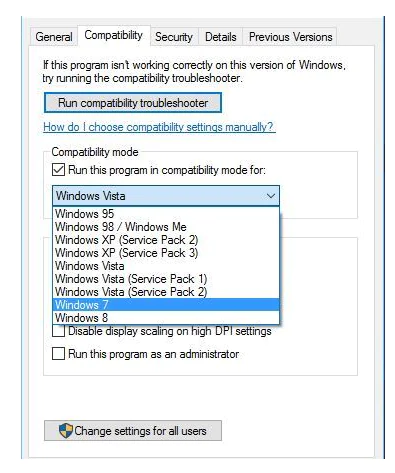
Yeni seçilen ayarı kaydetmek için Uygula ve Tamam düğmesini tıklayın.
2.NVIDIA Optimus Grafik Ayarlarını Yapılandırın
Bazı dizüstü ve masaüstü bilgisayarlarda birden fazla grafik kartı bulunur. Bu nedenle oyun NVIDIA GPU yerine entegre Intel grafik kartıyla başlıyor olur. Birçok oyun oyuncusu, grafik kartını NVIDIA alternatifine değiştirmenin istisna işleyici sorununu çözdüğünü buldu. Bunu Optimus Graphics ayarlarını aşağıdaki gibi yapılandırarak yapabilirsiniz.
Windows masaüstüne sağ tıklayın ve içerik menüsünden NVIDIA Denetim Masası’nı seçin.
Ardından, 3D Ayarları’nı genişletin ve 3D Ayarlarını Yönet’i tıklayın.
Artık Global Ayarlar veya Program Ayarları sekmesini seçebilirsiniz. Yeni ayarları tüm oyunlara uygulamak için Global Ayarlar sekmesini seçin.
Yüksek performanslı NVIDIA işlemci’yi seçin.
Yeni seçilen ayarları kaydetmek için Uygula düğmesine basın.
3.Intel(R) HD Graphics 4400 Grafik Kartı Sürücüsünü yükleyin
Grafik kartı sürücülerini güncellemek genellikle çok sayıda oyun hata mesajını düzeltir. Ancak, çoğu Command and Conquer 3 oyuncusu, sorun genellikle belirli Intel sürücülerinde meydana geldiğinden, daha önce yayınlanmış Intel grafik kartı sürücülerini yükleyerek özel durum işleyici hatasını düzeltti.
Daha açık olmak gerekirse, bazıları bu web sitesi sayfasından platformunuzla uyumlu olanın İndir düğmesine basarak indirebileceğiniz Intel(R) HD Graphics 4400 sürücüsünü yükleyerek hatayı düzeltmiştir. Ardından sürücüyü aşağıdaki gibi yükleyebilirsiniz.
3.1. Sürücülerinizi manuel olarak yükleyin
Win + X menüsünden Win tuşu + X kısayol tuşuna basarak Aygıt Yöneticisi’ni açın.
Aşağıdaki gibi penceresini açmak için Aygıt Yöneticisi’ne tıklayın.
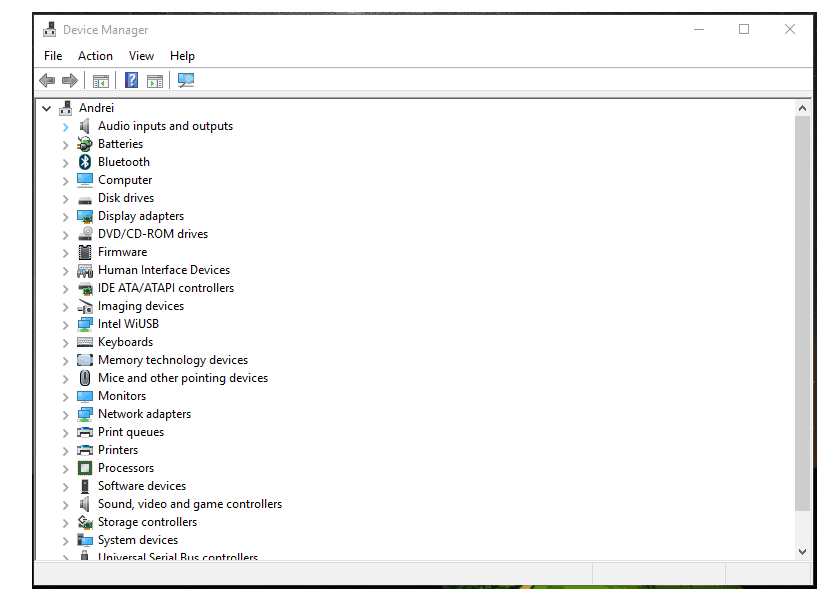
Grafik kartları listesini genişletmek için Görüntü bağdaştırıcıları kategorisine çift tıklayın.
Doğrudan aşağıda gösterilen pencereyi açmak için Intel HD Graphics’e sağ tıklayın ve menüden Sürücüyü güncelle’yi seçin.
Ardından, aşağıdaki seçenekleri açmak için Sürücü yazılımı için bilgisayarıma gözat’ı seçin.
Aygıt sürücüsünü seçmek için Bilgisayarımdaki aygıt sürücüleri listesinden seçmeme izin ver seçeneğine tıklayın.
Diski Var düğmesine basın ve ardından indirilen sürücü dosyasını seçmek için Gözat düğmesine basın.
Yüklemek için Aç, Tamam ve İleri düğmelerine basın.
Ardından, sürücüyü ekledikten sonra Windows’u yeniden başlatın.
3.2. Özel yazılım kullanın
Alternatif olarak, biraz zaman kazanmak ve görevi otomatikleştirmek istersek. Özel bir sürücü yazılımı yükler ve çalıştırır. Bu araç türü kendi veritabanını kullanır ve en son sürücü sürümlerini bilgisayarınıza otomatik olarak yükler.
4.DirectX Son Kullanıcı Çalışma Zamanlarını Kurun (Haziran 2010)
Oyunun çalışması için daha eski bir DirectX sürümüne ihtiyacı olur. Ayrıca, bazı oyuncular DirectX Son Kullanıcı Çalışma Zamanlarını (Haziran 2010) yüklemenin istisna işleyici hatasını düzelttiğini onayladı. DirectX Son Kullanıcı Çalışma Zamanlarını (Haziran 2010) Windows’a bu şekilde ekleyebilirsiniz.
İlk olarak, bu web sitesi sayfasını açın ve oradaki İndir düğmesine basın.
Ek yazılım onay kutusunun seçimini kaldırın ve hayır, teşekkürler ve devam et düğmesine basın.
Kurulumu hemen başlatmak için Çalıştır düğmesine basın.
Bundan sonra, DirectX Yeniden dağıtır,paketini açmanız veya bir klasöre çıkarmanız gerek.
Çıkardığınız klasörü açın ve ardından DXSETUP.exe’ye tıklayın.
5.Origin Oyun İçi Ayarını Kapatın
Önemli Hata İstisnasını Origin platformu üzerinden oyun çalıştırıyorsanız Origin Oyun İçi ayarını kontrol edin. Şu anda açık olan bu ayarı kapatmak, istisna işleyici hatasını da düzeltir. Bu seçeneği bu şekilde ayarlayabilirsiniz.
İlk olarak, Origin istemci yazılımını açın.
Origin menüsünden Uygulama Ayarları’nı seçin.
Ardından Origin Oyun İçi sekmesine tıklayın.
Açıksa, Oyun İçi Menşei Etkinleştir ayarını kapatın.
6.Intel HD Masaüstüne bir NVIDIA Grafik Kartı ekleyin
“İstisna işleyicide istisna” hatası, Intel grafik kartlarına sahip masaüstü ve dizüstü bilgisayarlar için en yaygın olanıdır. Bu nedenle, Intel HD masaüstü bilgisayarlara yeni bir NVIDIA grafik kartı eklemek sorunu çözecektir. Elbette, dizüstü bilgisayarlar için GPU’yu yükseltemezsiniz; ancak masaüstü bilgisayarlar için yeni bir NVIDIA grafik kartı işinizi görecektir. Grafik kartını yükseltirseniz, oyunların grafiklerini gerçekten artıran bir GPU’ya da gidebilirsiniz.
7.Windows Sistem Geri Yükleme Aracını Kullanın
İşleyici hata mesajını döndüren oyun birkaç ay önce iyi çalışıyorsa, Sistem Geri Yükleme aracı kullanışlı olur. Bu yardımcı programla, Windows’u oyunun iyi çalıştığı bir tarihe geri yükleyebilirsiniz; bu, hatayı düzeltir. Windows’u geri yüklemenin, seçilen geri yükleme noktasından sonra yüklenen yazılımı da kaldırdığını unutmayın. Windows 10’da Sistem Geri Yükleme’yi bu şekilde kullanabilirsiniz.
Windows tuşu + R klavye kısayoluna basarak Çalıştır’ı açın.
Sistem Geri Yükleme’yi açmak için Çalıştır’a ‘ rstrui’ yazın.
İleri düğmesine tıklayın ve ardından Daha fazla geri yükleme noktası göster seçeneğini seçin.
İstisna işleyici hatasından önce gelen, ancak oyunu ilk oynadığınızda olmayan bir sistem geri yükleme noktası seçin. Hata mesajından önce gelen bir geri yükleme noktası yoksa, Sistem Geri Yükleme muhtemelen bu sorunu çözmeyecektir.
Seçtiğiniz geri yükleme noktanızı onaylamak için İleri ve Bitir düğmelerini tıklayın.