
TeknoDestek Müşteri Hizmetleri
  • Haberler
    HaberlerDaha Fazla Göster
    Google Asistan kapanıyor sürecini ve akıllı telefon ekranında klasik logodan yeni nesil yapay zeka Gemini'ye geçişi temsil eden görsel.
    Google Asistan Kapanıyor: 4 Eylül’de Gemini Dönemi Başlıyor
    7 dk. okuma
    Motorola akıllı telefonlar tarihine damga vuran efsanevi modellerin bir arada sergilendiği bir koleksiyon görseli.
    Geçmişten Günümüze Efsanevi Motorola Akıllı Telefonlar
    8 dk. okuma
    Alternatif arama motorları logolarının yer aldığı, gizlilik odaklı arama sonuçlarını gösteren bilgisayar ekranı.
    Google’a Alternatif Arama Motorları: Brave, Startpage ve Mojeek
    7 dk. okuma
    KolibriOS: 1.4 MB’lık Dünyanın En Küçük İşletim Sistemi
    KolibriOS: 1.4 MB’lık Dünyanın En Küçük İşletim Sistemi
    8 dk. okuma
    Windows 11 Copilot PC insights özelliği ile bilgisayar donanım bilgilerinin sorgulandığı bir ekran görünümü.
    Windows 11 Copilot PC Insights Özelliği: Bilgisayar Arıza Tespiti
    7 dk. okuma
  • Bilgisayar
    BilgisayarDaha Fazla Göster
    Yeni Alınan Bilgisayar İnternetsiz Nasıl Kurulur
    Yeni Alınan Bilgisayar İnternetsiz Nasıl Kurulur
    5 dk. okuma
    Geçiş anahtarı hack saldırısına karşı Windows bilgisayarında donanım anahtarı kullanan bir kişi.
    Geçiş Anahtarı Hack Riski: Pass-ta-key Saldırısı
    8 dk. okuma
    Windows 11 ekran parlaklığı değişmiyor sorununa çözümü simgeleyen, aydınlık bir ortamda ekranı parlak ve net görünen modern bir dizüstü bilgisayar.
    Windows 11 Ekran Parlaklığı Değişmiyor: 5 Adımda Çözüm
    5 dk. okuma
    Chrome ve Edge’de HDR Video Sorunu
    Chrome ve Edge’de HDR Video Sorunu
    4 dk. okuma
    Yoğun CPU Kullanımında Fare Yoklama Hızı Düşüyor
    Yoğun CPU Kullanımında Fare Yoklama Hızı Düşüyor
    5 dk. okuma
  • Mobil
    MobilDaha Fazla Göster
    iPhone Pil Sağlığını Koruyan Yeni Ayarlar Neler
    iPhone Pil Sağlığını Koruyan Yeni Ayarlar
    6 dk. okuma
    Xiaomi Bağlantı Hız Durumunu Öğrenme
    Xiaomi Bağlantı Hız Durumunu Öğrenme
    3 dk. okuma
    iPhone 17 İngilizce Klavye Ekleme
    iPhone 17 İngilizce Klavye Ekleme
    4 dk. okuma
    Xiaomi Telefonda 5G Fatura Ayarı
    Xiaomi Telefonda 5G Fatura Ayarı Nasıl Yapılır
    3 dk. okuma
    Android Auto araba dışında kullanımını gösteren, atölye tezgahına sabitlenmiş eski bir telefon ekranı.
    Android Auto Araba Dışında Kullanmanın 4 Yolu
    7 dk. okuma
  • Sosyal Medya
    Sosyal MedyaDaha Fazla Göster
    WhatsApp Meta AI Gizli Sohbet Nasıl Kullanılır Yolları Neler
    WhatsApp Meta AI Gizli Sohbet Nasıl Kullanılır
    6 dk. okuma
    Snapchat Anlık İçerik Tüketimi Nedir Nasıl Kontrol Edilir
    Snapchat Anlık İçerik Tüketimi Nedir
    6 dk. okuma
    Tiktok Ve Instagram Aynı Video Yükleyememe Sorunu Nasıl Çözülür
    Tiktok Ve Instagram Aynı Video Yükleyememe Sorunu
    6 dk. okuma
    Vefat Eden Kişinin LinkedIn Hesabı Nasıl Kapatılır Yolları Neler
    Vefat Eden Kişinin LinkedIn Hesabı Nasıl Kapatılır
    5 dk. okuma
    Instagram Gece Kullanımı Nasıl Sınırlandırılır Yolları Neler
    Instagram Gece Kullanımı Nasıl Sınırlandırılır
    6 dk. okuma
  • İnceleme
    İncelemeDaha Fazla Göster
    Elektrik Kesintisinde İnternete Bağlı Kalmak
    Elektrik Kesintisinde İnternete Bağlı Kalmak
    11 dk. okuma
    Uçak kabinindeki yolcu masasında duran modern bir powerbank ve arka planda görünen bulanık gökyüzü manzaralı uçak penceresi.
    Uçakta Powerbank: 2026 Uçuş Kuralları ve mAh Sınırları
    7 dk. okuma
    Huawei FreeClip 2 S açık kulak kablosuz kulaklık ve şarj kutusu
    Huawei FreeClip 2 S: Açık Kulaklık Deneyiminde Yeni Nesil Tasarım
    15 dk. okuma
    Lenovo Lecoo Bellatoor GM103 oyuncu mouse modeli, ultra hafif tasarımı ve yüksek performanslı oyun özellikleriyle siyah arka plan üzerinde tanıtılıyor.
    Lenovo Oyuncu Mouse’u Lecoo Bellatoor GM103 Tanıtıldı
    7 dk. okuma
    2026 yılının en iyi akıllı saat modelleri arasında öne çıkan premium ve bütçe seçenekleri
    2026 Yılının En İyi Akıllı Saat Modelleri ve Karşılaştırması
    11 dk. okuma
  • İletişim
YouTube
Takip Et
  • Müşteri Hizmetleri
  • Modem Kurulumu
  • Windows 11
  • Yapay Zeka
  • Akıllı Telefon
  • Robot Süpürge
  • Uzak Bağlantı
10 Eyl 2026, Perşembe
TeknoDestek Müşteri HizmetleriTeknoDestek Müşteri Hizmetleri
Yazı BoyutuAa
  • Haberler
  • Mobil
  • Sosyal Medya
  • Bilgisayar
  • İnceleme
  • İnternet ve Ağ
  • Ev Elektroniği
  • Uzak Bağlantı Programları
  • İletişim
Site içi Arama
  • Haberler
    • Cihaz Duyuruları
    • Teknoloji
    • Uygulama Gelişmeleri
  • Bilgisayar
    • Linux
    • macOS
    • Windows
  • İnceleme
    • Bilgisayar
    • Ev Elektroniği
    • Tablet
    • Tavsiyeler & Karşılaştırmalar
    • Telefon
  • Mobil
    • Android
    • Giyilebilir Cihazlar
    • HarmonyOS
    • iPhone / iOS
  • Sosyal Medya
    • Facebook
    • Instagram
    • TikTok
    • Snapchat
    • Teams
    • Telegram
    • WhatsApp
    • X
  • Uzak Bağlantı Programları
  • İletişim
Bizi Takip Edin
Huawei HG658C V2 Modem Kurulumu ve Kablosuz Ayarlar (Resimli Anlatım)
Modem Kurulumu

Huawei HG658C V2 Modem Kurulumu ve Kablosuz Ayarlar

Son güncelleme: 5 Eylül 2025 14:25
Tekno Destek
14.6K Görüntüleme
Paylaş
4 dk. okuma
Paylaş

Huawei HG658C V2 modem kurulumu ile internet bağlantınızı kolayca sağlayın. Adım adım modem arayüzünden kablosuz ağ ayarlarını yapmayı öğrenin.

Huawei HG658C V2 modem kurulumu, evinizde veya iş yerinizde kesintisiz internet deneyimi için oldukça önemlidir. Modeminizin doğru şekilde yapılandırılması, bağlantı sorunlarını önler ve internet hızınızın optimum seviyede olmasını sağlar.

İçindekiler
  • Huawei HG658C V2 Modem Kurulumu
    • Huawei HG658C V2 Kablosuz Ayarları
- 11858 Teknoloji Destek Hattı -
11858 Teknoloji Destek Hattı ile 7/24 telefonla teknik destek ve uzaktan destek alın 11858 Teknoloji Destek Hattı ile 7/24 telefonla teknik destek ve uzaktan destek alma

Siz de modem kurulumunu kendiniz yapmak istiyorsanız, bu içerikte adım adım hangi işlemleri yapmanız gerektiğini bulacaksınız. Kullanıcı adı ve şifre girişinden kablosuz ağ ayarlarına kadar tüm önemli noktaları açıklayarak, işlemi kolaylaştırmayı hedefliyoruz. Böylece internet bağlantınızı kısa sürede aktif hale getirebilirsiniz.

Huawei HG658C V2 Modem Kurulumu

Cihazın ışıklarını kontrol ettikten, modem ve bilgisayar arasında Ethernet kablosu ile kablolu bağlantı sağladıktan sonra, bilgisayardan bir web tarayıcı açarak, adres çubuğuna modemin 192.168.1.1 IP adresini yazıp Enter tuşuna basınız. Kablolu bağlantı özelliğini kullanamıyorsanız, kablosuz bağlantı özelliği olan cihazlardan da bu işlemi yapabilirsiniz.
Huawei HG658C V2 Modem Kurulumu ve Kablosuz Ayarlar (Resimli Anlatım)

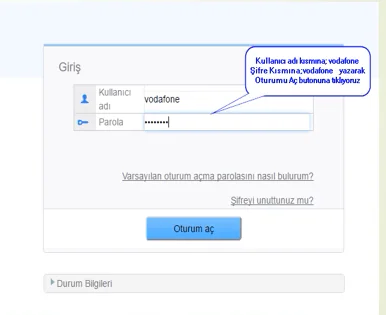
• Karşınıza Kullanıcı Adı (User Name) ve Şifre (Password) isteyen bir kimlik doğrulama sayfası gelecektir. Kullanıcı Adı kutucuğuna vodafone ve Şifre kutucuğuna da vodafone yazarak OK butonuna tıklayınız.

Huawei HG658C V2 Modem Kurulumu ve Kablosuz Ayarlar (Resimli Anlatım)

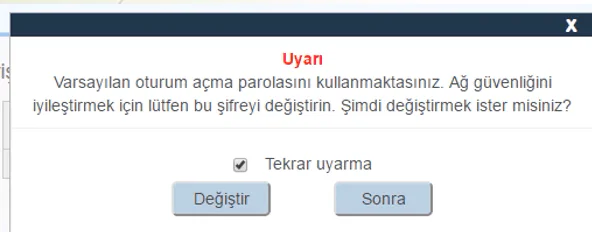
• Gelen uyarı penceresinde, varsayılan oturum açma şifresini değiştirmeniz önerilir. Varsayılan şifreyi değiştirmek istiyorsanız Değiştir butonuna; değiştirmek istemiyor iseniz Sonra butonuna tıklayınız. Huawei HG658C V2 Modem Kurulumu ve Kablosuz Ayarlar (Resimli Anlatım)
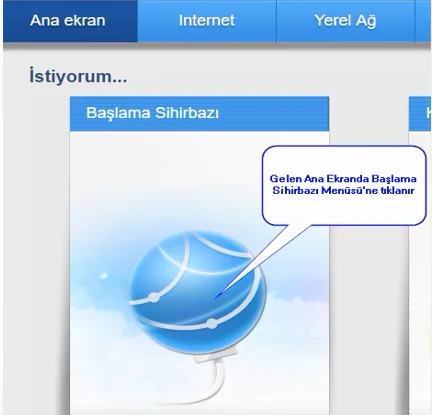
• Modem arayüz sayfası gelecektir. Gelen ekranda Başlama Sihirbazını bölümüne tıklayınız.
- 11858 Teknoloji Destek Hattı -
11858 Teknoloji Destek Hattı ile 7/24 telefonla teknik destek ve uzaktan destek alın 11858 Teknoloji Destek Hattı ile 7/24 telefonla teknik destek ve uzaktan destek alma

Huawei HG658C V2 Modem Kurulumu ve Kablosuz Ayarlar (Resimli Anlatım)

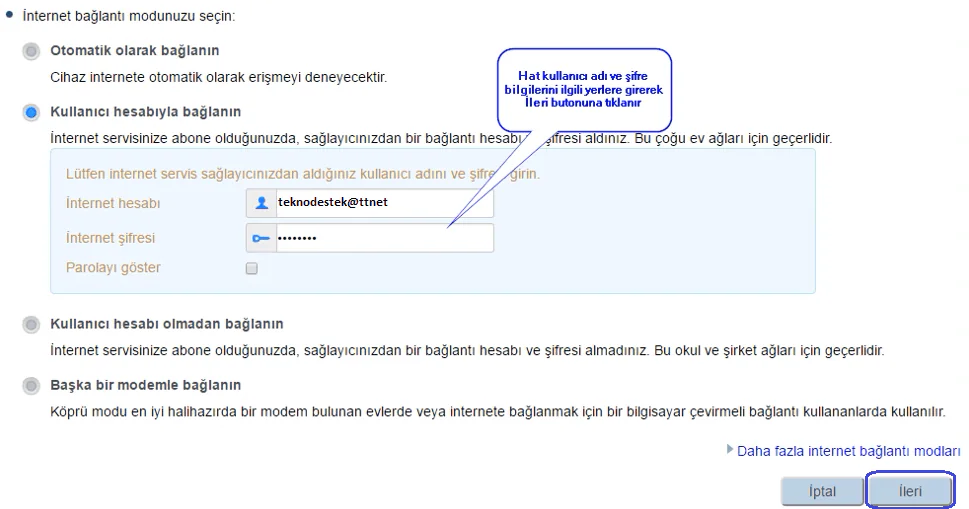
• Kurulum sayfası açılacaktır. Açılan kurulum sayfasında İnternet bağlantı modunuzu seçin seçenekleri içinde Kullanıcı hesabıyla bağlan seçeneğini seçerek, servis sağlayıcınızın verdiği kullanıcı adı ve şifre bilgilerinizi giriniz ve İleri butonuna tıklayınız.
Huawei HG658C V2 Modem Kurulumu ve Kablosuz Ayarlar (Resimli Anlatım)

• İleri butonuna tıkladığınızda gelen sayfada, ISS kullanıcı bilgilerinizde bir hata yok ise İnternet bağlandı. uyarısını alırsınız. Tekrar İleri butonuna tıklayınız.
Huawei HG658C V2 Modem Kurulumu ve Kablosuz Ayarlar (Resimli Anlatım)

Huawei HG658C V2 Kablosuz Ayarları

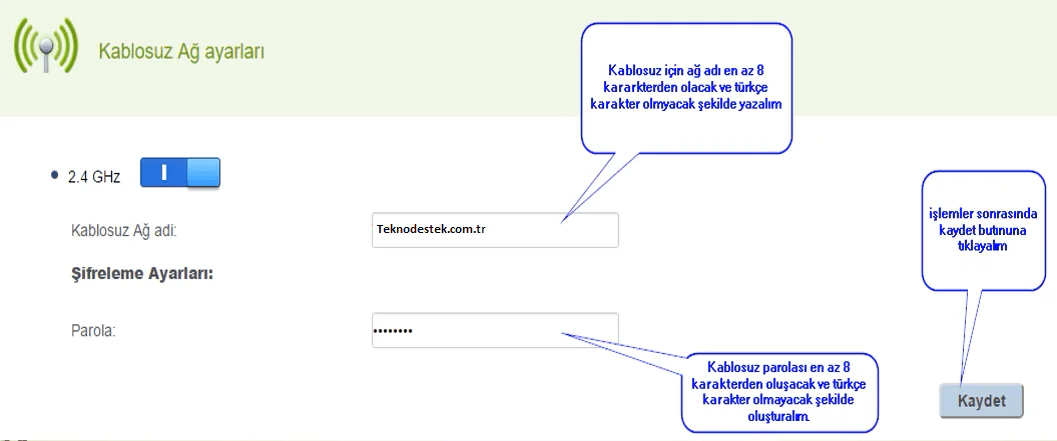
• Kablosuz Ağ Ayarlarını yapabileceğiniz sayfa gelecektir. Kablosuz Ağ adı ve Parola kutucuklarına sırasıyla bir kablosuz ağ adı ve şifre belirleyerek Kaydet tıklayınız.
• Kablosuz ağ adı ve şifre oluştururken, Türkçe karakter ve boşluk kullanmamalısınız ve kablosuz şifre en az 8 karakterden oluşmalıdır.

- 11858 Teknoloji Destek Hattı -
11858 Teknoloji Destek Hattı ile 7/24 telefonla teknik destek ve uzaktan destek alın 11858 Teknoloji Destek Hattı ile 7/24 telefonla teknik destek ve uzaktan destek alma
  • Kablosuz ağ ayarlarında kanal, band genişliği, mod vb. gelişmiş ayarları yapmak için, sayfasının üst kısmdaki menülerden Yerel Ağ menüsüne tıklayınız ve açılan sayfada sol tarafta bulunan menülerden Kablosuz Ağ Ayarları menüsüne tıklayınız.
    • Temel Ayarlar menüsünde kablosuz ağınızı açık veya kapalı duruma getirebilirsiniz.
  • Gelişmiş Ayarlar menüsünde ise kanal, band genişliği, iletim(transmisyon) modu ayarlarınızı yapabilirsiniz.• Tüm ayarlarınızı yaptıktan sonra Kaydet butonuna tıklayıp, ayarlarınızı kaydediniz.
    • Modeminizin kurulum işlemleri tamamlandı. Modeminize kablolu veya kablosuz olarak bağlanıp, internetinizi kullanabilirsiniz

Uzman Desteği ile Hızlı Çözüm

Eğer modem kurulumu sırasında takıldığınız noktalar olursa veya teknik detaylar size karmaşık geliyorsa, 11858 Teknoloji Destek Hattı üzerinden profesyonel yardım alabilirsiniz. Uzman ekip, sorununuzu dikkatle dinleyip, güvenilir ve hızlı çözümler sunar. Böylece modeminizin kurulumu ve internet bağlantınız sorunsuz şekilde tamamlanır.

Huawei HG658C V2 modem kurulumu ile ilgili daha detaylı bilgi almak ve farklı ayar seçeneklerini keşfetmek isterseniz, Huawei HG658 V2 modem kurulumu konusuna göz atabilirsiniz. Bu içerik, modeminizin tüm özelliklerini kullanabilmeniz için faydalı ipuçları ve adımlar sunmaktadır.

Modem kurulumu bazen karmaşık görünebilir ancak doğru adımları takip ettiğinizde aslında oldukça basittir. Siz de bu adımları uygulayarak internet bağlantınızı kolayca aktif hale getirebilirsiniz. Deneyimlerinizi ve karşılaştığınız sorunları yorumlarda paylaşarak, diğer kullanıcıların da faydalanmasına katkıda bulunabilirsiniz. Böylece hem kendiniz hem de başkaları için daha faydalı içerikler oluşmasına destek olabilirsiniz.

 

ETİKETLER:huawei modeminternet bağlantısıkablosuz ayarmodem kurulumu
Bu Makaleyi Paylaş
Facebook WhatsApp WhatsApp Threads Bağlantıyı Kopyala Yazdır
Paylaş
1 Yorum
  • MEHMET dedi ki:
    6 Kasım 2017, 18:43

    hg 658c modeme airties 4410 ve 4420 tanitmak istiyorum. mesh ayarlarinda ap bul ve tanitma var ama huaweide böyle bir seçenek bulamadim yardimci olurmusunuz, bütün ayarlarim tamam sadece hg658c de AP LERI TANITMAM LAZIM. simdiden tesekkürler. kolay gelsin.

    Yanıtla

Bir yanıt yazın Yanıtı iptal et

E-posta adresiniz yayınlanmayacak. Gerekli alanlar * ile işaretlenmişlerdir


Bağlantı Kuralım

21KBeğen
19.6KTakip Et
7.3KAbone Ol
192Takip Et

Popüler Gönderiler

HTTP/2 web sitelerinde eşzamanlı veri aktarımıyla daha hızlı bağlantı ve yükleme sağlar.

HTTP/2 Nedir Nasıl Kullanılır

Hatice TATLISU
Hatice TATLISU
6 dk. okuma
1 Görüntüleme
Outlook şifre unuttum sorunu yaşayanlar için e-posta güvenliğini ve hesap kurtarmayı simgeleyen, üzerinde parlak bir kilit bulunan mavi dijital zarf.

Outlook Şifre Unuttum: 5 Adımda Hesap Kurtarma

Fatih ATEŞ
Fatih ATEŞ
4 dk. okuma
1 Görüntüleme
XAMPP HTTP 404 Hatası yanlış dosya yolu veya localhost ayarlarından kaynaklanabilir.

XAMPP HTTP 404 Hatası Çözümü

Hatice TATLISU
Hatice TATLISU
7 dk. okuma
1 Görüntüleme
WhatsApp Meta AI Gizli Sohbet Nasıl Kullanılır Yolları Neler

WhatsApp Meta AI Gizli Sohbet Nasıl Kullanılır

İsmail YILDIZ
İsmail YILDIZ
6 dk. okuma
1 Görüntüleme
//

We influence 20 million users and is the number one business and technology news network on the planet

You Might Also Like

ZTE ZXHN H3600 Modem Kurulumu
Modem Kurulumu

ZTE ZXHN H3600 Modem Kurulumu Ayarları

8 dk. okuma
Uydunet Netmaster Modem Sıfırlama Nasıl Yapılır
Modem Kurulumu

Uydunet Netmaster Modem Sıfırlama Nasıl Yapılır

4 dk. okuma
airfiber nedir, airwifi nedir, airfiber abonelik, airfiber nasıl çalışır, airfiber hangi şehirlerde var, airfiber kopma sorunu, airfiber kullanışlı mı, airfiber tavsiye
İnternet ve Ağ

Airfiber Nedir?

3 dk. okuma
Zyxel VMG3912-B10K modem kurulum
Modem Kurulumu

Zyxel VMG3912-B10K modem kurulum

3 dk. okuma

Size her gün en son haberleri ve sorun çözümlerini getiriyoruz!

TeknoDestek Müşteri Hizmetleri
Facebook-f Instagram Tiktok Twitter Youtube Linkedin Whatsapp Rss

İş Ortaklarımız

TeknoDestek Müşteri Hizmetleri
© 2013 - 2026 TeknoDestek Müşteri Hizmetleri • Tüm hakları saklıdır • Bu sitedeki tüm içerikler (metin, görsel, video, logo, tasarım vb.) 5846 sayılı Fikir ve Sanat Eserleri Kanunu (FSEK) kapsamında korunmaktadır • İzinsiz kopyalanması, çoğaltılması, yayınlanması veya herhangi bir şekilde kullanılması yasaktır • İhlal tespitinde; FSEK Madde 71-73 uyarınca yasal süreç başlatma, maddi/manevi tazminat talep etme ve cezai işlem için başvurma hakkımız saklıdır • TeknoDestek, TeknoS@R'un bir kuruluşudur • Tema Düzenleyen: Fatih ATEŞ
Sorun Hala Çözülmedi mi?
Aradığın çözümü bulamadıysan, 11858 Teknoloji Destek Hattımız sana yardımcı olabilir. 2011’den beri Türkiye’nin en tecrübeli teknoloji destek ekiplerinden biri olarak, bilgisayar, telefon, tablet, modem, akıllı TV ve sosyal medya sorunlarında 7/24 profesyonel destek veriyoruz. Uzman ekibimizle hemen görüşmek ister misin?
📞 11858’i Şimdi Ara
Görüşme öncesi dakika ücreti sesli olarak bilgilendirilir
Welcome Back!

Sign in to your account

Kullanıcı Adı veya E-posta Adresi
Şifre

Şifrenizi mi unuttunuz?