
TeknoDestek Müşteri Hizmetleri
  • Haberler
    HaberlerDaha Fazla Göster
    Sessiz İçerik Nedir Nasıl Yapılır
    Sessiz İçerik Nedir
    6 dk. okuma
    Spotify SongDNA Nedir
    4 dk. okuma
    Apple Creator Studio Nasıl Kullanılır
    6 dk. okuma
    Mikro İçerik Nedir Nasıl Yapılır
    Mikro İçerik Nedir
    6 dk. okuma
    Türkiye’de Araçlarda Multimedya Ekranı Kullanımı Yasakları
    6 dk. okuma
  • Bilgisayar
    BilgisayarDaha Fazla Göster
    WordPress bakım modunda takılı kalması için FTP istemcisinde .maintenance dosyasının kök dizindeki görüntüsü
    WordPress Bakım Modunda Takılı Kalması Sorunu ve Çözümü
    7 dk. okuma
    WordPress Site Teknik Sorunlar Yaşıyor
    WordPress Site Teknik Sorunlar Yaşıyor Hatası Çözümü
    5 dk. okuma
    SSH Bağlantı Reddedildi Hatası Çözümü
    6 dk. okuma
    WordPress Planlı Bakım
    WordPress Planlı Bakım Nedeniyle Kısa Süreliğine Kullanılamayacak Hatası ve Çözümü
    7 dk. okuma
    Windows 11 Başlat Menüsünden Web Aramaları Kapatma
    5 dk. okuma
  • Mobil
    MobilDaha Fazla Göster
    Navigasyon Yönlendirici Değiştirme
    Google Haritalarda Navigasyon Yönlendirici Değiştirme
    3 dk. okuma
    Apple CarPlay'da uygulamaların yerini değiştirme
    Apple CarPlay’da Uygulamaların Yerini Değiştirme
    4 dk. okuma
    Android Auto Nedir, Nasıl Kullanılır
    4 dk. okuma
    Android 5G Ayarı Nasıl Yapılır
    4 dk. okuma
    iPhone 5G Ayarı Nasıl Yapılır
    4 dk. okuma
  • Sosyal Medya
    Sosyal MedyaDaha Fazla Göster
    YouTube Video Başlığı Nasıl Yazılmalı Yolları Neler
    YouTube Video Başlığı Nasıl Yazılmalı
    6 dk. okuma
    Tiktok Sorun Bildirme Ekranı Nerede
    5 dk. okuma
    X uygulamasında gündeme girme için hashtag ve etkileşim ekranı
    X Uygulamasında Gündeme Nasıl Girilir
    5 dk. okuma
    TikTok İçerik Yorgunluğu Nedir
    6 dk. okuma
    Sosyal Medyada Marka Dili Nasıl Oluşturulur Yolları Neler
    Sosyal Medyada Marka Dili Nasıl Oluşturulur
    6 dk. okuma
  • İnceleme
    İncelemeDaha Fazla Göster
    MacBook Neo Piyasayı Sarsmaya Geliyor
    5 dk. okuma
    Instax Mini Evo Cinema
    4 dk. okuma
    Samsung Galaxy Book 6 Ultra
    Samsung Galaxy Book 6 Ultra İnceleme
    8 dk. okuma
    Bütçe Dostu Mac Seçenekleri
    Bütçe Dostu Mac MacBook Neo vs Mac Mini
    7 dk. okuma
    Xiaomi Mi Taşınabilir Şarjlı Kompresör İnceleme
    10 dk. okuma
  • İletişim
YouTube
  • Facebook
26 Nis 2026, Pazar
TeknoDestek Müşteri HizmetleriTeknoDestek Müşteri Hizmetleri
Yazı BoyutuAa
  • Haberler
  • Mobil
  • Sosyal Medya
  • Bilgisayar
  • İnceleme
  • İnternet ve Ağ
  • Ev Elektroniği
  • İletişim
Search
  • Haberler
    • Cihaz Duyuruları
    • Teknoloji
    • Uygulama Gelişmeleri
  • Bilgisayar
    • Linux
    • macOS
    • Windows
  • İnceleme
    • Bilgisayar
    • Ev Elektroniği
    • Tablet
    • Tavsiyeler & Karşılaştırmalar
    • Telefon
  • Mobil
    • Android
    • Giyilebilir Cihazlar
    • HarmonyOS
    • iPhone / iOS
  • Sosyal Medya
    • Facebook
    • Instagram
    • TikTok
    • Snapchat
    • Teams
    • Telegram
    • WhatsApp
    • X
  • İletişim
Bizi Takip Edin
Huawei HG532E Modem Kurulumu
Modem Kurulumu

Huawei HG532E Modem Kurulumu ve Kablosuz Ayarları

Son güncelleme: 6 Kasım 2025 22:28
Tekno Destek
Paylaş
Paylaş

Huawei HG532E modem kurulumu ve kablosuz ayarları için  bu yazımız sizin için en doğru kaynak olabilir. ADSL bilgilerinizi girerek internet bağlantınızı dakikalar içinde sorunsuz yapılandırın.

Huawei HG532E modemi kurmak, internet bağlantınızı hızlı ve güvenli bir şekilde yapılandırmak için atmanız gereken ilk adımlardan biridir. Özellikle ADSL kullanıcıları için modem ayarları, doğru yapılandırılmadığında bağlantı sorunlarına yol açabilir. Bu içerikte, modem arayüzüne girişten kablosuz ağ ayarlarına kadar tüm süreci adım adım anlatacağız.

- 11858 Teknoloji Destek Hattı -

Siz de Huawei HG532E modeminizi kurarken zorlanıyor veya kablosuz ağınızı nasıl yapılandıracağınızı bilmiyor musunuz? Bu yazı, ADSL kullanıcı adı ve şifrenizi nasıl öğreneceğinizden, modem arayüzüne nasıl giriş yapacağınıza, hatta kablosuz ağ adınızı ve şifrenizi nasıl belirleyeceğinize kadar her şeyi bulacaksınız. Ayrıca, kurulum sırasında karşılaşabileceğiniz olası sorunlara da değineceğiz.

Huawei HG532E modem kurulumu ve incelemesi

Huawei HG532E modem kurulumu hakkında detaylı bilgiler sunan bu videomuzda, adım adım modem ayarlarını nasıl yapabileceğinizi öğrenebilirsiniz. Modem arayüzüne girişten kablosuz ağ yapılandırmasına kadar tüm aşamaları anlaşılır şekilde anlatıyoruz. Farklı Huawei modemlerde arayüz benzer olsa da, bazı ayarlarda değişiklikler olabileceğinden, yazımızda dikkatlice takip ederek internet bağlantınızı sorunsuz bir şekilde yapılandırabilirsiniz. ADSL kullanıcı adı ve şifrenizi bilmiyorsanız, internet servis sağlayıcınızın müşteri hizmetlerinden bu bilgileri alabilirsiniz.

Huawei HG532E Modem Kurulumu

  1. Bilgisayarımızdan bir web tarayıcısı açalım (Google chrome, firefox, internet Explorer gibi) ve adres çubuğuna 192.168.1.1 yazıp Enter’a basalım.
  2. Modem arayüz giriş ekranı açılıyor, kullanıcı adı:admin şifre:ttnet yazdıktan sonra Giriş yap butonuna tıklayalım.
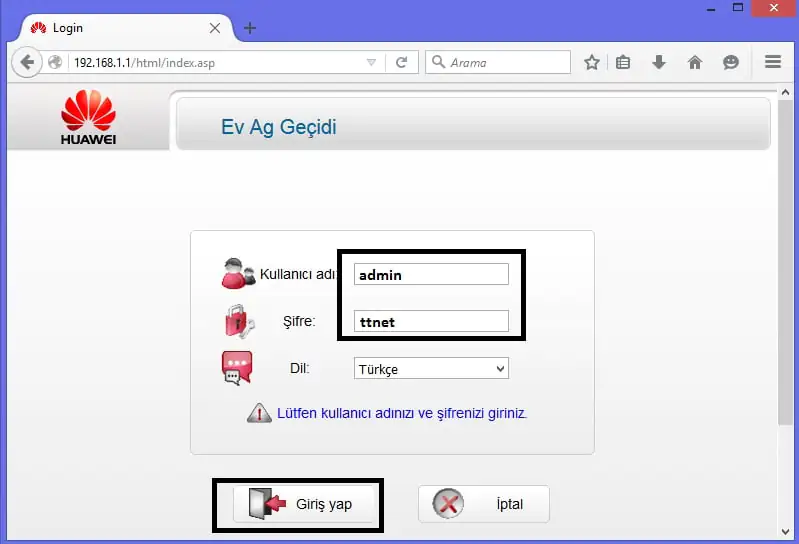
Huawei HG532E modem kurulumu
  1. Bir sonraki ekranda şifrenin değiştirilmesi öneriliyor.
  2. Değiştirdiğimiz şifreyi daha sonra unutmamak için biz Değiştirmeden geçiniz seçeneğine tıklıyoruz ve devam ediyoruz.
  3. İsterseniz siz yeni bir arayüze giriş şifresi belirleyebilirsiniz.
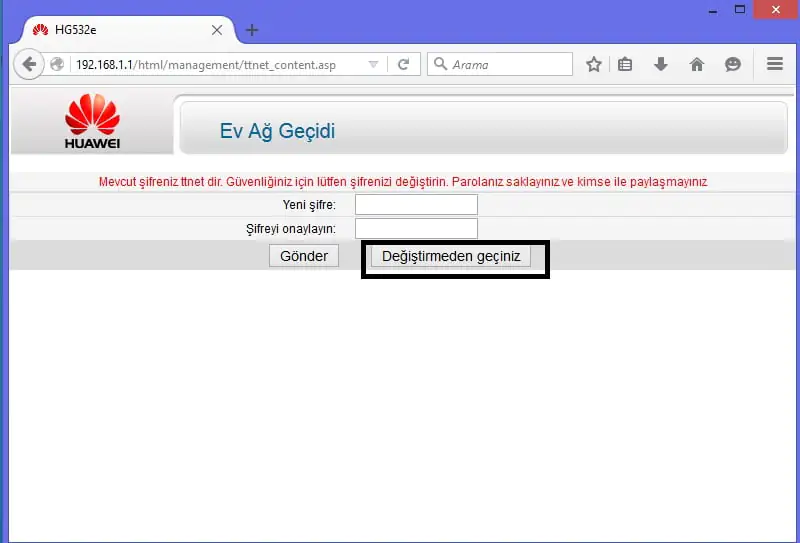
Huawei HG532E modem kurulumu
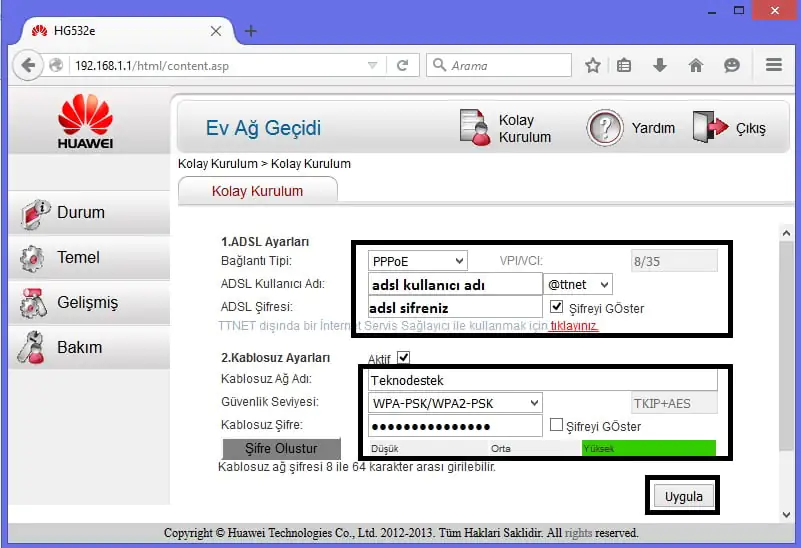
  1. Arayüze giriş yaptıktan sonra Kolay Kurulum karşımıza çıkıyor.
  2. Adsl kullanıcı adımızı ve Adsl Şifremizi yazalım.
  3. Hemen altında aşağıda görüldüğü gibi Kablosuz Ağ adımızı belirleyelim.
  4. Kablosuz Ağ şifremizi de yazdıktan sonra ‘’Uygula’’ butonuna tıklayalım.
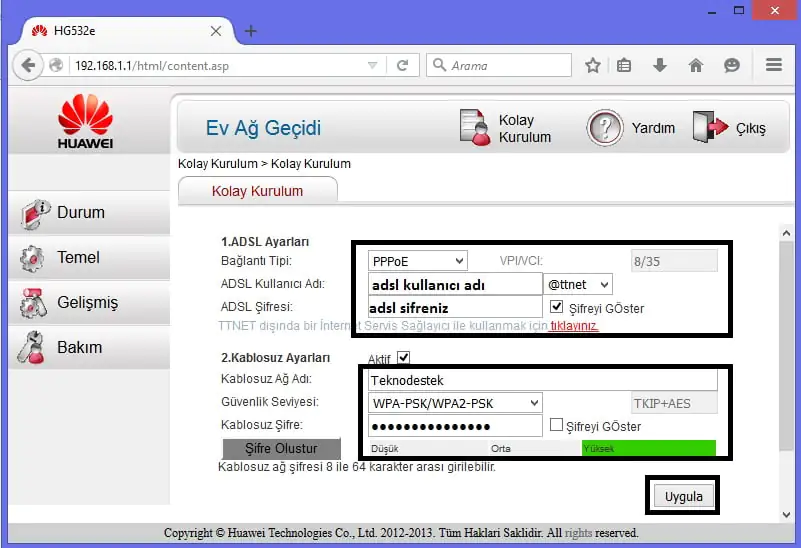
Huawei HG532E modem kurulumu

Modem kurulumu tamamlandı.

Internet bağlantınızı test edebilirsiniz. Eğer kablosuzda kopma problemi yaşıyor iseniz kopma problemleri ile ilgili yazımızı inceleyebilirsiniz.

Huawei HG532E modem kurulumu sırasında herhangi bir aşamada takıldınız mı ya da internet bağlantınız hala istediğiniz gibi çalışmıyor mu? 11858 Teknoloji Destek Hattı, alanında uzman kadrosu ve 7/24 hizmet anlayışıyla tüm modem kurulum ve bağlantı sorunlarınıza hızlı çözümler sunuyor. Lisanslı yazılımlar ve güvenli uzaktan bağlantı yöntemleriyle, modem ayarlarınızı dakikalar içinde profesyonel ellerde halledebilirsiniz. Üstelik görüşme başlamadan önce size açık ve net bir ücretlendirme bilgisi vererek, herhangi bir sürprizle karşılaşmanızı önlüyorlar. Tek yapmanız gereken, 11858 Teknoloji Destek Hattını arayarak uzman ekibe başvurmak. Böylece zaman kaybetmeden, güvenilir ve kalıcı çözümlere ulaşabilirsiniz.

Huawei modemlerin kurulum süreci, modelden modele küçük farklılıklar gösterebilir. Eğer elinizde Huawei LG8245X6-50 modeli varsa, bu modemin kurulum adımları da benzer olsa da arayüz ve bazı ayarlar açısından HG532E’den ayrılabilir. Huawei LG8245X6-50 modem kurulumu hakkında detaylı bilgi almak ve bu modelin özel ayarlarını öğrenmek için hazırladığımız makaleyi inceleyebilirsiniz. Böylece, hangi Huawei modemi kullanırsanız kullanın, internet bağlantınızı sorunsuz bir şekilde yapılandırabilirsiniz.

- 11858 Teknoloji Destek Hattı -

Huawei HG532E modem kurulumu, ilk bakışta karmaşık görünebilir, ancak adımları dikkatlice takip ettiğinizde aslında oldukça basit bir süreçtir. Doğru ADSL bilgileri, kablosuz ağ adınız ve şifrenizle birlikte, internet bağlantınızı dakikalar içinde kurabilir ve sorunsuz bir şekilde kullanmaya başlayabilirsiniz. Unutmayın, her modem modelinin kendi özellikleri ve arayüz farklılıkları olabilir, bu yüzden kurulum sırasında karşılaştığınız herhangi bir sorunda servis sağlayıcınızla iletişime geçmekten çekinmeyin.

Siz de Huawei HG532E modeminizi kurarken yaşadığınız deneyimleri, karşılaştığınız sorunları veya çözüm önerilerinizi aşağıdaki yorumlar bölümünde paylaşabilirsiniz. Böylece, benzer sorunlar yaşayan diğer kullanıcılara da yardımcı olabilirsiniz. İster ilk kez modem kurulumu yapıyor olun, ister sadece ayarlarınızı güncellemek isteyin, bu yazımızın size faydalı olacağını umuyoruz.

ETİKETLER:huawei modemkablosuz ayarlarkurulumnasıl yapılır
Bu Makaleyi Paylaş
Facebook WhatsApp WhatsApp Threads Bağlantıyı Kopyala Yazdır
Paylaş
Yorum yapılmamış

Bir yanıt yazın Yanıtı iptal et

E-posta adresiniz yayınlanmayacak. Gerekli alanlar * ile işaretlenmişlerdir

Bağlantı Kuralım

21KBeğen
19.6KTakip Et
7.3KAbone Ol
192Takip Et

Popüler Gönderiler

AirTies Air 4960 Modem Kurulum

Uğurcan ÜN
Uğurcan ÜN
3 dk. okuma
14 Görüntüleme
Sessiz İçerik Nedir Nasıl Yapılır

Sessiz İçerik Nedir

İsmail YILDIZ
İsmail YILDIZ
6 dk. okuma
15 Görüntüleme
YouTube Video Başlığı Nasıl Yazılmalı Yolları Neler

YouTube Video Başlığı Nasıl Yazılmalı

İsmail YILDIZ
İsmail YILDIZ
6 dk. okuma
14 Görüntüleme

Lyra 3 Pro ile Şarkı Nasıl Oluşturulur

Uğurcan ÜN
Uğurcan ÜN
4 dk. okuma
26 Görüntüleme

You Might Also Like

Windows’un sabit disk hatası algıladığını bildiren bir uyarı mesajı ve bilgisayar ekranı.
Windows

Windows Sabit Disk Sorunu Algıladı Hatası

6 dk. okuma
Wise Care Pro sürüm hakkında
Yardımcı Araçlar

Wise Care 365 Pro ile Bilgisayarı Temizleme ve Hızlandırma

5 dk. okuma
PowerPoint Sununuza Canlı Altyazı Ekleme
Ofis Uygulamaları

PowerPoint Sununuza Canlı Altyazı Ekleme

5 dk. okuma
Uygulama Gelişmeleri

Shutterstock Nedir

3 dk. okuma

Size her gün en son haberleri ve sorun çözümlerini getiriyoruz!

TeknoDestek Müşteri Hizmetleri
Facebook-f Instagram Tiktok Twitter Youtube Linkedin Whatsapp Phone-alt Rss

İş Ortaklarımız

TeknoDestek Müşteri Hizmetleri
© 2013 - 2026 TeknoDestek Müşteri Hizmetleri • Tüm hakları saklıdır • Bu sitedeki tüm içerikler (metin, görsel, video, logo, tasarım vb.) 5846 sayılı Fikir ve Sanat Eserleri Kanunu (FSEK) kapsamında korunmaktadır • İzinsiz kopyalanması, çoğaltılması, yayınlanması veya herhangi bir şekilde kullanılması yasaktır • İhlal tespitinde; FSEK Madde 71-73 uyarınca yasal süreç başlatma, maddi/manevi tazminat talep etme ve cezai işlem için başvurma hakkımız saklıdır • TeknoDestek, TeknoS@R'un bir kuruluşudur • Tema Düzenleyen: Fatih ATEŞ
Sorun Hala Çözülmedi mi?
Aradığın çözümü bulamadıysan, 11858 Teknoloji Destek Hattımız sana yardımcı olabilir. 2011’den beri Türkiye’nin en tecrübeli teknoloji destek ekiplerinden biri olarak, bilgisayar, telefon, tablet, modem, akıllı TV ve sosyal medya sorunlarında 7/24 profesyonel destek veriyoruz. Uzman ekibimizle hemen görüşmek ister misin?

    📞 11858’i Şimdi Ara

    Görüşme öncesi dakika ücreti sesli olarak bilgilendirilir
    Welcome Back!

    Sign in to your account

    Kullanıcı Adı veya E-posta Adresi
    Şifre

    Şifrenizi mi unuttunuz?