
Xiaomi tablete ROM kurma, cihazınızın performansını artırmak, yazılım özelliklerini özelleştirmek veya belirli sorunları çözmek için tercih edilen bir yöntemdir. Ancak, bu işlem dikkatli bir şekilde yapılmadığında, cihazınızın garanti kapsamı dışına çıkmasına veya yazılım sorunlarıyla karşılaşmanıza yol açabilir. Doğru adımları takip ederek, hem resmi hem de özel ROM yüklemelerini güvenli bir şekilde gerçekleştirebilirsiniz.
ROM Kurulumuna Başlamadan Önce
- ROM Kurulumuna Başlamadan Önce
- Gerekli Araçlar
- Adım Adım ROM Kurulumu
- Geliştirici seçeneklerini etkinleştirin
- USB hata ayıklamayı açın
- OEM kilidini açma iznini verin
- Tabletinizi Fastboot moduna alın
- Tabletinizi bilgisayarınıza bağlayın
- Tabletinizi TWRP Recovery modunda başlatın
- Verileri silin (Wipe)
- ROM dosyasını yükleyin
- Gapps paketini yükleyin (İsteğe bağlı)
- ROM Kurulumu Sonrası Dikkat Edilmesi Gerekenler
- Xiaomi Tabletlerde ROM Çeşitleri


Tabletlerde ROM kurulumu, cihaz yazılımının değiştirilmesini içeren karmaşık bir süreçtir ve beraberinde bazı riskleri getirebilir. Dolayısıyla, bu işleme başlamadan önce dikkate almanız gereken bazı kritik noktalar bulunmaktadır:
Yedekleme yapın
ROM kurulumu sırasında, tabletinizdeki tüm verilerin silinebileceğini unutmamak önemlidir. Bu sebeple, fotoğraflar, videolar, kişiler ve diğer önemli dosyalarınızın yedeğini almanız gerekmektedir. Bu yedekleme işlemini Xiaomi Cloud, Google Drive veya harici bir depolama cihazı kullanarak gerçekleştirebilirsiniz.
Uygun ROM’u seçin
Tabletinize uyumlu ve ihtiyaçlarınıza uygun bir ROM seçmek oldukça önemlidir. İnternette birçok farklı ROM bulunmaktadır, bu yüzden bu konuda kapsamlı bir araştırma yapmak ve doğru kararı vermek gerekmektedir. XDA Developers, MIUI Türkiye gibi forumlar ve web siteleri, ROM’lar hakkında bilgi edinmek ve kullanıcı yorumlarını okumak için iyi kaynaklar olabilir.
Bootloader kilidini açın
Xiaomi tabletlerde ROM yüklemek için ilk olarak bootloader kilidini açmanız gerekmektedir. Bu işlemi yapabilmek için Xiaomi’nin resmi web sitesinden yararlanabilirsiniz. Ancak, bootloader kilidini açma işlemi, tabletinizin garantisini etkileyebileceğinden dikkatli olmanızda fayda vardır.
TWRP Recovery yükleyin
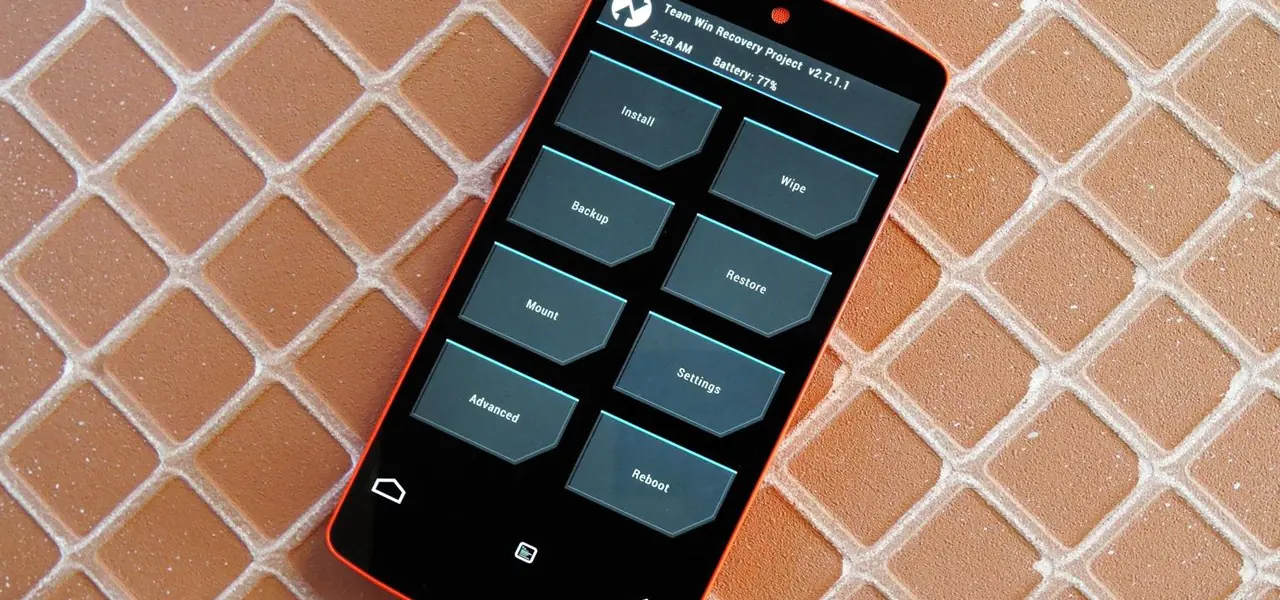
TWRP Recovery, özelleştirilmiş bir kurtarma yazılımıdır ve ROM kurulumu için kullanılmaktadır. Tabletinizde TWRP Recovery’yi yüklemek için Fastboot modunu kullanmanız gerekmektedir.
Gerekli Araçlar
TWRP Recovery, özelleştirilmiş bir kurtarma yazılımıdır ve ROM kurulumu için kullanılmaktadır. Tabletinizde TWRP Recovery’yi yüklemek için Fastboot modunu kullanmanız gerekmektedir:
- ADB ve Fastboot sürücüleri: Bu sürücüler, bilgisayarınızın tabletinizle iletişim kurmasını mümkün kılan dosyalardır.
- Tabletinizle uyumlu TWRP Recovery dosyası: Tabletinizin modeline uygun olan bu dosyayı internet üzerinden indirebilirsiniz.
- Yüklemek istediğiniz ROM dosyası: Bu dosyayı indirirken güvenilir bir kaynaktan temin etmeniz oldukça önemlidir.
- USB kablosu: Tabletiniz ile bilgisayarınızı birbirine bağlamak için bir USB kablosuna ihtiyaç duyacaksınız.
Adım Adım ROM Kurulumu
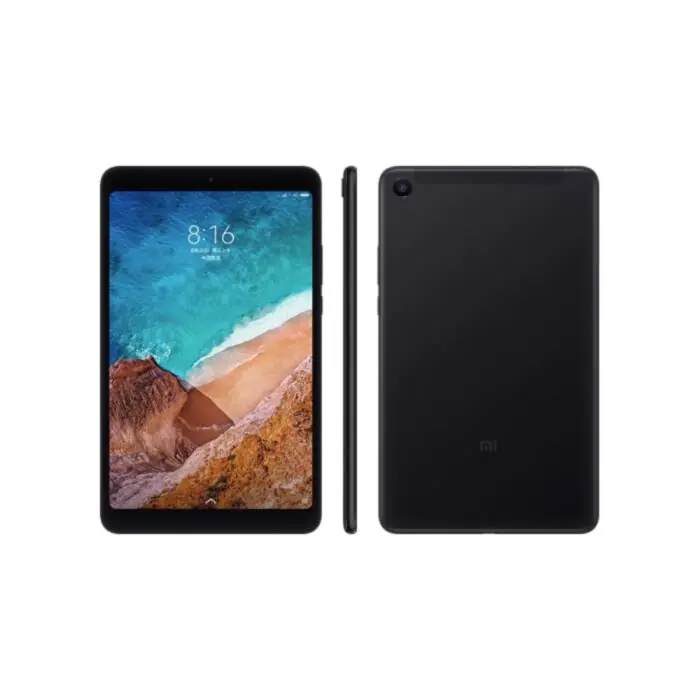
Hazırlıklarınızı tamamladıktan sonra, aşağıdaki adımları izleyerek Xiaomi tabletinize ROM yükleyebilirsiniz:
Geliştirici seçeneklerini etkinleştirin
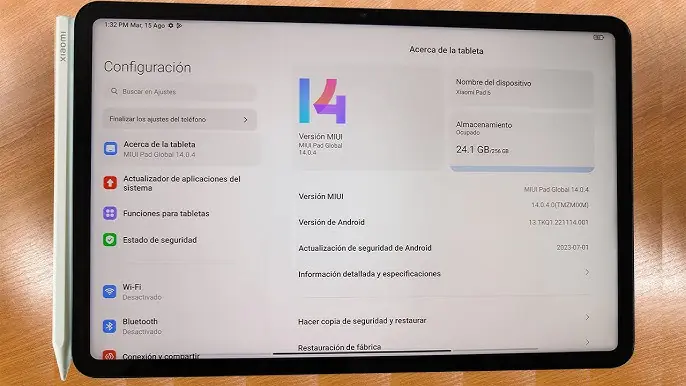
Cihazınızın “Ayarlar” bölümüne erişin, ardından “Cihaz Hakkında” seçeneğine tıklayın ve “Yapı Numarası” alanına yedi defa ardı ardına dokunun. Bu işlem, geliştirici seçeneklerini etkinleştirecektir.
USB hata ayıklamayı açın
“Ayarlar” menüsüne dönün ve “Ek Ayarlar” seçeneğine tıklayın. Sonrasında “Geliştirici Ayarları” kısmına geçin ve “USB Hata Ayıklama” seçeneğini etkinleştiriniz.
OEM kilidini açma iznini verin
“Geliştirici Seçenekleri” bölümünde yer alan “OEM kilidini açma” seçeneğini etkinleştirmeniz gerektiğini unutmayın.
Tabletinizi Fastboot moduna alın
Tabletinizi kapatın. Sonrasında ses azaltma butonunu ve güç tuşunu eş zamanlı olarak basılı tutun. Bu işlem sonucunda tabletiniz Fastboot modunda açılacaktır.
Tabletinizi bilgisayarınıza bağlayın
Tabletinizi bilgisayarınıza bağlamak için USB kablosunu kullanın.
ADB ve Fastboot araçlarını kullanarak TWRP Recovery’yi kurma işlemini gerçekleştirin.
Bilgisayarınızda terminali veya PowerShell’i açın. İndirmiş olduğunuz TWRP Recovery dosyasının bulunduğu dizine geçin. Ardından, gerekli komutu yazın ve işlemi gerçekleştirmek için Enter tuşuna basmayı unutmayın:
fastboot flash recovery twrp.img
(Not: Lütfen “twrp.img” kısmını indirdiğiniz TWRP Recovery dosyasının adı ile değiştirin.)
Tabletinizi TWRP Recovery modunda başlatın
Tabletinizi Fastboot modundan çıkarmak için, ses açma tuşuna ve güç tuşuna eş zamanlı olarak basılı tutmalısınız. Bu işlem sonucunda tabletiniz TWRP Recovery modunda açılacaktır.
Verileri silin (Wipe)
TWRP Recovery’ın ana menüsünde “Wipe” seçeneğine dokunun. Daha sonra “Gelişmiş Silme” seçeneğini tercih edin ve “Dalvik / ART Önbelleği”, “Sistem”, “Veri” ve “Önbellek” kutucuklarını işaretleyin. Daha sonra ekranın alt kısmında bulunan kaydırıcıyı sağa doğru kaydırarak verileri silin.
ROM dosyasını yükleyin
TWRP Recovery arayüzünde ana ekrana geri dönerek “Install” (Yükle) seçeneğine tıklayın. Daha önce indirmiş olduğunuz ROM dosyasını bulup seçtikten sonra, ekranda beliren kaydırma çubuğunu sağa doğru hareket ettirerek yükleme işlemini başlatabilirsiniz.
Gapps paketini yükleyin (İsteğe bağlı)
ROM kurulumu tamamlandıktan sonra, Google uygulamalarını (Gmail, Play Store vb.) kullanmak istiyorsanız, Gapps paketini de yüklemeniz gerekir. Gapps paketi, ROM dosyasıyla aynı şekilde yüklenir.
Açılış aşaması ilk etapta biraz gecikebilir, bu nedenle sabırlı olmanız önemlidir.
ROM Kurulumu Sonrası Dikkat Edilmesi Gerekenler
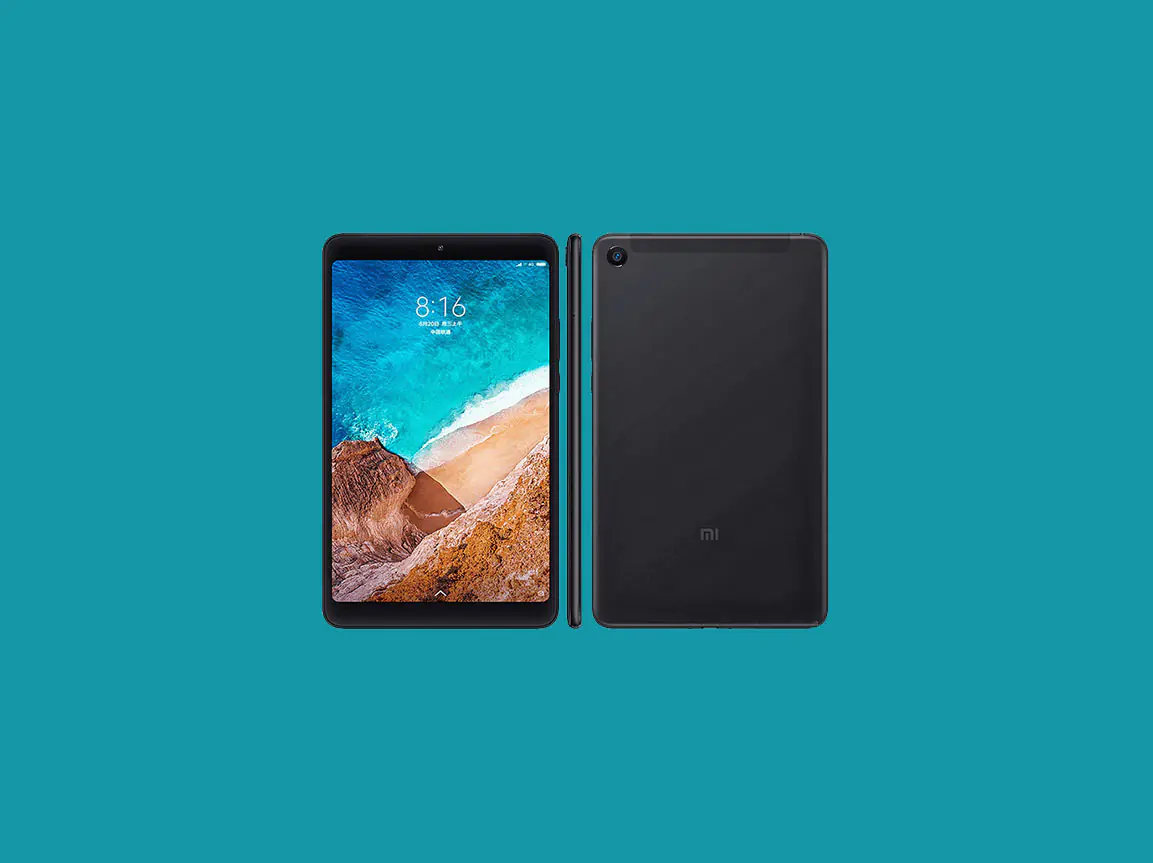
ROM kurulumundan sonra, tabletinizin performansını ve kararlılığını artırmak için bazı ek adımlar atabilirsiniz:
- Root erişimi sağlayın: Root erişimi, tabletinizin işletim sistemine daha fazla erişim sağlar ve daha fazla özelleştirme seçeneği sunar. Root erişimi elde etmek için Magisk gibi yazılımlardan faydalanabilirsiniz.
- Performans ayarlarını optimize edin: Yeni ROM’unuzun performans ayarlarını inceleyin ve ihtiyaçlarınıza göre optimize edin. Örneğin, animasyonları kapatarak veya işlemci frekansını ayarlayarak tabletinizin hızını artırabilirsiniz.
- Pil ömrünü iyileştirin: Greenify gibi uygulamalar kullanarak pil ömrünü uzatabilirsiniz. Bu uygulamalar, arka planda çalışan uygulamaları kontrol ederek pil tüketimini azaltır.
Xiaomi Tabletlerde ROM Çeşitleri
Xiaomi tabletler için birçok farklı ROM seçeneği mevcut. Bu ROM’lar, farklı arayüzler, özellikler ve performans iyileştirmeleri sunarak kullanıcı deneyimini zenginleştirebilir. İşte popüler ROM çeşitlerinden bazıları:
MIUI
MIUI, Xiaomi’nin kendi geliştirdiği Android tabanlı bir arayüzdür. Kullanıcıların kolayca etkileşimde bulunabileceği bir arayüze sahip olan bu sistem, geniş özelleştirme imkanları sunmakta ve sürekli olarak güncellemelerle desteklenmektedir. MIUI, Xiaomi tabletlerde varsayılan olarak yüklü gelir, ancak farklı MIUI sürümleri veya özelleştirilmiş MIUI ROM’ları da mevcuttur.
MIUI’nin avantajları
- Kullanıcı dostu arayüz
- Zengin özelleştirme seçenekleri
- Düzenli güncellemeler
- Geniş uygulama desteği
MIUI’nin dezavantajları
- Bazı kullanıcılar için fazla “ağır” olabilir
- Reklamlar içerebilir
- Özelleştirme seçenekleri bazı kullanıcılar için kısıtlayıcı olabilir
LineageOS
LineageOS, açık kaynaklı ve popüler bir Android ROM’udur. Açık ve anlaşılır tasarımı, yüksek performans için optimize edilmiş yapısı ve kullanıcı gizliliğine verdiği önem ile dikkat çeker. LineageOS, birçok farklı Android cihazı destekler ve Xiaomi tabletler için de iyi bir seçenektir.
LineageOS’un avantajları
- Temiz ve sade arayüz
- Performans odaklı yapı
- Gizlilik özellikleri
- Düzenli güncellemeler
LineageOS’un dezavantajları
- Bazı özellikler varsayılan olarak yüklü gelmeyebilir
- Bazı uygulamalarla uyumsuzluk sorunları yaşanabilir
Pixel Experience
Pixel Experience, Google Pixel telefonlarının yazılım deneyimini diğer Android cihazlara taşımayı amaçlayan bir ROM’dur. Google’ın sade ve akıcı arayüzünü, Pixel telefonlara özgü özellikleri ve düzenli güncellemeleri sunar. Xiaomi tabletler için de Pixel Experience ROM’ları mevcuttur.
Pixel Experience’ın avantajları
- Google Pixel telefonlarının yazılım deneyimi
- Sade ve akıcı arayüz
- Pixel telefonlara özgü özellikler
- Düzenli güncellemeler
Pixel Experience’ın dezavantajları
- Bazı Xiaomi tablet modelleriyle uyumsuzluk sorunları yaşanabilir
- Özelleştirme seçenekleri sınırlı olabilir.
Paranoid Android
Paranoid Android, özelleştirme seçenekleriyle öne çıkan bir ROM’dur. Kullanıcılara arayüzü, performansı ve diğer özellikleri detaylı bir şekilde özelleştirme imkanı sunar. Paranoid Android, Xiaomi tabletler için de güçlü bir seçenektir.
Paranoid Android’in avantajları
- Zengin özelleştirme seçenekleri
- Performans iyileştirmeleri
- Benzersiz özellikler
Paranoid Android’in dezavantajları
- Kararlılık sorunları yaşanabilir
- Güncellemeler düzenli olmayabilir
Resurrection Remix OS
Resurrection Remix OS, birçok farklı ROM’dan en iyi özellikleri bir araya getiren bir ROM’dur. Zengin özelleştirme seçenekleri, performans iyileştirmeleri ve kararlılığıyla bilinir. Xiaomi tabletler için de Resurrection Remix OS ROM’ları mevcuttur.
Resurrection Remix OS’un avantajları
- Zengin özelleştirme seçenekleri
- Performans iyileştirmeleri
- Kararlılık
- Farklı ROM’lardan en iyi özellikler
Resurrection Remix OS’un dezavantajları
- Bazı özellikler karmaşık olabilir
- Güncellemeler düzenli olmayabilir
Ayrıca okuyun: Xiaomi Pad 7 Pro İncelemesi