TeknoDestek Müşteri Hizmetleri
  • Haberler
    HaberlerDaha Fazla Göster
    PlayStation Plus Haziran ayı ücretsiz oyunlarında Grounded ve Darktide karakterleri birlikte görünüyor
    PlayStation Plus Haziran Ayı Ücretsiz Oyunlar
    5 dk. okuma
    WhatsApp Kullanamayacak Android Modelleri listesinde eski Samsung ve LG telefonlar görüntüleniyor
    Eylül Ayı İtibariyle WhatsApp Kullanamayacak Android Modelleri
    4 dk. okuma
    Apple CarPlay ChatGPT Desteği Geldi
    Apple CarPlay ChatGPT Desteği Geldi
    5 dk. okuma
    Yenilenmiş Akıllı Telefonlara İade Hakkı kapsamında mağazada telefon inceleyen kullanıcı görüntüsü
    Yenilenmiş Akıllı Telefonlara İade Hakkı Getirildi
    7 dk. okuma
    Zerger App nedir? Nasıl kullanılır?
    Zerger App Nedir? Nasıl Kullanılır?
    7 dk. okuma
  • Bilgisayar
    BilgisayarDaha Fazla Göster
    Macbook neo performans
    MacBook Neo Performans Yükseltme
    5 dk. okuma
    Bilgisayar Kapalıyken Işıkları Neden Yanar ve Nasıl Kapatılır
    Bilgisayar Kapalıyken Işıkları Neden Yanar ve Nasıl Kapatılır
    7 dk. okuma
    OneDrive Çift Görünme Sorunu Nasıl Çözülür?
    OneDrive Çift Görünme Sorunu Nasıl Çözülür
    4 dk. okuma
    Bilgisayar güç düğmesi ayarları ekranında uyku ve kapatma seçenekleri görüntüleniyor
    Bilgisayar Güç Düğmesi Ayarları Nasıl Değiştirilir
    7 dk. okuma
    OneDrive Yükleme Hızı Neden Yavaş?
    OneDrive Yükleme Hızı Neden Yavaş
    5 dk. okuma
  • Mobil
    MobilDaha Fazla Göster
    8000 mAh bataryalı telefonlar, parlak enerji bloğuyla fütüristik kapakta gösteriliyor.
    8000 mAh Bataryalı Telefonlar Geliyor: Şarj Sorunu Bitiyor mu
    6 dk. okuma
    HyperOS 3 Bildirim Sesi Sorunu Çözümü
    HyperOS 3 Bildirim Sesi Sorunu Çözümü
    5 dk. okuma
    HyperOS 3 Özellikleri ve Öne Çıkan Yenilikler
    HyperOS 3 Özellikleri ve Öne Çıkan Yenilikler
    8 dk. okuma
    HyperOS 3 performans sorunları yaşayan bir telefonda bellek uzatma ve pil ayarları menüsü.
    HyperOS 3 Performans Sorunları ve Çözüm Yolları
    7 dk. okuma
    HyperOS 3 kamera sorunu yaşayan bir telefonda açık olan kamera ayarları ve depolama ekranı.
    HyperOS 3 Kamera Sorunu ve Çözüm Yolları
    8 dk. okuma
  • Sosyal Medya
    Sosyal MedyaDaha Fazla Göster
    Dikkat Çekici YouTube Küçük Resimleri Nasıl Oluşturulur
    Dikkat Çekici YouTube Küçük Resimleri Nasıl Oluşturulur
    7 dk. okuma
    WhatsApp Katı Hesap Ayarı
    WhatsApp Katı Hesap Ayarı Nasıl Açılır
    3 dk. okuma
    TikTok Sıfır İzlenme Sorunu
    TikTok Sıfır İzlenme Sorunu Çözümü
    7 dk. okuma
    LinkedIn Post Saatleri Neye Göre Belirlenir Yolları Neler
    LinkedIn Post Saatleri Neye Göre Belirlenir
    7 dk. okuma
    istatislikler üzerinden Reels paylaşma
    Instagram İstatistikler Üzerinden Reels Paylaşma Nasıl Yapılır
    4 dk. okuma
  • İnceleme
    İncelemeDaha Fazla Göster
    Yapay zekalı bilgisayar ekranında NPU ve AI özellikleri görüntüleniyor
    Yapay Zekalı Bilgisayar (AI PC) Nedir
    9 dk. okuma
    Çift Monitör Kurulumu Nasıl Yapılır
    Çift Monitör Kurulumu Nasıl Yapılır
    5 dk. okuma
    Tcl S55h Soundbar Telefon Bağlantısı Nasıl Yapılır Yolları Neler
    Tcl S55h Soundbar Telefon Bağlantısı Nasıl Yapılır
    6 dk. okuma
    Tcl S55h Soundbar Televizyon Bağlantısı Nasıl Yapılır Yolları Neler
    Tcl S55h Soundbar Televizyon Bağlantısı Nasıl Yapılır
    6 dk. okuma
    Radar ve Kontrol Noktalarını Görme
    Otoyollarda Radar ve Kontrol Noktalarını Görme
    4 dk. okuma
  • İletişim
YouTube
Takip Et
  • Müşteri Hizmetleri
  • Modem Kurulumu
  • Windows 11
  • Yapay Zeka
  • Akıllı Telefon
  • Robot Süpürge
11 Haz 2026, Perşembe
TeknoDestek Müşteri HizmetleriTeknoDestek Müşteri Hizmetleri
Yazı BoyutuAa
  • Haberler
  • Mobil
  • Sosyal Medya
  • Bilgisayar
  • İnceleme
  • İnternet ve Ağ
  • Ev Elektroniği
  • İletişim
Site içi Arama
  • Haberler
    • Cihaz Duyuruları
    • Teknoloji
    • Uygulama Gelişmeleri
  • Bilgisayar
    • Linux
    • macOS
    • Windows
  • İnceleme
    • Bilgisayar
    • Ev Elektroniği
    • Tablet
    • Tavsiyeler & Karşılaştırmalar
    • Telefon
  • Mobil
    • Android
    • Giyilebilir Cihazlar
    • HarmonyOS
    • iPhone / iOS
  • Sosyal Medya
    • Facebook
    • Instagram
    • TikTok
    • Snapchat
    • Teams
    • Telegram
    • WhatsApp
    • X
  • İletişim
Bizi Takip Edin
Mac'te “iCloud Depolama Dolu” Bildirimi Nasıl Kaldırılır
macOS

Mac’te “iCloud Depolama Dolu” Bildirimi Nasıl Kaldırılır

Alperen Burak GÜLDÖKMEZ
Son güncelleme: 10 Mart 2024 05:17
Alperen Burak GÜLDÖKMEZ
1K Görüntüleme
Paylaş
5 dk. okuma
Paylaş

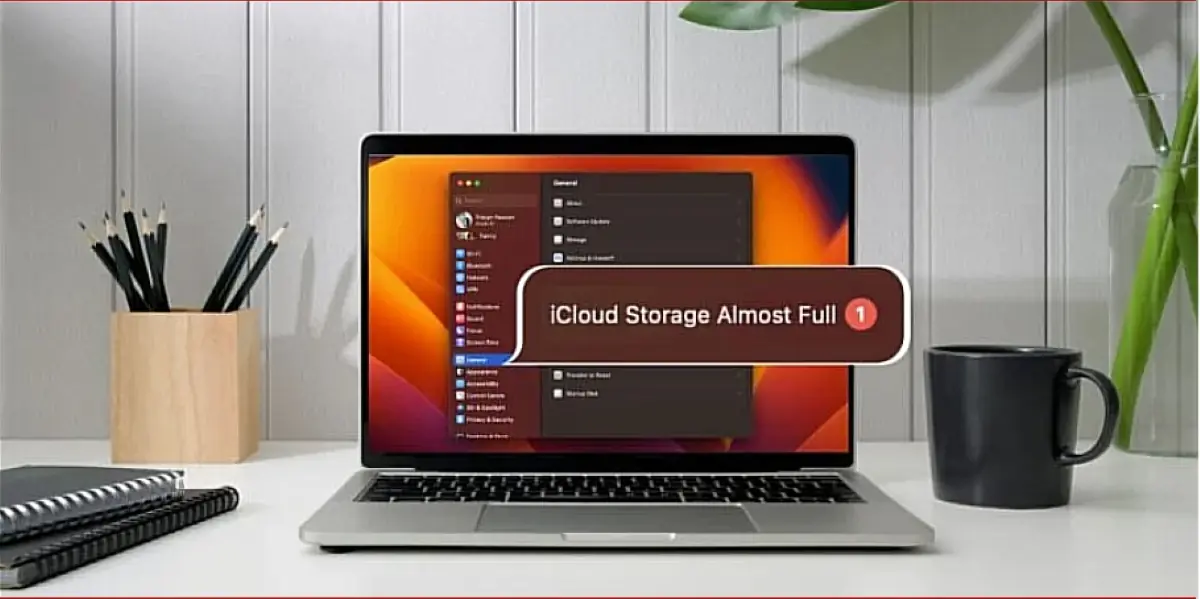
Mac’inizdeki “iCloud Depolama Dolu” bildiriminden rahatsız mısınız? Depolama alanınızı yükseltmek için henüz ödeme yapmayın! Mac’inizdeki bildirimden kurtulmanın, artık ihtiyacınız olmayan iCloud verilerini silmeyi ve iCloud depolama alanınızı optimize etmeyi içeren yolları vardır. Bu kılavuz bunun nasıl yapılacağına daha yakından bakmaktadır.

iCloud Depolama Dolu

“İCloud Depolama Alanı Dolu” bildirimini ortadan kaldırmanıza yardımcı olacak ilk ipucu, cihazınızda hiç kullanmadığınız uygulamalar, sesli notlar, resimler ve artık sahip olmadığınız uygulamalardan gelen gereksiz veriler gibi şeyleri aramaktır. Öncelikle aygıtınızda iCloud’a erişin, ardından depolama alanında en çok neyin yer kapladığını bulun. Mac’te iCloud ayarlarınızı görüntülemek için aşağıdaki adımları izleyin:

İçindekiler
  • iCloud Depolama Dolu
  • Dosyalar Çöp Kutusundan Nasıl Kaldırılır
  • Belirli Uygulamalar için iCloud İşlevselliği Nasıl Kaldırılır
  • İCloud Yedeklemeleri Nasıl Durdurulur
  • iCloud Drive’da Yer Kazanmanın Alternatif Yöntemleri
- 11858 Teknoloji Destek Hattı -
11858 Teknoloji Destek Hattı ile 7/24 telefonla teknik destek ve uzaktan destek alın 11858 Teknoloji Destek Hattı ile 7/24 telefonla teknik destek ve uzaktan destek alma
  • “Sistem Ayarları”na gidin, “Apple ID” profilinize tıklayın ve ardından “iCloud”u seçin.
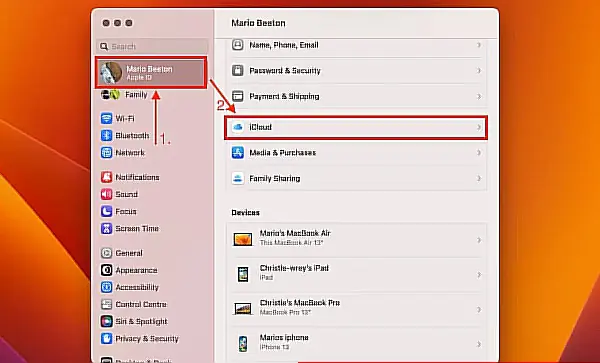
Mac’te “iCloud Depolama Dolu” Bildirimi Nasıl Kaldırılır

  • En üstte, iCloud depolama alanınızın özet bir dökümünü veren bir çubuk göreceksiniz. Daha ayrıntılı bir dökümü görüntülemek için “Yönet”i tıklayın.
  • “İCloud Depolama” penceresinde en fazla depolama alanı kaplayan uygulamaları ve dosyaları göreceksiniz. Kaydedilen bilgileri silmek için herhangi bir uygulamaya tıklayabilirsiniz. Hangilerinin temizleyebileceğiniz bilgileri kaydettiğini görmek için listelenen tüm uygulamaları gözden geçirmenizi öneririz.

Dosyalar Çöp Kutusundan Nasıl Kaldırılır

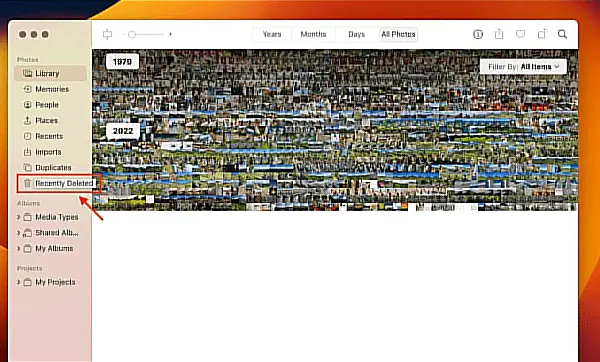
Yakın zamanda silinen fotoğraflarınızı temizlemek, iCloud depolama alanında yer açmak için de hızlı bir çözümdür. iCloud, silinen klasörleri her 40 günde bir otomatik olarak siler ancak bunu iCloud Drive veya Web üzerinden yapabilirsiniz. Fotoğraflardaki son dosyaları silmek için şu adımları izleyin:

  • Mac’inizde “Fotoğraflar” uygulamasını açın.
  • Soldaki listeden “Son Silinenler”e tıklayın.
Mac’te “iCloud Depolama Dolu” Bildirimi Nasıl Kaldırılır

  • Klasöre erişmek için şifrenizi girin veya Touch ID’yi kullanarak parmağınızı tarayın.
  • Sağ üst köşedeki “Tümünü Sil” seçeneğine tıklayın.
  • Seçilen tüm fotoğrafların kaldırılmasını onayladığınızda bunlar kalıcı olarak silinecektir.

Belirli Uygulamalar için iCloud İşlevselliği Nasıl Kaldırılır

Belirli uygulamalar için iCloud senkronizasyonunu devre dışı bırakmak, yer açmanın hızlı ve kolay bir yoludur. Mac’inizdeki iCloud menüsünde açıp kapatabileceğiniz uygulamaların bir listesi vardır. Bunlar, tüm cihazlarınız arasında senkronize edilmek üzere önceden ayarlanmış uygulamalardır. Yer kazanmak için ihtiyacınız olmayanları kapatın.

En fazla alanı kullanan uygulama genellikle “Fotoğraflar”dır. Yeterli depolama alanına sahip bir cihazınız varsa fotoğraflarınızı sürekli olarak senkronize etmeniz gerekmeyebilir. iCloud depolama dolu bildirimini kaldırmanın diğer bir yolu ise; Fotoğrafları kapatmak, iCloud’da size çok fazla alan kazandıracaktır.

  • iCloud ayarlarınızda “Fotoğraflar”ı kapatın.
  • Fotoğraf kitaplığınızın bir kopyasını dahili depolama biriminize indirmek isteyip istemediğinizi soran bir açılır pencere göreceksiniz. Fotoğrafları MacBook’unuzdan silmeyi seçerseniz, fotoğraflar iCloud’da kalacağı için “İndir”i seçin.

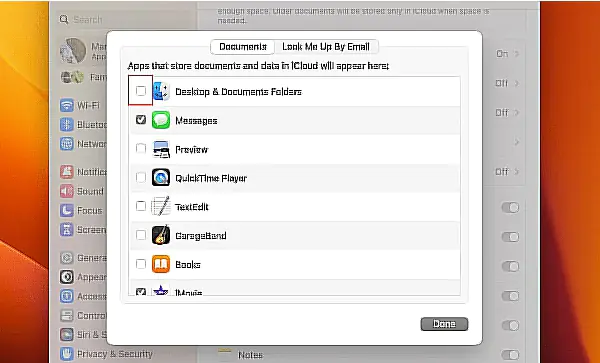
iCloud’da bilgi depolayan diğer uygulamaları, iCloud ayarlarında “iCloud Drive”ı tıkladığınızda bulabilir ve kapatabilirsiniz. Bunları devre dışı bırakmak için şu adımları izleyin:

  • “iCloud Drive”ı tıklayın.
  • Bilgileri iCloud Drive’a kaydeden uygulamaların listesini görmek için “ Seçenekler “ i seçin .
  • Bilgileri iCloud’a yükleyen bir uygulamayı devre dışı bırakmak için uygulamanın solundaki kutunun işaretini kaldırın.
  • Masaüstü senkronizasyonunu kapatmak size çok fazla alan kazandıracaktır. “Masaüstü ve Belgeler Klasörleri” kutusunun işaretini kaldırın.
Mac’te “iCloud Depolama Dolu” Bildirimi Nasıl Kaldırılır

- 11858 Teknoloji Destek Hattı -
11858 Teknoloji Destek Hattı ile 7/24 telefonla teknik destek ve uzaktan destek alın 11858 Teknoloji Destek Hattı ile 7/24 telefonla teknik destek ve uzaktan destek alma

İCloud Yedeklemeleri Nasıl Durdurulur

Time Machine’e düzenli olarak yedekleme yapmak da yer kaplayacaktır. Time Machine, tüm bilgilerinizi iCloud’da yedekleyecek çevrimiçi bir yedeklemedir. Time Machine yedekleme zamanlamasını nasıl değiştireceğinizi öğrenin.

Yedeklemelerin düzenli olarak yapılmasını durdurmak için aşağıdaki talimatları izleyerek Time Machine Ayarlarınızı değiştirmeniz gerekecektir:

  • “Sistem Ayarları”nda “Genel -> Time Machine”e gidin. Alternatif olarak, “Time Machine”i aramak için arama çubuğunu kullanın.
  • “Seçenekler” düğmesine tıklayın.
  • “Yedekleme sıklığı”nın altında Mac’inizin ne sıklıkta yedeklenmesi gerektiğini değiştirin.
  • Bellekten en fazla tasarruf etmek için “Manuel” seçeneğini tıklayın. Gelecekte, ihtiyaç duyulması halinde manuel olarak yedekleme başlatmanız gerekecektir.

Yedekleme ayarlarını manuel olarak değiştirmek, bu kılavuzdaki diğer tüm adımlardan daha fazla hafıza tasarrufu sağlayacaktır. Mac’inizi harici bir sürücüye yedeklemek için Mac’inize harici bir sürücü takın ve Time Machine seçeneklerinizde görünmesini bekleyin. Diske tıklayın ve yedeklemeye başlayın.

iCloud Drive’da Yer Kazanmanın Alternatif Yöntemleri

Yer kazanmak için ayarlarınızı gözden geçirmenin ve belirli dosya ve fotoğrafları silmenin yanı sıra, Mac’inizi temiz tutmaya yardımcı olacak uygulamaları da indirebilirsiniz. CleanMyMac X gibi uygulamalar Mac’inizi temiz tutmak için mükemmeldir. Mac depolama alanınızı boş tutmak ve iCloud’a gereksiz yüklemeleri durdurmak için artık gerekmeyen kullanılmayan dosyaları ve uygulamaları otomatik olarak temizler.

Ayrıca, cihazınızda hangi dosya ve uygulamaların en fazla yer kapladığının ayrıntılı bir dökümünü verecek ve Mac’inizi temiz tutmanıza ve “iCloud Depolama Dolu” bildiriminden uzak tutmanıza nelerin yardımcı olacağına dair öneriler sunacaktır.

ETİKETLER:depolama optimize etmeicloud depolamaicloud yönetimimac bildirim
Bu Makaleyi Paylaş
Facebook WhatsApp WhatsApp Threads Bağlantıyı Kopyala Yazdır
Paylaş
Yorum yapılmamış

Bir yanıt yazın Yanıtı iptal et

Yorum yapabilmek için oturum açmalısınız.

Bağlantı Kuralım

21KBeğen
19.6KTakip Et
7.3KAbone Ol
192Takip Et

Popüler Gönderiler

Dikkat Çekici YouTube Küçük Resimleri Nasıl Oluşturulur

Dikkat Çekici YouTube Küçük Resimleri Nasıl Oluşturulur

Adem SOYLU
Adem SOYLU
7 dk. okuma
5 Görüntüleme
WhatsApp Katı Hesap Ayarı

WhatsApp Katı Hesap Ayarı Nasıl Açılır

Senanur FINDIKÇI
Senanur FINDIKÇI
3 dk. okuma
5 Görüntüleme
8000 mAh bataryalı telefonlar, parlak enerji bloğuyla fütüristik kapakta gösteriliyor.

8000 mAh Bataryalı Telefonlar Geliyor: Şarj Sorunu Bitiyor mu

Hatice TATLISU
Hatice TATLISU
6 dk. okuma
6 Görüntüleme
TikTok Sıfır İzlenme Sorunu

TikTok Sıfır İzlenme Sorunu Çözümü

Mustafa DURUR
Mustafa DURUR
7 dk. okuma
4 Görüntüleme
//

We influence 20 million users and is the number one business and technology news network on the planet

You Might Also Like

Mac' de Alarm Nasıl Ayarlanır
macOS

Mac’inizde Alarm Nasıl Ayarlanır

5 dk. okuma
Çalışmayan Mac Klavyesi Nasıl Düzeltilir?
macOS

Çalışmayan Mac Klavyesi Nasıl Düzeltilir?

6 dk. okuma
Mac'e YouTube Videoları Nasıl İndirilir
macOS

Mac’e YouTube Videoları Nasıl İndirilir

5 dk. okuma
macOS Time Machine ile Geçmiş Verileri Yüklemenin 3 Yolu
macOS

macOS Time Machine ile Geçmiş Verileri Yüklemenin 3 Yolu

4 dk. okuma

Size her gün en son haberleri ve sorun çözümlerini getiriyoruz!

TeknoDestek Müşteri Hizmetleri
Facebook-f Instagram Tiktok Twitter Youtube Linkedin Whatsapp Rss

İş Ortaklarımız

TeknoDestek Müşteri Hizmetleri
© 2013 - 2026 TeknoDestek Müşteri Hizmetleri • Tüm hakları saklıdır • Bu sitedeki tüm içerikler (metin, görsel, video, logo, tasarım vb.) 5846 sayılı Fikir ve Sanat Eserleri Kanunu (FSEK) kapsamında korunmaktadır • İzinsiz kopyalanması, çoğaltılması, yayınlanması veya herhangi bir şekilde kullanılması yasaktır • İhlal tespitinde; FSEK Madde 71-73 uyarınca yasal süreç başlatma, maddi/manevi tazminat talep etme ve cezai işlem için başvurma hakkımız saklıdır • TeknoDestek, TeknoS@R'un bir kuruluşudur • Tema Düzenleyen: Fatih ATEŞ
Sorun Hala Çözülmedi mi?
Aradığın çözümü bulamadıysan, 11858 Teknoloji Destek Hattımız sana yardımcı olabilir. 2011’den beri Türkiye’nin en tecrübeli teknoloji destek ekiplerinden biri olarak, bilgisayar, telefon, tablet, modem, akıllı TV ve sosyal medya sorunlarında 7/24 profesyonel destek veriyoruz. Uzman ekibimizle hemen görüşmek ister misin?
📞 11858’i Şimdi Ara
Görüşme öncesi dakika ücreti sesli olarak bilgilendirilir
Welcome Back!

Sign in to your account

Kullanıcı Adı veya E-posta Adresi
Şifre

Şifrenizi mi unuttunuz?