TeknoDestek Müşteri Hizmetleri
  • Haberler
    HaberlerDaha Fazla Göster
    Alternatif arama motorları logolarının yer aldığı, gizlilik odaklı arama sonuçlarını gösteren bilgisayar ekranı.
    Google’a Alternatif Arama Motorları: Brave, Startpage ve Mojeek
    7 dk. okuma
    KolibriOS: 1.4 MB’lık Dünyanın En Küçük İşletim Sistemi
    KolibriOS: 1.4 MB’lık Dünyanın En Küçük İşletim Sistemi
    8 dk. okuma
    Windows 11 Copilot PC insights özelliği ile bilgisayar donanım bilgilerinin sorgulandığı bir ekran görünümü.
    Windows 11 Copilot PC Insights Özelliği: Bilgisayar Arıza Tespiti
    7 dk. okuma
    Play Store Alternatif Mağaza Nasıl Bir Karara Uyuluyor?
    Google Play Store Alternatif Mağazalara Açılıyor
    8 dk. okuma
    GTA 5 hileleri kullanılarak Story Mode'da araç çağıran ve süper zıplama yapan karakter
    Popüler GTA 5 Hileleri
    6 dk. okuma
  • Bilgisayar
    BilgisayarDaha Fazla Göster
    Dosya Gezgini klavye kısayolları kullanımı için Ctrl, Shift ve N tuşlarının vurgulandığı bilgisayar klavyesi.
    Windows 11 Dosya Gezgini Klavye Kısayolları ile Hızlı Dosya Yönetimi
    7 dk. okuma
    Gizli başlangıç programları tespiti için Sysinternals Autoruns aracının kullanıldığı bir bilgisayar ekranı görünümü.
    Windows 11 Gizli Başlangıç Programları Nasıl Kapatılır
    8 dk. okuma
    Büyük dosyaları kopyalama işlemi için komut satırında kullanılan Robocopy aracının bilgisayar ekranındaki görünümü.
    Windows 11 Büyük Dosyaları Kopyalama Sorunlarına Robocopy Çözümü
    9 dk. okuma
    Windows 11 Copilot kapatma işlemi için PowerShell komutlarının girildiği bir bilgisayar ekranı görünümü.
    Windows 11 Copilot Kapatma: 7 Adımda Tamamen Kaldırın
    7 dk. okuma
    Windows 11 ağ sorunu giderme adımlarının uygulandığı açık bir PowerShell ekranı görünümü.
    Windows 11 Ağ Sorunu Giderme İçin 6 PowerShell Komutu
    8 dk. okuma
  • Mobil
    MobilDaha Fazla Göster
    Samsung Galaxy Glasses yapay zekâ destekli akıllı gözlük tasarımı
    Samsung Galaxy Glasses Nedir, Özellikleri, Yapay Zekâ Yetenekleri ve Çıkış Tarihi
    17 dk. okuma
    Samsung Galaxy Watch Ultra 2 akıllı saat özellikleri ve tasarımı
    Samsung Galaxy Watch Ultra 2: Özellikleri, Yenilikleri ve Merak Edilenler
    12 dk. okuma
    Android uygulama izinleri ekranını simgeleyen akıllı telefon, güvenlik kalkanı ve konum, kamera, mikrofon ile dosya erişim izinlerini temsil eden simgeler.
    Android’de Uygulama İzinlerindeki Farklar Ne Anlama Geliyor
    6 dk. okuma
    iPhone'da uygulama izinleri ekranını ve gizlilik simgelerini gösteren, konum, kamera, mikrofon ve fotoğraf izinlerini anlatan modern teknoloji temalı kapak görseli.
    iPhone’da Uygulama İzinlerindeki Farklar Ne Anlama Geliyor
    8 dk. okuma
    iPhone 17 Pro Max kasa, ekran ve kamera yüzeyleri için hassas temizleme yöntemleri
    iPhone 17 Pro Max Hassas Temizleme Yöntemleri
    9 dk. okuma
  • Sosyal Medya
    Sosyal MedyaDaha Fazla Göster
    TikTok'ta PK atmak nedir ve TikTok PK nasıl yapılır
    TikTok’ta PK Atmak Nedir, Ne İşe Yarar
    12 dk. okuma
    StopNCII.org sistemi kullanılarak izinsiz paylaşılan mahrem fotoğrafların internetten kaldırılma sürecini gösteren dijital ekran.
    Mahrem Fotoğrafları İnternetten Kaldırma: StopNCII
    10 dk. okuma
    Instagram'da Şipşak içerikler görünmüyor sorunu ve çözüm yöntemleri
    Instagram’da ŞipŞak İçerikler Görünmüyor Sorunu Çözümü
    11 dk. okuma
    Telegram sahte hesap şikayeti ve sahte profil bildirme işlemi
    Telegram Sahte Hesap Şikayeti Nasıl Yapılır
    10 dk. okuma
    TikTok’un ücretli olup olmayacağı, uygulamanın ücretsiz kullanımı, abonelik sistemi ve ücretli özellikleri hakkında güncel bilgiler.
    TikTok Ücretli Mi Olacak, Para Ödemek Gerekiyor Mu
    7 dk. okuma
  • İnceleme
    İncelemeDaha Fazla Göster
    Lenovo Lecoo Bellatoor GM103 oyuncu mouse modeli, ultra hafif tasarımı ve yüksek performanslı oyun özellikleriyle siyah arka plan üzerinde tanıtılıyor.
    Lenovo Oyuncu Mouse’u Lecoo Bellatoor GM103 Tanıtıldı
    7 dk. okuma
    2026 yılının en iyi akıllı saat modelleri arasında öne çıkan premium ve bütçe seçenekleri
    2026 Yılının En İyi Akıllı Saat Modelleri ve Karşılaştırması
    11 dk. okuma
    2026 yılının en iyi akıllı telefon modelleri karşılaştırmasında öne çıkan amiral gemisi ve bütçe seçenekleri
    2026 Yılının En İyi Akıllı Telefon Modelleri ve Karşılaştırması
    10 dk. okuma
    Araç şarj cihazı seçerken güvenlik sertifikaları ve hızlı şarj özellikleri
    Araç Şarj Cihazı Alırken 5 Pratik Güvenlik Kuralı
    9 dk. okuma
    Android Telefon Demo Moddan Nasıl Çıkılır Yolları Neler
    Android Telefon Demo Moddan Nasıl Çıkılır
    7 dk. okuma
  • İletişim
YouTube
Takip Et
  • Müşteri Hizmetleri
  • Modem Kurulumu
  • Windows 11
  • Yapay Zeka
  • Akıllı Telefon
  • Robot Süpürge
  • Uzak Bağlantı
26 Tem 2026, Pazar
TeknoDestek Müşteri HizmetleriTeknoDestek Müşteri Hizmetleri
Yazı BoyutuAa
  • Haberler
  • Mobil
  • Sosyal Medya
  • Bilgisayar
  • İnceleme
  • İnternet ve Ağ
  • Ev Elektroniği
  • Uzak Bağlantı Programları
  • İletişim
Site içi Arama
  • Haberler
    • Cihaz Duyuruları
    • Teknoloji
    • Uygulama Gelişmeleri
  • Bilgisayar
    • Linux
    • macOS
    • Windows
  • İnceleme
    • Bilgisayar
    • Ev Elektroniği
    • Tablet
    • Tavsiyeler & Karşılaştırmalar
    • Telefon
  • Mobil
    • Android
    • Giyilebilir Cihazlar
    • HarmonyOS
    • iPhone / iOS
  • Sosyal Medya
    • Facebook
    • Instagram
    • TikTok
    • Snapchat
    • Teams
    • Telegram
    • WhatsApp
    • X
  • Uzak Bağlantı Programları
  • İletişim
Bizi Takip Edin
Mac'te “iCloud Depolama Dolu” Bildirimi Nasıl Kaldırılır
macOS

Mac’te “iCloud Depolama Dolu” Bildirimi Nasıl Kaldırılır

Alperen Burak GÜLDÖKMEZ
Son güncelleme: 10 Mart 2024 05:17
Alperen Burak GÜLDÖKMEZ
1K Görüntüleme
Paylaş
5 dk. okuma
Paylaş

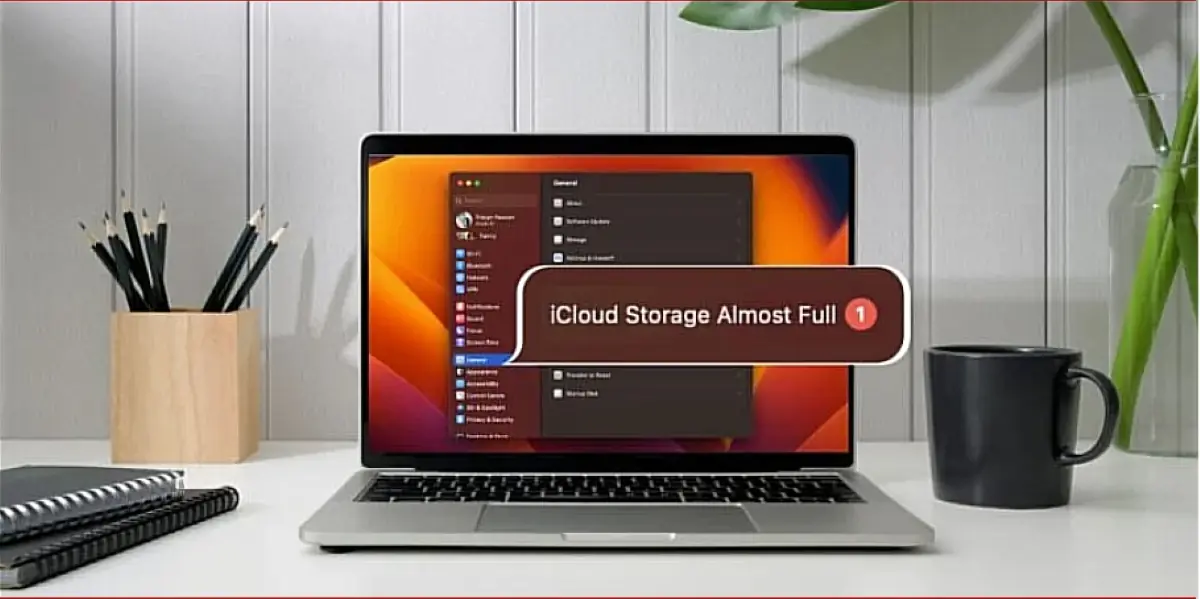
Mac’inizdeki “iCloud Depolama Dolu” bildiriminden rahatsız mısınız? Depolama alanınızı yükseltmek için henüz ödeme yapmayın! Mac’inizdeki bildirimden kurtulmanın, artık ihtiyacınız olmayan iCloud verilerini silmeyi ve iCloud depolama alanınızı optimize etmeyi içeren yolları vardır. Bu kılavuz bunun nasıl yapılacağına daha yakından bakmaktadır.

iCloud Depolama Dolu

“İCloud Depolama Alanı Dolu” bildirimini ortadan kaldırmanıza yardımcı olacak ilk ipucu, cihazınızda hiç kullanmadığınız uygulamalar, sesli notlar, resimler ve artık sahip olmadığınız uygulamalardan gelen gereksiz veriler gibi şeyleri aramaktır. Öncelikle aygıtınızda iCloud’a erişin, ardından depolama alanında en çok neyin yer kapladığını bulun. Mac’te iCloud ayarlarınızı görüntülemek için aşağıdaki adımları izleyin:

İçindekiler
  • iCloud Depolama Dolu
  • Dosyalar Çöp Kutusundan Nasıl Kaldırılır
  • Belirli Uygulamalar için iCloud İşlevselliği Nasıl Kaldırılır
  • İCloud Yedeklemeleri Nasıl Durdurulur
  • iCloud Drive’da Yer Kazanmanın Alternatif Yöntemleri
- 11858 Teknoloji Destek Hattı -
11858 Teknoloji Destek Hattı ile 7/24 telefonla teknik destek ve uzaktan destek alın 11858 Teknoloji Destek Hattı ile 7/24 telefonla teknik destek ve uzaktan destek alma
  • “Sistem Ayarları”na gidin, “Apple ID” profilinize tıklayın ve ardından “iCloud”u seçin.
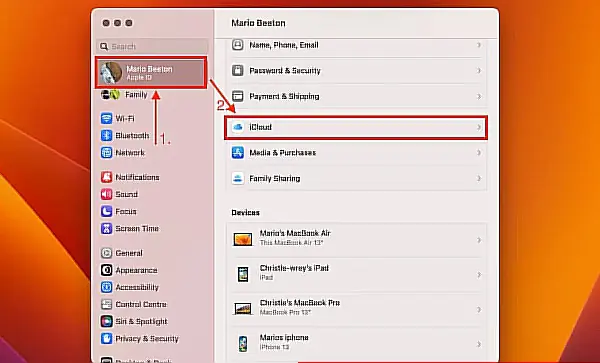
Mac’te “iCloud Depolama Dolu” Bildirimi Nasıl Kaldırılır

  • En üstte, iCloud depolama alanınızın özet bir dökümünü veren bir çubuk göreceksiniz. Daha ayrıntılı bir dökümü görüntülemek için “Yönet”i tıklayın.
  • “İCloud Depolama” penceresinde en fazla depolama alanı kaplayan uygulamaları ve dosyaları göreceksiniz. Kaydedilen bilgileri silmek için herhangi bir uygulamaya tıklayabilirsiniz. Hangilerinin temizleyebileceğiniz bilgileri kaydettiğini görmek için listelenen tüm uygulamaları gözden geçirmenizi öneririz.

Dosyalar Çöp Kutusundan Nasıl Kaldırılır

Yakın zamanda silinen fotoğraflarınızı temizlemek, iCloud depolama alanında yer açmak için de hızlı bir çözümdür. iCloud, silinen klasörleri her 40 günde bir otomatik olarak siler ancak bunu iCloud Drive veya Web üzerinden yapabilirsiniz. Fotoğraflardaki son dosyaları silmek için şu adımları izleyin:

  • Mac’inizde “Fotoğraflar” uygulamasını açın.
  • Soldaki listeden “Son Silinenler”e tıklayın.
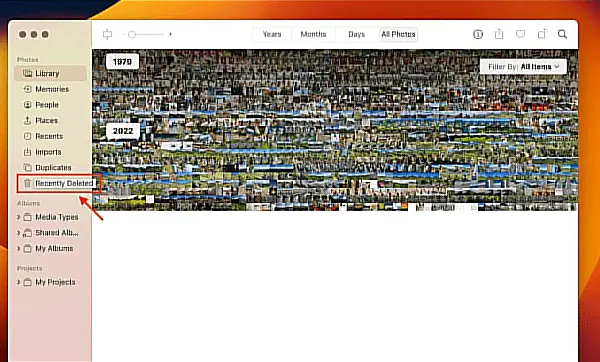
Mac’te “iCloud Depolama Dolu” Bildirimi Nasıl Kaldırılır

  • Klasöre erişmek için şifrenizi girin veya Touch ID’yi kullanarak parmağınızı tarayın.
  • Sağ üst köşedeki “Tümünü Sil” seçeneğine tıklayın.
  • Seçilen tüm fotoğrafların kaldırılmasını onayladığınızda bunlar kalıcı olarak silinecektir.

Belirli Uygulamalar için iCloud İşlevselliği Nasıl Kaldırılır

Belirli uygulamalar için iCloud senkronizasyonunu devre dışı bırakmak, yer açmanın hızlı ve kolay bir yoludur. Mac’inizdeki iCloud menüsünde açıp kapatabileceğiniz uygulamaların bir listesi vardır. Bunlar, tüm cihazlarınız arasında senkronize edilmek üzere önceden ayarlanmış uygulamalardır. Yer kazanmak için ihtiyacınız olmayanları kapatın.

En fazla alanı kullanan uygulama genellikle “Fotoğraflar”dır. Yeterli depolama alanına sahip bir cihazınız varsa fotoğraflarınızı sürekli olarak senkronize etmeniz gerekmeyebilir. iCloud depolama dolu bildirimini kaldırmanın diğer bir yolu ise; Fotoğrafları kapatmak, iCloud’da size çok fazla alan kazandıracaktır.

  • iCloud ayarlarınızda “Fotoğraflar”ı kapatın.
  • Fotoğraf kitaplığınızın bir kopyasını dahili depolama biriminize indirmek isteyip istemediğinizi soran bir açılır pencere göreceksiniz. Fotoğrafları MacBook’unuzdan silmeyi seçerseniz, fotoğraflar iCloud’da kalacağı için “İndir”i seçin.

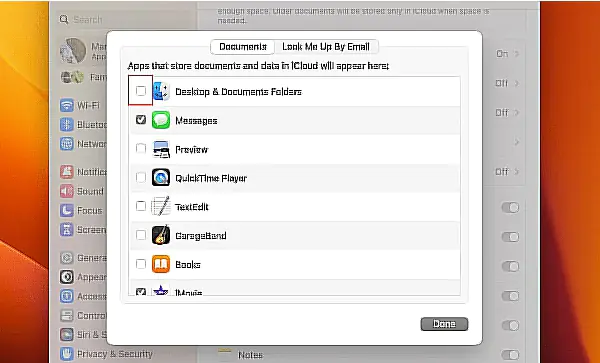
iCloud’da bilgi depolayan diğer uygulamaları, iCloud ayarlarında “iCloud Drive”ı tıkladığınızda bulabilir ve kapatabilirsiniz. Bunları devre dışı bırakmak için şu adımları izleyin:

  • “iCloud Drive”ı tıklayın.
  • Bilgileri iCloud Drive’a kaydeden uygulamaların listesini görmek için “ Seçenekler “ i seçin .
  • Bilgileri iCloud’a yükleyen bir uygulamayı devre dışı bırakmak için uygulamanın solundaki kutunun işaretini kaldırın.
  • Masaüstü senkronizasyonunu kapatmak size çok fazla alan kazandıracaktır. “Masaüstü ve Belgeler Klasörleri” kutusunun işaretini kaldırın.
Mac’te “iCloud Depolama Dolu” Bildirimi Nasıl Kaldırılır

- 11858 Teknoloji Destek Hattı -
11858 Teknoloji Destek Hattı ile 7/24 telefonla teknik destek ve uzaktan destek alın 11858 Teknoloji Destek Hattı ile 7/24 telefonla teknik destek ve uzaktan destek alma

İCloud Yedeklemeleri Nasıl Durdurulur

Time Machine’e düzenli olarak yedekleme yapmak da yer kaplayacaktır. Time Machine, tüm bilgilerinizi iCloud’da yedekleyecek çevrimiçi bir yedeklemedir. Time Machine yedekleme zamanlamasını nasıl değiştireceğinizi öğrenin.

Yedeklemelerin düzenli olarak yapılmasını durdurmak için aşağıdaki talimatları izleyerek Time Machine Ayarlarınızı değiştirmeniz gerekecektir:

  • “Sistem Ayarları”nda “Genel -> Time Machine”e gidin. Alternatif olarak, “Time Machine”i aramak için arama çubuğunu kullanın.
  • “Seçenekler” düğmesine tıklayın.
  • “Yedekleme sıklığı”nın altında Mac’inizin ne sıklıkta yedeklenmesi gerektiğini değiştirin.
  • Bellekten en fazla tasarruf etmek için “Manuel” seçeneğini tıklayın. Gelecekte, ihtiyaç duyulması halinde manuel olarak yedekleme başlatmanız gerekecektir.

Yedekleme ayarlarını manuel olarak değiştirmek, bu kılavuzdaki diğer tüm adımlardan daha fazla hafıza tasarrufu sağlayacaktır. Mac’inizi harici bir sürücüye yedeklemek için Mac’inize harici bir sürücü takın ve Time Machine seçeneklerinizde görünmesini bekleyin. Diske tıklayın ve yedeklemeye başlayın.

iCloud Drive’da Yer Kazanmanın Alternatif Yöntemleri

Yer kazanmak için ayarlarınızı gözden geçirmenin ve belirli dosya ve fotoğrafları silmenin yanı sıra, Mac’inizi temiz tutmaya yardımcı olacak uygulamaları da indirebilirsiniz. CleanMyMac X gibi uygulamalar Mac’inizi temiz tutmak için mükemmeldir. Mac depolama alanınızı boş tutmak ve iCloud’a gereksiz yüklemeleri durdurmak için artık gerekmeyen kullanılmayan dosyaları ve uygulamaları otomatik olarak temizler.

Ayrıca, cihazınızda hangi dosya ve uygulamaların en fazla yer kapladığının ayrıntılı bir dökümünü verecek ve Mac’inizi temiz tutmanıza ve “iCloud Depolama Dolu” bildiriminden uzak tutmanıza nelerin yardımcı olacağına dair öneriler sunacaktır.

ETİKETLER:depolama optimize etmeicloud depolamaicloud yönetimimac bildirim
Bu Makaleyi Paylaş
Facebook WhatsApp WhatsApp Threads Bağlantıyı Kopyala Yazdır
Paylaş
Yorum yapılmamış

Bir yanıt yazın Yanıtı iptal et

E-posta adresiniz yayınlanmayacak. Gerekli alanlar * ile işaretlenmişlerdir


Bağlantı Kuralım

21KBeğen
19.6KTakip Et
7.3KAbone Ol
192Takip Et

Popüler Gönderiler

Gatsby ile statik site oluşturma sürecini gösteren modern geliştirici çalışma alanı.

Gatsby ile Statik Site Oluşturma

Hatice TATLISU
Hatice TATLISU
6 dk. okuma
2 Görüntüleme
Alternatif arama motorları logolarının yer aldığı, gizlilik odaklı arama sonuçlarını gösteren bilgisayar ekranı.

Google’a Alternatif Arama Motorları: Brave, Startpage ve Mojeek

Fatih ATEŞ
Fatih ATEŞ
7 dk. okuma
6 Görüntüleme
Google Drive depolama alanı ücretleri ve güncel Google One paket seçeneklerini gösteren görsel

Güncel Google Drive Depolama Alanı Ücretleri ve Paket Detayları

Uğurcan ÜN
Uğurcan ÜN
19 dk. okuma
4 Görüntüleme
Astro Nedir sorusunu uzay temalı web geliştirme görseliyle açıklayan kapak tasarımı

Astro Nedir, Hızlı ve Esnek Statik Siteler Oluşturmanın Modern Yolu

Hatice TATLISU
Hatice TATLISU
6 dk. okuma
4 Görüntüleme
//

We influence 20 million users and is the number one business and technology news network on the planet

You Might Also Like

Mac'te Tüm İçerik ve Ayarlar Nasıl Silinir
macOS

Mac’te Tüm İçerik ve Ayarlar Nasıl Silinir

4 dk. okuma
Mac Mail'de Ek Eklemenin 4 Yolu
macOS

Mac Mail’de Ek Eklemenin 4 Yolu

4 dk. okuma
macbook air sesli yazma ayarlarını gösteren dikte ve konuşma menüsü ekranı
macOS

Macbook Air de Sesli Yazma Özelliğini Etkinleştirme

1 dk. okuma
Macbook duvar kağıdı değiştirme
macOS

Macbook duvar kağıdı değiştirme

2 dk. okuma

Size her gün en son haberleri ve sorun çözümlerini getiriyoruz!

TeknoDestek Müşteri Hizmetleri
Facebook-f Instagram Tiktok Twitter Youtube Linkedin Whatsapp Rss

İş Ortaklarımız

TeknoDestek Müşteri Hizmetleri
© 2013 - 2026 TeknoDestek Müşteri Hizmetleri • Tüm hakları saklıdır • Bu sitedeki tüm içerikler (metin, görsel, video, logo, tasarım vb.) 5846 sayılı Fikir ve Sanat Eserleri Kanunu (FSEK) kapsamında korunmaktadır • İzinsiz kopyalanması, çoğaltılması, yayınlanması veya herhangi bir şekilde kullanılması yasaktır • İhlal tespitinde; FSEK Madde 71-73 uyarınca yasal süreç başlatma, maddi/manevi tazminat talep etme ve cezai işlem için başvurma hakkımız saklıdır • TeknoDestek, TeknoS@R'un bir kuruluşudur • Tema Düzenleyen: Fatih ATEŞ
Sorun Hala Çözülmedi mi?
Aradığın çözümü bulamadıysan, 11858 Teknoloji Destek Hattımız sana yardımcı olabilir. 2011’den beri Türkiye’nin en tecrübeli teknoloji destek ekiplerinden biri olarak, bilgisayar, telefon, tablet, modem, akıllı TV ve sosyal medya sorunlarında 7/24 profesyonel destek veriyoruz. Uzman ekibimizle hemen görüşmek ister misin?
📞 11858’i Şimdi Ara
Görüşme öncesi dakika ücreti sesli olarak bilgilendirilir
Welcome Back!

Sign in to your account

Kullanıcı Adı veya E-posta Adresi
Şifre

Şifrenizi mi unuttunuz?