TeknoDestek Müşteri Hizmetleri
  • Haberler
    HaberlerDaha Fazla Göster
    PlayStation Plus Haziran ayı ücretsiz oyunlarında Grounded ve Darktide karakterleri birlikte görünüyor
    PlayStation Plus Haziran Ayı Ücretsiz Oyunlar
    5 dk. okuma
    WhatsApp Kullanamayacak Android Modelleri listesinde eski Samsung ve LG telefonlar görüntüleniyor
    Eylül Ayı İtibariyle WhatsApp Kullanamayacak Android Modelleri
    4 dk. okuma
    Apple CarPlay ChatGPT Desteği Geldi
    Apple CarPlay ChatGPT Desteği Geldi
    5 dk. okuma
    Yenilenmiş Akıllı Telefonlara İade Hakkı kapsamında mağazada telefon inceleyen kullanıcı görüntüsü
    Yenilenmiş Akıllı Telefonlara İade Hakkı Getirildi
    7 dk. okuma
    Zerger App nedir? Nasıl kullanılır?
    Zerger App Nedir? Nasıl Kullanılır?
    7 dk. okuma
  • Bilgisayar
    BilgisayarDaha Fazla Göster
    Macbook neo performans
    MacBook Neo Performans Yükseltme
    5 dk. okuma
    Bilgisayar Kapalıyken Işıkları Neden Yanar ve Nasıl Kapatılır
    Bilgisayar Kapalıyken Işıkları Neden Yanar ve Nasıl Kapatılır
    7 dk. okuma
    OneDrive Çift Görünme Sorunu Nasıl Çözülür?
    OneDrive Çift Görünme Sorunu Nasıl Çözülür
    4 dk. okuma
    Bilgisayar güç düğmesi ayarları ekranında uyku ve kapatma seçenekleri görüntüleniyor
    Bilgisayar Güç Düğmesi Ayarları Nasıl Değiştirilir
    7 dk. okuma
    OneDrive Yükleme Hızı Neden Yavaş?
    OneDrive Yükleme Hızı Neden Yavaş
    5 dk. okuma
  • Mobil
    MobilDaha Fazla Göster
    Kamera Çıkıntısı olmayan yeni telefon tasarımı düz arka yüzeyiyle futuristik biçimde sergileniyor.
    Kamera Çıkıntısını Yok Eden Yeni Telefon Tasarımları Geliyor
    8 dk. okuma
    8000 mAh bataryalı telefonlar, parlak enerji bloğuyla fütüristik kapakta gösteriliyor.
    8000 mAh Bataryalı Telefonlar Geliyor: Şarj Sorunu Bitiyor mu
    6 dk. okuma
    HyperOS 3 Bildirim Sesi Sorunu Çözümü
    HyperOS 3 Bildirim Sesi Sorunu Çözümü
    5 dk. okuma
    HyperOS 3 Özellikleri ve Öne Çıkan Yenilikler
    HyperOS 3 Özellikleri ve Öne Çıkan Yenilikler
    8 dk. okuma
    HyperOS 3 performans sorunları yaşayan bir telefonda bellek uzatma ve pil ayarları menüsü.
    HyperOS 3 Performans Sorunları ve Çözüm Yolları
    7 dk. okuma
  • Sosyal Medya
    Sosyal MedyaDaha Fazla Göster
    Dikkat Çekici YouTube Küçük Resimleri Nasıl Oluşturulur
    Dikkat Çekici YouTube Küçük Resimleri Nasıl Oluşturulur
    7 dk. okuma
    WhatsApp Katı Hesap Ayarı
    WhatsApp Katı Hesap Ayarı Nasıl Açılır
    3 dk. okuma
    TikTok Sıfır İzlenme Sorunu
    TikTok Sıfır İzlenme Sorunu Çözümü
    7 dk. okuma
    LinkedIn Post Saatleri Neye Göre Belirlenir Yolları Neler
    LinkedIn Post Saatleri Neye Göre Belirlenir
    7 dk. okuma
    istatislikler üzerinden Reels paylaşma
    Instagram İstatistikler Üzerinden Reels Paylaşma Nasıl Yapılır
    4 dk. okuma
  • İnceleme
    İncelemeDaha Fazla Göster
    Yapay zekalı bilgisayar ekranında NPU ve AI özellikleri görüntüleniyor
    Yapay Zekalı Bilgisayar (AI PC) Nedir
    9 dk. okuma
    Çift Monitör Kurulumu Nasıl Yapılır
    Çift Monitör Kurulumu Nasıl Yapılır
    5 dk. okuma
    Tcl S55h Soundbar Telefon Bağlantısı Nasıl Yapılır Yolları Neler
    Tcl S55h Soundbar Telefon Bağlantısı Nasıl Yapılır
    6 dk. okuma
    Tcl S55h Soundbar Televizyon Bağlantısı Nasıl Yapılır Yolları Neler
    Tcl S55h Soundbar Televizyon Bağlantısı Nasıl Yapılır
    6 dk. okuma
    Radar ve Kontrol Noktalarını Görme
    Otoyollarda Radar ve Kontrol Noktalarını Görme
    4 dk. okuma
  • İletişim
YouTube
Takip Et
  • Müşteri Hizmetleri
  • Modem Kurulumu
  • Windows 11
  • Yapay Zeka
  • Akıllı Telefon
  • Robot Süpürge
11 Haz 2026, Perşembe
TeknoDestek Müşteri HizmetleriTeknoDestek Müşteri Hizmetleri
Yazı BoyutuAa
  • Haberler
  • Mobil
  • Sosyal Medya
  • Bilgisayar
  • İnceleme
  • İnternet ve Ağ
  • Ev Elektroniği
  • İletişim
Site içi Arama
  • Haberler
    • Cihaz Duyuruları
    • Teknoloji
    • Uygulama Gelişmeleri
  • Bilgisayar
    • Linux
    • macOS
    • Windows
  • İnceleme
    • Bilgisayar
    • Ev Elektroniği
    • Tablet
    • Tavsiyeler & Karşılaştırmalar
    • Telefon
  • Mobil
    • Android
    • Giyilebilir Cihazlar
    • HarmonyOS
    • iPhone / iOS
  • Sosyal Medya
    • Facebook
    • Instagram
    • TikTok
    • Snapchat
    • Teams
    • Telegram
    • WhatsApp
    • X
  • İletişim
Bizi Takip Edin
iCloud Senkronize Sorunu
iPhone / iOS

iCloud Senkronize Sorunu

Alperen Burak GÜLDÖKMEZ
Son güncelleme: 3 Mart 2024 05:49
Alperen Burak GÜLDÖKMEZ
948 Görüntüleme
Paylaş
6 dk. okuma
Paylaş

iCloud Senkronize sorunu. iCloud Fotoğrafları senkronizasyonu etkinleştirildiğinde, iPhone veya iPad’inizle çekilen resimlerin otomatik olarak Mac’inizde görünmesi gerekir; bunun tersi de geçerlidir. iCloud Fotoğrafları’nın doğru şekilde senkronize edilmemesiyle ilgili sorunlar varsa, zor durumda kalmazsınız; çünkü bu kılavuz, sorunu çözmek için her biri adım adım talimatlarla tamamlanan birden fazla etkili çözümü açıklamaktadır.

iCloud Fotoğraf Senkronizasyonunu Zorlayın

Bazen aygıtınız pil ömründen tasarruf ederek, istikrarlı bir Wi-Fi bağlantısı bekleyerek veya tüm işlem gücünü daha önemli bir göreve ayırarak size bir iyilik yapmaya çalıştığı için Senkronize Sorunu olarak iCloud Fotoğrafları senkronizasyonu duraklatılır. Neyse ki, işleri harekete geçirmek için ona hafifçe dürtebilirsiniz.

İçindekiler
  • iCloud Fotoğraf Senkronizasyonunu Zorlayın
    • iCloud Fotoğraf Senkronizasyonunun Etkin Olup Olmadığını Kontrol Edin
    • iPhone veya iPad’inizde:
    • Mac’inizde:
    • İnternet Bağlantınızın Çalıştığından Emin Olun
    • Cihazınızı Şarj Cihazına Bağlayın
    •  Depolama Alanınızı Kontrol Edin ve Boşaltın
    • Mac’teki Fotoğraf Kitaplığınızı Onarın
    • Cihazınızı Yeniden Başlatın
- 11858 Teknoloji Destek Hattı -
11858 Teknoloji Destek Hattı ile 7/24 telefonla teknik destek ve uzaktan destek alın 11858 Teknoloji Destek Hattı ile 7/24 telefonla teknik destek ve uzaktan destek alma
  • Öncelikle iPhone veya iPad’inizde Fotoğraflar uygulamasını açın.
  • Son Kullanılanlar albümünüzde sonuna kadar aşağı kaydırın.
  • Altta bir durum mesajı göreceksiniz. “Sistem Performansını Optimize Etme” veya benzeri bir şey yazacaktır.

Durum mesajının yanında Şimdi Eşitle düğmesi bulunur. İCloud Fotoğraflarını herhangi bir gecikme olmadan senkronize etmeye manuel olarak zorlamak için üzerine dokunun. Aynı düğme, macOS’taki Fotoğraflar uygulamasının Kitaplık bölümünün alt kısmında da mevcuttur.

iPhone/iPad veya Mac’inizde Şimdi Eşitle düğmesine dokunduğunuzda veya tıkladığınızda senkronizasyon başlamazsa ilgilenmeniz gereken farklı bir senkronize sorunu var demektir.

iCloud Fotoğraf Senkronizasyonunun Etkin Olup Olmadığını Kontrol Edin

Cihazınızda iCloud Fotoğrafları senkronizasyonunun yanlışlıkla veya yanlış yapılan bir sistem güncellemesi sonucunda kapatılmış olması ihtimali vardır. Hem iOS cihazınızda hem de Mac’inizde çalışır durumda olduğundan emin olmak için adımları izleyelim.

iPhone veya iPad’inizde:

  • Ana ekranınızdan Ayarlar uygulamasını açarak başlayın.
  • En üstteki adınıza dokunun.
  • iCloud bölümüne gidin ve iCloud’u kullanan uygulamalar listesinden Fotoğraflar uygulamasını seçin. Bu iPhone’u senkronize et düğmesinin yeşil olduğundan emin olun .

Mac’inizde:

  • Sistem Ayarları uygulamasını başlatın ve sol üst köşedeki adınıza tıklayın.
  • Sağ bölmedeki iCloud ayarları kategorisine gidin ve iCloud’u kullanan uygulamalar listesinde Fotoğraflar uygulamasına tıklayın. Bu Mac’i Senkronize Et seçeneğinin etkin olduğundan emin olun .

İnternet Bağlantınızın Çalıştığından Emin Olun

iCloud Fotoğrafları gibi bulut hizmetleri büyük ölçüde güçlü bir İnternet bağlantısına dayanır. Fotoğraflarınız senkronizasyon bölümünde geride kalıyorsa, bunun sorumlusunun İnternet bağlantınız olma ihtimali yüksektir.

  • Öncelikle bağlı olup olmadığınızı kontrol edin.
  • Bir Wi-Fi ağına son bağlanmanızın üzerinden uzun bir süre geçtiyse bunu iPhone/iPad ve Mac’te nasıl yapacağınıza ilişkin Apple’ın talimatlarını izleyin.
  • Yakınlarda Wi-Fi ağı yoksa mobil veri planınız kurtarmaya gelebilir.
  • Ayarlar -> Mobil Servis bölümünde Mobil Veri seçeneğini açtığınızdan emin olun.

Bağlantınızın ötesinde, bağlantınızın hızı ve kararlılığı çok önemlidir. Speedtest.net’e kısa bir gezi, İnternetinizin sağlığı hakkında bilgi sağlayacaktır. Bu araç, hem indirme hem de yükleme hızlarınızı ölçerek bağlantınızın yeteneklerinin anlık görüntüsünü sunar. Rakamlar gerçekten düşükse veya çok fazla değişkenlik gösteriyorsa, bu durum dengesiz bir bağlantıya işaret eder. Çözüm daha güvenilir bir ağ bulmaktır.

Cihazınızı Şarj Cihazına Bağlayın

Senkronize Sorunu oluşturan bir diğer olay ise şarj azalması. Cihazınızın şarjı azaldığında, kalan pil ömrünü korumak için bazı zor kararlar alma eğilimi gösterir. Bu enerji tasarrufu önlemlerinden biri, gerekli görülmeyen görevleri duraklatmaktır ve iCloud Fotoğrafları senkronizasyonu da bu görevlerden biri olabilir.

Cihazınızı şarj etmek için fişe takmak çoğu zaman en basit çözüm olabilir. iPhone veya iPad’iniz şarj olmaya başladığında enerji dağıtımı biraz daha cömert hissettirir ve iCloud Fotoğrafları senkronizasyona devam etmek için yeşil ışık yakabilir.

- 11858 Teknoloji Destek Hattı -
11858 Teknoloji Destek Hattı ile 7/24 telefonla teknik destek ve uzaktan destek alın 11858 Teknoloji Destek Hattı ile 7/24 telefonla teknik destek ve uzaktan destek alma

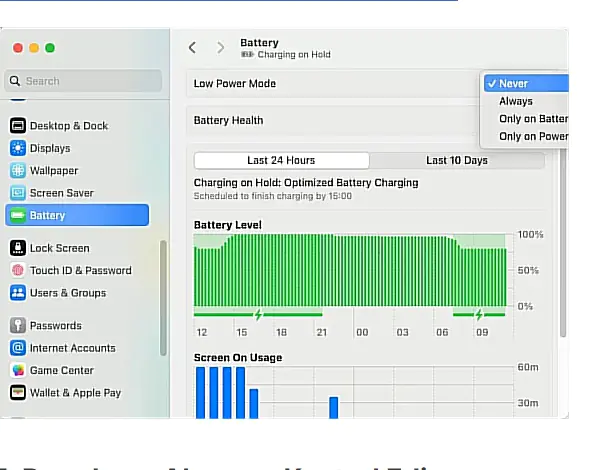
Ancak dikkate alınması gereken başka bir faktör daha var: iOS, iPadOS ve macOS’ta, Düşük Güç Modu adı verilen ve etkinleştirildiğinde pil ömrünü uzatmak için genel performansı ve ağ etkinliğini kasıtlı olarak azaltan ve potansiyel olarak iCloud Fotoğrafları senkronizasyonunu duraklatabilen bir özellik vardır.

Bu nedenle Düşük Güç Modunu kapatmalısınız.

  • iPhone veya iPad’de Ayarlar uygulamasını açın, 
  • Pil bölümüne gidin ve Düşük Güç Modu seçeneğini kapatın.

MacOS’ta Düşük Güç Modu seçeneği, Sistem Ayarları uygulamasının Pil bölümünde de bulunur, ancak açma/kapatma düğmesi yerine bir açılır menü bulunur. Pil tasarrufu özelliğini tamamen devre dışı bırakmak veya yalnızca pil gücüne bağlıyken etkinleştirmek için bu açılır menüyü kullanın.
iCloud Senkronize Sorunu

 Depolama Alanınızı Kontrol Edin ve Boşaltın

İCloud Fotoğraflarının senkronize sorunu ile uğraşırken sıklıkla gözden kaçırılan basit bir neden var: depolama alanı. Bu yeni fotoğrafları yerleştirmek için yeterli alan yoksa senkronize edilemezler.

  • Bir iPhone veya iPad’de, Ayarlar uygulamasını açıp Genel -> iPhone Depolama alanına giderek ne kadar ücretsiz depolama alanınız olduğunu kontrol edin.
  • Mac’te Sistem Ayarları uygulamasını açın ve Genel -> Depolama bölümüne gidin.

Depolama alanınız gerçekten azaldıysa aşağıdaki yöntemlerden bir veya birkaçını kullanarak alanı boşaltın:

- 11858 Teknoloji Destek Hattı -
11858 Teknoloji Destek Hattı ile 7/24 telefonla teknik destek ve uzaktan destek alın 11858 Teknoloji Destek Hattı ile 7/24 telefonla teknik destek ve uzaktan destek alma
  • macOS’ta Çöp Kutusu’nu veya iOS’ta Fotoğraflar uygulamasında Son Silinenler klasörünü boşaltma .
  • Artık kullanmadığınız veya ihtiyaç duymadığınız uygulamaları veya yazılımları, özellikle de gizlemeye karar verdiklerinizi kaldırmak veya boşaltmak .
  • Eski veya yinelenen dosyaların, özellikle de filmler veya yedekleme dosyaları gibi daha büyük olanların kaldırılması.
  • Bazı dosyaları iCloud Drive gibi bir bulut depolama çözümüne aktarma.
  • Zamanla şaşırtıcı miktarda depolama alanı tüketebilecek tarayıcı önbelleğinizi temizleyin.

Mac’teki Fotoğraf Kitaplığınızı Onarın

Bazen iCloud Fotoğrafları’nın senkronize edilmemesinin nedeni, fotoğraf kitaplığınızdaki bir aksaklıktır ve senkronizasyon işleminin başarılı bir şekilde başlamasını ve/veya bitmesini engelleyebilmektedir. Neyse ki Mac’inizdeki Apple’ın Fotoğraflar uygulamasında kitaplığınızı algılayıp onaracak yerleşik bir özellik var.

Bu özelliği kullanmak için Fotoğraflar uygulamasının Dock’unuza eklenmesi gerekir. Fotoğraflar uygulaması kapalıyken (dock simgesinin altında siyah nokta olmadığından emin olun) ve Option Command tuşlarını basılı tutun. Bu tuşları hâlâ basılı tutarken Dock’unuzdaki Fotoğraflar uygulaması simgesine çift tıklayın ve Onar seçeneğine tıklayın.

Fotoğraflar uygulaması tanılama ve onarım işlemine başlayacaktır. Fotoğraf kitaplığınızın boyutuna bağlı olarak bu biraz zaman alabilir; bu nedenle bir fincan kahve alın ve sabırla bekleyin.

Cihazınızı Yeniden Başlatın

Bazen en basit çözümler en etkili olanlardır. Yukarıdaki yöntemlerin tümünü denediyseniz ve hâlâ iCloud Senkronize Sorunu devam ediyor ise, eski güzel yeniden başlatma yöntemine bir şans vermenin zamanı gelmiştir.

Tıpkı insanların sıfırlamak ve yenilenmek için ara sıra kısa bir uykuya ihtiyaç duyması gibi, cihazlarımız da yeniden başlatmanın faydalarından yararlanabilir. Bu eylem, rastgele yazılım hatalarının neden olduğu çeşitli sorunları ortadan kaldırabilir ve yürütülmesi yalnızca bir dakika sürer.

iCloud Senkronize Sorunu makalemiz de sorununuzun giderilmesi için yardımcı olmaya çalıştık. yaşadığınız benzer sorunların çözümleri için diğer yazılarımızı inceleyin.

ETİKETLER:fotoğraf senkronizeicloud senkronizasyonmac iphonenasıl yapılır
Bu Makaleyi Paylaş
Facebook WhatsApp WhatsApp Threads Bağlantıyı Kopyala Yazdır
Paylaş
Yorum yapılmamış

Bir yanıt yazın Yanıtı iptal et

Yorum yapabilmek için oturum açmalısınız.

Bağlantı Kuralım

21KBeğen
19.6KTakip Et
7.3KAbone Ol
192Takip Et

Popüler Gönderiler

Kamera Çıkıntısı olmayan yeni telefon tasarımı düz arka yüzeyiyle futuristik biçimde sergileniyor.

Kamera Çıkıntısını Yok Eden Yeni Telefon Tasarımları Geliyor

Hatice TATLISU
Hatice TATLISU
8 dk. okuma
1 Görüntüleme
Dikkat Çekici YouTube Küçük Resimleri Nasıl Oluşturulur

Dikkat Çekici YouTube Küçük Resimleri Nasıl Oluşturulur

Adem SOYLU
Adem SOYLU
7 dk. okuma
6 Görüntüleme
WhatsApp Katı Hesap Ayarı

WhatsApp Katı Hesap Ayarı Nasıl Açılır

Senanur FINDIKÇI
Senanur FINDIKÇI
3 dk. okuma
5 Görüntüleme
8000 mAh bataryalı telefonlar, parlak enerji bloğuyla fütüristik kapakta gösteriliyor.

8000 mAh Bataryalı Telefonlar Geliyor: Şarj Sorunu Bitiyor mu

Hatice TATLISU
Hatice TATLISU
6 dk. okuma
6 Görüntüleme
//

We influence 20 million users and is the number one business and technology news network on the planet

You Might Also Like

Windows 10 Hesap Makinesi Çalışmıyorsa Nasıl Onarılır
Windows

Windows 10 Hesap Makinesi Çalışmıyorsa Nasıl Onarılır

7 dk. okuma
Teklifin Değerlendirilmesi ve Alıcı ile İletişim
Facebook

Marketplace’te Bir Teklifi Kabul Ettiğinizde Ne Olur

5 dk. okuma
Windows 11'in Güncelleme Sorunları ve Çözüm Önerileri
Windows

Windows 11′ in Güncelleme Sorunları ve Çözüm Önerileri

3 dk. okuma
WhatsApp'ta üye etiketi
WhatsApp

WhatsApp’ta Üye Etiketi Ekleme

4 dk. okuma

Size her gün en son haberleri ve sorun çözümlerini getiriyoruz!

TeknoDestek Müşteri Hizmetleri
Facebook-f Instagram Tiktok Twitter Youtube Linkedin Whatsapp Rss

İş Ortaklarımız

TeknoDestek Müşteri Hizmetleri
© 2013 - 2026 TeknoDestek Müşteri Hizmetleri • Tüm hakları saklıdır • Bu sitedeki tüm içerikler (metin, görsel, video, logo, tasarım vb.) 5846 sayılı Fikir ve Sanat Eserleri Kanunu (FSEK) kapsamında korunmaktadır • İzinsiz kopyalanması, çoğaltılması, yayınlanması veya herhangi bir şekilde kullanılması yasaktır • İhlal tespitinde; FSEK Madde 71-73 uyarınca yasal süreç başlatma, maddi/manevi tazminat talep etme ve cezai işlem için başvurma hakkımız saklıdır • TeknoDestek, TeknoS@R'un bir kuruluşudur • Tema Düzenleyen: Fatih ATEŞ
Sorun Hala Çözülmedi mi?
Aradığın çözümü bulamadıysan, 11858 Teknoloji Destek Hattımız sana yardımcı olabilir. 2011’den beri Türkiye’nin en tecrübeli teknoloji destek ekiplerinden biri olarak, bilgisayar, telefon, tablet, modem, akıllı TV ve sosyal medya sorunlarında 7/24 profesyonel destek veriyoruz. Uzman ekibimizle hemen görüşmek ister misin?
📞 11858’i Şimdi Ara
Görüşme öncesi dakika ücreti sesli olarak bilgilendirilir
Welcome Back!

Sign in to your account

Kullanıcı Adı veya E-posta Adresi
Şifre

Şifrenizi mi unuttunuz?