
Instagram çalışmama sorunu yaşıyorsanız, telefonunuzu yeniden başlatın, güncellemeleri kontrol edin ve önbelleği temizleyin. Adım adım çözümlerle sorununu çöz.
Instagram çeşitli nedenlerde dolayı çalışmıyor olabilir. Genellikle, uygulamayı veya telefonunuz yeniden başlatmak ve genel bir Instagram sorunu olup olmadığını kontrol etmek sorunu çözecektir. Ayrıca Instagram‘daki takip sınırına (7.500 kullanıcı) ulaşmak da Instagram kullanımınızı ve aktivitenizi yavaşlatır.
- Instagram Çalışmama Sorunu ve Çözüm Yöntemleri
- Instagram’da Çok Fazla Kişiyi Takip Etmediğinizden Emin Olun
- Uygulamayı veya Telefonunuzu Yeniden Başlatın
- Genel Bir Instagram Sorunu Olup Olmadığını Kontrol Edin
- Başka Bir Cihazdan Hesabınıza Giriş Yapmayı Deneyin
- Telefonunuzdaki Instagram Uygulamasının Güncel Olduğundan Emin Olun
- Bir Web Tarayıcı ile Instagram Hesabınıza Giriş Yapmayı Deneyin
- Instagram Önbelleğini Temizleyin
- Gerekli İzinleri Etkinleştirdiğinizden Emin Olun
- Telefonunuzda Yeterli Depolama Alanı Olup Olmadığını Kontrol Edin
- Instagram Sorunu için Bildirimde Bulunun
- Uzman Desteği ile Hızlı Çözüm


Instagram, iki milyara yakın ve sürekli artan kullanıcısı sayısı ile, en çok kullanılan ilk beş sosyal medya platformu arasında yer alır. Birçok sosyal medya kullanıcısı gibi siz de internet ortamında fotoğraf paylaşıyorsanız, muhtemelen Instagram üzerinden paylaşıyorsunuzdur. Telefonunuzdaki Instagram uygulamasının çalışmaması kadar Instagram’ı sinir bozucu yapan başka bir şey yoktur muhtemelen.
İşte, telefonunuzdaki Instagram sorunu için yapmanız gerekenler!
Instagram Çalışmama Sorunu ve Çözüm Yöntemleri
Instagram sorunu için uygulayabileceğiniz çözüm yöntemleri, genellikle diğer herhangi bir teknik sorun için uygulayabileceğiniz çözüm yöntemleri ile temelde ve mantıken aynıdır. Sorunu genelde ilk adımda giderirsiniz. İlk olarak genellikle en kolay veya Instagram sorunu için en olası olası çözüm yöntemlerini denersiniz. Ardından daha komplike ve dolaylı çözüm yöntemlerini denersiniz.
İşte, Instagram sorunu için, en kolaydan en zora doğru, deneyebileceğiniz çözüm ve sorun giderme yöntemleri!
Instagram’da Çok Fazla Kişiyi Takip Etmediğinizden Emin Olun
İlk olarak, yaşadığınız Instagram çalışmama sorunu için takip ettiğiniz kullanıcı sayısına bakalım. Ve sorunun bununla ile ilgili olmadığından emin olalım. Daha fazla kişiyi takip edemeyeceğinizi belirten bir hata mesajı görürseniz bu hata, uygulama, telefon veya uygulamanın veri önbelleği ile ilgili bir sorun değildir. Bu, takip edebileceğiniz maksimum kullanıcı hesap sayısına ulaştığınız anlamına gelir. Instagram için bu limit 7.500 kullanıcıdır.
Bu Instagram çalışmama sorunu ile karşılaşırsanız, başka yeni hesapları takip edebilmek için önce bazı hesapları takip etmeyi bırakmanız gerekir.
- İlk olarak Instagram uygulamasında, sağ alt köşede yer alan hesap profil simgenize dokunun.
- Ardından, ekrana gelen sayfanın sağ üst tarafında yer alan Takip ediliyor (Following) menüsüne dokunun.
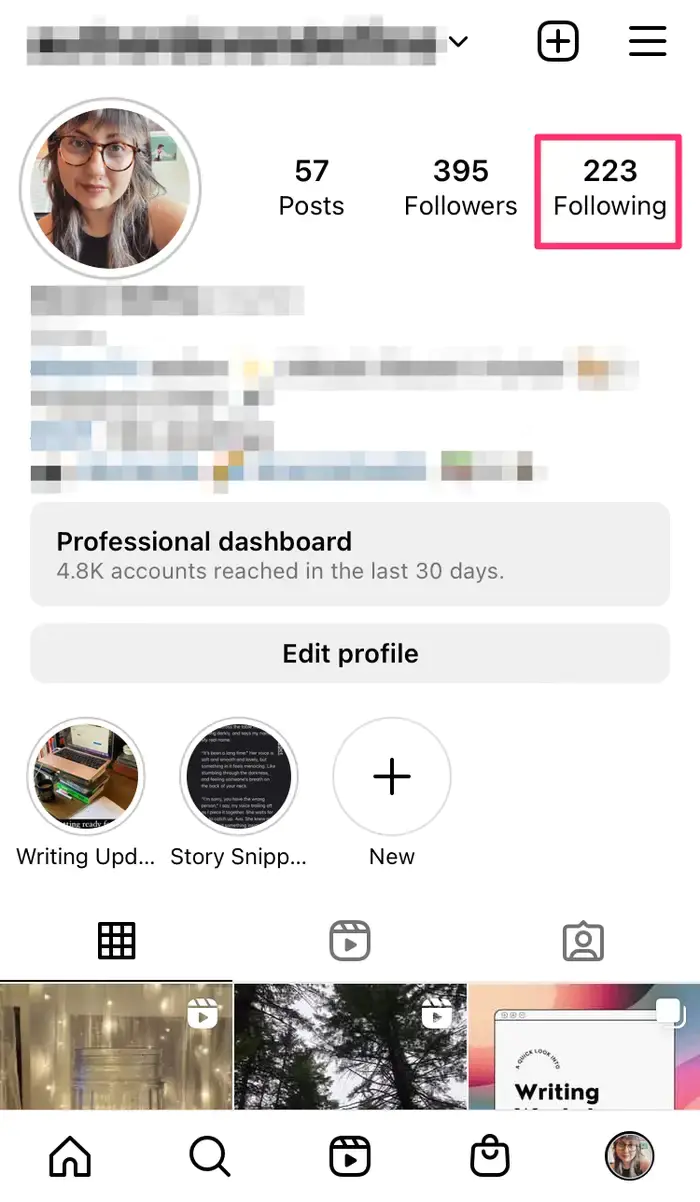
- Takip ettiğiniz Instagram kullanıcılarının listesi ekrana gelecek. Bu listeye göz atın ve Takip ediliyor (Following) menüsüne dokunarak, artık takip etmek istemediğiniz birkaç hesabı takip etmeyi bırakın. Bu menüye dokunduğunuzda, butonun mavi renk olduğunu ve Follow (Takip et) olarak değiştiğini göreceksiniz.
Uygulamayı veya Telefonunuzu Yeniden Başlatın
Telefonunuzdaki bir uygulama hatalı çalışıyorsa veya hiç açılmıyorsa, ilk yapmanız gereken işlem, sistemi yeniden başlatarak belleği veya önbellek dosyalarını temizlemek olmalıdır.
Bu Instagram sorunu çözüm yönteminde ilk olarak Instagram uygulamasından çıkın ve uygulamayı tamamen kapatın. Daha sonra Instagram uygulamasını tekrar açmayı deneyin. Instagram sorunu devam ederse, Android veya iPhone telefonunuzu kapatın ve yeniden açın. Ardından Instagram uygulamasını tekrar açmayı deneyin.
Genel Bir Instagram Sorunu Olup Olmadığını Kontrol Edin
İki milyara yakın kullanıcısı ve bir milyara yakın günlük aktif kullanıcı sayısıyla Instagram, güçlü ve güvenli bir altyapı ağına sahiptir. Ve dolayısıyla, uygulamayı kullanırken fark edebileceğiniz bariz ağ ve erişim sorunları nadiren olur.
Uygulamayı yeniden başlatmak Instagram sorunu için çözüm olmazsa, Instagram’da genel bir sorun kapalı olmadığını kontrol edin. DownDetector sayfasından, Instagram’da genel bir ağ ve erişim sorunu olup olmadığını kontrol edebilirsiniz.
Başka Bir Cihazdan Hesabınıza Giriş Yapmayı Deneyin
Kendi telefonunuzdan ya da telefonunuzdaki uygulamadan mı, yoksa Instagram kaynaklı bir hatadan dolayı mı Instagram sorunu yaşadığınızı anlamanın başka bir yöntemi de, başka bir cihaz ile hesabınıza giriş yapmayı denemektir.
Başka bir telefon veya tablet dahi hesabınıza giriş yapamıyorsanız, bu muhtemelen Instagram tarafında yaşanan bir sorundur. Ancak başka bir cihazda oturum açabiliyorsanız, bu durumda telefonunuzla ilgili bir sorun olduğundan emin olabilirsiniz.
Telefonunuzdaki Instagram Uygulamasının Güncel Olduğundan Emin Olun
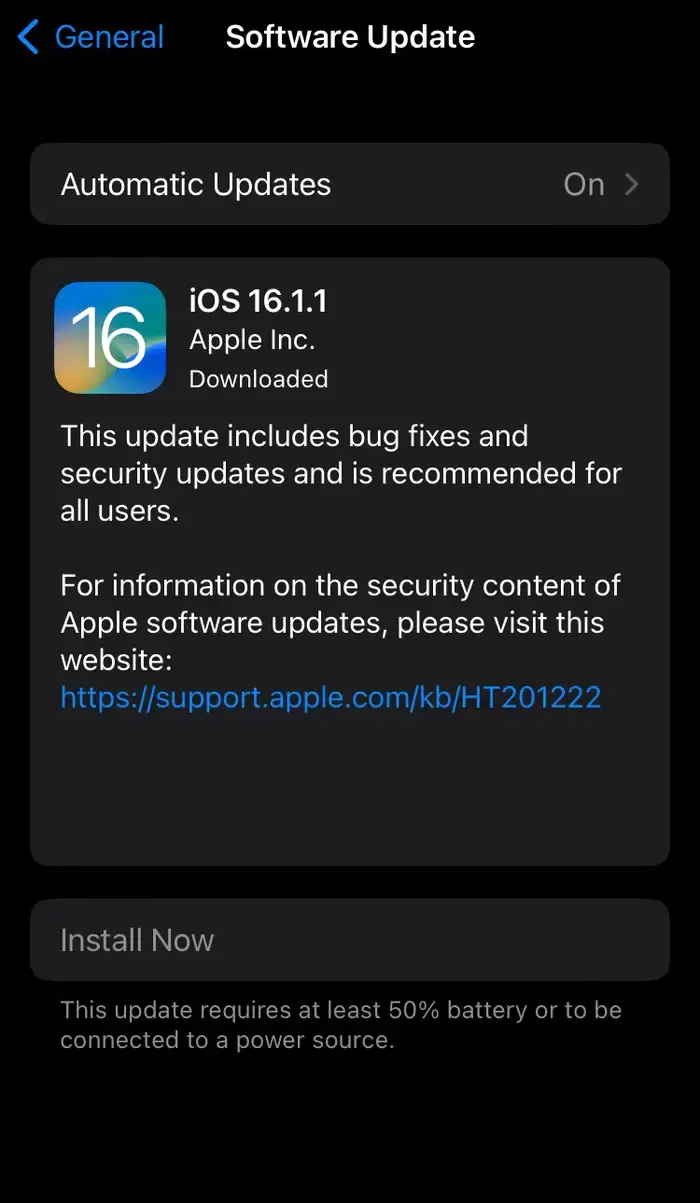
Android ya da iPhone cihazınızdaki uygulamaları bir süredir güncellemediyseniz, uygulamanın güncel olmaması nedeniyle Instagram sorunu yaşıyor olabilirsiniz.
Cihazınızda otomatik güncellemeleri açmak iyi bir fikirdir. iPhone kullanıyorsanız, otomatik güncellemeleri açarak, uygulama güncellemelerini otomatik olarak yükleyebilirsiniz. Android kullanıyorsanız, uygulamaları Google Play üzerinden güncelleyebilirsiniz.
Bir Web Tarayıcı ile Instagram Hesabınıza Giriş Yapmayı Deneyin
Yukarıdaki Instagram sorunu giderme adımlarını denedikten sonra, bir bilgisayardan web tarayıcı ile Instagram hesabınıza giriş yapmayı denemek iyi bir fikir olabilir.
Instagram’ı zaten bir tarayıcı üzerinden kullanıyorsanız ve farklı bir cihazınız yoksa, hiç kullanmadığınız farklı bir tarayıcı denemelisiniz. Sürekli kullandığınız tarayıcının geçmişini temizleyerek ya da tarayıcıyı tamamen sıfırlayıp Instagram hesabınıza giriş yapmayı tekrar deneyebilirsiniz.
Not: Telefonunuzda bir VPN kullanıyorsanız, yaşadığınız Instagram çalışmama sorunu bundan da kaynaklı olabilir. Bu durumda, telefonunuzdaki VPN‘i kapatmayı deneyin.
Instagram Önbelleğini Temizleyin
Başka Instagram kullanıcıları Instagram çalışmama sorunu yaşamıyorsa veya Instagram hesabınıza bir web tarayıcıdan girebildiyseniz, Instagram önbelleği ile ilgili bir sorun olabilir. Uygulama önbelleğindeki bazı veriler bozulmuş olabilir.
Android telefon kullanıyorsanız, uygulama önbelleğini temizleyebilirsiniz. Uygulama önbelleğini temizleme işlemi, kullandığınız telefonun marka, model ve Android sürümüne bağlı olarak çok az farklılık gösterebilir. Ancak genel işlem adımları tüm Android cihazlarda benzerdir!
- İlk olarak Android telefonunuzda Ayarlar uygulamasını açın.
- Ardından, ekrana gelen sayfada Uygulamalar ve Bildirimler menüsüne dokunun.
- Daha sonra, gelen ekranda uygulama listenize gidin. Gelen sayfada Tüm uygulamaları gör menüsü varsa, bu menüye dokunun. Ve ardından Instagram seçeneğine dokunun.
- Ekrana gelen sayfada Depolama ve önbellek menüsüne dokunun.
- Ve son olarak, Önbelleği temizle menüsüne dokunun.
Not: iPhone telefonlarda, uygulamayı telefondan kaldırmadan önbelleği temizlemenin bir yolu yoktur. Bu yüzden Instagram‘ı iPhone‘unuzdan kaldırın ve ardından App Store‘dan tekrar yükleyin. Bu işlem ile herhangi bir veri kaybetmezsiniz. Çünkü Instagram tüm fotoğraflarınızı ve hesap ayarlarınızı kendi sunucularında saklar.
Gerekli İzinleri Etkinleştirdiğinizden Emin Olun
Diğer birçok uygulama gibi, Instagram da telefonunuzdaki çeşitli hizmetleri ve donanımları (kamera, mikrofon, vs) kullanmak için izin ister. Bu izinleri vermezseniz Instagram düzgün çalışmayabilir. Instagram uygulamasının istediği izinleri kontrol edin. Gerekli izinleri etkinleştirdikten sonra Instagram çalışmama sorunu ile ilgili kontrolleri tekrar sağlayın.
Android telefon kullanıyorsanız, gerekli izinleri etkinleştirmek için aşağıdaki adımları uygulayın!
- İlk olarak Ayarlar uygulamasını açın.
- Daha sonra, gelen ekranda Uygulamalar ve bildirimler menüsüne dokunun.
- Ardından, gelen ekranda uygulama listenize gidin. Gelen sayfada Tüm uygulamaları gör menüsü varsa, bu menüye dokunun. Ve daha sonra Instagram seçeneğine dokunun.
- Gelen ekranda İzinler menüsüne dokunun.
- Her bir izin seçeneği menüsüne tek tek dokunun ve gelen ekranda Yalnızca uygulamayı kullanırken izin ver seçeneğini seçin. Ardından önceki ekrana dönün. Ve diğer izinleri de aynı şekilde etkinleştirin.
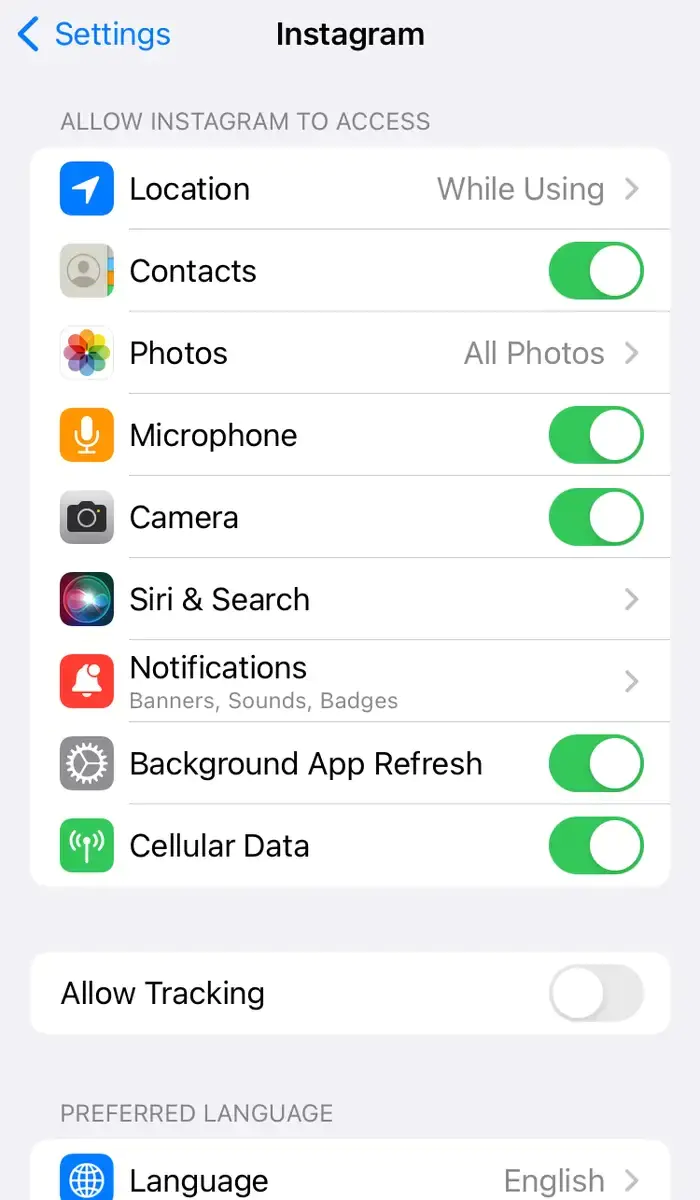
iPhone kullanıyorsanız, gerekli izinleri etkinleştirmek için aşağıdaki adımları uygulayın!
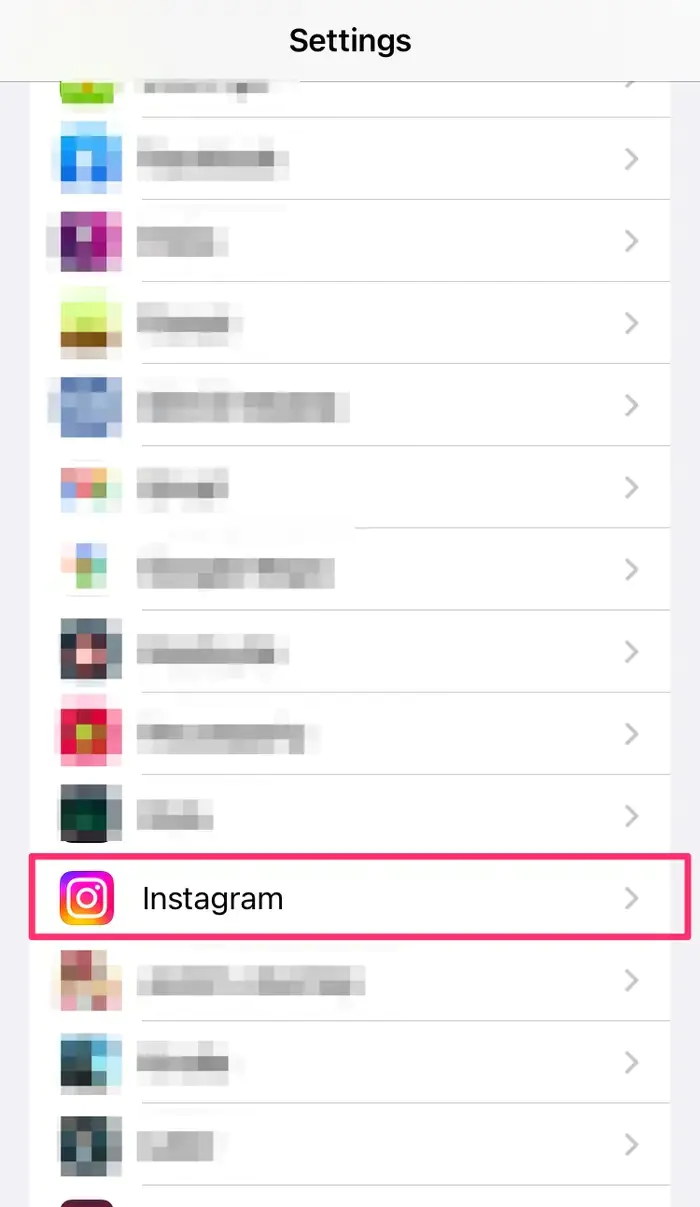
- Öncelikle Ayarlar uygulamasını açın.
- Ekranı aşağı doğru kaydırarak uygulama listesine ilerleyin ve ardından, Instagram seçeneğine dokunun.
- Daha sonra Mikrofon, Kamera, Kişiler ve Fotoğraflar gibi izinleri etkinleştirin.
Telefonunuzda Yeterli Depolama Alanı Olup Olmadığını Kontrol Edin
Telefonunuzdaki yeterli depolama alanı yoksa, Instagram çalışmama sorunu yaşayabilirsiniz. Bu gibi durumlarda, uygulama sık sık çökebilir veya çalışmayı durdurabilir.
Telefonunuzda gereksiz fotoğrafları, videoları veya uygulamaları silmek depolama alanınızda yer açabilir. Telefonunuzdaki fotoğrafları, videoları veya uygulamaları silmeden depolama alanında yer açmak istiyorsanız, bulut ortamına, bilgisayara veya harici bir depolama aygıtına yedekleme yapabilirsiniz.
Instagram Sorunu için Bildirimde Bulunun
Buraya kadar anlattığımız Instagram çalışmama sorunu giderme yöntemlerinden hiçbiri sorununuzu çözmediyse, Instagram yardım merkezinden yaşadığınız sorunu bildirebilirsiniz. Instagram sorunu bildirme İşlemi, tüm Android ve iPhone telefonlarda aynıdır.
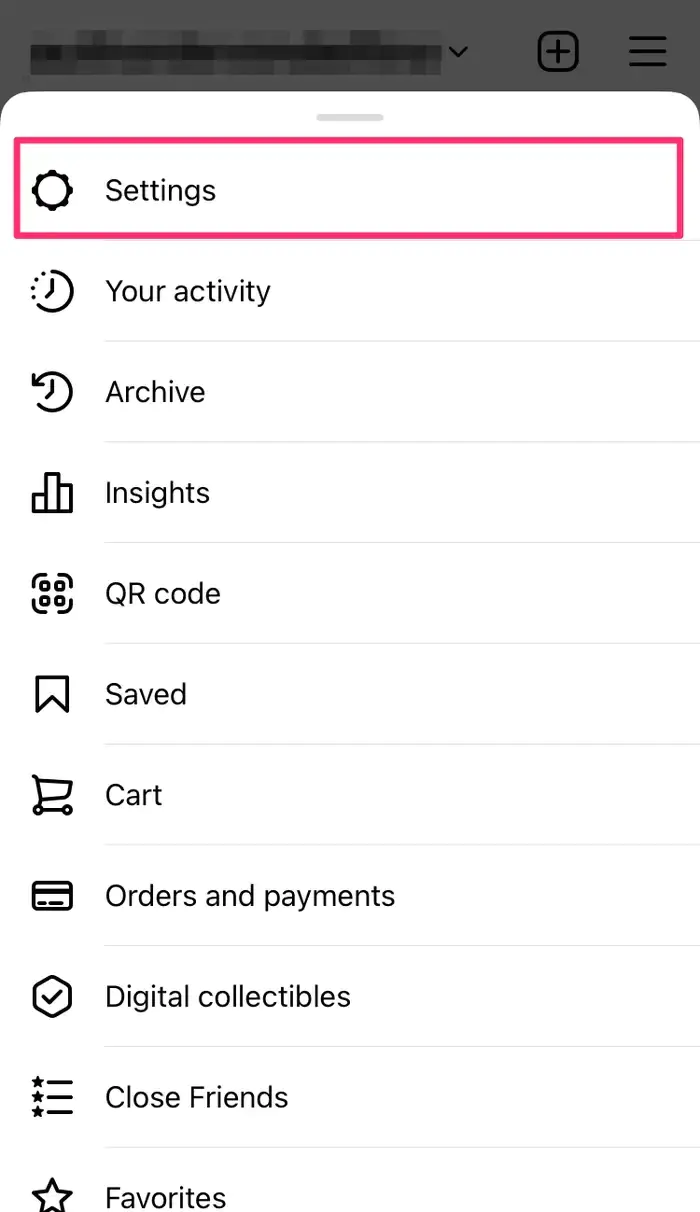
- İlk olarak Instagram uygulamasında, sağ alt köşede yer alan hesap profil simgenize dokunun.
- Ekrana gelen sayfada sağ üstte yer alan ≡ (üç çizgi) menüsüne donunun. Ardından, açılan menü listesinde Ayarlar (Settings) menüsüne dokunun.
- Gelen ekranda Yardım (Help) menüsüne dokunun.
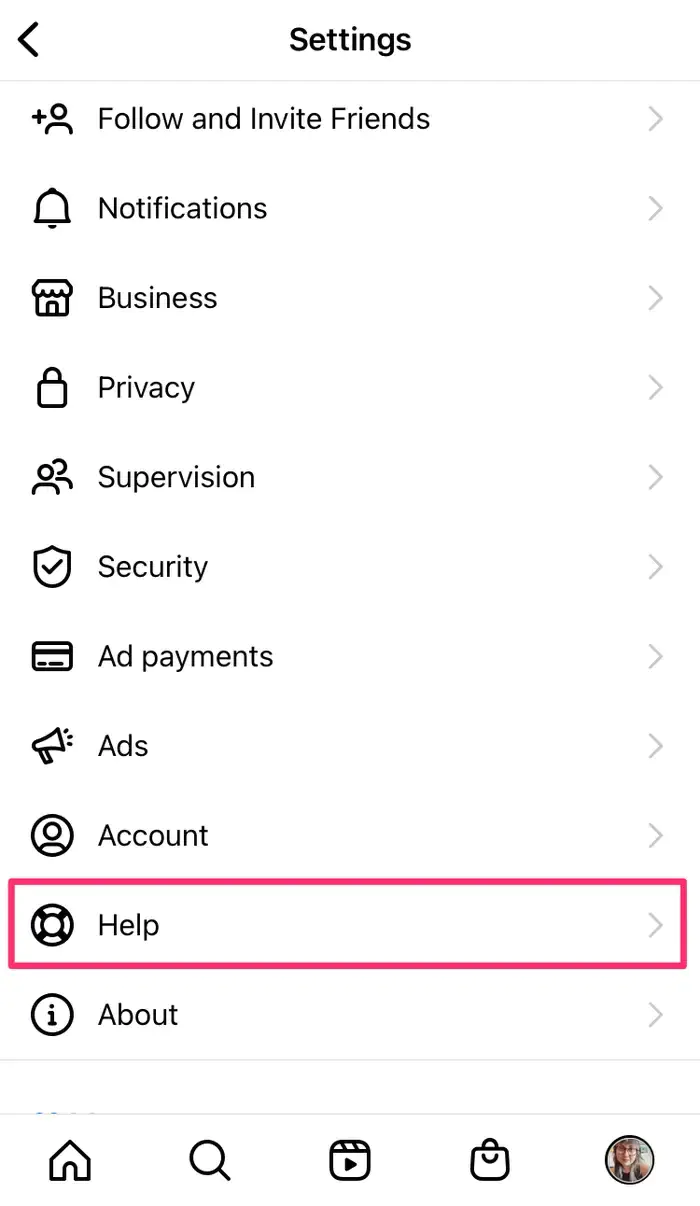
Ekran gelen Yardım merkezi sayfasında yaşadığınız sorun ile ilgili bildirimde bulunabilirsiniz. Veya yaşadığınız sorun ile ilgili çözüm önerisi sunan Instagram yardım ve destek makalelerini okuyabilirsiniz.
Not: Sorun bildirimde bulunurken, Instagram’a yardımcı olacaksa, yaşadığınız Instagram çalışmama sorunu ile ilgili ekran görüntüleri de ekleyebilirsiniz. Bu nedenle, sorun bildirimi için Instagram Yardım Merkezine gitmeden önce ekran görüntülerinizi alın.
Bu yazımızda sizlere Instagram çalışmama sorunu ve çözüm yöntemleri ile ilgili detaylı bilgi verdik.
En güncel teknoloji konuları ile ilgili teknik destek ve çözüm içeren videolar için Teknodestek YouTube kanalımızı da takip edebilirsiniz.
Uzman Desteği ile Hızlı Çözüm
Instagram çalışmama sorunu karmaşık teknik nedenlerden kaynaklanıyorsa veya yukarıdaki adımları uygulamasanız da sorun devam ediyorsa, profesyonel yardım almanızı öneririm. Özellikle telefonunuzun sistem ayarları, ağ bağlantısı veya uygulama çakışmaları gibi daha derinlemesine müdahale gerektiren durumlar söz konusu olabilir. 11858 Teknoloji Destek Hattı, bu tür sosyal medya ve mobil uygulama sorunlarında 2011’den beri güvenilir çözümler sunuyor. Deneyimli uzman kadrosu, Instagram’dan WhatsApp’a kadar tüm sosyal medya platformlarındaki sorunları 7/24 çözüme kavuşturuyor. Dakika bazlı şeffaf ücretlendirme sistemiyle, sadece çözüm aldığınız süre kadar ödeme yaparak Instagram’ınızı tekrar sorunsuz kullanmaya başlayabilirsiniz.
Instagram kullanımında yaşayabileceğiniz bir diğer durum da hesap yönetimi konularıdır. Özellikle eskiden kaydettiğiniz ancak artık kullanmak istemediğiniz hesaplar telefonunuzda yer kaplamaya devam eder. Bu durum hem depolama alanınızı etkiler hem de giriş yaparken karışıklık yaratabilir. Eğer Instagram uygulamanızda kayıtlı olan eski hesapları temizlemek istiyorsanız, Instagram’da kayıtlı hesap kaldırma işlemini öğrenerek hesap listenizi düzenleyebilirsiniz. Bu işlem, özellikle birden fazla Instagram hesabı kullananlar için oldukça pratik bir çözümdür ve uygulamanızın daha düzenli çalışmasına da yardımcı olur.
Instagram çalışmama sorunu günümüzde pek çok kullanıcının karşılaştığı yaygın bir durum olmakla beraber, çoğunlukla basit adımlarla çözülebilen teknik problemlerdir. Uygulamayı yeniden başlatmaktan önbellek temizlemeye, izin ayarlarından depolama kontrolüne kadar anlattığımız yöntemler genellikle sorunu giderir. Ancak bazen sorun daha karmaşık olabilir ve profesyonel destek gerektirebilir. Hangi çözüm yöntemi sizin için işe yaradı? Instagram kullanımında yaşadığınız başka sorunlar var mı? Yorumlar bölümünde deneyimlerinizi paylaşarak diğer kullanıcılara yardımcı olabilir, aynı zamanda hangi konularda daha fazla bilgi almak istediğinizi belirtebilirsiniz. Teknoloji dünyasındaki gelişmeleri birlikte takip edelim!