TeknoDestek Müşteri Hizmetleri
  • Haberler
    HaberlerDaha Fazla Göster
    Sessiz İçerik Nedir Nasıl Yapılır
    Sessiz İçerik Nedir
    6 dk. okuma
    Spotify SongDNA Nedir
    4 dk. okuma
    Apple Creator Studio Nasıl Kullanılır
    6 dk. okuma
    Mikro İçerik Nedir Nasıl Yapılır
    Mikro İçerik Nedir
    6 dk. okuma
    Türkiye’de Araçlarda Multimedya Ekranı Kullanımı Yasakları
    6 dk. okuma
  • Bilgisayar
    BilgisayarDaha Fazla Göster
    WordPress bakım modunda takılı kalması için FTP istemcisinde .maintenance dosyasının kök dizindeki görüntüsü
    WordPress Bakım Modunda Takılı Kalması Sorunu ve Çözümü
    7 dk. okuma
    WordPress Site Teknik Sorunlar Yaşıyor
    WordPress Site Teknik Sorunlar Yaşıyor Hatası Çözümü
    5 dk. okuma
    SSH Bağlantı Reddedildi Hatası Çözümü
    6 dk. okuma
    WordPress Planlı Bakım
    WordPress Planlı Bakım Nedeniyle Kısa Süreliğine Kullanılamayacak Hatası ve Çözümü
    7 dk. okuma
    Windows 11 Başlat Menüsünden Web Aramaları Kapatma
    5 dk. okuma
  • Mobil
    MobilDaha Fazla Göster
    Navigasyon Yönlendirici Değiştirme
    Google Haritalarda Navigasyon Yönlendirici Değiştirme
    3 dk. okuma
    Apple CarPlay'da uygulamaların yerini değiştirme
    Apple CarPlay’da Uygulamaların Yerini Değiştirme
    4 dk. okuma
    Android Auto Nedir, Nasıl Kullanılır
    4 dk. okuma
    Android 5G Ayarı Nasıl Yapılır
    4 dk. okuma
    iPhone 5G Ayarı Nasıl Yapılır
    4 dk. okuma
  • Sosyal Medya
    Sosyal MedyaDaha Fazla Göster
    YouTube Video Başlığı Nasıl Yazılmalı Yolları Neler
    YouTube Video Başlığı Nasıl Yazılmalı
    6 dk. okuma
    Tiktok Sorun Bildirme Ekranı Nerede
    5 dk. okuma
    X uygulamasında gündeme girme için hashtag ve etkileşim ekranı
    X Uygulamasında Gündeme Nasıl Girilir
    5 dk. okuma
    TikTok İçerik Yorgunluğu Nedir
    6 dk. okuma
    Sosyal Medyada Marka Dili Nasıl Oluşturulur Yolları Neler
    Sosyal Medyada Marka Dili Nasıl Oluşturulur
    6 dk. okuma
  • İnceleme
    İncelemeDaha Fazla Göster
    MacBook Neo Piyasayı Sarsmaya Geliyor
    5 dk. okuma
    Instax Mini Evo Cinema
    4 dk. okuma
    Samsung Galaxy Book 6 Ultra
    Samsung Galaxy Book 6 Ultra İnceleme
    8 dk. okuma
    Bütçe Dostu Mac Seçenekleri
    Bütçe Dostu Mac MacBook Neo vs Mac Mini
    7 dk. okuma
    Xiaomi Mi Taşınabilir Şarjlı Kompresör İnceleme
    10 dk. okuma
  • İletişim
YouTube
  • Facebook
26 Nis 2026, Pazar
TeknoDestek Müşteri HizmetleriTeknoDestek Müşteri Hizmetleri
Yazı BoyutuAa
  • Haberler
  • Mobil
  • Sosyal Medya
  • Bilgisayar
  • İnceleme
  • İnternet ve Ağ
  • Ev Elektroniği
  • İletişim
Search
  • Haberler
    • Cihaz Duyuruları
    • Teknoloji
    • Uygulama Gelişmeleri
  • Bilgisayar
    • Linux
    • macOS
    • Windows
  • İnceleme
    • Bilgisayar
    • Ev Elektroniği
    • Tablet
    • Tavsiyeler & Karşılaştırmalar
    • Telefon
  • Mobil
    • Android
    • Giyilebilir Cihazlar
    • HarmonyOS
    • iPhone / iOS
  • Sosyal Medya
    • Facebook
    • Instagram
    • TikTok
    • Snapchat
    • Teams
    • Telegram
    • WhatsApp
    • X
  • İletişim
Bizi Takip Edin
Instagram

Instagram IGTV Video Paylaşma

Ahmet YAŞAR
Son güncelleme: 21 Temmuz 2022 18:17
Ahmet YAŞAR
Paylaş
Paylaş

Instagram IGTV Video Android ve İphone için Instagram uygulama üzerinden yapılması gereken işlemler;

Uygulama girişi yapıldıktan sonra Profil bölümüne geliniz.

İçindekiler
  • IGTV video hakkında
  • IGTV uygulamasından
  • Instagram.com adresinden
  • Instagram IGTV Video önizlemesini akışta ve profilinizde paylaşma
- 11858 Teknoloji Destek Hattı -

Sol üstteki + simgesine dokunup ardından IGTV videosuna yüklemek istediğiniz videoyu seçiniz.

Bir kapak görseli seçmek için alt kısımdan görsel bölümüne dokunup Film Rulosundan Ekle’ye dokunun. İşlem devamında ise ileri seçin.

Bir başlık ve isteğe bağlı açıklama yazılmalıdır.

Sağ üstteki paylaş’a dokunun.

IGTV video hakkında

Videonuza bir IGTV dizisine eklemek için Diziyi Ekle’ye dokunun. Yeni bir dizi eklemek için ise Yeni Dizi seçilmelidir. Dizinin adını belirleyip Oluştur’a dokunun. Sonraki işlem ise Bitti olarak seçin.

Video ön izlemenizi akışta ve profilde görmek için Bir Önizleme Paylaş’ın yanındaki simgeye dokunun.

Önizlemeler otomatik olarak ilk 15 sn olarak göstermektedir.

- 11858 Teknoloji Destek Hattı -

Önizlemenizi düzenlemek için Önizlemenizi düzenle’ye dokunun. (Bu seçeneği sadece videonuz 9:16 en boyut olarak görülmektedir. Videonuz 16:9 oranında ise tam ekran olarak görülmektedir) Sağ üstte Kaydet’e dokunun.
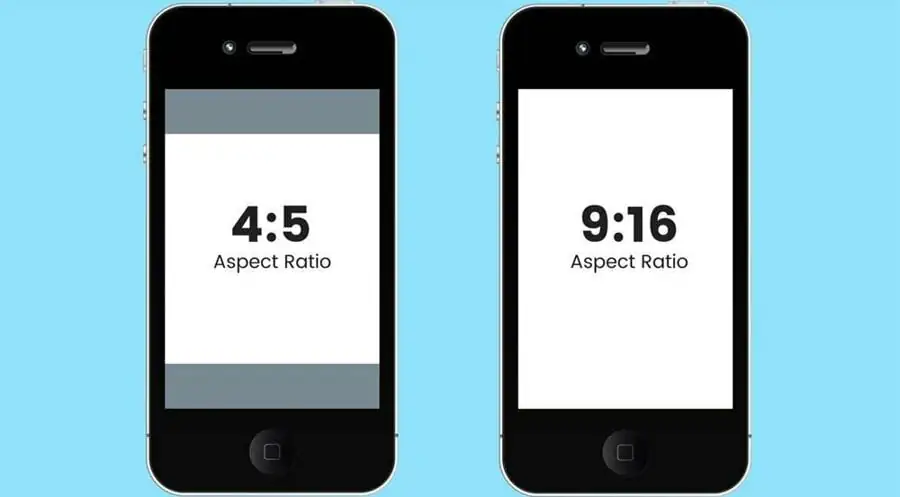
Instagram IGTV Video Android ve İphone için Instagram uygulama üzerinden yapılması gereken işlemler

Instagram IGTV Video kapak fotoğrafınızın profil ızgaranızda nasıl göründüğünü ayarlamak için Profil Kapağını Düzenle’ye dokunun. Sağ üstteki Kaydet’e dokunun

Videonuzu Facebook ve Watch’ta paylaşmak için Facebook’ta Görünür Yap’ın yanındaki simgesine dokunun. Instagram hesabınıza bir Facebook Sayfası bağlamanız gerekir. Sağ üstteki Bitti’ye dokunun.

Otomatik video altyazılarını açmak için Gelişmiş Ayarlar’a ve ardından Altyazılar’ın yanındaki simgesine dokunun. Sağ üstteki Bitti’ye dokunun.

Yüklemek istediğiniz videoyu seçmek için sol üstteki video simgesine ve ardından sol alttaki kareye dokunun. Ayrıca, doğrudan uygulamadan video çekmek için kayıt simgesini basılı tutabilirsiniz.

- 11858 Teknoloji Destek Hattı -

Sağ alttaki ok simgesine dokunun.

Yukarıdaki 3-5 arası adımları izleyin.

IGTV uygulamasından

  1. Yüklemek istediğiniz videoyu seçmek için sol üstteki video simgesine ve ardından sol alttaki kareye dokunun. Ayrıca, doğrudan uygulamadan video çekmek için kayıt simgesini basılı tutabilirsiniz.
  2. Sağ alttaki ok simgesine dokunun.
  3. Yukarıdaki 3-5 arası adımları izleyin.

İlişkili: Instagram Kullanıcısı Nedir?

Instagram.com adresinden

  1. Bilgisayardan internet tarayıcınızı açın ve Instagram.com adresine gidin.
  2. Profilinize gidin ve IGTV‘ye tıklayın.
  3. Yükle‘ye tıklayın.
  4. + simgesine tıklayıp bir video seçin veya video dosyasını sürükleyip bırakın.
  5. Başlık ve açıklama ekleyin. Ayrıca, videonuzun önizlemesini Instagram akışında ve profilinizde veya videonuzu bir Facebook Sayfasında paylaşabilirsiniz.
  6. Paylaş‘a tıklayın.

Instagram IGTV Video önizlemesini akışta ve profilinizde paylaşma

Video paylaşma işlemini akışta veya profil

Bir videoyu akışta ve profilinizde paylaştığınızda, bu video ilk kısmından oluşan bir önizleme olarak görünür. Önizleme bittiğinde video durur ve izleyicilerin videonun tamamını izleyebilmek için İzlemeye Devam Et seçeneğine dokunması gerek. IGTV videonuzun önizlemesini akışta ve profilinizde paylaşırsanız şunları aklınızda bulundurun:

  • Profilinizdeki videoya dokunmak, videonun tamamının bağlantısı ile birlikte IGTV videonuzun önizlemesini açar.
  • Akıştaki videoya dokunmak sesi açıp kapar.
  • Bağlantıya dokunmak, IGTV videosunun tamamını açar ve akışta kaldığınız yerden izlemeye devam etmenize olanak tanır.
  • Profilinizden ve akıştan önizlemeyi kaldırmak, videonun IGTV’deki varlığını etkilemez.
  • Önizlemelerde, IGTV videonuzun 4:5 oranında ortalanarak kırpılmış hali olur.

 

ETİKETLER:igtv nasıl kullanılırinstagrammobil uygulamavideo paylaşma
Bu Makaleyi Paylaş
Facebook WhatsApp WhatsApp Threads Bağlantıyı Kopyala Yazdır
Paylaş
Yorum yapılmamış

Bir yanıt yazın Yanıtı iptal et

E-posta adresiniz yayınlanmayacak. Gerekli alanlar * ile işaretlenmişlerdir

Bağlantı Kuralım

21KBeğen
19.6KTakip Et
7.3KAbone Ol
192Takip Et

Popüler Gönderiler

AirTies Air 4960 Modem Kurulum

Uğurcan ÜN
Uğurcan ÜN
3 dk. okuma
14 Görüntüleme
Sessiz İçerik Nedir Nasıl Yapılır

Sessiz İçerik Nedir

İsmail YILDIZ
İsmail YILDIZ
6 dk. okuma
15 Görüntüleme
YouTube Video Başlığı Nasıl Yazılmalı Yolları Neler

YouTube Video Başlığı Nasıl Yazılmalı

İsmail YILDIZ
İsmail YILDIZ
6 dk. okuma
13 Görüntüleme

Lyra 3 Pro ile Şarkı Nasıl Oluşturulur

Uğurcan ÜN
Uğurcan ÜN
4 dk. okuma
26 Görüntüleme

You Might Also Like

Instagram

Instagram IGTV Nedir ? Video Yükleme Gereklilikleri Nelerdir?

5 dk. okuma
Instagram

Instagram Etkinlik Sınırlaması Nasıl Kaldırılır?

5 dk. okuma
Instagram

Instagram Okundu Bilgileri Nasıl Kapatılır

4 dk. okuma
Instagram

Instagram Hikâyelerinizi Nasıl Kaydedersiniz?

4 dk. okuma

Size her gün en son haberleri ve sorun çözümlerini getiriyoruz!

TeknoDestek Müşteri Hizmetleri
Facebook-f Instagram Tiktok Twitter Youtube Linkedin Whatsapp Phone-alt Rss

İş Ortaklarımız

TeknoDestek Müşteri Hizmetleri
© 2013 - 2026 TeknoDestek Müşteri Hizmetleri • Tüm hakları saklıdır • Bu sitedeki tüm içerikler (metin, görsel, video, logo, tasarım vb.) 5846 sayılı Fikir ve Sanat Eserleri Kanunu (FSEK) kapsamında korunmaktadır • İzinsiz kopyalanması, çoğaltılması, yayınlanması veya herhangi bir şekilde kullanılması yasaktır • İhlal tespitinde; FSEK Madde 71-73 uyarınca yasal süreç başlatma, maddi/manevi tazminat talep etme ve cezai işlem için başvurma hakkımız saklıdır • TeknoDestek, TeknoS@R'un bir kuruluşudur • Tema Düzenleyen: Fatih ATEŞ
Sorun Hala Çözülmedi mi?
Aradığın çözümü bulamadıysan, 11858 Teknoloji Destek Hattımız sana yardımcı olabilir. 2011’den beri Türkiye’nin en tecrübeli teknoloji destek ekiplerinden biri olarak, bilgisayar, telefon, tablet, modem, akıllı TV ve sosyal medya sorunlarında 7/24 profesyonel destek veriyoruz. Uzman ekibimizle hemen görüşmek ister misin?

    📞 11858’i Şimdi Ara

    Görüşme öncesi dakika ücreti sesli olarak bilgilendirilir
    Welcome Back!

    Sign in to your account

    Kullanıcı Adı veya E-posta Adresi
    Şifre

    Şifrenizi mi unuttunuz?