TeknoDestek Müşteri Hizmetleri
  • Haberler
    HaberlerDaha Fazla Göster
    Türkiye'de kredi kartı taksit sayısı güncellemesini temsil eden kredi kartı, POS cihazı ve 3, 6, 9, 12 ve 18 taksit seçeneklerinin bulunduğu görsel.
    Türkiye’de Kredi Kartı Taksit Sayısı Güncellemesi
    10 dk. okuma
    GTA 6'nın tropikal dünyasını temsil eden gün batımı manzarasında timsah, puma, rakun, flamingo, pelikan ve manati gibi hayvanlar ile şehir silüeti.
    GTA 6’da Yer Alan Tüm Yeni Hayvan Türleri Belli Oldu
    5 dk. okuma
    Google AI ile uçuş ve otel rezervasyonlarını takip etme
    Google AI ile Uçuş ve Otel Rezervasyonu Takibi Yapın
    8 dk. okuma
    Kiosk Bagaj Uygulaması Nasıl Kullanılır?
    Kiosk Bagaj Uygulaması Nasıl Kullanılır
    4 dk. okuma
    Apple AirPods 5 kablosuz kulaklık ve şarj kutusu
    Apple AirPods 5 İncelemesi: Yeni Nesil Açık Kulak Tasarımı ve Güçlü ANC Deneyimi
    11 dk. okuma
  • Bilgisayar
    BilgisayarDaha Fazla Göster
    Windows 11 Tanım Güncellemeleri Nedir Ne işe yarıyor?
    Windows 11 Tanım Güncellemeleri Nedir
    9 dk. okuma
    NumberPad Üzerinden Hesap Makinesi Nasıl Açılır?
    NumberPad Üzerinden Hesap Makinesi Nasıl Açılır
    6 dk. okuma
    Cannot Find OS Partition(s) For Disk 0 Hatası için Kesin 5 Çözüm
    Cannot Find OS Partition(s) For Disk 0 Hatası için Kesin 5 Çözüm
    10 dk. okuma
    Windows 11 Sağ Tık Menüsü Özelleştirme (Bağlam Menüsü)
    Windows 11 Sağ Tık Menüsü Özelleştirme (Bağlam Menüsü)
    9 dk. okuma
    ASUS Zenbook 14 UX3405CA AI Noise Cancellation Nedir?
    ASUS Zenbook 14 UX3405CA AI Noise Cancellation Nedir
    10 dk. okuma
  • Mobil
    MobilDaha Fazla Göster
    Akıllı telefon üzerinden Türk Telekom cayma bedeli sorgulama işlemi, taahhüt bilgileri ve ücret hesaplama ekranı.
    Türk Telekom Cayma Bedeli Sorgulama Nasıl Yapılır
    8 dk. okuma
    Android Auto güncelleme işlemi yapan bir kullanıcının araç içindeki telefon ekranı görünümü.
    Android Auto Güncelleme İşlemi Nasıl Yapılır
    8 dk. okuma
    Android Telefonda Depolama Alanı Doluyor Sorunu için 7 Pratik Çözüm
    Android Telefonda Depolama Alanı Doluyor Sorunu Çözümü
    6 dk. okuma
    Mobil Ağ Kullanılamıyor Hatası için 7 Hızlı Çözüm Yolu
    Mobil Ağ Kullanılamıyor Hatası için 7 Hızlı Çözüm Yolu
    11 dk. okuma
    ColorOS 17 arayüzünü, yeni tasarımını ve akıllı özelliklerini gösteren üç akıllı telefonun yer aldığı kapak görseli.
    ColorOS 17 Tanıtıldı Yeni Özellikleri ve Güncelleme Alacak Telefonlar
    14 dk. okuma
  • Sosyal Medya
    Sosyal MedyaDaha Fazla Göster
    X gönderi görünürlüğü ne demek nasıl artırılır?
    X Gönderi Görünürlüğü Ne Demek, Nasıl Artırılır
    7 dk. okuma
    Instagram Hikaye Paylaşımını Önceden Planlama Nasıl Yapılır?
    Instagram Hikaye Paylaşımını Önceden Planlama Nasıl Yapılır
    7 dk. okuma
    Instagram Şipşak özelliği kapatma rehberi, telefonda Şipşak içeriklerini gelen kutusunda gizleme ayarı.
    Instagram Şipşak Özelliği Kapatma
    5 dk. okuma
    E-Postaya Bağlı Hesapları Bulma
    E-Postaya Bağlı Hesapları Bulma
    11 dk. okuma
    Kullanıcılar Neden İçerik Tüketir Ama Etkileşim Vermez?
    Kullanıcıların Ürettiği İçerik Neden Etkileşim Vermez
    9 dk. okuma
  • İnceleme
    İncelemeDaha Fazla Göster
    Beyaz AirPods kulaklıkları ve açık şarj kutusu
    AirPods Resetleme Nasıl Yapılır
    11 dk. okuma
    Samsung 1100Hz yenileme hızına sahip yeni monitör
    Samsung 1100Hz Monitör Ortaya Çıktı
    8 dk. okuma
    Apple AirPods 5 kablosuz kulaklık ve şarj kutusu
    Apple AirPods 5 İncelemesi: Yeni Nesil Açık Kulak Tasarımı ve Güçlü ANC Deneyimi
    11 dk. okuma
    Elektrik Kesintisinde İnternete Bağlı Kalmak
    Elektrik Kesintisinde İnternete Bağlı Kalmak
    11 dk. okuma
    Uçak kabinindeki yolcu masasında duran modern bir powerbank ve arka planda görünen bulanık gökyüzü manzaralı uçak penceresi.
    Uçakta Powerbank: 2026 Uçuş Kuralları ve mAh Sınırları
    7 dk. okuma
  • İletişim
YouTube
Takip Et
  • Müşteri Hizmetleri
  • Modem Kurulumu
  • Windows 11
  • Yapay Zeka
  • Akıllı Telefon
  • Robot Süpürge
  • Uzak Bağlantı
24 Eki 2026, Cumartesi
TeknoDestek Müşteri HizmetleriTeknoDestek Müşteri Hizmetleri
Yazı BoyutuAa
  • Haberler
  • Mobil
  • Sosyal Medya
  • Bilgisayar
  • İnceleme
  • İnternet ve Ağ
  • Ev Elektroniği
  • Uzak Bağlantı Programları
  • İletişim
Site içi Arama
  • Haberler
    • Cihaz Duyuruları
    • Teknoloji
    • Uygulama Gelişmeleri
  • Bilgisayar
    • Linux
    • macOS
    • Windows
  • İnceleme
    • Bilgisayar
    • Ev Elektroniği
    • Tablet
    • Tavsiyeler & Karşılaştırmalar
    • Telefon
  • Mobil
    • Android
    • Giyilebilir Cihazlar
    • HarmonyOS
    • iPhone / iOS
  • Sosyal Medya
    • Facebook
    • Instagram
    • TikTok
    • Snapchat
    • Teams
    • Telegram
    • WhatsApp
    • X
  • Uzak Bağlantı Programları
  • İletişim
Bizi Takip Edin
Instagram Telif Hakkı Bildirimi Gönderirken E-posta Alanı Doldurulamıyor Sorunu
Instagram

Instagram Telif Hakkı Bildirimi Gönderirken E-posta Alanı Doldurulamıyor Sorunu

Elanur OKTAY
Son güncelleme: 2 Haziran 2024 14:59
Elanur OKTAY
930 Görüntüleme
Paylaş
5 dk. okuma
Paylaş

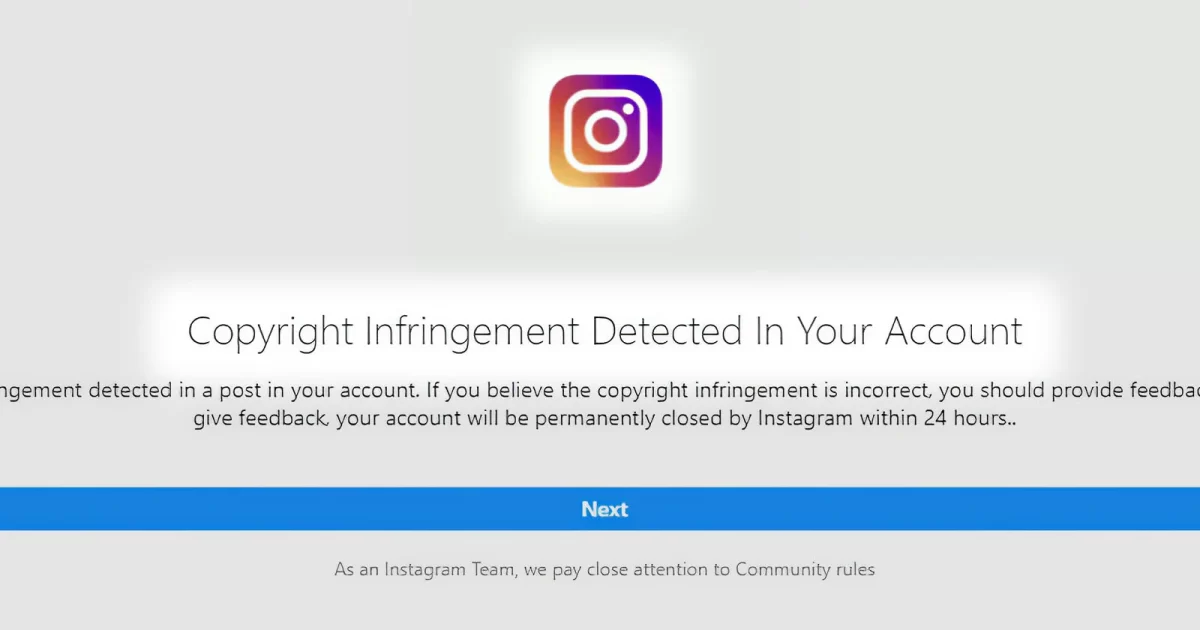
Instagram telif hakkı bildirimi gönderirken E-posta alanı doldurulamıyor sorunu bazen oluşmaktadır. Instagram, içerik oluşturucuların telif haklarını koruması için önemli bir platformdur. Ancak, bazen bir gönderi için telif hakkı bildirimi göndermeye çalışırken e-posta alanı doldurulamayabilir. Bu durum sinir bozucu olabilir, ancak çözümü oldukça basittir.

Ayrıca okuyun: Instagram Videoları PC’ye Nasıl İndirilir?

Instagram Telif Hakkı Bildirimi Gönderirken E-posta Alanı Doldurulamıyor Sorunu Nedenleri

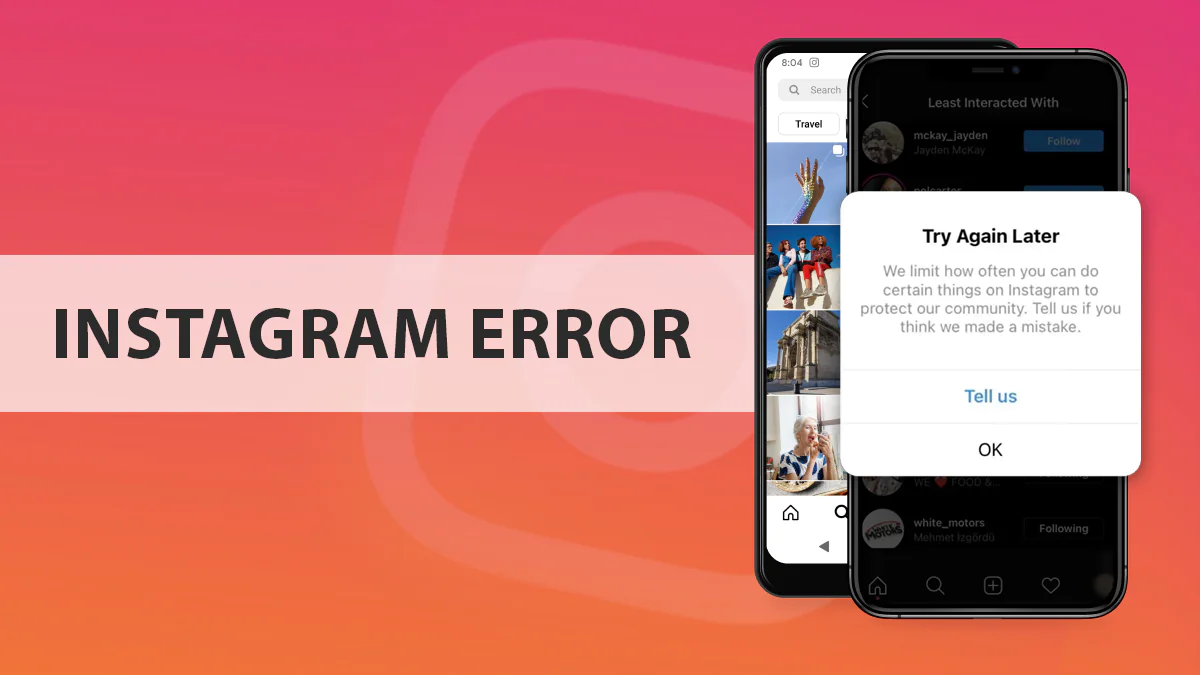
Instagram telif hakkı bildirimi gönderirken E-posta Alanı doldurulamıyor sorunu birkaç nedeni olabilir:
Instagram Telif Hakkı Bildirimi Gönderirken E-posta Alanı Doldurulamıyor Sorunu

Geçici teknik sorunlar

Instagram sunucularında geçici kesintiler yaşanıyor olabilir. Bu durumda, sorunun kendiliğinden düzelmesini beklemek en iyisidir.

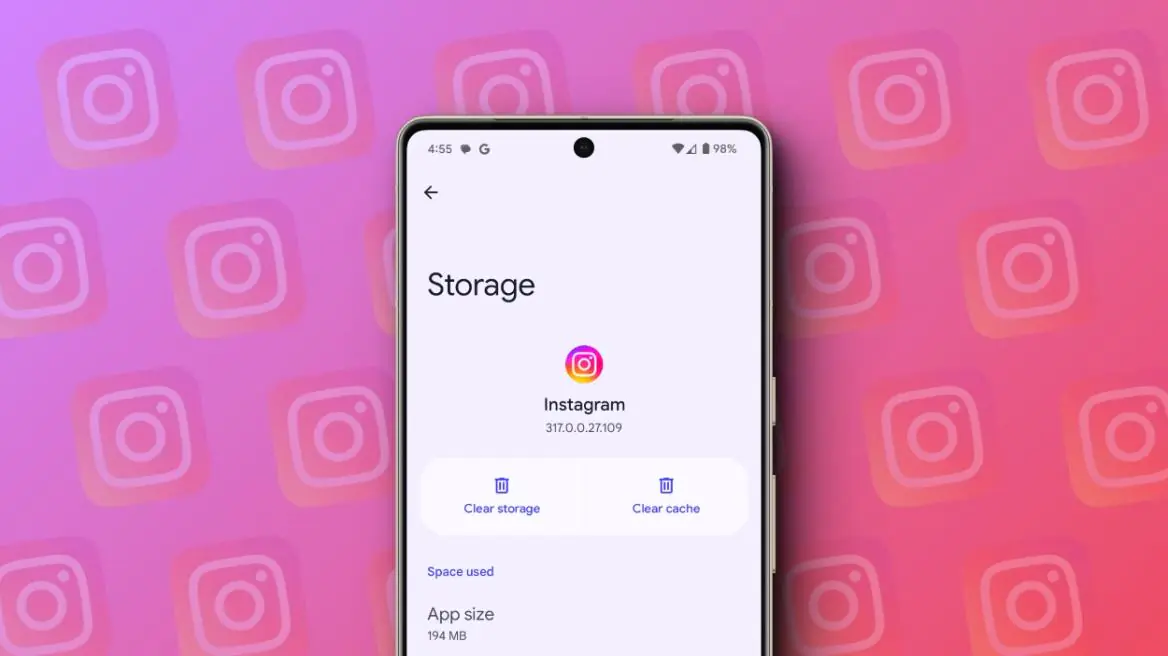
Uygulama veya tarayıcı önbelleği

Uygulamanızın veya tarayıcınızın önbelleği bozuk veya güncel değilse, bu soruna neden olabilir.
Instagram Telif Hakkı Bildirimi Gönderirken E-posta Alanı Doldurulamıyor Sorunu

Eski uygulama sürümü

Kullanmakta olduğunuz Instagram uygulaması en son sürüm değilse, hata oluşabilir.

Web sitesi uyumsuzluğu

Bilgisayarınızın web sitesi ile tam uyumlu olmaması durumunda tarayıcı üzerinden telif hakkı bildirimi göndermekte sorun yaşayabilirsiniz.

Ağ sorunları

İnternet bağlantınız yavaş veya dengesizse, e-posta alanı dahil olmak üzere form alanlarını doldurmakta zorluk çekebilirsiniz.

Instagram Telif Hakkı Bildirimi Gönderirken E-posta Alanı Doldurulamıyor Sorunu Çözümü

Şimdi, Instagram telif hakkı bildirimi gönderirken E-posta Alanı doldurulamıyor sorunu çözmek için deneyebileceğiniz birkaç yönteme bakalım:

Instagram Telif Hakkı Bildirimi Gönderirken E-posta Alanı Doldurulamıyor Sorunu Çözümü

Bekleyin ve yeniden deneyin

Bazen en basit çözüm beklemektir. Birkaç dakika bekleyin ve ardından telif hakkı bildirimini tekrar göndermeye çalışın. Sorun geçici bir kesintiden kaynaklanıyorsa, bu süre zarfında düzelmiş olacaktır.

Önbelleği temizleyin (Mobil Uygulama)

Önbelleği temizlemek, geçici dosyaları ve verileri silerek sorunu çözebilir. Uygulamayı açın, profilinize gidin, “Ayarlar”a dokunun, “Hesap”a dokunun ve ardından “Önbelleği Temizle” seçeneğini bulun.

Önbelleği ve çerezleri temizleyin (Web Tarayıcı)

Web tarayıcınızın önbelleğini ve çerezlerini temizlemek de yardımcı olabilir. Tarayıcınızın ayarlarına gidin ve önbelleği temizleme adımlarını takip edin. Çerezleri silmeyi de deneyebilirsiniz.

Uygulamayı güncelleyin

Uygulamanızın en son sürümünü kullandığınızdan emin olun. Google Play Store veya Apple App Store’a gidin ve Instagram uygulaması için güncelleme olup olmadığını kontrol edin.

Farklı bir cihaz veya tarayıcı deneyin

Sorun yalnızca belirli bir cihazda veya tarayıcıda ortaya çıkıyor olabilir. Farklı bir cihaz veya tarayici kullanarak telif hakkı bildirimi göndermeyi deneyin.

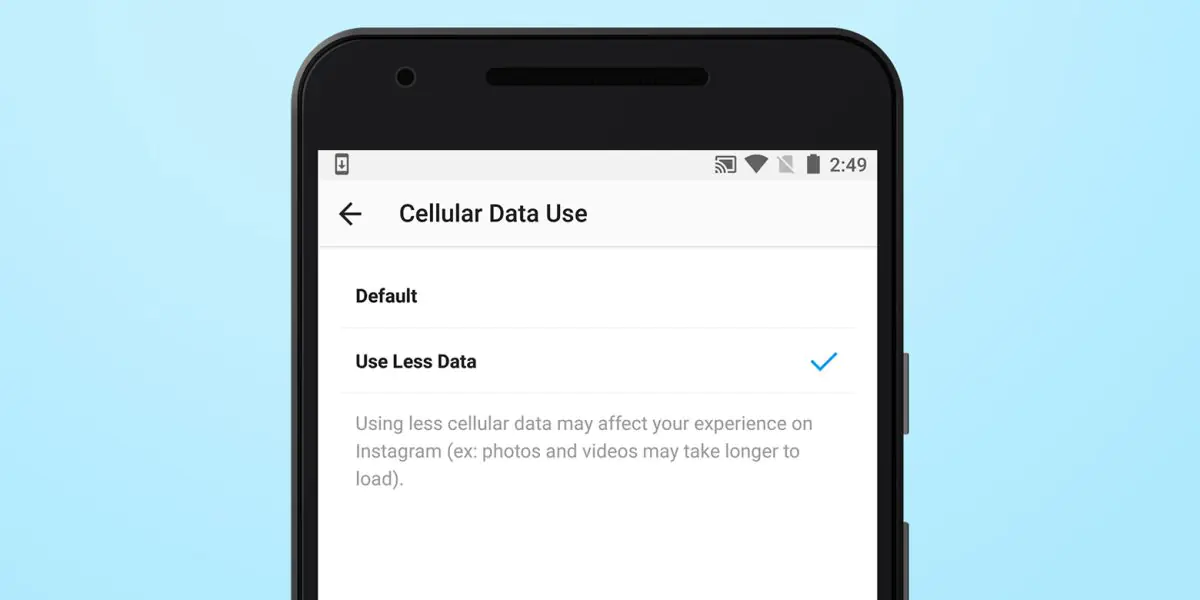
Mobil veriyi Kullanın (Wi-Fi Sorunları)

Wi-Fi bağlantınız sorunluysa, mobil verinizi kullanarak telif hakkı bildirimi göndermeyi deneyebilirsiniz.
Mobil Veriyi Kullanın (Wi-Fi Sorunları)

Instagram destek ile iletişime geçin

Yukarıdaki yöntemlerin tümünü denedikten sonra sorun devam ediyorsa, Instagram Destek ile iletişime geçmeniz gerekebilir. Sorunu ayrıntılı bir şekilde açıklayın ve karşılaştığınız hata mesajlarının ekran görüntülerini ekleyin.

Telif Hakkı Bildirimi Göndermeden Önce Dikkat Edilmesi Gerekenler

Telif hakkı bildirimi göndermeden önce, aşağıdaki noktalara dikkat etmeniz önemlidir:

İhlali doğrulayın

Bir gönderinin telif hakkınızı gerçekten ihlal ettiğinden emin olun. Telif hakkı yasaları karmaşık olabilir, bu nedenle emin olmadığınız durumlarda bir uzmana danışmak faydalı olabilir.

Yetkiniz olduğundan emin olun

Yalnızca kendi telif haklarınızın ihlali için bildirim gönderebilirsiniz. Başka birinin telif hakkı ihlal edildiyse, onların adına bildirim göndermeniz mümkün değildir.

Alternatif çözüm yöntemlerini deneyin

Herhangi bir hukuki işlem başlatmadan önce, hak sahibiyle doğrudan iletişime geçmeyi deneyebilirsiniz. Çoğu durumda, sorunu çözmek için uzlaşmacı bir yaklaşım en iyi yöntemdir.

Instagram’da Telif Hakkı Korumak İçin İpuçlar

Telif hakkı bildirimleri göndermek, içeriklerinizi korumak için önemli bir yöntem olsa da, proaktif olmak ve telif hakkı ihlallerini önlemek daha da önemlidir. Aşağıdaki ipuçları, Instagram’da telif haklarınızı korumanıza yardımcı olabilir:

Orijinal içerik oluşturun

En iyi koruma, kendi orijinal içeriğinizi oluşturmaktır. Bu sayede, telif hakkı sizin elinizde olur ve başkalarının içeriklerinizi kullanmasını kontrol edebilirsiniz.

Lisanslı içerik kullanın

Başka birinin içeriğini kullanmak istiyorsanız, lisanslı içerik kullanmaya özen gösterin. Stock fotoğraf ve video siteleri gibi platformlar, lisanslı içeriklere erişim sağlar.

Kaynak gösterin

Başkalarının içeriklerinden ilham alıyor veya alıntı yapıyorsanız, kaynak göstermeyi unutmayın. Bu, hem etik bir davranış hem de telif hakkı sorunlarını önlemenin bir yoludur.

Telif hakkı sembollerini kullanın

Fotoğraflarınıza veya videolarınıza telif hakkı sembolü © ve yılı ekleyebilirsiniz. Bu, başkalarına içeriğin telif hakkına sahip olduğunuzu hatırlatır.

Hesabınızı gizli yapın (İsteğe Bağlı)

Eğer gizli bir hesap kullanıyorsanız, içerikleriniz yalnızca onayladığınız takipçiler tarafından görülebilir. Bu, içeriklerinizin çalınmasını önlemede yardımcı olabilir. Ancak, gizli hesaplar marka bilinirliği açısından dezavantajlı olabilir.

Digital Watermark kullanın (İsteğe Bağlı)

Fotoğraflarınıza veya videolarınıza dijital filigran ekleyebilirsiniz. Bu, içeriğinizin çalındığında bile kimin sahibi olduğunu tespit etmeyi kolaylaştırır.

Takip edin ve bildirin

Platformu düzenli olarak takip edin ve telif hakkınızı ihlal eden içerikleri gördüğünüzde bildirin. Bu, hem kendi haklarınızı korumanıza hem de platformu daha güvenli hale getirmeye yardımcı olur.

Ayrıca okuyun: İnstagram Story Türkçe Müzik Sorunu

ETİKETLER:e-posta alanıinstagram sorununasıl yapılırtelif hakkı bildirimi
Bu Makaleyi Paylaş
Facebook WhatsApp WhatsApp Threads Bağlantıyı Kopyala Yazdır
Paylaş
Yorum yapılmamış

Bir yanıt yazın Yanıtı iptal et

E-posta adresiniz yayınlanmayacak. Gerekli alanlar * ile işaretlenmişlerdir


Bağlantı Kuralım

21KBeğen
19.6KTakip Et
7.3KAbone Ol
192Takip Et

Popüler Gönderiler

X gönderi görünürlüğü ne demek nasıl artırılır?

X Gönderi Görünürlüğü Ne Demek, Nasıl Artırılır

Senanur FINDIKÇI
Senanur FINDIKÇI
7 dk. okuma
1 Görüntüleme
NET::ERR_CERT_AUTHORITY_INVALID Hatası, güvenilmeyen SSL sertifikası nedeniyle web sitesine erişimi engelleyebilir.

NET::ERR_CERT_AUTHORITY_INVALID Hatası Neden Olur, 7 Çözüm Yöntemi

Hatice TATLISU
Hatice TATLISU
7 dk. okuma
3 Görüntüleme
WordPress Alan Adı Değiştirme sürecinde eski bağlantıları korumak, yeni adrese geçişi kolaylaştırır.

WordPress Alan Adı Değiştirme: SEO Kaybetmeden Nasıl Yapılır

Serdar TATLISU
Serdar TATLISU
7 dk. okuma
4 Görüntüleme
Windows 11 Tanım Güncellemeleri Nedir Ne işe yarıyor?

Windows 11 Tanım Güncellemeleri Nedir

Senanur FINDIKÇI
Senanur FINDIKÇI
9 dk. okuma
2 Görüntüleme
//

We influence 20 million users and is the number one business and technology news network on the planet

You Might Also Like

Whatsapp’ta Sorun Bildirimi Nasıl Yapılır
WhatsApp

Whatsapp’ta Sorun Bildirimi Nasıl Yapılır

1 dk. okuma
Tp Link TL WR720n Router Kurulumu
Router Kurulumu

Tp Link TL WR720n Router Kurulumu

4 dk. okuma
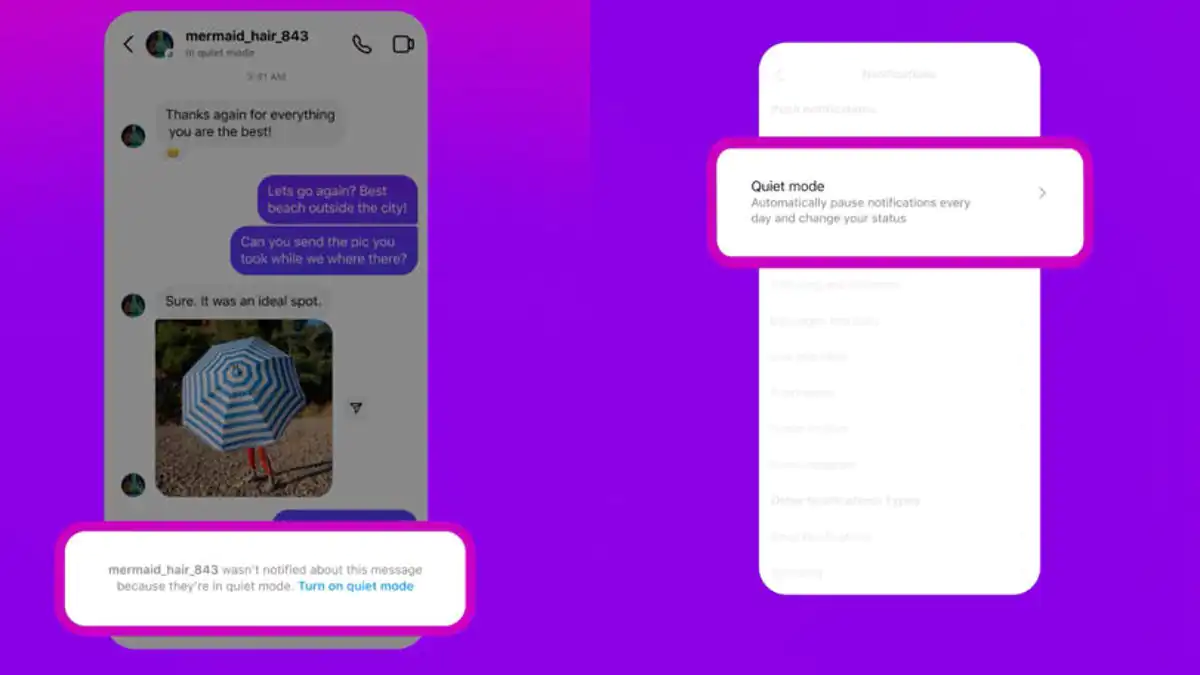
Rahatlamak İçin Instagram Sakin Modu
Instagram

Instagram Sakin Modu Açma

4 dk. okuma
Meizu M1 Hard Reset (Resimli Anlatım)
Android

Meizu M1 Hard Reset (Resimli Anlatım)

1 dk. okuma

Size her gün en son haberleri ve sorun çözümlerini getiriyoruz!

TeknoDestek Müşteri Hizmetleri
Facebook-f Instagram Tiktok Twitter Youtube Linkedin Whatsapp Rss

İş Ortaklarımız

TeknoDestek Müşteri Hizmetleri
© 2013 - 2026 TeknoDestek Müşteri Hizmetleri • Tüm hakları saklıdır • Bu sitedeki tüm içerikler (metin, görsel, video, logo, tasarım vb.) 5846 sayılı Fikir ve Sanat Eserleri Kanunu (FSEK) kapsamında korunmaktadır • İzinsiz kopyalanması, çoğaltılması, yayınlanması veya herhangi bir şekilde kullanılması yasaktır • İhlal tespitinde; FSEK Madde 71-73 uyarınca yasal süreç başlatma, maddi/manevi tazminat talep etme ve cezai işlem için başvurma hakkımız saklıdır • TeknoDestek, TeknoS@R'un bir kuruluşudur • Tema Düzenleyen: Fatih ATEŞ
Sorun Hala Çözülmedi mi?
Aradığın çözümü bulamadıysan, 11858 Teknoloji Destek Hattımız sana yardımcı olabilir. 2011’den beri Türkiye’nin en tecrübeli teknoloji destek ekiplerinden biri olarak, bilgisayar, telefon, tablet, modem, akıllı TV ve sosyal medya sorunlarında 7/24 profesyonel destek veriyoruz. Uzman ekibimizle hemen görüşmek ister misin?
📞 11858’i Şimdi Ara
Görüşme öncesi dakika ücreti sesli olarak bilgilendirilir
Welcome Back!

Sign in to your account

Kullanıcı Adı veya E-posta Adresi
Şifre

Şifrenizi mi unuttunuz?