TeknoDestek Müşteri Hizmetleri
  • Haberler
    HaberlerDaha Fazla Göster
    Sessiz İçerik Nedir Nasıl Yapılır
    Sessiz İçerik Nedir
    6 dk. okuma
    Spotify SongDNA Nedir
    4 dk. okuma
    Apple Creator Studio Nasıl Kullanılır
    6 dk. okuma
    Mikro İçerik Nedir Nasıl Yapılır
    Mikro İçerik Nedir
    6 dk. okuma
    Türkiye’de Araçlarda Multimedya Ekranı Kullanımı Yasakları
    6 dk. okuma
  • Bilgisayar
    BilgisayarDaha Fazla Göster
    WordPress bakım modunda takılı kalması için FTP istemcisinde .maintenance dosyasının kök dizindeki görüntüsü
    WordPress Bakım Modunda Takılı Kalması Sorunu ve Çözümü
    7 dk. okuma
    WordPress Site Teknik Sorunlar Yaşıyor
    WordPress Site Teknik Sorunlar Yaşıyor Hatası Çözümü
    5 dk. okuma
    SSH Bağlantı Reddedildi Hatası Çözümü
    6 dk. okuma
    WordPress Planlı Bakım
    WordPress Planlı Bakım Nedeniyle Kısa Süreliğine Kullanılamayacak Hatası ve Çözümü
    7 dk. okuma
    Windows 11 Başlat Menüsünden Web Aramaları Kapatma
    5 dk. okuma
  • Mobil
    MobilDaha Fazla Göster
    Navigasyon Yönlendirici Değiştirme
    Google Haritalarda Navigasyon Yönlendirici Değiştirme
    3 dk. okuma
    Apple CarPlay'da uygulamaların yerini değiştirme
    Apple CarPlay’da Uygulamaların Yerini Değiştirme
    4 dk. okuma
    Android Auto Nedir, Nasıl Kullanılır
    4 dk. okuma
    Android 5G Ayarı Nasıl Yapılır
    4 dk. okuma
    iPhone 5G Ayarı Nasıl Yapılır
    4 dk. okuma
  • Sosyal Medya
    Sosyal MedyaDaha Fazla Göster
    YouTube Video Başlığı Nasıl Yazılmalı Yolları Neler
    YouTube Video Başlığı Nasıl Yazılmalı
    6 dk. okuma
    Tiktok Sorun Bildirme Ekranı Nerede
    5 dk. okuma
    X uygulamasında gündeme girme için hashtag ve etkileşim ekranı
    X Uygulamasında Gündeme Nasıl Girilir
    5 dk. okuma
    TikTok İçerik Yorgunluğu Nedir
    6 dk. okuma
    Sosyal Medyada Marka Dili Nasıl Oluşturulur Yolları Neler
    Sosyal Medyada Marka Dili Nasıl Oluşturulur
    6 dk. okuma
  • İnceleme
    İncelemeDaha Fazla Göster
    MacBook Neo Piyasayı Sarsmaya Geliyor
    5 dk. okuma
    Instax Mini Evo Cinema
    4 dk. okuma
    Samsung Galaxy Book 6 Ultra
    Samsung Galaxy Book 6 Ultra İnceleme
    8 dk. okuma
    Bütçe Dostu Mac Seçenekleri
    Bütçe Dostu Mac MacBook Neo vs Mac Mini
    7 dk. okuma
    Xiaomi Mi Taşınabilir Şarjlı Kompresör İnceleme
    10 dk. okuma
  • İletişim
YouTube
  • Facebook
26 Nis 2026, Pazar
TeknoDestek Müşteri HizmetleriTeknoDestek Müşteri Hizmetleri
Yazı BoyutuAa
  • Haberler
  • Mobil
  • Sosyal Medya
  • Bilgisayar
  • İnceleme
  • İnternet ve Ağ
  • Ev Elektroniği
  • İletişim
Search
  • Haberler
    • Cihaz Duyuruları
    • Teknoloji
    • Uygulama Gelişmeleri
  • Bilgisayar
    • Linux
    • macOS
    • Windows
  • İnceleme
    • Bilgisayar
    • Ev Elektroniği
    • Tablet
    • Tavsiyeler & Karşılaştırmalar
    • Telefon
  • Mobil
    • Android
    • Giyilebilir Cihazlar
    • HarmonyOS
    • iPhone / iOS
  • Sosyal Medya
    • Facebook
    • Instagram
    • TikTok
    • Snapchat
    • Teams
    • Telegram
    • WhatsApp
    • X
  • İletişim
Bizi Takip Edin
Discord

Discord Oyun Sesi Sorunları

Alperen Burak GÜLDÖKMEZ
Son güncelleme: 29 Aralık 2021 14:17
Alperen Burak GÜLDÖKMEZ
Paylaş
Paylaş

Bazı kullanıcılar Discord’un topluluk forumunda Discord Oyun Sesi sorunlarını aldığını bildirdi. Ancak bu sorun, yanlış ses ayarı ve bozuk ses sürücüleri gibi çeşitli nedenlerden dolayı oluşabilir.

Discord, oyuncular için tasarlanmış ücretsiz bir VoIP uygulaması ve dijital dağıtım platformudur. Hem sohbet etmek hem de içerik akışı için kullanabilirsiniz ve türünün en iyi hizmetlerinden bazılarını sunar.

İçindekiler
  • Discord oyun sesini alıyorsa ne yapmalı?
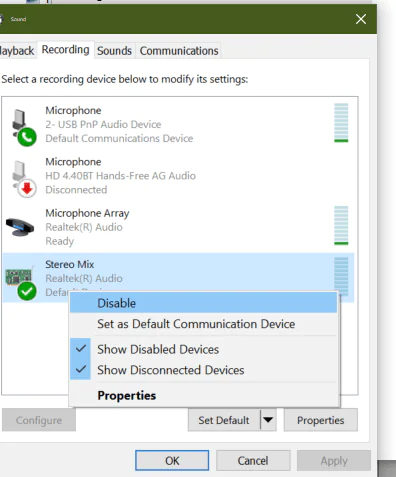
    • 1. Stereo Mix ayarını kontrol edin
    • 2. Mikrofon ayarlarını değiştirin
    • 3. Oyun Sesi Sorunları için Ses sürücülerini güncelleyin
    • 4. Ses sürücülerini devre dışı bırakın
- 11858 Teknoloji Destek Hattı -

Discord, video oyun topluluğu için ücretsiz bir VoIP platformudur. Bir sohbet kanalındaki kullanıcılar arasında metin, görüntü, video ve sesli iletişim sunar. Discord, kanaldaki diğer kullanıcılara kullanıcı sesi göndermek için seçilen mikrofonu kullanır.

Bu hatayla da sorun yaşıyorsanız, Windows’ta oyun anlaşmazlığı alma anlaşmazlığını çözmenize yardımcı olacak birkaç sorun giderme ipucu.

Discord oyun sesini alıyorsa ne yapmalı?

1. Stereo Mix ayarını kontrol edin
oyun sesi
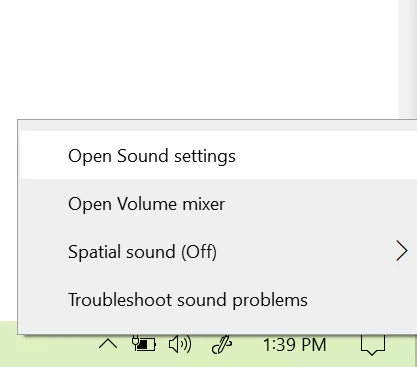
  1.  Görev çubuğundaki hoparlör simgesine sağ tıklayın.
  2.  Sesler seçeneği seçin.
    oyun sesi
  3. Eğer Sesler seçenek görünmüyorsa, ses ayarlarından sesi aç tıklayın.
  4. İlgili Ayarlar’a gidin ve ardından Ses Kontrol Paneli’ne tıklayın.
  5. Ses penceresinde Kayıt sekmesini açın.
  6. Stereo Mix cihazına sağ tıklayın ve Devre Dışı Bırak’ı seçin.
  7. Ses Kontrol Panelini kapatın.
  8. Discord’u başlatın ve Kullanıcı Ayarları simgesine (Grear simgesi) tıklayın.
  9. Sol bölmeden Ses ve Video ayarı seçeneğini seçin.
  10. Çıktı Aygıtı bölümünün altındaki açılır menüyü tıklayın ve Çıktı Aygıtı olarak kulaklığınızı seçin.
  11. Giriş Cihazı olarak mikrofonunuzu seçin.
  12. Değişikliği kaydedin ve Discord’u yeniden başlatın. Sonra Discord’un oyun ses sorununu çözüp çözmediğini kontrol edin.

2. Mikrofon ayarlarını değiştirin
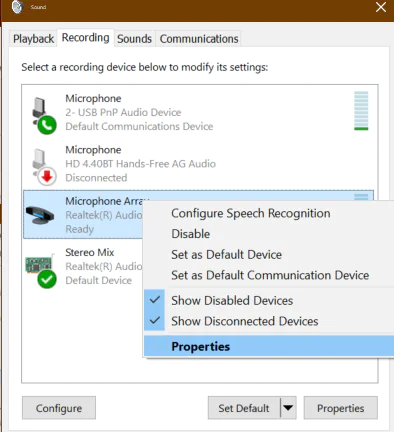
oyun sesi
  1. Görev çubuğundaki Ses Ayarı simgesini sağ tıklayın.
  2. Sesler’i seçin.
  3. Sesler seçeneği kullanılamıyorsa, Ses Ayarlarını Aç> İlgili Ayarlar> Ses Denetim Masası’nı Aç seçeneğine gidin.
  4. Gelen Ses penceresinde açmak Kaydı sekmesini.
  5. Mikrofon cihazınıza sağ tıklayın ve Özellikler’i seçin.
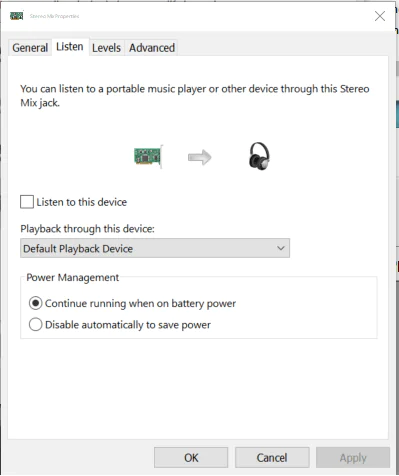
  6. Mikrofon Özellikleri penceresinde açmak dinle sekmesini tıklayın.
  7. Bu cihazı dinle  kutusunun işaretini kaldırın.
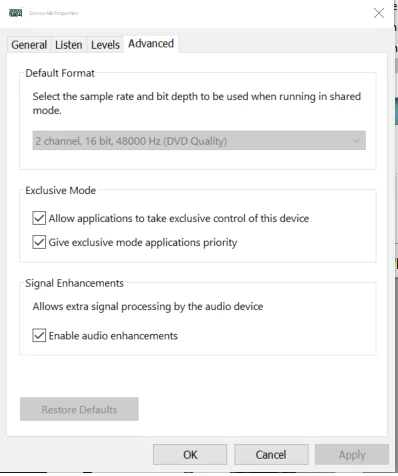
  8. Gelişmiş sekmesini tılayın.
  9. Aşağıdaki seçeneklerin işaretli olduğundan emin olun:
    Uygulamaların bu cihaz üzerinde özel kontrol sahibi olmasına izin verin ve Özel mod uygulamalarına öncelik verin.
  10. Değişiklikleri kaydetmek için Uygula ve Tamam’a tıklayın.

Mikrofon ayarları değiştirildikten sonra Discord’u açın ve Discord ses sorununun çözülüp çözülmediğini kontrol edin.

3. Oyun Sesi Sorunları için Ses sürücülerini güncelleyin
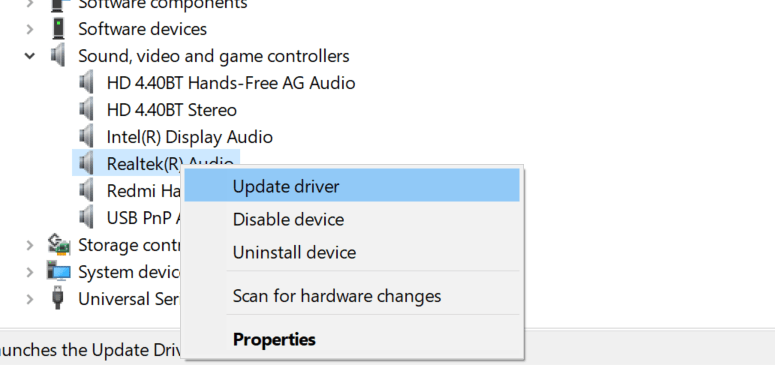
  1. Çalıştır’ı açmak için Windows Tuşu + R tuşlarına basın.
  2. Aygıt Yöneticisini açmak için devmgmt.msc yazın ve tıklayın.
  3. Aygıt Yöneticisi’nde Ses, video ve oyun denetleyicileri kategorisini genişletin.
  4. Ses aygıtınıza sağ tıklayın ve Sürücüyü Güncelle’yi seçin.
  5. Güncellenmiş sürücü yazılımı otomatik olarak arama seçeneğini seçin.
  6. Windows, ses sürücüleri için bekleyen güncellemeleri indirip yükleyecektir.
  7. Ardından, mikrofon cihazınıza sağ tıklayın ve Sürücüyü Güncelle’yi seçin.
  8. Güncellenmiş sürücü yazılımı otomatik olarak arama seçeneğini seçin. Ardından Windows sürücü için bekleyen tüm güncellemeleri yükleyim.
  9. Sonra Aygıt Yöneticisi’ni kapatın ve herhangi bir iyileştirme olup olmadığını kontrol edin.

4. Ses sürücülerini devre dışı bırakın
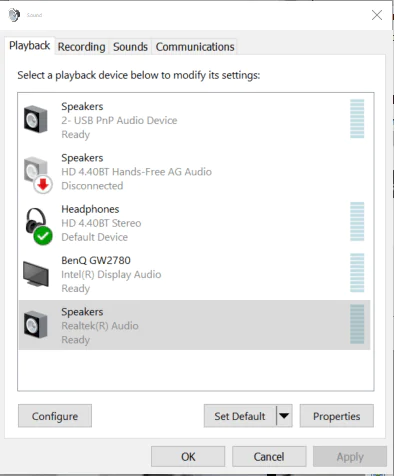
  1. Ses Kontrol Panelini açın. Hoparlör simgesi> Ses’e sağ tıklayın.
    • Veya Ses Ayarlarını Aç> Ses Denetim Masası’nı Aç’ı tıklatın.
  2. Ses penceresinde Oynatma sekmesini açın.
  3. Realtek hoparlöre sağ tıklayın ve Devre Dışı Bırak’ı seçin.
  4. Ardından, NVIDIA High Definition’a sağ tıklayın ve Devre Dışı Bırak’ı seçin.
  5. Değişiklikleri kaydetmek için Uygula ve Tamam’a tıklayın.
  6. Ses Kontrol Panelini kapatın. Sonrasında herhangi bir iyileştirme olup olmadığını kontrol edin.

Uyuşmazlık alma oyunu sesi yanlış yapılandırılmış kayıt veya oynatma aygıtları nedeniyle tetiklenir. Discord’da sohbet oturumunuza devam etme sorununu çözmek için bu makaledeki tüm adımları tek tek izleyin.

SSS: Discord’un oyun sesini toplama hakkında daha fazla bilgi edinin 

  • Discord neden oyun sesi alıyor?

Kayıt cihazı veya oynatma cihazı yanlış yapılandırılmışsa, Discord oyun sesini alır. Ancak Stereo Mix cihazını Ses Kontrol Panelinden devre dışı bırakarak sorunu çözebilirsiniz.

  • Discord’dayken neden oyunumu duyamıyorum?

Ses aygıtı veya ayarı doğru yapılandırılmamışsa, bu sorun oluşabilir. Discord uygulamasındaki bir aksaklık veya hata nedeniyle de olur. Sorunu çözmek için, kullandığınız ses cihazının Ses Kontrol Panelinde varsayılan olarak ayarlandığından emin olun.

- 11858 Teknoloji Destek Hattı -
ETİKETLER:discordnasıl çözülüroyun sesises sorunu
Bu Makaleyi Paylaş
Facebook WhatsApp WhatsApp Threads Bağlantıyı Kopyala Yazdır
Paylaş
Yorum yapılmamış

Bir yanıt yazın Yanıtı iptal et

E-posta adresiniz yayınlanmayacak. Gerekli alanlar * ile işaretlenmişlerdir

Bağlantı Kuralım

21KBeğen
19.6KTakip Et
7.3KAbone Ol
192Takip Et

Popüler Gönderiler

AirTies Air 4960 Modem Kurulum

Uğurcan ÜN
Uğurcan ÜN
3 dk. okuma
14 Görüntüleme
Sessiz İçerik Nedir Nasıl Yapılır

Sessiz İçerik Nedir

İsmail YILDIZ
İsmail YILDIZ
6 dk. okuma
15 Görüntüleme
YouTube Video Başlığı Nasıl Yazılmalı Yolları Neler

YouTube Video Başlığı Nasıl Yazılmalı

İsmail YILDIZ
İsmail YILDIZ
6 dk. okuma
14 Görüntüleme

Lyra 3 Pro ile Şarkı Nasıl Oluşturulur

Uğurcan ÜN
Uğurcan ÜN
4 dk. okuma
26 Görüntüleme

You Might Also Like

401 Yetkisiz Erişim Hatası ekranında tarayıcı uyarısı ve giriş engeli görünümü
İnternet ve Ağ

401 Yetkisiz Erişim Hatası Çözümü

9 dk. okuma
Telefonda Ağ Sorunu Görseli
Android

Telefonda Ağ Bağlantı Sorunu

5 dk. okuma
SAP sistemine telefondan erişim sorunları" başlıklı yazının kapağında, akıllı telefon ekranında SAP giriş sayfasının yer aldığı ve 'Erişim Sorunu' uyarısının göründüğü bir görsel.
Yazılım ve Uygulamalar

SAP Sistemine Telefondan Girilemiyor Sorunu

7 dk. okuma
Nvidia ekran kartı performans düşüşü yaşayan bir bilgisayarın ekranı.
Windows

Nvidia Performans Düşme Sorunu

8 dk. okuma

Size her gün en son haberleri ve sorun çözümlerini getiriyoruz!

TeknoDestek Müşteri Hizmetleri
Facebook-f Instagram Tiktok Twitter Youtube Linkedin Whatsapp Phone-alt Rss

İş Ortaklarımız

TeknoDestek Müşteri Hizmetleri
© 2013 - 2026 TeknoDestek Müşteri Hizmetleri • Tüm hakları saklıdır • Bu sitedeki tüm içerikler (metin, görsel, video, logo, tasarım vb.) 5846 sayılı Fikir ve Sanat Eserleri Kanunu (FSEK) kapsamında korunmaktadır • İzinsiz kopyalanması, çoğaltılması, yayınlanması veya herhangi bir şekilde kullanılması yasaktır • İhlal tespitinde; FSEK Madde 71-73 uyarınca yasal süreç başlatma, maddi/manevi tazminat talep etme ve cezai işlem için başvurma hakkımız saklıdır • TeknoDestek, TeknoS@R'un bir kuruluşudur • Tema Düzenleyen: Fatih ATEŞ
Sorun Hala Çözülmedi mi?
Aradığın çözümü bulamadıysan, 11858 Teknoloji Destek Hattımız sana yardımcı olabilir. 2011’den beri Türkiye’nin en tecrübeli teknoloji destek ekiplerinden biri olarak, bilgisayar, telefon, tablet, modem, akıllı TV ve sosyal medya sorunlarında 7/24 profesyonel destek veriyoruz. Uzman ekibimizle hemen görüşmek ister misin?

    📞 11858’i Şimdi Ara

    Görüşme öncesi dakika ücreti sesli olarak bilgilendirilir
    Welcome Back!

    Sign in to your account

    Kullanıcı Adı veya E-posta Adresi
    Şifre

    Şifrenizi mi unuttunuz?