TeknoDestek Müşteri Hizmetleri
  • Haberler
    HaberlerDaha Fazla Göster
    Sessiz İçerik Nedir Nasıl Yapılır
    Sessiz İçerik Nedir
    6 dk. okuma
    Spotify SongDNA Nedir
    4 dk. okuma
    Apple Creator Studio Nasıl Kullanılır
    6 dk. okuma
    Mikro İçerik Nedir Nasıl Yapılır
    Mikro İçerik Nedir
    6 dk. okuma
    Türkiye’de Araçlarda Multimedya Ekranı Kullanımı Yasakları
    6 dk. okuma
  • Bilgisayar
    BilgisayarDaha Fazla Göster
    WordPress bakım modunda takılı kalması için FTP istemcisinde .maintenance dosyasının kök dizindeki görüntüsü
    WordPress Bakım Modunda Takılı Kalması Sorunu ve Çözümü
    7 dk. okuma
    WordPress Site Teknik Sorunlar Yaşıyor
    WordPress Site Teknik Sorunlar Yaşıyor Hatası Çözümü
    5 dk. okuma
    SSH Bağlantı Reddedildi Hatası Çözümü
    6 dk. okuma
    WordPress Planlı Bakım
    WordPress Planlı Bakım Nedeniyle Kısa Süreliğine Kullanılamayacak Hatası ve Çözümü
    7 dk. okuma
    Windows 11 Başlat Menüsünden Web Aramaları Kapatma
    5 dk. okuma
  • Mobil
    MobilDaha Fazla Göster
    Navigasyon Yönlendirici Değiştirme
    Google Haritalarda Navigasyon Yönlendirici Değiştirme
    3 dk. okuma
    Apple CarPlay'da uygulamaların yerini değiştirme
    Apple CarPlay’da Uygulamaların Yerini Değiştirme
    4 dk. okuma
    Android Auto Nedir, Nasıl Kullanılır
    4 dk. okuma
    Android 5G Ayarı Nasıl Yapılır
    4 dk. okuma
    iPhone 5G Ayarı Nasıl Yapılır
    4 dk. okuma
  • Sosyal Medya
    Sosyal MedyaDaha Fazla Göster
    YouTube Video Başlığı Nasıl Yazılmalı Yolları Neler
    YouTube Video Başlığı Nasıl Yazılmalı
    6 dk. okuma
    Tiktok Sorun Bildirme Ekranı Nerede
    5 dk. okuma
    X uygulamasında gündeme girme için hashtag ve etkileşim ekranı
    X Uygulamasında Gündeme Nasıl Girilir
    5 dk. okuma
    TikTok İçerik Yorgunluğu Nedir
    6 dk. okuma
    Sosyal Medyada Marka Dili Nasıl Oluşturulur Yolları Neler
    Sosyal Medyada Marka Dili Nasıl Oluşturulur
    6 dk. okuma
  • İnceleme
    İncelemeDaha Fazla Göster
    MacBook Neo Piyasayı Sarsmaya Geliyor
    5 dk. okuma
    Instax Mini Evo Cinema
    4 dk. okuma
    Samsung Galaxy Book 6 Ultra
    Samsung Galaxy Book 6 Ultra İnceleme
    8 dk. okuma
    Bütçe Dostu Mac Seçenekleri
    Bütçe Dostu Mac MacBook Neo vs Mac Mini
    7 dk. okuma
    Xiaomi Mi Taşınabilir Şarjlı Kompresör İnceleme
    10 dk. okuma
  • İletişim
YouTube
  • Facebook
26 Nis 2026, Pazar
TeknoDestek Müşteri HizmetleriTeknoDestek Müşteri Hizmetleri
Yazı BoyutuAa
  • Haberler
  • Mobil
  • Sosyal Medya
  • Bilgisayar
  • İnceleme
  • İnternet ve Ağ
  • Ev Elektroniği
  • İletişim
Search
  • Haberler
    • Cihaz Duyuruları
    • Teknoloji
    • Uygulama Gelişmeleri
  • Bilgisayar
    • Linux
    • macOS
    • Windows
  • İnceleme
    • Bilgisayar
    • Ev Elektroniği
    • Tablet
    • Tavsiyeler & Karşılaştırmalar
    • Telefon
  • Mobil
    • Android
    • Giyilebilir Cihazlar
    • HarmonyOS
    • iPhone / iOS
  • Sosyal Medya
    • Facebook
    • Instagram
    • TikTok
    • Snapchat
    • Teams
    • Telegram
    • WhatsApp
    • X
  • İletişim
Bizi Takip Edin
Internet Explorer
Tarayıcılar

Internet Explorer’da Kayıtlı Şifrelere Ulaşma

Uğurcan ÜN
Son güncelleme: 23 Ekim 2025 15:02
Uğurcan ÜN
Paylaş
Paylaş

Internet Explorer’da kayıtlı şifrelere ulaşma işlemiyle, tarayıcıda saklanan parola bilgilerini görüntüleyin. İnternet seçeneklerinden içerik sekmesine girerek yönetin.

Microsoft’un Windows işletim sistemi kullanıcılarına, varsayılan internet tarayıcılarından biri olarak sunduğu, bilgisayarımızın ağ protokolleri ile ilgili bir çok ayarı yöneten Internet Explorer’da kayıtlı şifre bilgilerine ulaşmak istediğinizde, yapmanız gerekenleri sizler için derledik.

- 11858 Teknoloji Destek Hattı -

Internet Explorer’da kayıtlı şifrelere ulaşma konusu, tarayıcıda saklanan bilgileri yönetmek isteyenler için önemli deneyimlerime göre, şifreleri unutmak sık görülen bir durum. Siz de bu bilgilere erişmek istiyorsanız, endişelenmeyin; bu içerik, adım adım yöntemleri açıklayacak. Faydası mı? Hesaplarınıza kolayca giriş yaparak zaman kazanmak.
Örneğin, ayarlar bölümünden otomatik tamamlama ayarlarına giderek şifreleri görebilirsiniz siz de bu adımları takip ettiğinizde, muhtemelen daha rahat bir deneyim yaşayacaksınız. Açıkçası, tarayıcı ayarları bazen karmaşık gelir, ama doğru bilgilerle üstesinden gelebilirsiniz. Bu bölümde, hangi adımları izleyeceğinizi ve karşılaşabileceğiniz sorulara yanıtları bulacaksınız.

Internet Explorer’da Kayıtlı Şifrelere Ulaşma Adımları

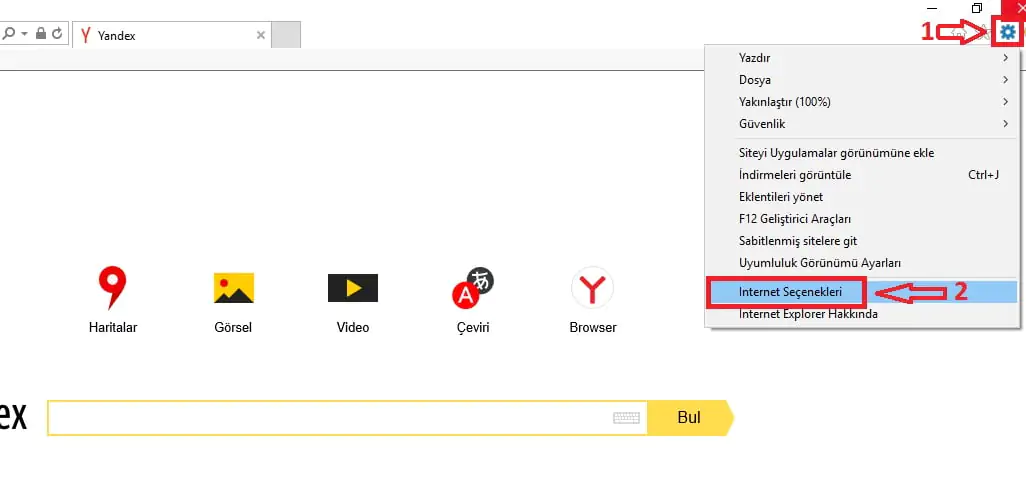
  1. Öncelikler Internet Explorer tarayıcımızı açıyoruz, Ayarlar simgesine tıklıyoruz ve açılan menü listesinden İnternet Seçenekleri menüsüne giriyoruz.
Internet Explorer

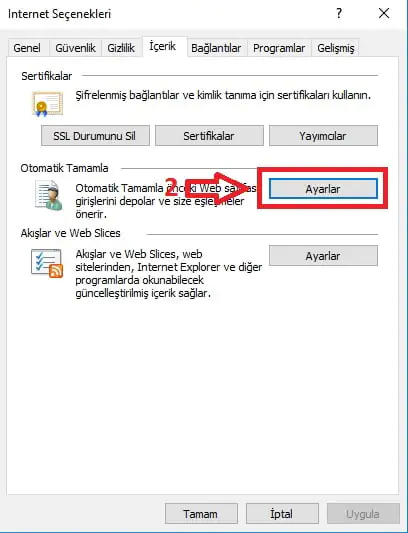
  1. Daha sonra açılan İnternet Seçenekleri penceresinde bulunan İçerik sekmesine tıklıyoruz ve bu sekmenin alt menülerinde bulunan Otomatik Tamamla bölümündeki Ayarlar butonuna tıklıyoruz.
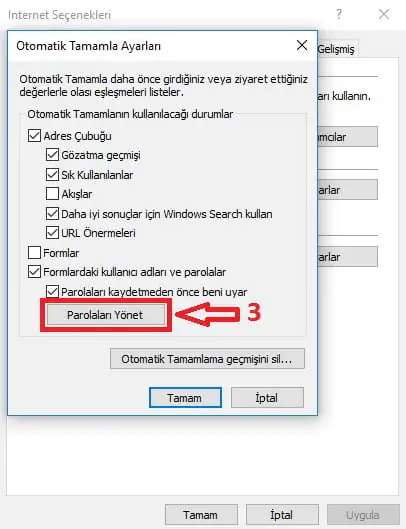
  1. Ayarlar bölümünde ise karşımıza Parolaları Yönet seçeneği gelecektir. Parolaları Yönet butonuna tıklayarak Internet Explorer üzerinde kayıtlı olan tüm hesapları gösteren ekrana ulaşıyoruz.
  1. Son olarak parolasını görmek istediğiniz hesabın alt kısmında bulunan Göster seçeneğine tıklayarak ilgili hesabın kayıtlı parolasına erişebiliyoruz.
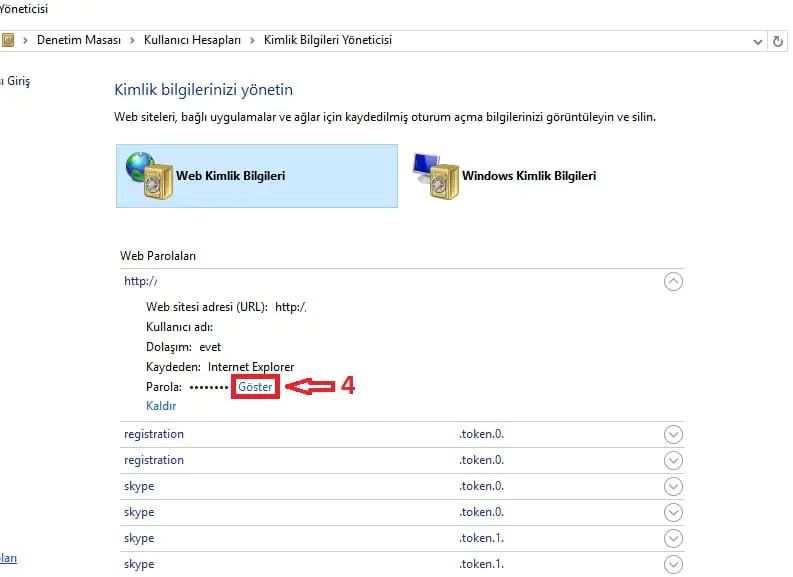
  1. Bilgisayar, parola korumalı olarak açılıyor ise bu adımda bizlerden açılış parolasını soracaktır. Bu adımda bilgisayarımızın açılış parolasını girerek güvenlik seçeneğini doğrulamamız gerekiyor.

Internet Explorer gibi tarayıcı ayarları bazen beklenmedik sorunlara yol açabilir, işte bu noktada profesyonel yardım almak mantıklı olur. 11858 Teknoloji Destek Hattı, 2011’den beri Türkiye genelinde milyonlarca kullanıcıya 7/24 teknik destek sunan güvenilir bir merkezdir tarayıcı ayarları ve şifre yönetimi dahil olmak üzere teknoloji sorunlarına hızlı çözümler sağlar. Deneyimlerime göre, lisanslı yazılımlar üzerinden uzaktan bağlantı kurarak gizliliğinizi korurlar ve dakika bazlı ücretlendirme ile sürprizlerden kaçınırsınız. Siz de bu hattı arayarak Internet Explorer ayarlarınızı uzmanlarla birlikte inceleyebilir ve adım adım çözüm alabilirsiniz; %95 memnuniyet oranı, hizmetlerinin başarısını gösteriyor.

Internet Explorer’da kayıtlı şifrelere ulaşma gibi tarayıcı işlemleri, bazen bellek hatalarıyla bağlantılı olabilir Chrome yetersiz bellek hatası için 10 çözüm konusundaki detaylı makalemize göz atarsanız, tarayıcı performans sorunlarını nasıl giderceğinizi öğrenebilirsiniz. Bu içerik, bellek optimizasyonundan ayar ipuçlarına kadar kapsamlı bilgiler sunar ve şifre yönetimi tıpkı bellek hataları gibi, tarayıcı kullanımının bir parçasıdır. Hatta, bellek sorunlarını çözdükten sonra, Internet Explorer’da şifre erişimi daha stabil olabilir tarayıcı sorunları birbirine bağlıdır ve bu çözümle daha geniş bir deneyim kazanabilirsiniz.

- 11858 Teknoloji Destek Hattı -

Internet Explorer’da kayıtlı şifrelere ulaşma, tarayıcı kullanımını kolaylaştırır deneyimlerime göre, doğru ayarlarla hesap erişimi hızlanır. Siz de bu adımları uyguladığınızda, muhtemelen daha verimli bir deneyim yaşayacaksınız. Açıkçası, tarayıcılar sürekli güncellenir, ama doğru bilgilerle uyum sağlayabilirsiniz. Bu içerik faydalı olduysa, aşağıya yorum bırakarak deneyiminizi paylaşın; belki başkalarına da ilham verirsiniz. Kanımca, böyle paylaşımlar topluluğu güçlendirir.

ETİKETLER:internet explorernasıl yapılırparolatarayıcı
Bu Makaleyi Paylaş
Facebook WhatsApp WhatsApp Threads Bağlantıyı Kopyala Yazdır
Paylaş
Yorum yapılmamış

Bir yanıt yazın Yanıtı iptal et

E-posta adresiniz yayınlanmayacak. Gerekli alanlar * ile işaretlenmişlerdir

Bağlantı Kuralım

21KBeğen
19.6KTakip Et
7.3KAbone Ol
192Takip Et

Popüler Gönderiler

AirTies Air 4960 Modem Kurulum

Uğurcan ÜN
Uğurcan ÜN
3 dk. okuma
11 Görüntüleme
Sessiz İçerik Nedir Nasıl Yapılır

Sessiz İçerik Nedir

İsmail YILDIZ
İsmail YILDIZ
6 dk. okuma
13 Görüntüleme
YouTube Video Başlığı Nasıl Yazılmalı Yolları Neler

YouTube Video Başlığı Nasıl Yazılmalı

İsmail YILDIZ
İsmail YILDIZ
6 dk. okuma
10 Görüntüleme

Lyra 3 Pro ile Şarkı Nasıl Oluşturulur

Uğurcan ÜN
Uğurcan ÜN
4 dk. okuma
24 Görüntüleme

You Might Also Like

WhatsApp Videolar Nasıl Düzenlenir
WhatsApp

WhatsApp Videolar Nasıl Düzenlenir

6 dk. okuma
Youtube ta Kayitli Oynatma Listesi Nasıl Gizlenir
YouTube

Youtube ta Kayitli Oynatma Listesi Nasıl Gizlenir

0 dk. okuma
Uygulama Gelişmeleri

Garageband ikinci Ses yolu Ekleme

0 dk. okuma
Yönlendirme Zincirini Kaldır Hatası
Windows

Yönlendirme Zincirini Kaldır Hatası Nasıl Çözülür

10 dk. okuma

Size her gün en son haberleri ve sorun çözümlerini getiriyoruz!

TeknoDestek Müşteri Hizmetleri
Facebook-f Instagram Tiktok Twitter Youtube Linkedin Whatsapp Phone-alt Rss

İş Ortaklarımız

TeknoDestek Müşteri Hizmetleri
© 2013 - 2026 TeknoDestek Müşteri Hizmetleri • Tüm hakları saklıdır • Bu sitedeki tüm içerikler (metin, görsel, video, logo, tasarım vb.) 5846 sayılı Fikir ve Sanat Eserleri Kanunu (FSEK) kapsamında korunmaktadır • İzinsiz kopyalanması, çoğaltılması, yayınlanması veya herhangi bir şekilde kullanılması yasaktır • İhlal tespitinde; FSEK Madde 71-73 uyarınca yasal süreç başlatma, maddi/manevi tazminat talep etme ve cezai işlem için başvurma hakkımız saklıdır • TeknoDestek, TeknoS@R'un bir kuruluşudur • Tema Düzenleyen: Fatih ATEŞ
Sorun Hala Çözülmedi mi?
Aradığın çözümü bulamadıysan, 11858 Teknoloji Destek Hattımız sana yardımcı olabilir. 2011’den beri Türkiye’nin en tecrübeli teknoloji destek ekiplerinden biri olarak, bilgisayar, telefon, tablet, modem, akıllı TV ve sosyal medya sorunlarında 7/24 profesyonel destek veriyoruz. Uzman ekibimizle hemen görüşmek ister misin?

    📞 11858’i Şimdi Ara

    Görüşme öncesi dakika ücreti sesli olarak bilgilendirilir
    Welcome Back!

    Sign in to your account

    Kullanıcı Adı veya E-posta Adresi
    Şifre

    Şifrenizi mi unuttunuz?