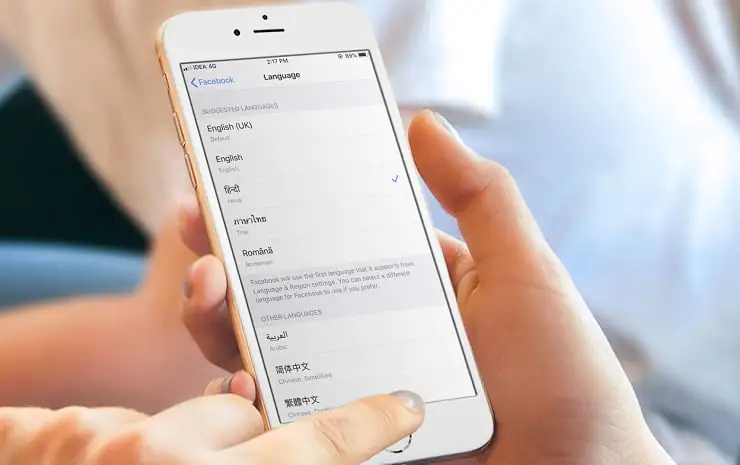

iOS 13 ve iPadOS 13 belirli uygulamaların dilini değiştirme özelliği, sistem dilini etkilemeden kişisel tercihler sunar. Uygulama dilini kolayca ayarlayın.
Akıllı telefonlarımız, artık sadece iletişim değil, çok dilli bir dijital yaşamın da merkezinde yer alıyor. Özellikle birden fazla dili aktif olarak kullanan kullanıcılar için, cihazdaki tüm uygulamaların aynı dilde olması bazen pratik olmayabiliyor. iOS 13 ve iPadOS 13 ile gelen yeni bir özellikle artık her uygulama için ayrı dil seçimi yapmak mümkün hale geldi.


Sistem dilini değiştirmeden, yalnızca belirli bir uygulamada farklı bir dili tercih etmek oldukça faydalı bir özellik. Peki bu ayar nasıl yapılır, hangi adımlar izlenir ve bu özelliğin sınırları nelerdir? Bu içerikte iPhone ve iPad kullanıcılarının merak ettiği tüm bu sorulara adım adım yanıt bulacaksınız. Siz de dilediğiniz uygulamayı istediğiniz dilde kullanarak kişisel deneyiminizi kolayca özelleştirebilirsiniz.
Örneğin, iPhone’unda sistem dili olarak İngilizce kullanan ancak birkaç dili çok iyi bilen birisi, Safari uygulamasında veya başka bir uygulamada anadilini kullanmayı tercih edebilir. Dolayısıyla, birkaç adımda, o uygulamanın dilini değiştirebilir. Siz de belli uygulamaların dilini değiştirmek isterseniz, aşağıdaki adımları izleyerek bunu yapabilirsiniz.
iOS 13 ve iPadOS 13 Belirli Uygulamaların Dilini Değiştirme
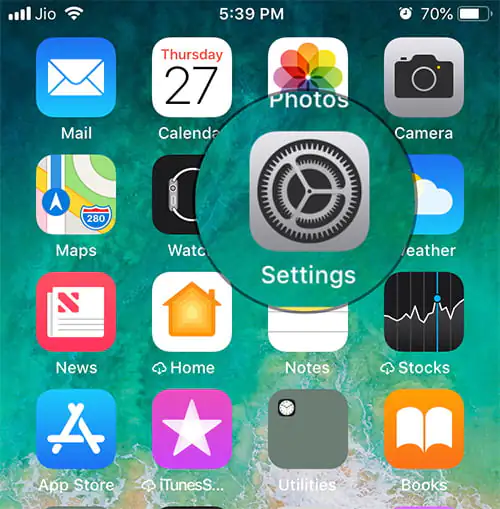
- iPhone’unuzda veya iPad’inizde Ayarlar (Settings) uygulamasını başlatın.
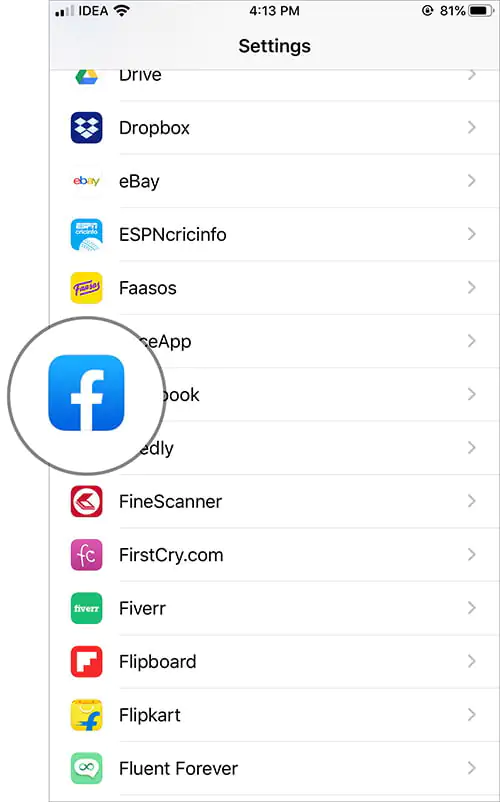
- Uygulamalar (Apps) bölümüne gidin ve dilini değiştirmek istediğiniz uygulamayı seçin.
- Dil (Language) seçeneğine dokunun ve o uygulama için ayarlamak (ve kullanmak) istediğiniz dili seçin.
Bu kadar basit!
Profesyonel Destek Almanın Zamanı
Bazen iOS sürümlerindeki küçük farklar veya cihazın güncel olmaması bu ayarların görünmemesine neden olabilir. İşte bu noktada, 11858 Teknoloji Destek Hattı devreye giriyor. Uzman ekibimiz, iPhone ve iPad cihazlarınızda yaşadığınız dil, bölge veya uygulama ayarlarıyla ilgili tüm sorunlarda 7/24 yanınızda olur. Üstelik tüm işlemler lisanslı yazılımlar üzerinden güvenli şekilde yapılır. Siz de dakikalar içinde bağlantı kurarak cihazınızı doğru şekilde yapılandırabilir ve anında çözüm elde edebilirsiniz.
Eğer iOS deneyiminizi daha da genişletmek istiyorsanız, farklı işletim sistemlerinde Apple uygulamalarını kullanma yöntemlerine de göz atabilirsiniz. Özellikle Windows üzerinde iOS uygulamalarını çalıştırmak istiyorsanız, adım adım anlatımın yer aldığı Windows’ta iOS Uygulamaları Nasıl Kullanılır? içeriği sizin için faydalı olacaktır. Bu yazı, Apple ekosistemini farklı platformlarda kullanmak isteyenlere pratik çözümler sunar.