TeknoDestek Müşteri Hizmetleri
  • Haberler
    HaberlerDaha Fazla Göster
    Sessiz İçerik Nedir Nasıl Yapılır
    Sessiz İçerik Nedir
    6 dk. okuma
    Spotify SongDNA Nedir
    4 dk. okuma
    Apple Creator Studio Nasıl Kullanılır
    6 dk. okuma
    Mikro İçerik Nedir Nasıl Yapılır
    Mikro İçerik Nedir
    6 dk. okuma
    Türkiye’de Araçlarda Multimedya Ekranı Kullanımı Yasakları
    6 dk. okuma
  • Bilgisayar
    BilgisayarDaha Fazla Göster
    WordPress bakım modunda takılı kalması için FTP istemcisinde .maintenance dosyasının kök dizindeki görüntüsü
    WordPress Bakım Modunda Takılı Kalması Sorunu ve Çözümü
    7 dk. okuma
    WordPress Site Teknik Sorunlar Yaşıyor
    WordPress Site Teknik Sorunlar Yaşıyor Hatası Çözümü
    5 dk. okuma
    SSH Bağlantı Reddedildi Hatası Çözümü
    6 dk. okuma
    WordPress Planlı Bakım
    WordPress Planlı Bakım Nedeniyle Kısa Süreliğine Kullanılamayacak Hatası ve Çözümü
    7 dk. okuma
    Windows 11 Başlat Menüsünden Web Aramaları Kapatma
    5 dk. okuma
  • Mobil
    MobilDaha Fazla Göster
    Navigasyon Yönlendirici Değiştirme
    Google Haritalarda Navigasyon Yönlendirici Değiştirme
    3 dk. okuma
    Apple CarPlay'da uygulamaların yerini değiştirme
    Apple CarPlay’da Uygulamaların Yerini Değiştirme
    4 dk. okuma
    Android Auto Nedir, Nasıl Kullanılır
    4 dk. okuma
    Android 5G Ayarı Nasıl Yapılır
    4 dk. okuma
    iPhone 5G Ayarı Nasıl Yapılır
    4 dk. okuma
  • Sosyal Medya
    Sosyal MedyaDaha Fazla Göster
    YouTube Video Başlığı Nasıl Yazılmalı Yolları Neler
    YouTube Video Başlığı Nasıl Yazılmalı
    6 dk. okuma
    Tiktok Sorun Bildirme Ekranı Nerede
    5 dk. okuma
    X uygulamasında gündeme girme için hashtag ve etkileşim ekranı
    X Uygulamasında Gündeme Nasıl Girilir
    5 dk. okuma
    TikTok İçerik Yorgunluğu Nedir
    6 dk. okuma
    Sosyal Medyada Marka Dili Nasıl Oluşturulur Yolları Neler
    Sosyal Medyada Marka Dili Nasıl Oluşturulur
    6 dk. okuma
  • İnceleme
    İncelemeDaha Fazla Göster
    MacBook Neo Piyasayı Sarsmaya Geliyor
    5 dk. okuma
    Instax Mini Evo Cinema
    4 dk. okuma
    Samsung Galaxy Book 6 Ultra
    Samsung Galaxy Book 6 Ultra İnceleme
    8 dk. okuma
    Bütçe Dostu Mac Seçenekleri
    Bütçe Dostu Mac MacBook Neo vs Mac Mini
    7 dk. okuma
    Xiaomi Mi Taşınabilir Şarjlı Kompresör İnceleme
    10 dk. okuma
  • İletişim
YouTube
  • Facebook
26 Nis 2026, Pazar
TeknoDestek Müşteri HizmetleriTeknoDestek Müşteri Hizmetleri
Yazı BoyutuAa
  • Haberler
  • Mobil
  • Sosyal Medya
  • Bilgisayar
  • İnceleme
  • İnternet ve Ağ
  • Ev Elektroniği
  • İletişim
Search
  • Haberler
    • Cihaz Duyuruları
    • Teknoloji
    • Uygulama Gelişmeleri
  • Bilgisayar
    • Linux
    • macOS
    • Windows
  • İnceleme
    • Bilgisayar
    • Ev Elektroniği
    • Tablet
    • Tavsiyeler & Karşılaştırmalar
    • Telefon
  • Mobil
    • Android
    • Giyilebilir Cihazlar
    • HarmonyOS
    • iPhone / iOS
  • Sosyal Medya
    • Facebook
    • Instagram
    • TikTok
    • Snapchat
    • Teams
    • Telegram
    • WhatsApp
    • X
  • İletişim
Bizi Takip Edin
iPhone / iOS

iOS 15’te Görsel Arama Nasıl Kullanılır

Fatih ATEŞ
Son güncelleme: 26 Haziran 2022 11:50
Fatih ATEŞ - Teknik Destek Uzmanı
Paylaş
Paylaş

Bu makalede, iOS 15’te Görsel Arama özelliği ile yapabileceğiniz kullanışlı ve eğlenceli şeyler de dahil olmak üzere Görsel Arama iOS 15 özelliğinin nasıl kullanılacağı açıklanmaktadır. Görsel Arama, iOS 15 veya daha yenisini ve A12 Bionic çip veya daha yenisini gerektirir. Şartlar sağlanıyorsa Önemli noktalar, hayvanlar, bitkiler ve daha fazlası nasıl görelim.

Kısaca:

İçindekiler
  • iOS 15’te Görsel Aramayı Nasıl Kullanırım?
    • iOS 15 Görsel Arama Nedir ve Ne İçin Kullanabilirim?
    • Görsel Arama Neden Çalışmıyor?
    • iPhone’da görsele göre nasıl arama yaparım?
    • Bir iPhone’da yüzleri nasıl tanımlarım?
- 11858 Teknoloji Destek Hattı -
  • Görsel Arama, fotoğraflarınızdaki şeyleri tanımlayabilen görsel bir arama motorudur.
  • Fotoğraflar uygulamasında bir resmi görüntülerken Bilgiler (i) simgesine dokunun, ardından dokunun küçük bir simge ekranda görünür.
  • Görsel Arama, çalışması için iOS 15 veya daha yenisini gerektirir ve tüm bölgelerde çalışmaz.

iOS 15’te Görsel Aramayı Nasıl Kullanırım?

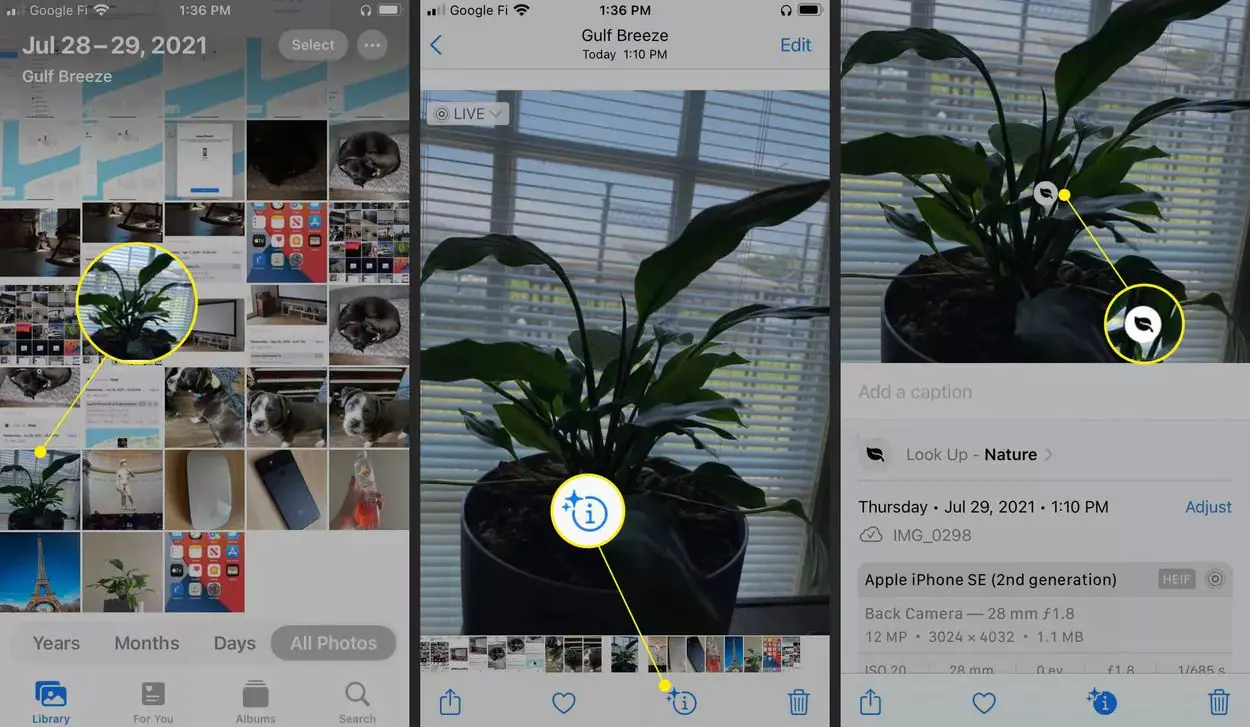
Görsel Arama, Fotoğraflar uygulamasında yerleşik olarak bulunan bir araçtır, böylece ona Fotoğraflar aracılığıyla erişebilirsiniz. Fotoğraf bilgilerine ve EXIF meta verilerine eriştiğiniz gibi erişime açık olur. Aradaki fark, bir fotoğraf için Görsel Arama bilgisi varsa, bilgi simgesinin üzerinde parlak yıldızlar bulunmasıdır.

iOS 15’te Görsel Arama’yı nasıl kullanacağınız aşağıda açıklanmıştır:

  • Fotoğraflar uygulamasını açın.
  • Bir fotoğrafa dokunun.
  • Bilgi simgesine (i) dokunun.
  • Bilgi simgesinin üzerinde parlak yıldızlar yoksa Görsel Arama o fotoğraf için kullanılamaz.
  • Fotoğraftaki Görsel Arama simgesine dokunun.Bitki fotoğrafı, bilgi simgesi ve Görsel Arama simgesinin vurgulandığı iOS 15 Fotoğraflar uygulamasıGörsel Arama simgesinin görünümü, fotoğrafınızın içeriğine bağlı olarak değişecektir. Örneğin, hayvan fotoğraflarında bir pençe simgesi ve bitkilerin bir yaprak simgesi vardır.
  • Sonuç açılır penceresini yukarı kaydır.
  • Daha fazla bilgi için Siri Bilgisi’nde bir sonuca veya internette benzer fotoğrafları görmek için bir web görüntüsüne dokunun.

iOS 15 Görsel Arama Nedir ve Ne İçin Kullanabilirim?

Görsel Arama, cihaz üzerinde makine öğreniminden yararlanan görsel bir arama aracıdır. Bu, telefonunuzdaki fotoğrafları analiz etme, konuyu belirleme ve size ek bilgi sağlama yeteneğine sahip olduğu anlamına gelir. Google Lens’e benzer, ancak doğrudan telefonunuzda çalışır ve internete bağlı olmasanız bile bir şeyleri tanımlayabilir.

Görsel Arama, yalnızca bir fotoğrafın içeriğini tanımanın ve size ne gördüğünü söylemenin yanı sıra ek bilgiler de sağlayabilir. Bu özellik, Siri Bilgisini, web’deki benzer görüntüleri ve telefonunuzda olmayan diğer bilgileri çektiği için internet bağlantısı gerektirir.

Görsel Arama hayvanları, önemli noktaları, bitkileri, kitapları, sanatı ve diğer çeşitli nesneleri tanımlayabilir. Hakkında daha fazla bilgi edinmek istediğiniz bir şey görürseniz. Onun resmini çekebilir, Görsel Arama’yı kullanabilir ve daha fazlasını öğrenebilirsiniz.

Örneğin, ilgi çekici bir bitki görürseniz. Bir fotoğraf çekebilir ve ardından türünü bulmak için Görsel Arama’yı kullanabilirsiniz. Tatildeyseniz ve bir yer işareti hakkında daha fazla bilgi istiyorsanız. Bir resim çekin, Görsel Arama’yı kullanın ve adını ve diğer bilgileri öğrenebilirsiniz. Veya bir arkadaşınızın evindeyseniz ve masasında bir kitap ya da duvarında sanat eseri görüyorsanız. Bir resim çekin, Görsel Arama’yı kullanın ve ani uzmanlığınızla onları etkileyin.

Görsel Arama Neden Çalışmıyor?

Görsel Arama her şeyle çalışmaz. Ancak bunun gibi makine öğrenimine dayanan özellikler zamanla daha iyi hale gelir. Fotoğraflarınızın bazılarında Görsel Arama seçeneğini görüyorsanız, ancak hepsinde değil, muhtemelen bazı resimlerde ne olduğunu anlayamıyordur. Yardımcı olabileceğinden, özne ortalanmış ve odaktayken başka bir çekim yapmayı deneyin. Görsel Arama’nın takılması da mümkündür. Yeni fotoğraflarınızın hiçbirinde görünmüyorsa, Fotoğraflar uygulamasını kapatıp tekrar deneyin. Bu işe yaramazsa, iPhone’unuzu yeniden başlatın ve tekrar deneyin.

- 11858 Teknoloji Destek Hattı -

Görsel Arama hiçbir fotoğrafınızla çalışmıyorsa, Fotoğraflar uygulamanızın sürümünün bunu desteklediğinden emin olun. Bu özellik yalnızca iOS 15 ve daha yeni sürümlerde mevcuttur. Bu nedenle işletim sisteminin daha eski bir sürümüne sahipseniz çalışmaz. Ayrıca A12 Bionic çip veya daha yenisini gerektirir. Bu nedenle telefonunuzda veya iPad’inizde daha eski bir çip varsa bu özelliği kullanamazsınız.

iPhone’da görsele göre nasıl arama yaparım?

Arama sonuçlarınızdaki bir görseli kullanarak arama yapmak için Google uygulamasında. Chrome uygulamasında veya Safari uygulamasında Google Görseller’e gidin ve bir görsel arayın. İlgilendiğiniz resme dokunun, ardından Bu Resmi Görsel Olarak Ara öğesine dokunun.

Bir iPhone’da yüzleri nasıl tanımlarım?

Belirli bir kişinin fotoğraflarını bulma için iPhone’unuzda Fotoğraflar uygulamasını açın. Albüm sekmesine ve ardından Kişiler etiketli albüme dokunun. İçinde göründükleri tüm fotoğrafları görmek için birine dokunun. Birini Kişiler albümünüze eklemek için bir fotoğrafını bulun ve fotoğraf ayrıntılarını görmek için yukarı kaydırın. Kişiler altında, bir yüze ve ardından Ad Ekle’ye dokunun.


ETİKETLER:görsel aramaios 15iphone kullanımnasıl yapılır
Bu Makaleyi Paylaş
Facebook WhatsApp WhatsApp Threads Bağlantıyı Kopyala Yazdır
Paylaş
YazarFatih ATEŞ
Teknik Destek Uzmanı
Takip Et
İster iPhone'undaki, ister Android cihazındaki veya Windows'taki ayarlar arasında geziniyor olsun, Fatih her zaman teknolojiye düşkün olmuştur. Teknolojiye, Windows'a ve güç düğmesi olan her şeye tutkuyla bağlı olarak, zamanının çoğunu yeni beceriler geliştirmek ve teknoloji dünyası hakkında daha fazla şey öğrenmek için harcadı. Öğrendiklerini de sizlerle paylaşıyor.
Yorum yapılmamış

Bir yanıt yazın Yanıtı iptal et

E-posta adresiniz yayınlanmayacak. Gerekli alanlar * ile işaretlenmişlerdir

Bağlantı Kuralım

21KBeğen
19.6KTakip Et
7.3KAbone Ol
192Takip Et

Popüler Gönderiler

AirTies Air 4960 Modem Kurulum

Uğurcan ÜN
Uğurcan ÜN
3 dk. okuma
11 Görüntüleme
Sessiz İçerik Nedir Nasıl Yapılır

Sessiz İçerik Nedir

İsmail YILDIZ
İsmail YILDIZ
6 dk. okuma
13 Görüntüleme
YouTube Video Başlığı Nasıl Yazılmalı Yolları Neler

YouTube Video Başlığı Nasıl Yazılmalı

İsmail YILDIZ
İsmail YILDIZ
6 dk. okuma
10 Görüntüleme

Lyra 3 Pro ile Şarkı Nasıl Oluşturulur

Uğurcan ÜN
Uğurcan ÜN
4 dk. okuma
24 Görüntüleme

You Might Also Like

Whatsapp Depolama Ayarları
WhatsApp

Whatsapp Depolama Ayarları 2026

6 dk. okuma
Windows 11 PC'yi Mobil Erişim Noktası Olarak Kullanma
İnternet ve Ağ

Windows 11 PC’yi Mobil Erişim Noktası Olarak Kullanma

5 dk. okuma
Windows 10 Otomatik Güncelleştirmeyi Kapatma
Windows

Windows 10 Otomatik Güncelleştirmeyi Kapatma

1 dk. okuma
iPhone 13 ana ekran düğmesini nasıl kaldırabilirim?
iPhone / iOS

iPhone 13 Ana ekran düğmesi kaldırma

2 dk. okuma

Size her gün en son haberleri ve sorun çözümlerini getiriyoruz!

TeknoDestek Müşteri Hizmetleri
Facebook-f Instagram Tiktok Twitter Youtube Linkedin Whatsapp Phone-alt Rss

İş Ortaklarımız

TeknoDestek Müşteri Hizmetleri
© 2013 - 2026 TeknoDestek Müşteri Hizmetleri • Tüm hakları saklıdır • Bu sitedeki tüm içerikler (metin, görsel, video, logo, tasarım vb.) 5846 sayılı Fikir ve Sanat Eserleri Kanunu (FSEK) kapsamında korunmaktadır • İzinsiz kopyalanması, çoğaltılması, yayınlanması veya herhangi bir şekilde kullanılması yasaktır • İhlal tespitinde; FSEK Madde 71-73 uyarınca yasal süreç başlatma, maddi/manevi tazminat talep etme ve cezai işlem için başvurma hakkımız saklıdır • TeknoDestek, TeknoS@R'un bir kuruluşudur • Tema Düzenleyen: Fatih ATEŞ
Sorun Hala Çözülmedi mi?
Aradığın çözümü bulamadıysan, 11858 Teknoloji Destek Hattımız sana yardımcı olabilir. 2011’den beri Türkiye’nin en tecrübeli teknoloji destek ekiplerinden biri olarak, bilgisayar, telefon, tablet, modem, akıllı TV ve sosyal medya sorunlarında 7/24 profesyonel destek veriyoruz. Uzman ekibimizle hemen görüşmek ister misin?

    📞 11858’i Şimdi Ara

    Görüşme öncesi dakika ücreti sesli olarak bilgilendirilir
    Welcome Back!

    Sign in to your account

    Kullanıcı Adı veya E-posta Adresi
    Şifre

    Şifrenizi mi unuttunuz?