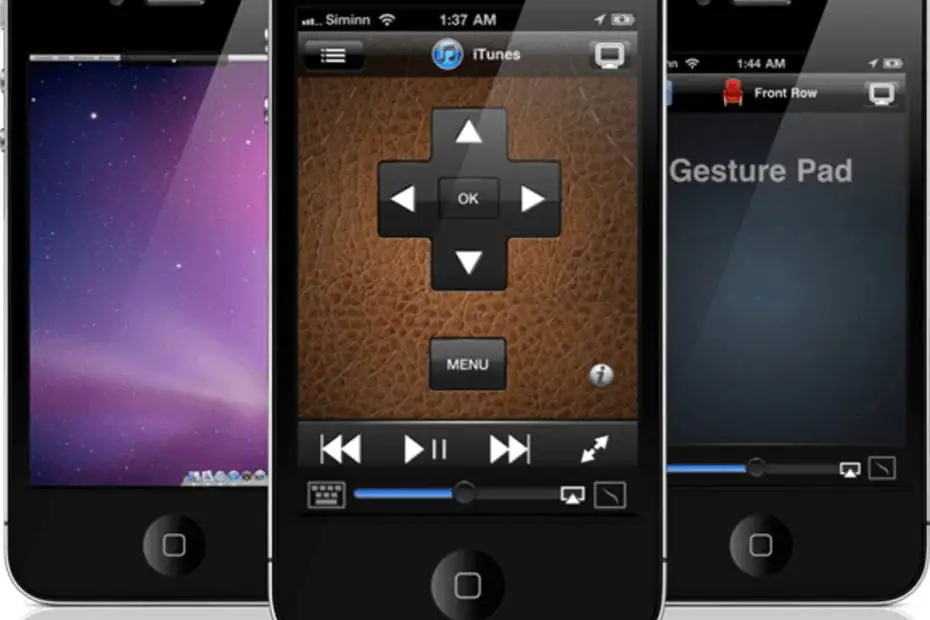

Windows dünyanın en popüler bilgisayar işletim sistemi olarak, Microsoft tarafından üretilmeyen ürün kullanıcılarının hala Windows PC’lerini günlük iş istasyonları olarak kullanmaları şaşırtıcı değildir. Örneğin, Apple’ın iPhone’unun dünya çapında yüz milyonlarca kullanıcısı var, ancak iyi bir kesimi macOS üzerinden Windows bilgisayarları kullanmayı tercih ediyor.
Hem Windows hem de iOS’ta çalışan birçok çok platformlu uygulama var. Bununla birlikte, iki işletim sistemi arasındaki entegrasyon hala o kadar büyük değil – ki bu Microsoft ve Apple’ın rekabetini bilerek şaşırtıcı değil.
Bu nedenle, belirli uygulamaları kullanabilmek için genellikle iki cihazı bağlamamız gerekir. Windows bilgisayarını iPhone’a bağlamanın uzaktan kumanda uygulaması kullanmaktan daha iyi bir yolu var. Bu şekilde, Windows PC’nizi uzaktan kontrol etmek için en iyi iPhone uygulamalarının listesini oluşturduk. Uygulamalar farklı, bu yüzden herkesin ihtiyaçlarını karşılayacaklarını düşünüyoruz.


Windows PC’yi kontrol etmek için en iyi iOS uygulamaları
RemoteHD
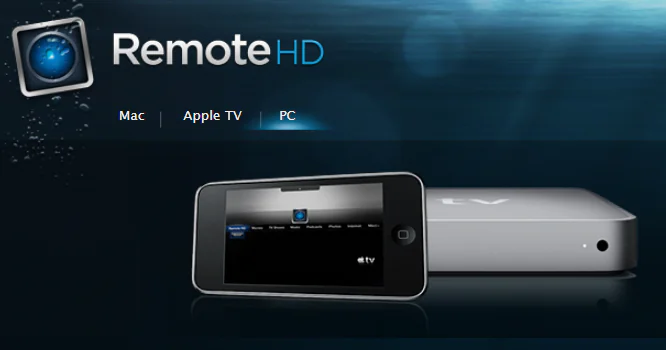
Remote HD, iPhone kullanarak bir bilgisayarı uzaktan kontrol etmek için harika bir uygulama. Aslında, kullanıcılar sadece Mac’lerle sınırlı değildir, çünkü kullanıcılar Mac’leri ve bir Apple TV’yi de kontrol edebilir.
Remote HD, bir uzaktan kumanda uygulamasından bekleyebileceğiniz her şeye sahiptir. Neler olup bittiğini görmek için bilgisayar ekranınızı kolayca canlı yayınlayabilirsiniz. Ayrıca, bu uygulama bir fare ve klavyeyi, bilgisayarınızı kontrol etmenin etkili bir yolu simüle eder.
Remote HD’nin en büyük avantajlarından biri GPRS, EDGE veya 3G kullanarak bağlanmasıdır. Bu şekilde, dışarıdayken bilgisayarınızı izleyebilir ve kontrol edebilirsiniz. Uygulama, Apple ürünlerini kontrol etmek için daha da fazla özelliğe sahip, ancak bu makalede odak noktamız bu değil.
Remote HD, Apple Store’da 7,99 dolara satılıyor.
Chrome Uzaktan Masaüstü
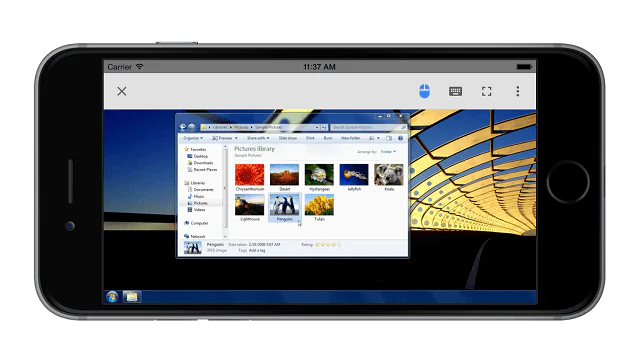
Bilmediğiniz takdirde, Google’ın Chrome Uzaktan Masaüstü uygulamasının da bir iOS sürümü vardır. Ve oldukça iyi. Uygulama temel olarak Android’de olduğu gibi çalışır. Tek yapmanız gereken onu iPhone’unuza indirip Chrome Uzantısını PC’nize yüklemektir.
Chrome uzantısını yükledikten sonra iPhone’unuza bağlayın; bilgisayarınızı kontrol edebilirsiniz. Uygulama, PC ekranınızı iPhone veya iPad’inize yansıtır, böylece kolayca gezinebilirsiniz.
Bu uygulamanın çalışması için tek gereksinim, bilgisayarınızda Uzak Masaüstü uzantısı yüklü olan Google Chrome’a sahip olmaktır. Endişelenmeyin: Chrome gerekli olsa da, her şeyi yalnızca tarayıcıyla değil, bu uygulama ile kontrol edebilirsiniz.
Chrome Uzaktan Masaüstü, Apple Store’da ücretsiz olarak kullanılabilir.
Microsoft Remote
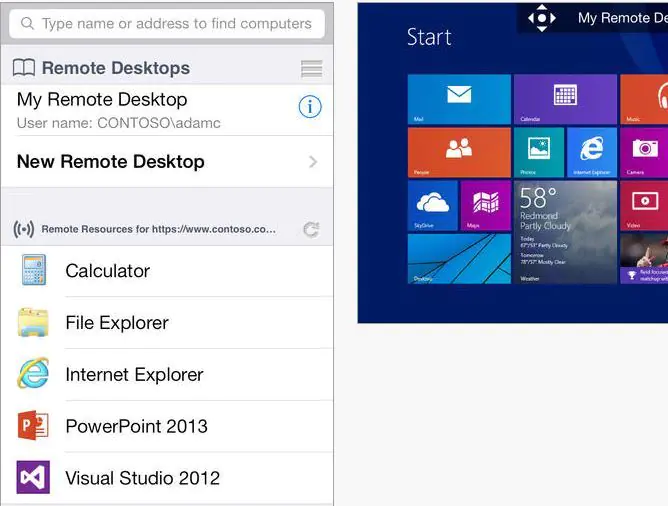
Microsoft’un ayrıca iOS dahil olmak üzere birçok platformda kendi uzaktan kumanda uygulaması vardır . Ancak, uygulama yalnızca Windows’un Sunucu ve Profesyonel sürümlerinde kullanılabilir, bu nedenle farklı bir sürüm kullanıyorsanız başka bir çözüm aramalısınız. Microsoft Remote uygulamasını bilgisayarınıza kurmak için, Windows PC’nize RDP yardımcısını yüklemeniz gerekir. Asistanı kurduktan sonra, işi sizin için yapacak.
Bilgisayarınıza Microsoft Remote kurmak için, Windows PC’nize RDP yardımcısını yüklemeniz gerekir. Asistanı kurduktan sonra, işi sizin için yapacak.
Uygulama, bilgisayar ekranınızı iPhone’unuza yansıtır. Her şeyi ayarladıktan sonra dolaşmak oldukça kolaydır. Microsoft Remote, temelde bilgisayarınızı sanki gerçekten kullanıyormuşsunuz gibi bir şey yapmanıza izin verir.
Büyüteç ve ekran klavyesi gibi bazı ek kullanışlı seçenekler vardır. Tüm bu özellikler kullanıcı arayüzünden başlatılabilir. Uygulama aynı zamanda birden fazla bağlantıyı da destekler, böylece aynı anda birden fazla bilgisayarı kontrol edebilirsiniz.
Microsoft Remote, Apple Store’da mevcuttur ve ücretsiz olarak indirebilirsiniz.
HippoRemote Pro
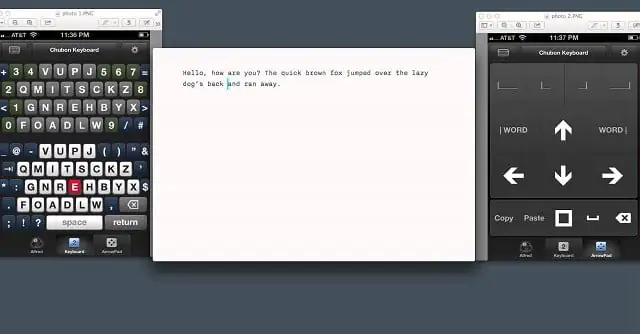
HippoRemote Pro, iPhone için çok yönlü, zengin özellikli bir uzaktan kumanda uygulamasıdır. Tabii ki, uygulama Windows ile uyumludur, ancak Mac ve Linux’u uzaktan kontrol etmenizi sağlar.
Uygulama çok fonksiyonlu. Bilgisayarınız için sanal bir fare / klavye görevi görür ancak çeşitli uygulamaları kontrol etmenizi sağlar. Boxee, Hulu Desktop, çeşitli web tarayıcıları, iTunes ve daha birçok uygulama desteklenmektedir. Bu nedenle, belirli bir uygulamayı kontrol etmeniz gerektiğinde, normal bir sanal fare ve klavye kullanarak uğraşmanıza gerek yoktur. Ayrıca en sevdiğiniz oyunları kontrol etmek için bir oyun faresi özelliği içerir. Ayrıca, uygulama çeşitli çevrimiçi hizmetler ve sitelerle de uyumludur. Örneğin, Facebook’unuzu kontrol etmenizi veya tweet göndermenizi sağlar.
HippoRemote Pro, Apple Store’da 4,99 dolara satılıyor Ücretsiz bir Lite sürümü de var.
Mobile Mouse Pro
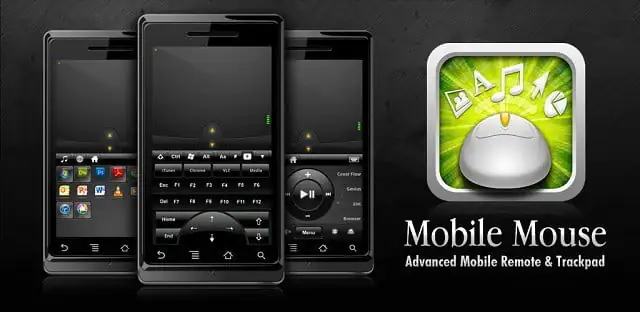
Mobile Mouse Pro’nun açık bir amacı vardır. Bu, iPhone’unuzdaki dokunmatik yüzeyi ve klavyeyi simüle etmek için en iyi uygulamalardan biridir. Bu nedenle, Windows PC’nizi kanepenizin rahatlığından kontrol etmeniz gerekiyorsa, Mobile Mouse Pro en iyi seçenektir.
Mobile Mouse Pro’nun birkaç bağlantı seçeneği vardır. WiFi veya Bluetooth ile bağlayabilirsiniz. Ayrıca, farenizin çalışmaması durumunda USB üzerinden bağlayabilir ve bunun yerine sanal bir fare kullanabilirsiniz.
Uygulama ayrıca ses kontrolü, sayısal klavye, kısayol tuşları ayarlama özelliği, çoklu dokunmatik izleme dörtgeni, çok dilli klavye ve daha fazlası gibi bazı ek seçenekler de sunuyor. Uygulama, iPhone, iPad ve hatta Apple Watch dahil olmak üzere tüm Apple cihazlarıyla uyumludur.
Mobile Mouse Pro, Apple Store’da mevcuttur satın alabilirsiniz.
iTeleport
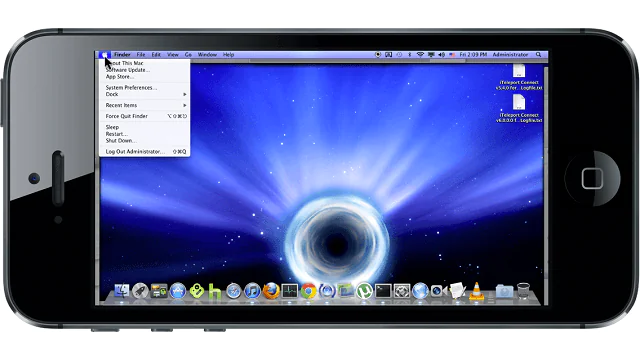
iTeleport Remote, iPhone için en gelişmiş uzaktan kumanda uygulamalarından biridir. Ancak, yüksek bir fiyatla geliyor, bu yüzden sadece ticari kullanıcıların satın almakla ilgileneceğini varsayıyoruz. Bu uygulama muhtemelen bir uzaktan kumanda hizmetinden istediğiniz her şeye sahiptir.
Bilgisayarınızı WiFi, 3G, 4G / LTE ağları üzerinden kontrol etme gibi bazı standart özellikler vardır. İTeleport’a en fazla 20 bilgisayar bağlayabilirsiniz ve bağlantı inanılmaz derecede hızlı ve güvenilir olacaktır. Office, Powerpoint, Excel, Word, Photoshop gibi yazılımlarla uyumluluk da mevcuttur, böylece bu programları kolayca kontrol edebilirsiniz.
Windows için VNC sunucuları ücretsizdir. iTeleport ayrıca medya oynatıcıları kontrol etme, VGA çıkışı desteği, bilgisayarları LAN üzerinden uyandırma yeteneği ve daha fazlası gibi özellikler sunar.
Dolayısıyla, bilgisayarınızı iPhone, iPad veya iPod Touch’tan kontrol etme konusunda ciddiyseniz veya işiniz sadece son derece profesyonel bir uygulamayı gerektiriyorsa, iTeleport ilk seçimleriniz arasında olmalıdır.
İTeleport’u Apple Store’dan satın alabilirsiniz.
iShutdown
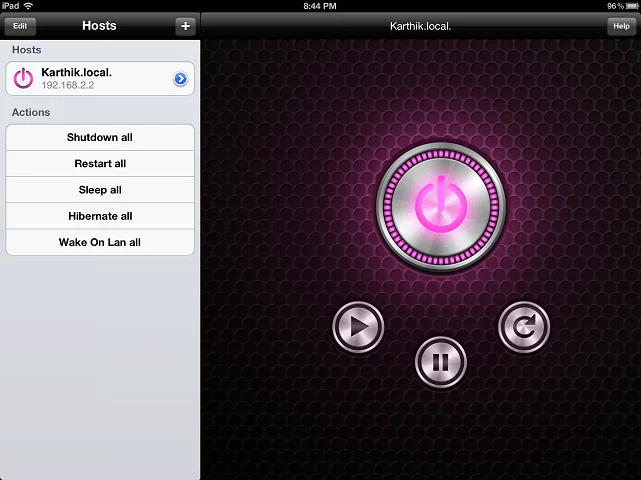
Adından da anlaşılacağı gibi, iShutdown’un temel amacı bilgisayarınızı uzaktan kapatmanıza izin vermektir. Yani, fantezi özelliklere ihtiyacınız yoksa, iShutdown alabileceğiniz en basit ve en iyi uygulamadır. Bilgisayarınızı uzaktan kapatma özelliğinin yanı sıra, iShutdown da uyanabilir, uyku moduna geçebilir, bilgisayarınızı yeniden başlatabilir veya hazırda bekletebilir.
iShutdown, bilgisayarınızla iletişim kurmak için WiFi ve 3G bağlantılarını kullanır. Bu nedenle, evden ayrılırsanız ve yanlışlıkla bilgisayarınızı çalışır durumda bırakırsanız kullanmak için mükemmel bir araçtır. İShutdown ile bilgisayarınız arasında bağlantı kurmak çok kolaydır. Uygulama, yerel ağınızdaki tüm bilgisayarları tarar ve her birini ayrı ayrı kapatabilirsiniz. Tabii ki, uygulama da bilgisayarınızda yüklü olmalıdır.
iShutdown, Apple Store’dan edinilebilir ve satın alabilirsiniz.
WiFiRemote
WiFiRemote, yalnızca Windows PC’nizi iPhone’unuzla kontrol etmek için harika bir uygulamadır. Ekran projeksiyonunu desteklemese de WiFiRemote, Windows PC’nizi etkili bir şekilde kontrol etmek için çok çeşitli özellikler sunar.
En önemli özellik elbette çoklu dokunma desteğine sahip sanal bir dokunmatik yüzeydir. Kolay yazım için metin paneli ve tam özellikli yatay klavye de vardır. Çince el yazısı tanımayı desteklediğinden metin paneli çok dilli. Bir başka ilginç özellik, üç düğmeli bir ivmeölçer faresidir. Bu özelliği kullanarak, fare imlecini bilgisayarınızda hareket ettirmek için telefonunuzu eğebilirsiniz. Ancak bu bazen garip gelebilir.
Uygulama, bilgisayarınızın IP adresini kullanarak PC’nizi otomatik olarak WiFi üzerinden arar. Birden fazla PC bağlayabilir ve hepsini bu uygulama ile kontrol edebilirsiniz. Son olarak, WiFiRemote bilgisayarınızı uzaktan kapatma yeteneğine sahiptir, böylece bu amaç için de kullanabilirsiniz.
WiFiRemote, Apple Store’dan edinilebilir ve 2,99 $ fiyatla satın alabilirsiniz.
Remote
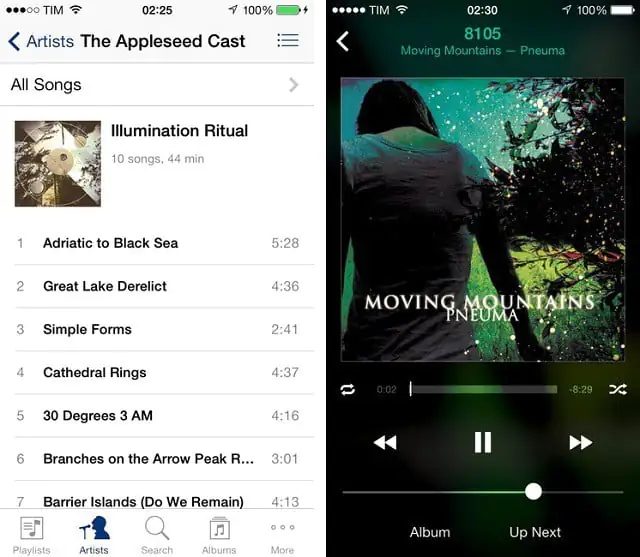
İTunes, Apple’ın cihazlarına yönelik Apple’ın hizmeti olmasına rağmen, onu kullanan milyonlarca Windows PC kullanıcısı var. Google ve Microsoft’un aksine, Apple’ın Windows PC’leri kontrol etmek için kendi uygulaması yok. Bununla birlikte, Windows bilgisayarınızda iTunes’u kontrol etmenizi sağlayan Remote adlı bir uygulama var.
Uzaktan Kumanda, iPhone’unuzdaki iTunes’ta temel olarak herhangi bir şey yapmanızı sağlar. Kütüphaneye göz atabilir, çalmayı kontrol edebilir, gelecek şarkıları görebilir, paylaşılan kütüphaneleri keşfedebilir ve daha fazlasını yapabilirsiniz. Uygulama, iPhone için bir müzik çalar uygulaması gibi görünüyor. Bu, aslında orijinal uygulamayı kullandığınız hissini verecektir.
Uzaktan Kumanda, bilgisayarınızdaki iTunes ile WiFi bağlantısı üzerinden bağlanır. Sadece uygulamayı yükleyin, bilgisayarınızı bulun ve uzaktan müzik çalmaya başlayın. Günün sonunda, Apple’ın tüm bilgisayarı uzaktan kontrol etmek için bir uygulama geliştirmesinin iyi olacağını söylemeliyiz, ancak şimdilik iTunes kullanıcıları memnun olmalı.
Uzaktan Kumanda, Apple Store’da mevcuttur ve ücretsiz olarak indirebilirsiniz.
Jump Desktop
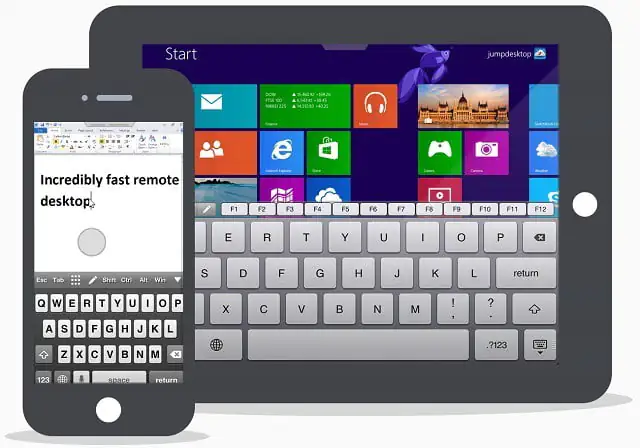
Jump Desktop, iPhone için başka bir gelişmiş uzaktan Windows uzaktan kumanda uygulamasıdır. Çok sayıda özellikle aynı zamanda normalden daha yüksek bir fiyatla geliyor. Bu nedenle, bir uzaktan kumanda uygulaması için iyi bir fiyat ödemek istiyorsanız, Jump Desktop konuşmada olmalıdır.
Bu uygulama temelde istediğiniz her şeyi sunar. Bilgisayar ekranını diğer özelliklerle birlikte yansıtabilir. Ayrıca, gelişmiş bir Bluetooth klavye ile birlikte tam fare hareketi ve dokunmatik yüzey desteğine sahiptir. Bağlantı WiFi ve 3G ağları üzerinden kurulabilir, böylece uygulama nerede olursanız olun iyi çalışır.
Ek özelliklerden bazıları şunlardır: cihazlar arasında metin kopyalama / yapıştırma, HDMI / VGA desteği, Linea ve Infinea barkod ve MSR tarayıcıları için tam destek ve daha fazlası.
Jump Desktop’ı denemekle ilgileniyorsanız, Apple Store’dan satın alabilirsiniz.
Jump Desktop, iPhone’dan Windows PC’leri uzaktan kontrol etmek için en iyi uygulamalar listemizi sonuçlandırıyor. Amaçları benzer olsa da, tüm bu uygulamalar farklı bir şey sunar. Böylece, ihtiyaçlarınıza göre sizin için en iyisini seçebilirsiniz.