
iPad ekran bölme özelliğini adım adım anlattık. Split View ve Slide Over ile aynı anda iki uygulamayı yan yana kullanmak artık çok daha kolay.
Teknoloji hızla ilerliyor ve artık işlerimizi sadece bilgisayardan değil, tabletlerden de kolayca halledebiliyoruz. iPad de bu konuda oldukça başarılı cihazlardan biri iPad ekran bölme nasıl yapılır kolayca işlem yapmak için araştırılıyor ve sadece video izlemek veya oyun oynamakla kısıtlı kalmıyor aynı anda birden fazla uygulamayı da kullanım için daha kolay ve basit bir şekilde kullandırıyor. Yani bir yandan e-posta kontrol ederken, diğer yandan internetten araştırma yapmak mümkün. Bunu sağlayan özellik ise ekran bölme yani çoklu görev (Split View) özelliği.


Peki iPad’de ekran nasıl ikiye bölünür? Hangi modeller destekliyor? Bu işlemi yaparken nelere dikkat edilmeli? İşte bu yazıda tüm bu soruların cevaplarını sade bir dille açıklıyoruz.
iPad ekran bölme özelliği, tablet kullanımını bilgisayara yaklaştıran en işlevsel özelliklerden biri. Bir yanda araştırma yaparken diğer yanda not almak, video izlerken mesajlaşmak ya da iki farklı belgeyi aynı anda incelemek; bunların hepsi Split View sayesinde tek bir ekranda mümkün hâle geliyor. Ancak bu özelliği ilk kez kullanmaya çalışanlar için adımlar bazen kafa karıştırıcı olabiliyor.
Bu makalede iPad’de ekran bölmenin nasıl yapıldığını, hangi modellerin bu özelliği desteklediğini, Split View ile Slide Over arasındaki farkı ve özelliğin çalışmadığı durumlarda ne yapılması gerektiğini açık biçimde ele aldık. iPadOS’un sunduğu çoklu görev kapasitesinden tam olarak yararlanmak isteyenler için ihtiyaç duyulan her şey aşağıda.
iPad’in ekran yönetimi özellikleri yalnızca Split View ile sınırlı değil; ekranı kayıt altına almak da pek çok kullanıcının ihtiyaç duyduğu bir işlev. Ders notları oluşturmak, uygulama kullanımını belgelemek ya da ekrandaki bir içeriği paylaşmak isteyenler için iPhone, iPad veya iPod’da ekran kaydı alma konusunu ele aldığımız içeriğimiz, bu işlemi adım adım açıklıyor. Ekran bölme özelliğiyle birden fazla uygulamayı aynı anda kullananlar için ekran kaydı almak da bu deneyimi belgelemek veya başkalarıyla paylaşmak açısından oldukça pratik bir tamamlayıcı.
iPad Ekran Bölme Nasıl Yapılır Ve Özelliği Nedir?
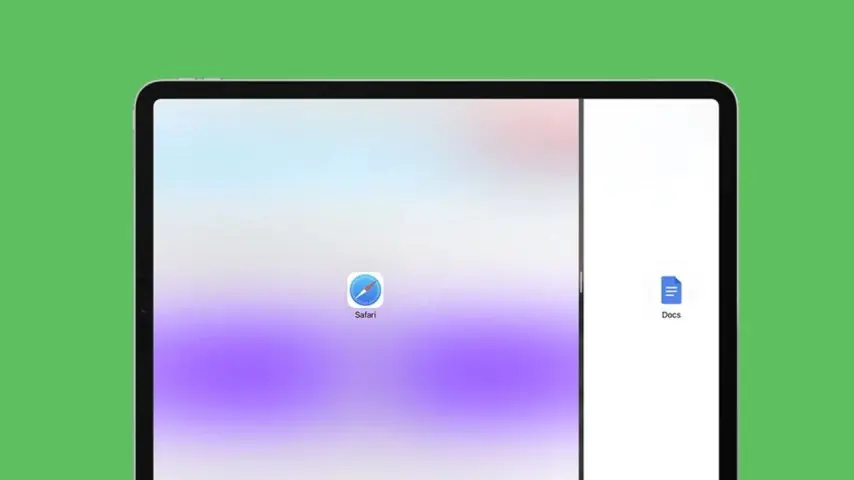
Ekran bölme açmış olduğunuz sayfa aynı anda iki farklı uygulamayı yan yana kullanmanızı kolaylaştıran bir işlemdir. Apple bu özelliği “Split View” olarak adlandırıyor. Örneğin ekranın bir tarafında YouTube videosu açıkken, diğer tarafında Notlar uygulamasında yazı yazabilirsiniz. Özellikle ders çalışan öğrenciler ya da işlerini iPad üzerinden yürütenler için oldukça kullanışlı bir sistem.
Split View ile birlikte gelen bir diğer mod da Slide Over. Bu özellik sayesinde, bir uygulamayı küçük pencerede ekranın kenarına yerleştirip hızlıca erişmek mümkün.
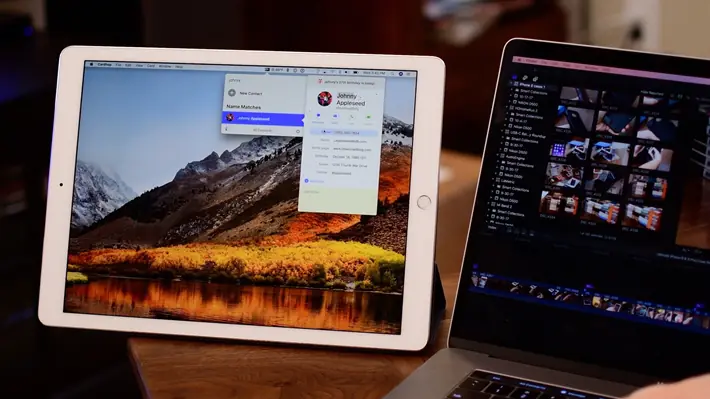
Hangi iPad Modelleri Ekran Bölmeyi Destekliyor?
Split View özelliği her iPad modelinde bulunmuyor. Bu yüzden önce cihazınızın bu özelliği destekleyip desteklemediğini bilmeniz gerekir. Genel olarak iOS 13 ve sonrasında üretilen iPad’lerde bu özellik mevcutta vardır ve destekleyen modellerden bazıları şunlardır:
- iPad Pro (tüm modeller)
- iPad (5. nesil ve sonrası)
- iPad Air (2. nesil ve sonrası)
- iPad mini (4. nesil ve sonrası)
Eğer daha eski bir modele sahipseniz, ekran bölme özelliği cihazınızda çalışmayabilir.
iPad Ekran Bölme Nasıl Yapılır ? (Adım Adım)
Konuyu ele alacak olursak İpad cihanız da ekranı nasıl ikiye bölersiniz adımları tamamlamak için ve bu özelliği kolayca kullanmanız için birlikte inceleyelim.
İlk Uygulamayı Açın
Öncelikle ekranı bölmek istediğiniz uygulamalardan birini açmalısınız açtığınız bu uygulama ekranın bir tarafında sabit kalması gerekiyor.
Dock’u Aşağıdan Yukarı Kaydırarak Açın
Parmağınızı ekranın alt kısmından hafifçe yukarı doğru sürükleyin. Bu hareketle ekranın altındaki uygulama çubuğu (Dock) ortaya çıkacaktır.
İkinci Uygulamayı Dock’tan Seçin
Ekranı bölmek istediğiniz ikinci uygulamayı Dock’ta bulun. Uygulamaya parmağınızı basılı tutarak ekranın sağ ya da sol kenarına sürükleyin. Bu sırada ekran ikiye bölünür.
Uygulamaların Yerini Ayarlayın
Ekranda artık iki uygulama olacak. Ortadaki gri bölme çubuğunu sağa veya sola sürükleme işlemi yaparak uygulamaların kapladığı alan da değişiklik işlemi yapabilirsiniz. Hangi uygulamanın daha büyük görünmesini istiyorsanız çubuğu ona göre ayarlayabilirsiniz.
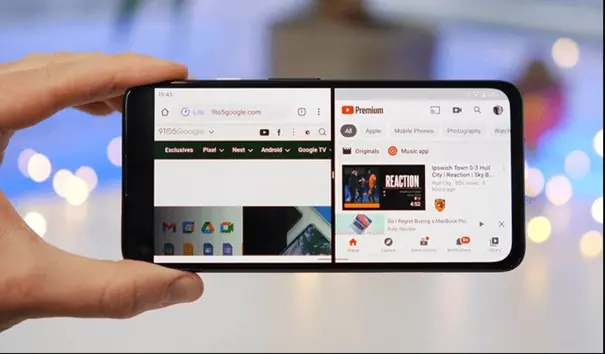
Slide Over Nedir ve Nasıl Kullanılır?
Split View kadar olmasa da, Slide Over da çok kullanışlı bir özelliktir. Bu modda, ikinci uygulama küçük bir pencere şeklinde ekranın üzerinde belirir. Özellikle mesajlara hızlı cevap vermek ya da hesap makinesi kullanmak gibi anlık işler için idealdir.
Slide Over kullanmak için:
- Ana uygulamayı açın.
- Dock’u yukarı kaydırarak açın.
- Kullanmak istediğiniz uygulamayı tutarak ekranın ortasına getirin.
Bu yapmış olduğunuz işlemle birlikte küçük pencere şeklinde çalışan bir uygulama ekranınızda görünür şekilde yer alacaktır. Parmağınızla açılan sekme veya pencereyi sağa sola taşıyabilir ya da yukarı kaydırma işlemi yaparak kapatabilirsiniz.
Ekran Bölme Özelliği Neden Çalışmaz?
Bazen ekranı ikiye bölmek istediğinizde bu özellik çalışmayabilir. Bunun birkaç sebebi olabilir:
- Kullandığınız bazı split view gibi uygulamalar desteklemiyor olma ihtimalini unutmayalım.
- iPad’inizde iOS sürümü eski olabilir.
- Dock’a uygulama sabitlenmemiş olabilir.
Eğer sorun yaşıyorsanız ayarlar ana ekran ve dock çoklu görev bölümüne tıkladıktan sonra çoklu görev özelliğinin açık olup olmadığını bakmalısınız.
iPad’in ekran bölme özelliği, cihazdan maksimum verim almak isteyen kullanıcılar için harika bir kolaylık sunuyor. Özellikle okul, iş veya içerik üretimi gibi çoklu görev gerektiren durumlarda oldukça işlevsel. Adımları doğru şekilde uyguladığınız sürece ekranı ikiye bölmek oldukça pratik bir işlem.
Eğer henüz bu özelliği denemediyseniz, mutlaka deneyin. Kimi zaman bir not yazarken internetten kaynak araştırmak, kimi zaman mesajlaşırken dizi izlemek hayatınızı ciddi anlamda kolaylaştırabilir. Bu makalemizde iPad Ekran Bölme Nasıl Yapılır sizinle paylaştık umarız yararlı olmuştur ayrıca Apple destek için buradan ulaşabilirsiniz. Benzer konulardaki bir diğer çözüm yazımıza buradan erişebilirsiniz.
Adımları doğru uygulamanıza karşın Split View çalışmıyorsa ya da iPad’inizde daha kapsamlı bir yazılım sorunuyla karşılaştıysanız 11858 Teknoloji Destek Hattı size yardımcı olabilir. 2011’den bu yana tablet, telefon ve bilgisayar sorunlarında 7/24 destek sunan bu merkez, iPadOS kaynaklı sorunlarda da uzman kadrosuyla hizmet veriyor. Uzaktan bağlantı gerektiğinde TeamViewer veya AnyDesk gibi güvenilir yazılımlar kullanılıyor; görüşme başlamadan önce ücretlendirme bilgisi sesli sistem tarafından açıkça aktarıldığından sürpriz bir maliyetle karşılaşmıyorsunuz.
iPad’de ekranı etkin biçimde kullanmak isteyenler için bir diğer işlevsel konu da ekran videosu kaydetmek. Özellikle Split View ile çalışırken gerçekleştirilen bir işlemi kayıt altına almak ya da bir uygulamada yapılan adımları birine göstermek gerektiğinde bu özellik devreye giriyor. iPhone’da ekran video kaydı alma konusunu ele aldığımız içeriğimiz, iOS cihazlarda bu işlemi kontrol merkezi üzerinden nasıl başlatacağınızı ve kayıt ayarlarını nasıl yapılandıracağınızı ayrıntılı biçimde aktarıyor.
iPad ekran bölme özelliği, doğru adımlar izlendiğinde birkaç saniyede etkinleştirilebilen ve tablet deneyimini ciddi ölçüde genişleten bir işlev. Split View ile iki uygulamayı yan yana açmak ya da Slide Over ile anlık bir pencere getirmek, günlük kullanımda vakit ve ekran alanından aynı anda kazanmanızı sağlıyor. Siz bu özelliği hangi amaçla kullanıyorsunuz? Belirli bir uygulama kombinasyonu Split View’da düzgün çalışmadı mı, yoksa Slide Over ile daha verimli sonuçlar mı aldınız? Deneyimlerinizi ve aklınızdaki soruları aşağıdaki yorum bölümünde paylaşırsanız hem diğer iPad kullanıcılarına yol göstermiş olursunuz hem de bu içeriğin daha kapsamlı bir kaynak hâline gelmesine katkı sağlarsınız.