TeknoDestek Müşteri Hizmetleri
  • Haberler
    HaberlerDaha Fazla Göster
    Alternatif arama motorları logolarının yer aldığı, gizlilik odaklı arama sonuçlarını gösteren bilgisayar ekranı.
    Google’a Alternatif Arama Motorları: Brave, Startpage ve Mojeek
    7 dk. okuma
    KolibriOS: 1.4 MB’lık Dünyanın En Küçük İşletim Sistemi
    KolibriOS: 1.4 MB’lık Dünyanın En Küçük İşletim Sistemi
    8 dk. okuma
    Windows 11 Copilot PC insights özelliği ile bilgisayar donanım bilgilerinin sorgulandığı bir ekran görünümü.
    Windows 11 Copilot PC Insights Özelliği: Bilgisayar Arıza Tespiti
    7 dk. okuma
    Play Store Alternatif Mağaza Nasıl Bir Karara Uyuluyor?
    Google Play Store Alternatif Mağazalara Açılıyor
    8 dk. okuma
    GTA 5 hileleri kullanılarak Story Mode'da araç çağıran ve süper zıplama yapan karakter
    Popüler GTA 5 Hileleri
    6 dk. okuma
  • Bilgisayar
    BilgisayarDaha Fazla Göster
    Dosya Gezgini klavye kısayolları kullanımı için Ctrl, Shift ve N tuşlarının vurgulandığı bilgisayar klavyesi.
    Windows 11 Dosya Gezgini Klavye Kısayolları ile Hızlı Dosya Yönetimi
    7 dk. okuma
    Gizli başlangıç programları tespiti için Sysinternals Autoruns aracının kullanıldığı bir bilgisayar ekranı görünümü.
    Windows 11 Gizli Başlangıç Programları Nasıl Kapatılır
    8 dk. okuma
    Büyük dosyaları kopyalama işlemi için komut satırında kullanılan Robocopy aracının bilgisayar ekranındaki görünümü.
    Windows 11 Büyük Dosyaları Kopyalama Sorunlarına Robocopy Çözümü
    9 dk. okuma
    Windows 11 Copilot kapatma işlemi için PowerShell komutlarının girildiği bir bilgisayar ekranı görünümü.
    Windows 11 Copilot Kapatma: 7 Adımda Tamamen Kaldırın
    7 dk. okuma
    Windows 11 ağ sorunu giderme adımlarının uygulandığı açık bir PowerShell ekranı görünümü.
    Windows 11 Ağ Sorunu Giderme İçin 6 PowerShell Komutu
    8 dk. okuma
  • Mobil
    MobilDaha Fazla Göster
    Samsung Galaxy Glasses yapay zekâ destekli akıllı gözlük tasarımı
    Samsung Galaxy Glasses Nedir, Özellikleri, Yapay Zekâ Yetenekleri ve Çıkış Tarihi
    17 dk. okuma
    Samsung Galaxy Watch Ultra 2 akıllı saat özellikleri ve tasarımı
    Samsung Galaxy Watch Ultra 2: Özellikleri, Yenilikleri ve Merak Edilenler
    12 dk. okuma
    Android uygulama izinleri ekranını simgeleyen akıllı telefon, güvenlik kalkanı ve konum, kamera, mikrofon ile dosya erişim izinlerini temsil eden simgeler.
    Android’de Uygulama İzinlerindeki Farklar Ne Anlama Geliyor
    6 dk. okuma
    iPhone'da uygulama izinleri ekranını ve gizlilik simgelerini gösteren, konum, kamera, mikrofon ve fotoğraf izinlerini anlatan modern teknoloji temalı kapak görseli.
    iPhone’da Uygulama İzinlerindeki Farklar Ne Anlama Geliyor
    8 dk. okuma
    iPhone 17 Pro Max kasa, ekran ve kamera yüzeyleri için hassas temizleme yöntemleri
    iPhone 17 Pro Max Hassas Temizleme Yöntemleri
    9 dk. okuma
  • Sosyal Medya
    Sosyal MedyaDaha Fazla Göster
    TikTok'ta PK atmak nedir ve TikTok PK nasıl yapılır
    TikTok’ta PK Atmak Nedir, Ne İşe Yarar
    12 dk. okuma
    StopNCII.org sistemi kullanılarak izinsiz paylaşılan mahrem fotoğrafların internetten kaldırılma sürecini gösteren dijital ekran.
    Mahrem Fotoğrafları İnternetten Kaldırma: StopNCII
    10 dk. okuma
    Instagram'da Şipşak içerikler görünmüyor sorunu ve çözüm yöntemleri
    Instagram’da ŞipŞak İçerikler Görünmüyor Sorunu Çözümü
    11 dk. okuma
    Telegram sahte hesap şikayeti ve sahte profil bildirme işlemi
    Telegram Sahte Hesap Şikayeti Nasıl Yapılır
    10 dk. okuma
    TikTok’un ücretli olup olmayacağı, uygulamanın ücretsiz kullanımı, abonelik sistemi ve ücretli özellikleri hakkında güncel bilgiler.
    TikTok Ücretli Mi Olacak, Para Ödemek Gerekiyor Mu
    7 dk. okuma
  • İnceleme
    İncelemeDaha Fazla Göster
    Lenovo Lecoo Bellatoor GM103 oyuncu mouse modeli, ultra hafif tasarımı ve yüksek performanslı oyun özellikleriyle siyah arka plan üzerinde tanıtılıyor.
    Lenovo Oyuncu Mouse’u Lecoo Bellatoor GM103 Tanıtıldı
    7 dk. okuma
    2026 yılının en iyi akıllı saat modelleri arasında öne çıkan premium ve bütçe seçenekleri
    2026 Yılının En İyi Akıllı Saat Modelleri ve Karşılaştırması
    11 dk. okuma
    2026 yılının en iyi akıllı telefon modelleri karşılaştırmasında öne çıkan amiral gemisi ve bütçe seçenekleri
    2026 Yılının En İyi Akıllı Telefon Modelleri ve Karşılaştırması
    10 dk. okuma
    Araç şarj cihazı seçerken güvenlik sertifikaları ve hızlı şarj özellikleri
    Araç Şarj Cihazı Alırken 5 Pratik Güvenlik Kuralı
    9 dk. okuma
    Android Telefon Demo Moddan Nasıl Çıkılır Yolları Neler
    Android Telefon Demo Moddan Nasıl Çıkılır
    7 dk. okuma
  • İletişim
YouTube
Takip Et
  • Müşteri Hizmetleri
  • Modem Kurulumu
  • Windows 11
  • Yapay Zeka
  • Akıllı Telefon
  • Robot Süpürge
  • Uzak Bağlantı
26 Tem 2026, Pazar
TeknoDestek Müşteri HizmetleriTeknoDestek Müşteri Hizmetleri
Yazı BoyutuAa
  • Haberler
  • Mobil
  • Sosyal Medya
  • Bilgisayar
  • İnceleme
  • İnternet ve Ağ
  • Ev Elektroniği
  • Uzak Bağlantı Programları
  • İletişim
Site içi Arama
  • Haberler
    • Cihaz Duyuruları
    • Teknoloji
    • Uygulama Gelişmeleri
  • Bilgisayar
    • Linux
    • macOS
    • Windows
  • İnceleme
    • Bilgisayar
    • Ev Elektroniği
    • Tablet
    • Tavsiyeler & Karşılaştırmalar
    • Telefon
  • Mobil
    • Android
    • Giyilebilir Cihazlar
    • HarmonyOS
    • iPhone / iOS
  • Sosyal Medya
    • Facebook
    • Instagram
    • TikTok
    • Snapchat
    • Teams
    • Telegram
    • WhatsApp
    • X
  • Uzak Bağlantı Programları
  • İletişim
Bizi Takip Edin
iPhone Ekran Rengi Nasıl Değiştirilir
iPhone / iOS

iPhone Ekran Rengi Nasıl Değiştirilir

Mustafa AKDEMİR
Son güncelleme: 30 Eylül 2025 13:06
Mustafa AKDEMİR
2.5K Görüntüleme
Paylaş
6 dk. okuma
Paylaş

iPhone Ekran Rengi ayarlarını değiştirerek göz yorgunluğunu azaltabilir, renk körlüğü veya parlaklık hassasiyeti için uygun filtrelerle ekranınızı kişiselleştirebilirsiniz.

Telefon ekranına uzun süre bakmak göz yorgunluğuna, hatta baş ağrısına neden olabiliyor. iPhone kullanıcıları için ekran rengini değiştirme, beyaz noktayı azaltma ya da özel renk filtreleri ekleme seçenekleri bu noktada oldukça değerli hale geliyor. Özellikle renk körlüğü yaşayanlar veya parlak ışığa duyarlı olanlar için bu ayarlar, cihazı daha erişilebilir kılıyor.

İçindekiler
  • iPhone Ekran Rengi
    • iPhone Ekran Rengi Nasıl Değiştirilir?
    • iPhone’da Beyaz Nokta Nasıl Karartılır (Azaltılır)?
    • iPhone Ekran Rengi Filtreleri ve Renk Tonu Nasıl Değiştirilir?
      • Profesyonel Destek Almanın Zamanı
- 11858 Teknoloji Destek Hattı -
11858 Teknoloji Destek Hattı ile 7/24 telefonla teknik destek ve uzaktan destek alın 11858 Teknoloji Destek Hattı ile 7/24 telefonla teknik destek ve uzaktan destek alma

Siz de iPhone ekran rengini kendi ihtiyaçlarınıza göre değiştirebilir, akıllı tersine çevir veya renk filtreleri sayesinde gözlerinizi rahatlatabilirsiniz. Bu içerikte ekran rengini değiştirme adımlarını, beyaz nokta karartmayı ve renk filtrelerini nasıl etkinleştireceğinizi adım adım bulacaksınız.

iPhone Ekran Rengi

Apple, iPhone‘un ekranını her zaman kullanıcı dostu olarak tasarlamış ve geliştirmiştir.

Gözünüzün görme durumuna ve işlevine bağlı olarak, görme zorluğunuz varsa veya belirli parlak renklere karşı hassasiyetiniz varsa, ekranı okumayı kolaylaştırmak için telefondaki renkleri tersine çevirebilir veya beyaz bölümleri karartabilir veya renk körlüğü görme bozukluğuna uyum sağlamak için renk filtreleri uygulayabilir ve ekranı renklendirebilirsiniz.

iPhone Ekran Rengi Nasıl Değiştirilir?

Işık veya renk duyarlılığınız varsa, göz yorgunluğunu azaltmak için, iPhone ekran rengini değiştirebilirsiniz.

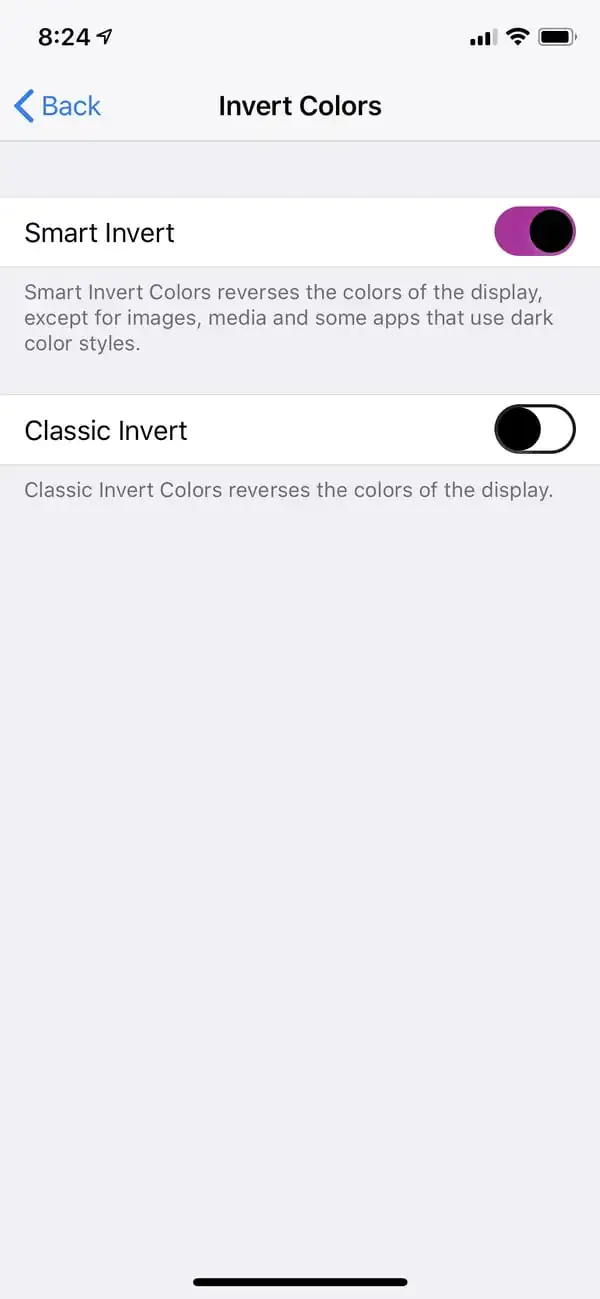
Apple iki tür renk değiştirme – dönüştürme (özelliği) içerir: Klasik Tersine Çevir (Classic Invert) ve Akıllı Tersine Çevir (Smart Invert).

Klasik Tersine Çevir (Classic Invert), ekran içeriğinden bağımsız olarak, tüm renkleri tersine çevir; Akıllı Tersine Çevir (Smart Invert) ise resimleri, fotoğrafları ve videoları etkilemez; böylece ekrandaki içerik orjinal şekilde görünmeye devam ederken, telefon ekranının geri kalanı, renk tercihlerinize uyum sağlar.

  • Ayarlar (Settings) uygulamasını açın.
  • Cihazınızdaki iOS sürümüne bağlı olarak, ekrana gelen Ayarlar (Settings) menü listesinde önce Genel (General) seçeneğine ve ardından Erişilebilirlik (Accessibility) seçeneğine veya (doğrudan) Erişilebilirlik (Accessibility) seçeneğine
  • Erişilebilirlik (Accessibility) sayfasında, Erişilebilirlik Kestirmesi (Display Accommodations) seçeneğine dokunun.
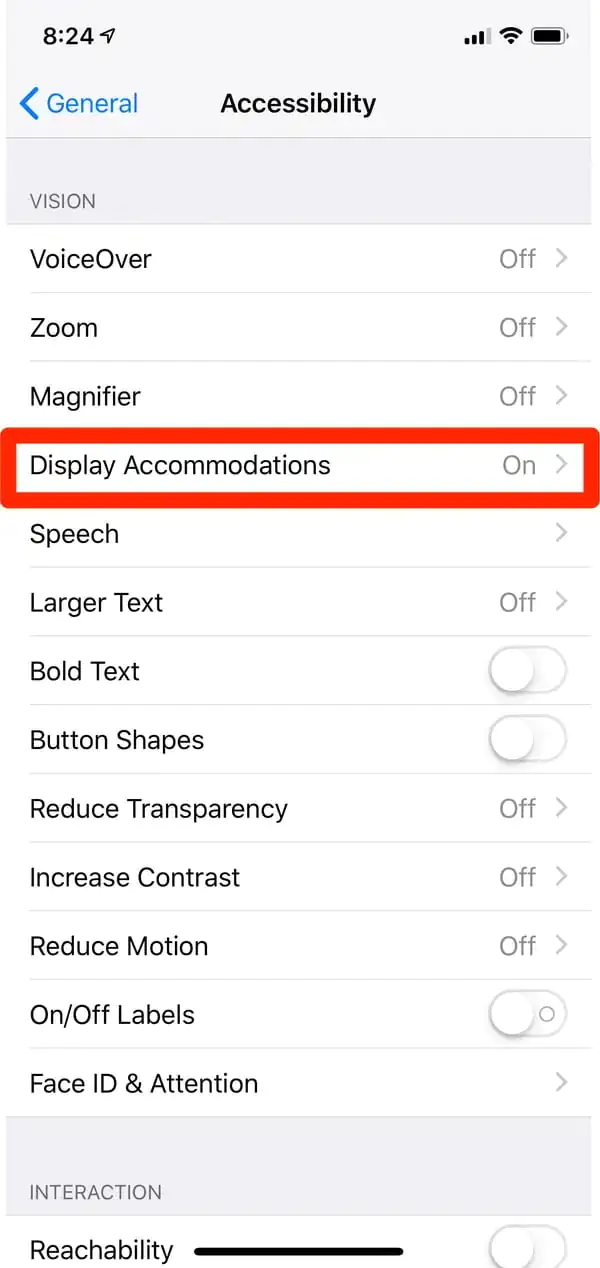
iPhone Ekran Rengi Nasıl Değiştirilir

- 11858 Teknoloji Destek Hattı -
11858 Teknoloji Destek Hattı ile 7/24 telefonla teknik destek ve uzaktan destek alın 11858 Teknoloji Destek Hattı ile 7/24 telefonla teknik destek ve uzaktan destek alma
  • iOS 14.7 sürümünden daha eski bir iOS sürümü kullanıyorsanız, gelen ekranda Renkleri Tersine Çevir (Invert Colors) seçeneğine dokunun.
  • Gelen ekranda Akıllı Tersine Çevir (Smart Invert) ya da Klasik Tersine Çevir (Classic Invert) seçeneklerini kullanarak ekran rengini değiştirebilirsiniz.
iPhone Ekran Rengi Nasıl Değiştirilir

iPhone’da Beyaz Nokta Nasıl Karartılır (Azaltılır)?

iPhone‘unuzdaki parlak renkler çok yoğunsa ve gözlerinizi rahatsız ediyorsa, parlaklık ayarlayıcısıyla ekranı karartmanıza gerek yoktur; bu özellik, her şeyi eşit şekilde daha koyu yapar ve görmeyi zorlaştırır.

Bunun yerine, yalnızca ekrandaki en parlak renkleri etkileyen (yoğunlaştıran) beyaz noktaları karartabilirsiniz.

  • Cihazınızdaki iOS sürümüne bağlı olarak, ekrana gelen Ayarlar (Settings) menü listesinde önce Genel (General) seçeneğine ve ardından Erişilebilirlik (Accessibility) seçeneğine veya (doğrudan) Erişilebilirlik (Accessibility) seçeneğine
  • Erişilebilirlik (Accessibility) sayfasında, Erişilebilirlik Kestirmesi (Display Accommodations) seçeneğine dokunun.
  • Erişilebilirlik (Accessibility) sayfasında, Erişilebilirlik Kestirmesi (Display Accommodations) seçeneğine dokunun.
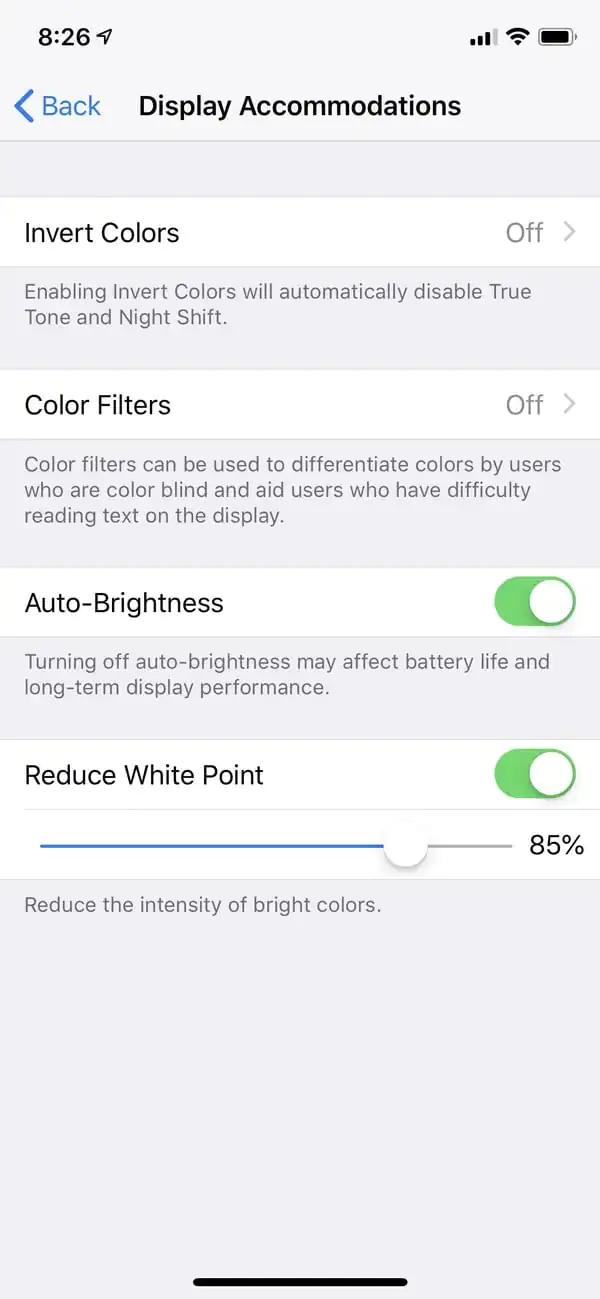
  • Gelen ekranda Beyaz Noktayı Azalt (Reduce White Point) seçeneğine dokunun veya be seçeneğin yanındaki anahtar (switch) butonu aktif (açık) konuma getirin.
  • Görme duyunuza en uygun beyaz nokta tonunu seçmek için kaydırıcı butonu kullanın.
iPhone Ekran Rengi Nasıl Değiştirilir

iPhone Ekran Rengi Filtreleri ve Renk Tonu Nasıl Değiştirilir?

Renk körlüğü ve ışık hassasiyeti durumlarına uyum sağlamak için iPhone‘unuzdaki renkleri ayarlayabilirsiniz.

  • Cihazınızdaki iOS sürümüne bağlı olarak, ekrana gelen Ayarlar (Settings) menü listesinde önce Genel (General) seçeneğine ve ardından Erişilebilirlik (Accessibility) seçeneğine veya (doğrudan) Erişilebilirlik (Accessibility) seçeneğine
  • Erişilebilirlik (Accessibility) sayfasında, Erişilebilirlik Kestirmesi (Display Accommodations) seçeneğine dokunun.
  • Erişilebilirlik (Accessibility) sayfasında, Erişilebilirlik Kestirmesi (Display Accommodations) seçeneğine dokunun.
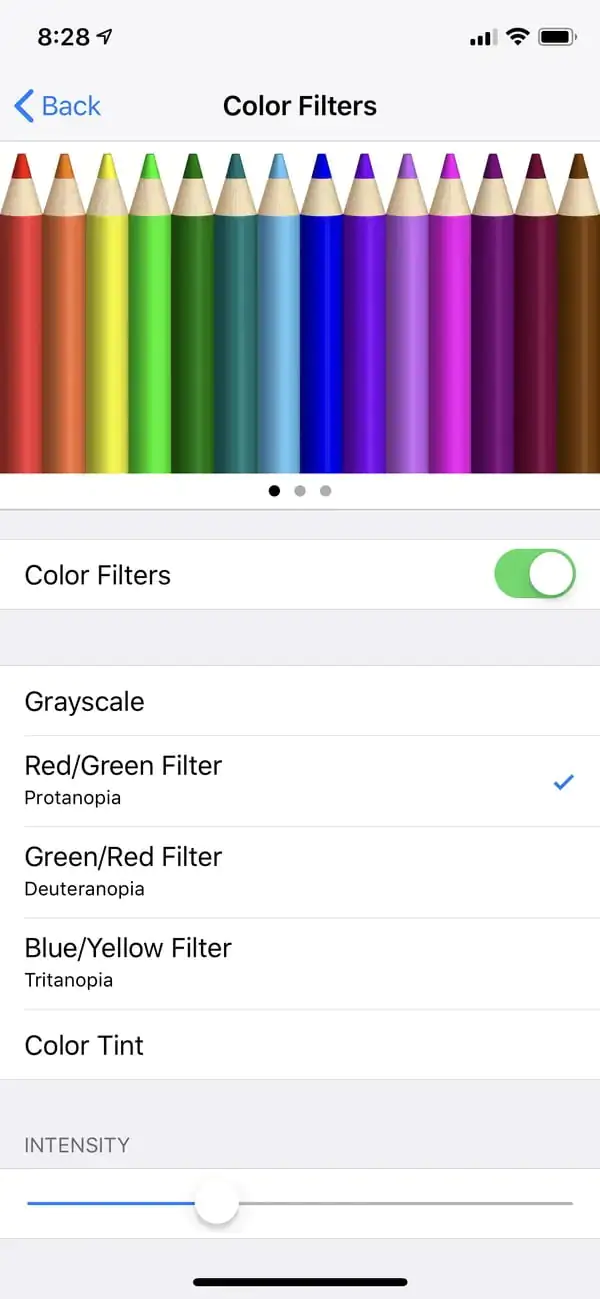
  • Renk Filtreleri (Color Filters) seçeneğine dokunun.
  • Görme duyunuza en uygun renk filtresini seçin. İşte, çeşitli görme bozukluğuna göre irkaç seçenek:
    • Protanopi görme bozukluğu olan kullanıcılar Kırmızı/Yeşil (Red/Green) filtresini seçmelidir.
    • Döteranopisi görme bozukluğu olan kullanıcılar Yeşil/Kırmızı (Green/Red) filtresini seçmelidir.
    • Tritanopia görme bozukluğu olan kullanıcılar Mavi/Sarı Filtre (Blue/Yellow) filtresini seçmelidir.
    • Belirli tonda ışık veya renk duyarlılığı olan kullanıcılar Renk Tonu (Color Tint) seçeneğini seçmelidir.
iPhone Ekran Rengi Nasıl Değiştirilir

- 11858 Teknoloji Destek Hattı -
11858 Teknoloji Destek Hattı ile 7/24 telefonla teknik destek ve uzaktan destek alın 11858 Teknoloji Destek Hattı ile 7/24 telefonla teknik destek ve uzaktan destek alma
  • Seçimi yaptıktan sonra, renk efektini özelleştirmek için ekranın altındaki Yoğunluk (Intensity) kaydıraç butonunu kullanabilirsiniz.

Profesyonel Destek Almanın Zamanı

Ekran ayarlarını değiştirmenize rağmen sorun yaşamaya devam ediyorsanız, işte burada uzman desteği fark yaratıyor. 11858 Teknoloji Destek Hattı, iPhone dahil tüm cihazlarda yaşanan teknik sorunlarda size 7/24 yardımcı oluyor. Alanında uzman ekiple görüşerek ekran ayarlarınızı doğru şekilde yapılandırabilir, cihazınızı en verimli şekilde kullanmaya başlayabilirsiniz.

iPhone ekran rengi ayarlarıyla konfor sağlayabilirsiniz ancak düşük ışıkta telefon kullanırken göz yorgunluğunu daha da azaltmak için gece modu özelliğini etkinleştirmek büyük fark yaratır. iPhone’un sunduğu gece modu, ekranın tonlarını otomatik olarak değiştirerek karanlık ortamlarda gözlerinizi korur. Detaylı adımlar için iPhone Gece Modu Kullanım Rehberi içeriğine göz atabilirsiniz.

iPhone ekran rengi ayarları yalnızca estetik bir tercih değil, aynı zamanda göz sağlığınızı korumanın da pratik bir yoludur. İster beyaz noktaları azaltın, ister özel filtreler kullanın, bu ayarların günlük kullanımda büyük fark yarattığını göreceksiniz. Peki siz bu özellikleri daha önce denediniz mi? Deneyimlerinizi ve önerilerinizi yorumlarda paylaşarak diğer kullanıcılara da yardımcı olabilirsiniz.

ETİKETLER:ekran ayarlarıiphone
Bu Makaleyi Paylaş
Facebook WhatsApp WhatsApp Threads Bağlantıyı Kopyala Yazdır
Paylaş
Yorum yapılmamış

Bir yanıt yazın Yanıtı iptal et

E-posta adresiniz yayınlanmayacak. Gerekli alanlar * ile işaretlenmişlerdir


Bağlantı Kuralım

21KBeğen
19.6KTakip Et
7.3KAbone Ol
192Takip Et

Popüler Gönderiler

Gatsby ile statik site oluşturma sürecini gösteren modern geliştirici çalışma alanı.

Gatsby ile Statik Site Oluşturma

Hatice TATLISU
Hatice TATLISU
6 dk. okuma
2 Görüntüleme
Alternatif arama motorları logolarının yer aldığı, gizlilik odaklı arama sonuçlarını gösteren bilgisayar ekranı.

Google’a Alternatif Arama Motorları: Brave, Startpage ve Mojeek

Fatih ATEŞ
Fatih ATEŞ
7 dk. okuma
6 Görüntüleme
Google Drive depolama alanı ücretleri ve güncel Google One paket seçeneklerini gösteren görsel

Güncel Google Drive Depolama Alanı Ücretleri ve Paket Detayları

Uğurcan ÜN
Uğurcan ÜN
19 dk. okuma
4 Görüntüleme
Astro Nedir sorusunu uzay temalı web geliştirme görseliyle açıklayan kapak tasarımı

Astro Nedir, Hızlı ve Esnek Statik Siteler Oluşturmanın Modern Yolu

Hatice TATLISU
Hatice TATLISU
6 dk. okuma
4 Görüntüleme
//

We influence 20 million users and is the number one business and technology news network on the planet

You Might Also Like

iPhone’da ChatGPT Nasıl Kullanılır?
iPhone / iOS

iPhone’da ChatGPT Nasıl Kullanılır?

5 dk. okuma
iPhone WiFi Araması Çalışmıyor sorunu çözüm yolları
iPhone / iOS

iPhone’da WiFi Araması Çalışmıyor

4 dk. okuma
İnternet Yok, Güvenli WiFi Hatası
iPhone / iOS

iPhone Hesap Makinesi ile Matematik Problemi Çözme

3 dk. okuma
Apple Telefonlarında Gemini Uygulamasını Kullanma
iPhone / iOS

Apple Telefonlarında Gemini Uygulamasını Kullanma

3 dk. okuma

Size her gün en son haberleri ve sorun çözümlerini getiriyoruz!

TeknoDestek Müşteri Hizmetleri
Facebook-f Instagram Tiktok Twitter Youtube Linkedin Whatsapp Rss

İş Ortaklarımız

TeknoDestek Müşteri Hizmetleri
© 2013 - 2026 TeknoDestek Müşteri Hizmetleri • Tüm hakları saklıdır • Bu sitedeki tüm içerikler (metin, görsel, video, logo, tasarım vb.) 5846 sayılı Fikir ve Sanat Eserleri Kanunu (FSEK) kapsamında korunmaktadır • İzinsiz kopyalanması, çoğaltılması, yayınlanması veya herhangi bir şekilde kullanılması yasaktır • İhlal tespitinde; FSEK Madde 71-73 uyarınca yasal süreç başlatma, maddi/manevi tazminat talep etme ve cezai işlem için başvurma hakkımız saklıdır • TeknoDestek, TeknoS@R'un bir kuruluşudur • Tema Düzenleyen: Fatih ATEŞ
Sorun Hala Çözülmedi mi?
Aradığın çözümü bulamadıysan, 11858 Teknoloji Destek Hattımız sana yardımcı olabilir. 2011’den beri Türkiye’nin en tecrübeli teknoloji destek ekiplerinden biri olarak, bilgisayar, telefon, tablet, modem, akıllı TV ve sosyal medya sorunlarında 7/24 profesyonel destek veriyoruz. Uzman ekibimizle hemen görüşmek ister misin?
📞 11858’i Şimdi Ara
Görüşme öncesi dakika ücreti sesli olarak bilgilendirilir
Welcome Back!

Sign in to your account

Kullanıcı Adı veya E-posta Adresi
Şifre

Şifrenizi mi unuttunuz?