
TeknoDestek Müşteri Hizmetleri
  • Haberler
    HaberlerDaha Fazla Göster
    PlayStation Plus Haziran ayı ücretsiz oyunlarında Grounded ve Darktide karakterleri birlikte görünüyor
    PlayStation Plus Haziran Ayı Ücretsiz Oyunlar
    5 dk. okuma
    WhatsApp Kullanamayacak Android Modelleri listesinde eski Samsung ve LG telefonlar görüntüleniyor
    Eylül Ayı İtibariyle WhatsApp Kullanamayacak Android Modelleri
    4 dk. okuma
    Apple CarPlay ChatGPT Desteği Geldi
    Apple CarPlay ChatGPT Desteği Geldi
    5 dk. okuma
    Yenilenmiş Akıllı Telefonlara İade Hakkı kapsamında mağazada telefon inceleyen kullanıcı görüntüsü
    Yenilenmiş Akıllı Telefonlara İade Hakkı Getirildi
    7 dk. okuma
    Zerger App nedir? Nasıl kullanılır?
    Zerger App Nedir? Nasıl Kullanılır?
    7 dk. okuma
  • Bilgisayar
    BilgisayarDaha Fazla Göster
    Macbook neo performans
    MacBook Neo Performans Yükseltme
    5 dk. okuma
    Bilgisayar Kapalıyken Işıkları Neden Yanar ve Nasıl Kapatılır
    Bilgisayar Kapalıyken Işıkları Neden Yanar ve Nasıl Kapatılır
    7 dk. okuma
    OneDrive Çift Görünme Sorunu Nasıl Çözülür?
    OneDrive Çift Görünme Sorunu Nasıl Çözülür
    4 dk. okuma
    Bilgisayar güç düğmesi ayarları ekranında uyku ve kapatma seçenekleri görüntüleniyor
    Bilgisayar Güç Düğmesi Ayarları Nasıl Değiştirilir
    7 dk. okuma
    OneDrive Yükleme Hızı Neden Yavaş?
    OneDrive Yükleme Hızı Neden Yavaş
    5 dk. okuma
  • Mobil
    MobilDaha Fazla Göster
    8000 mAh bataryalı telefonlar, parlak enerji bloğuyla fütüristik kapakta gösteriliyor.
    8000 mAh Bataryalı Telefonlar Geliyor: Şarj Sorunu Bitiyor mu
    6 dk. okuma
    HyperOS 3 Bildirim Sesi Sorunu Çözümü
    HyperOS 3 Bildirim Sesi Sorunu Çözümü
    5 dk. okuma
    HyperOS 3 Özellikleri ve Öne Çıkan Yenilikler
    HyperOS 3 Özellikleri ve Öne Çıkan Yenilikler
    8 dk. okuma
    HyperOS 3 performans sorunları yaşayan bir telefonda bellek uzatma ve pil ayarları menüsü.
    HyperOS 3 Performans Sorunları ve Çözüm Yolları
    7 dk. okuma
    HyperOS 3 kamera sorunu yaşayan bir telefonda açık olan kamera ayarları ve depolama ekranı.
    HyperOS 3 Kamera Sorunu ve Çözüm Yolları
    8 dk. okuma
  • Sosyal Medya
    Sosyal MedyaDaha Fazla Göster
    Dikkat Çekici YouTube Küçük Resimleri Nasıl Oluşturulur
    Dikkat Çekici YouTube Küçük Resimleri Nasıl Oluşturulur
    7 dk. okuma
    WhatsApp Katı Hesap Ayarı
    WhatsApp Katı Hesap Ayarı Nasıl Açılır
    3 dk. okuma
    TikTok Sıfır İzlenme Sorunu
    TikTok Sıfır İzlenme Sorunu Çözümü
    7 dk. okuma
    LinkedIn Post Saatleri Neye Göre Belirlenir Yolları Neler
    LinkedIn Post Saatleri Neye Göre Belirlenir
    7 dk. okuma
    istatislikler üzerinden Reels paylaşma
    Instagram İstatistikler Üzerinden Reels Paylaşma Nasıl Yapılır
    4 dk. okuma
  • İnceleme
    İncelemeDaha Fazla Göster
    Yapay zekalı bilgisayar ekranında NPU ve AI özellikleri görüntüleniyor
    Yapay Zekalı Bilgisayar (AI PC) Nedir
    9 dk. okuma
    Çift Monitör Kurulumu Nasıl Yapılır
    Çift Monitör Kurulumu Nasıl Yapılır
    5 dk. okuma
    Tcl S55h Soundbar Telefon Bağlantısı Nasıl Yapılır Yolları Neler
    Tcl S55h Soundbar Telefon Bağlantısı Nasıl Yapılır
    6 dk. okuma
    Tcl S55h Soundbar Televizyon Bağlantısı Nasıl Yapılır Yolları Neler
    Tcl S55h Soundbar Televizyon Bağlantısı Nasıl Yapılır
    6 dk. okuma
    Radar ve Kontrol Noktalarını Görme
    Otoyollarda Radar ve Kontrol Noktalarını Görme
    4 dk. okuma
  • İletişim
YouTube
Takip Et
  • Müşteri Hizmetleri
  • Modem Kurulumu
  • Windows 11
  • Yapay Zeka
  • Akıllı Telefon
  • Robot Süpürge
10 Haz 2026, Çarşamba
TeknoDestek Müşteri HizmetleriTeknoDestek Müşteri Hizmetleri
Yazı BoyutuAa
  • Haberler
  • Mobil
  • Sosyal Medya
  • Bilgisayar
  • İnceleme
  • İnternet ve Ağ
  • Ev Elektroniği
  • İletişim
Site içi Arama
  • Haberler
    • Cihaz Duyuruları
    • Teknoloji
    • Uygulama Gelişmeleri
  • Bilgisayar
    • Linux
    • macOS
    • Windows
  • İnceleme
    • Bilgisayar
    • Ev Elektroniği
    • Tablet
    • Tavsiyeler & Karşılaştırmalar
    • Telefon
  • Mobil
    • Android
    • Giyilebilir Cihazlar
    • HarmonyOS
    • iPhone / iOS
  • Sosyal Medya
    • Facebook
    • Instagram
    • TikTok
    • Snapchat
    • Teams
    • Telegram
    • WhatsApp
    • X
  • İletişim
Bizi Takip Edin
iPhone Fotoğrafları Videoya Dönüştürme
iPhone / iOS

iPhone Fotoğrafları Videoya Dönüştürme

Son güncelleme: 28 Mayıs 2024 22:27
Tekno Destek
1.1K Görüntüleme
Paylaş
5 dk. okuma
Paylaş

Bu yazımızda iPhone fotoğrafları videoya dönüştürme konusu ve işlem adımları ile ilgili detaylı bilgi vereceğiz. Bu işlemleri iPadOS işletim sistemine sahip herhangi bir iPad modelinde de aynı adımları uygulayarak yapabilirsiniz.

Apple’ın iPhone ve iPad cihazlarında yüklü gelen Fotoğraflar uygulamasında mevcut olan ilginç özelliklerden biri de, seçilen bir dizi fotoğrafı videoya dönüştürebilmesidir. Uygulamanın bu özelliği sayesinde, bir dizi benzer aksiyon fotoğrafı tarzındaki Canlı Fotoğrafları videoya dönüştürebilirsiniz. Ancak, fotoğraflar birbiriyle hiç alakalı olmasa bile, istediğiniz sayıda Canlı Fotoğraf seçebilir ve bu özellik sayesinde bunları bir videoya dönüştürebilirsiniz.

İçindekiler
  •  iPhone Fotoğrafları Videoya Dönüştürme
    • Birden Fazla Canlı Fotoğrafı (Live Photo)
  • iPhone Fotoğraflarını Videoya Dönüştürme Kolay Yöntemler
    • iPhone’daki Dahili Özelliklerle Fotoğrafları Birleştirme
    • Üçüncü Taraf Uygulamaları Kullanma
    • Bilgisayarınızda Fotoğrafları Videoya Dönüştürme
- 11858 Teknoloji Destek Hattı -
11858 Teknoloji Destek Hattı ile 7/24 telefonla teknik destek ve uzaktan destek alın 11858 Teknoloji Destek Hattı ile 7/24 telefonla teknik destek ve uzaktan destek alma

Oluşturduğunuz videoyu bir slayt gösterisi olarak kullanabilir veya bir video düzenleyici uygulamasına aktararak düzenleyebilir, bir gif dosyasına dönüştürebilir ya da sosyal medya platformlarında paylaşabilirsiniz. Bu sıraladığımız olasılıklar dışında aklımıza gelmeyen başka birçok amaç için fotoğraflarınızı videoya dönüştürmek isteyebilirsiniz.

 iPhone Fotoğrafları Videoya Dönüştürme

Birden Fazla Canlı Fotoğrafı (Live Photo)

İstediğiniz kadar fotoğrafı veya Canlı Fotoğraf’ı (Live Photo) iPhone veya iPad cihazınızda hızlı ve kolay bir şekilde videoya dönüştürmek için aşağıdaki adımları izleyin!

  • Öncelikle iPhone veya iPad cihazınızda Fotoğraflar (Photos) uygulamasın açın.
iPhone'da Fotoğrafları Videoya Dönüştürme

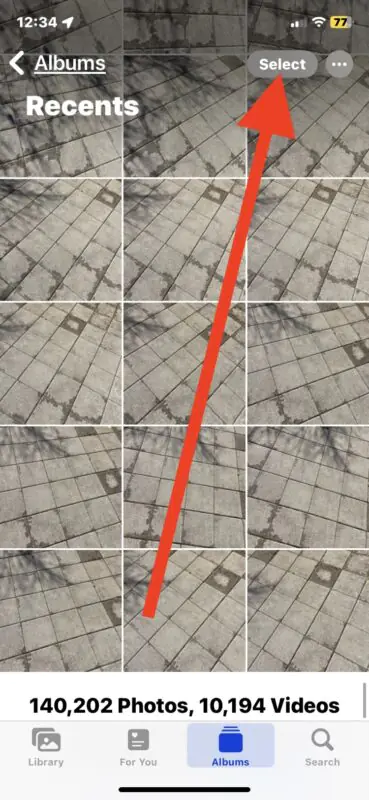
  • Daha sonra, ekrana gelen Fotoğraflar (Photos) uygulamasında sağ üst kısımda yer alan Seç (Select) menüsüne dokunun ve ardından videoya dönüştürmek istediğiniz fotoğrafları seçin.
iPhone Fotoğrafları Videoya Dönüştürme

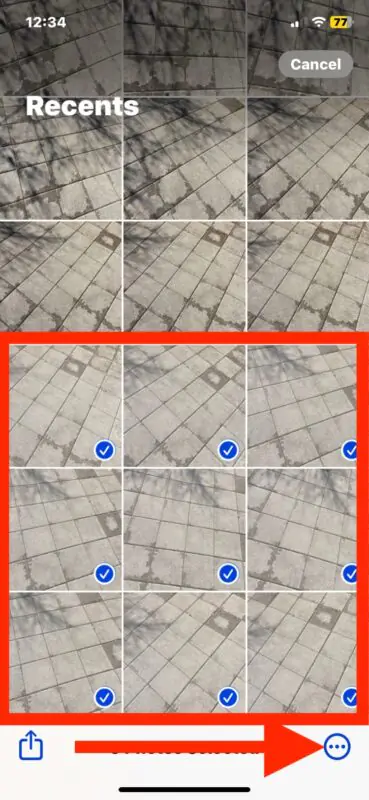
  • Videoya dönüştürmek istediğiniz fotoğrafları seçtikten sonra ⋯ (üç nokta) butonuna dokunun.
Iphone fotoğrafları videoya dönüştürme

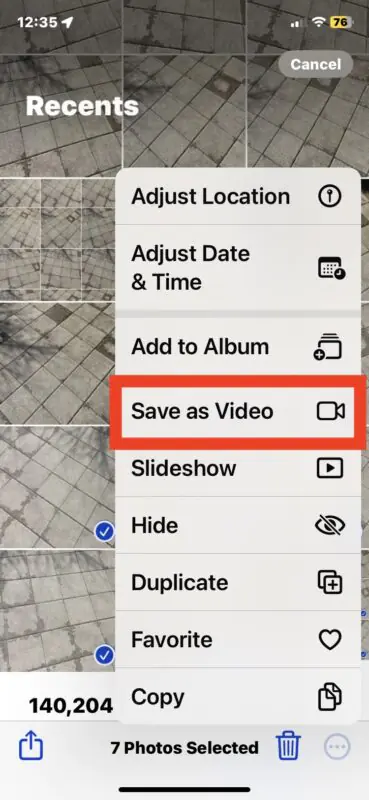
  1. Daha sonra, açılan menü listesinde Video Olarak Kaydet (Save as Video) menüsüne dokunun.
    iPhone Fotoğrafları Videoya Dönüştürme

Videoya dönüştürme işlemi boyunca ekranda .. (Saving…) mesajı belirir. İşlem bittiğinde, seçtiğiniz fotoğraflardan oluşan bir video dosyası oluşturulur ve bu dosya Fotoğraflar (Photos) uygulamasındaki Film Rulonuza (Camera Roll) kaydedilir.iPhone Fotoğrafları Videoya DönüştürmeNot: iPhone ve iPad’deki Fotoğraflar (Photos) uygulaması sadece Canlı Fotoğraf (Live Photo) dosyalarını seçtiğinizde, video oluşturma seçeneği sunar.
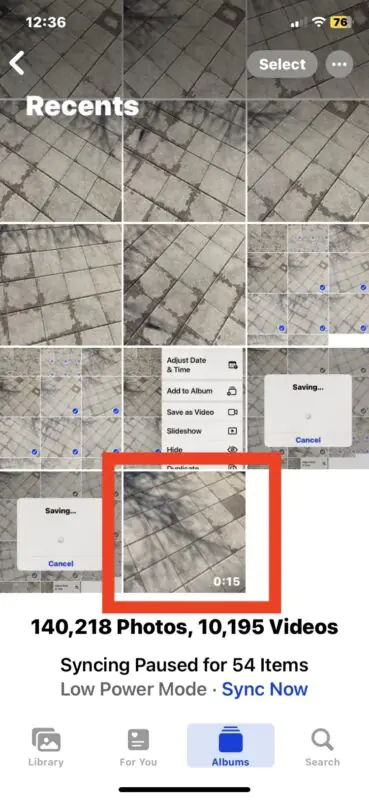
iPhone veya iPad cihazınızdaki fotoğraflardan oluşturduğunuz videonuz, cihazınızın yine Fotoğraflar (Photos) uygulamasına kaydedilir. Artık oluşturduğunuz bu video ile istediğiniz şekilde kullanabilirsiniz.

- 11858 Teknoloji Destek Hattı -
11858 Teknoloji Destek Hattı ile 7/24 telefonla teknik destek ve uzaktan destek alın 11858 Teknoloji Destek Hattı ile 7/24 telefonla teknik destek ve uzaktan destek alma

Ayrıca, bir adım daha ileri gitmek ve bu videoyu Kısayollar (Shortcuts) veya üçüncü taraf bir uygulama ile animasyonlu bir GIF dosyasına dönüştürmek isteyebilir ya da TikTok, Instagram, X/Twitter, Facebook, WhatsApp gibi sosyal medya platformlarında paylaşmak isteyebilirsiniz.

iPhone Fotoğrafları Videoya Dönüştürme

Gördüğünüz gibi, iPhone ve iPad’deki Fotoğraflar (Photos) uygulamasında yer alan iPhone fotoğraflarını videoya dönüştürme özelliği hiç de zor ve karmaşık değil. iPhone veya iPad’de bulunan pek çok özellik gibi, bu özelliği bilmiyor veya fark etmemiş olabilirsiniz. Artık böyle bir özelliğin var olduğunu bildiğinize göre, onu kullanın ve biraz eğlenin!

iPhone Fotoğraflarını Videoya Dönüştürme Kolay Yöntemler

Günümüzde, iPhone’larımızla harika fotoğraflar çekiyoruz ve bazen bu fotoğrafları daha etkileyici bir şekilde paylaşmak istiyoruz. İşte bu noktada, iPhone fotoğraflarını videoya dönüştürme yapmak için birkaç basit yolu devreye giriyor. Bu yöntemlerle, seyahat anılarınızı, aile toplantılarınızı veya özel etkinliklerinizi paylaşmak için eğlenceli ve göz alıcı videolar oluşturabilirsiniz.

iPhone’daki Dahili Özelliklerle Fotoğrafları Birleştirme

iPhone’unuzda, Fotoğraflar uygulamasında bulunan “Anılar” özelliğiyle fotoğraflarınızı otomatik olarak bir araya getirebilir ve bir video oluşturabilirsiniz. Bu özellik, benzer konseptteki fotoğrafları tanımlar ve bunları güzel bir videoya dönüştürür. Anılar oluşturmak için Fotoğraflar uygulamasında “Anılar” sekmesine gidin, ardından “Yeni Anı” seçeneğini seçin ve istediğiniz fotoğrafları seçin. iPhone otomatik olarak bir video oluşturacak ve isterseniz müzik ekleyebileceğiniz bir düzenleme ekranı sunacaktır.

Üçüncü Taraf Uygulamaları Kullanma

iPhone fotoğrafları videoya dönüştürmek için birçok üçüncü taraf uygulama bulunmaktadır. Bu uygulamalar genellikle daha fazla özelleştirme seçeneği sunar ve videolarınızı istediğiniz gibi düzenlemenize olanak tanır. Örneğin, iMovie, VideoShop ve InShot gibi uygulamalar, iPhone fotoğraflarınızı kolayca videoya dönüştürmenize ve ardından müzik, efektler ve metin eklemenize olanak tanır.

- 11858 Teknoloji Destek Hattı -
11858 Teknoloji Destek Hattı ile 7/24 telefonla teknik destek ve uzaktan destek alın 11858 Teknoloji Destek Hattı ile 7/24 telefonla teknik destek ve uzaktan destek alma

Bilgisayarınızda Fotoğrafları Videoya Dönüştürme

iPhone fotoğrafları videoya dönüştürme işlemini bilgisayarınıza aktararak, daha fazla düzenleme seçeneğine sahip olabilir ve profesyonel videolar oluşturabilirsiniz. Bu yöntemde, fotoğraflarınızı bir video düzenleme yazılımında (örneğin, Adobe Premiere Pro, Final Cut Pro veya Windows Movie Maker) bir araya getirerek, istediğiniz efektleri ve geçişleri ekleyebilirsiniz.

Fotoğraflarınızı videoya dönüştürmek için bu yöntemlerden herhangi birini kullanarak, özel anlarınızı paylaşmak için etkileyici ve görsel olarak çekici videolar oluşturabilirsiniz. Her bir yöntem, farklı ihtiyaçlara ve becerilere sahip kullanıcılar için farklı avantajlar sunar.

Ayrıca okuyun:

  • Windows Klavyelerine Copilot Tuşu Ekliyor

ETİKETLER:fotoğraflar uygulamasıiphone fotoğraflarınasıl yapılırvideoya dönüştürme
Bu Makaleyi Paylaş
Facebook WhatsApp WhatsApp Threads Bağlantıyı Kopyala Yazdır
Paylaş
Yorum yapılmamış

Bir yanıt yazın Yanıtı iptal et

Yorum yapabilmek için oturum açmalısınız.

Bağlantı Kuralım

21KBeğen
19.6KTakip Et
7.3KAbone Ol
192Takip Et

Popüler Gönderiler

Dikkat Çekici YouTube Küçük Resimleri Nasıl Oluşturulur

Dikkat Çekici YouTube Küçük Resimleri Nasıl Oluşturulur

Adem SOYLU
Adem SOYLU
7 dk. okuma
5 Görüntüleme
WhatsApp Katı Hesap Ayarı

WhatsApp Katı Hesap Ayarı Nasıl Açılır

Senanur FINDIKÇI
Senanur FINDIKÇI
3 dk. okuma
4 Görüntüleme
8000 mAh bataryalı telefonlar, parlak enerji bloğuyla fütüristik kapakta gösteriliyor.

8000 mAh Bataryalı Telefonlar Geliyor: Şarj Sorunu Bitiyor mu

Hatice TATLISU
Hatice TATLISU
6 dk. okuma
6 Görüntüleme
TikTok Sıfır İzlenme Sorunu

TikTok Sıfır İzlenme Sorunu Çözümü

Mustafa DURUR
Mustafa DURUR
7 dk. okuma
3 Görüntüleme
//

We influence 20 million users and is the number one business and technology news network on the planet

You Might Also Like

OneDrive Eşitleme Sorunu Çözümü
Ofis Uygulamaları

OneDrive Eşitleme Sorunu Çözümü

4 dk. okuma
Excel Parantez Eklemek ()
Ofis Uygulamaları

Excel Parantez Eklemek ()

4 dk. okuma
Apple Watch’ta Dock Nasıl Kullanılır?
Giyilebilir Cihazlar

Apple Watch’ta Dock Nasıl Kullanılır?

6 dk. okuma
Mac’te HDR İçeriği Nasıl İzlenir
macOS

Mac’te HDR İçeriği Nasıl İzlenir

3 dk. okuma

Size her gün en son haberleri ve sorun çözümlerini getiriyoruz!

TeknoDestek Müşteri Hizmetleri
Facebook-f Instagram Tiktok Twitter Youtube Linkedin Whatsapp Rss

İş Ortaklarımız

TeknoDestek Müşteri Hizmetleri
© 2013 - 2026 TeknoDestek Müşteri Hizmetleri • Tüm hakları saklıdır • Bu sitedeki tüm içerikler (metin, görsel, video, logo, tasarım vb.) 5846 sayılı Fikir ve Sanat Eserleri Kanunu (FSEK) kapsamında korunmaktadır • İzinsiz kopyalanması, çoğaltılması, yayınlanması veya herhangi bir şekilde kullanılması yasaktır • İhlal tespitinde; FSEK Madde 71-73 uyarınca yasal süreç başlatma, maddi/manevi tazminat talep etme ve cezai işlem için başvurma hakkımız saklıdır • TeknoDestek, TeknoS@R'un bir kuruluşudur • Tema Düzenleyen: Fatih ATEŞ
Sorun Hala Çözülmedi mi?
Aradığın çözümü bulamadıysan, 11858 Teknoloji Destek Hattımız sana yardımcı olabilir. 2011’den beri Türkiye’nin en tecrübeli teknoloji destek ekiplerinden biri olarak, bilgisayar, telefon, tablet, modem, akıllı TV ve sosyal medya sorunlarında 7/24 profesyonel destek veriyoruz. Uzman ekibimizle hemen görüşmek ister misin?
📞 11858’i Şimdi Ara
Görüşme öncesi dakika ücreti sesli olarak bilgilendirilir
Welcome Back!

Sign in to your account

Kullanıcı Adı veya E-posta Adresi
Şifre

Şifrenizi mi unuttunuz?