
iPhone Fotoğraftan Yazı Kopyalama sayesinde fotoğraflardaki metinleri kolayca aktarabilirsiniz. Bu makalede adım adım kullanım detaylarını bulacaksınız.
iPhone kullanan pek çok kişi, günlük hayatta karşılaştığı metinleri hızlıca kopyalamak ister. Kartvizitler, belgeler ya da ekran görüntülerinde yer alan yazıları tek tek elle yazmak yerine daha kolay bir yöntem arayışına girilir. İşte burada iOS 15 ile birlikte sunulan Canlı Metin özelliği devreye giriyor.


Bu içerikte, fotoğraflardan metin kopyalamanın nasıl yapıldığını, hangi uygulamalarda kullanılabileceğini ve dikkat edilmesi gereken noktaları bulacaksınız. Ayrıca metni tarayarak doğrudan uygulamalara yapıştırma seçeneğini de adım adım öğreneceksiniz.
iPhone Fotoğraftan Yazı Kopyalama
İşte tam burada Canli Metin (Live Text) özelliği devreye giriyor. iOS 15 ile birlikte tüm iPhone cihazlara sunulan bu özellik, telefonunuzda kaydettiğiniz veya o an çektiğiniz fotoğraflardan herhangi bir metni kopyalamanıza olanak sağlar. Yazıyı kopyaladıktan sonra, herhangi bir uygulamadaki metin alanına yapıştırabilirsiniz. Fotoğraflarda veya resimlerde bulunan adresleri, telefon numaralarını ve manuel olarak yazmak istemediğiniz her şeyi, hızlı bir şekilde kopyalamak ve paylaşmak için harika bir özelliktir.
Canli Metin (Live Text), bilgisayar ya da daktilo yazılmış yazıları veya el yazısı metinlerini çözümler ve tanır. 2018 yılından sonra piyasaya sürülen herhangi bir iPhone (veya iPad) cihazda bu özellik mevcuttur.
Fotoğraflar Uygulamasında Canlı Metin Özelliği
Canli Metin (Live Text) özelliğini ilk olarak, Fotoğraflar (Photos) uygulamasına kaydettiğiniz herhangi bir fotoğrafta kullanabilirsiniz. Buna ekran görüntüleri, daha önce kaydedilmiş fotoğraflar ve kendi çektiğiniz fotoğraflar dahildir.
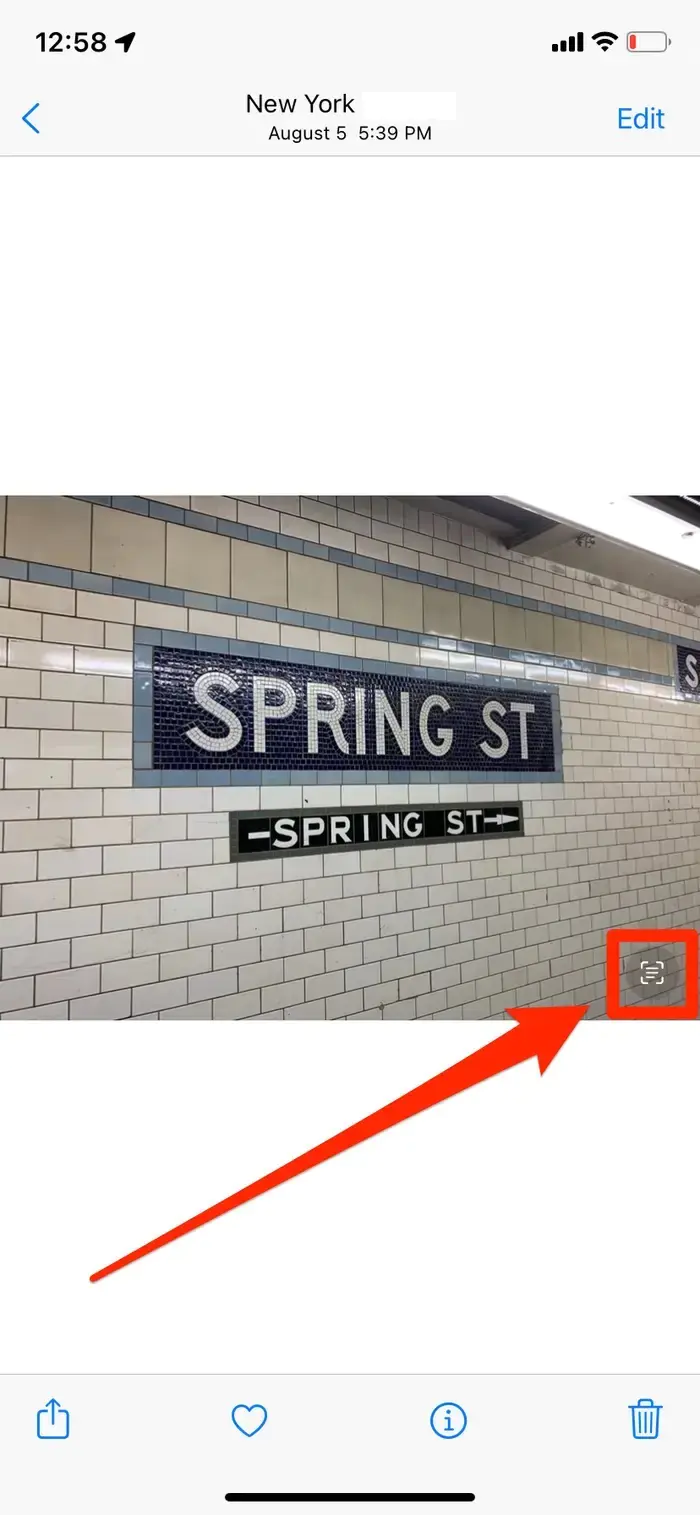
- Öncelikle Fotoğraflar (Photos) uygulamasını açın ve içeriğinde metin veya yazı bulunan bir fotoğraf bulun.
- Fotoğrafı açtığınızda, sağ alt köşede küçük bir kare simge görünecektir. Bu kare simgesine dokunun.
Not: Eğer herhangi bir kare simgesi görünmezse, fotoğrafı kapatın ve tekrar açın. Kare simgesi hala yoksa, fotoğraftaki yazının üzerine parmağınızı basılı tutmayı deneyin. Eğer yine sağ alt köşede kare simgesi görünmezse, Canli Metin (Live Text) özelliği muhtemelen fotoğraftaki hiçbir kelimeyi çözümleyemiyor demektir.
- Fotoğraf kararır, ancak fotoğraftaki metnin etrafındaki alan açık kalır. Artık fotoğraftaki metin üzerine basılı tutarak vurgulayabilirsiniz. Vurgulandıktan sonra, metni kopyalayabilir, paylaşabilir, ters çevirebilir veya metin üzerinde istediğiniz herhangi bir işlemi yapabilirsiniz.
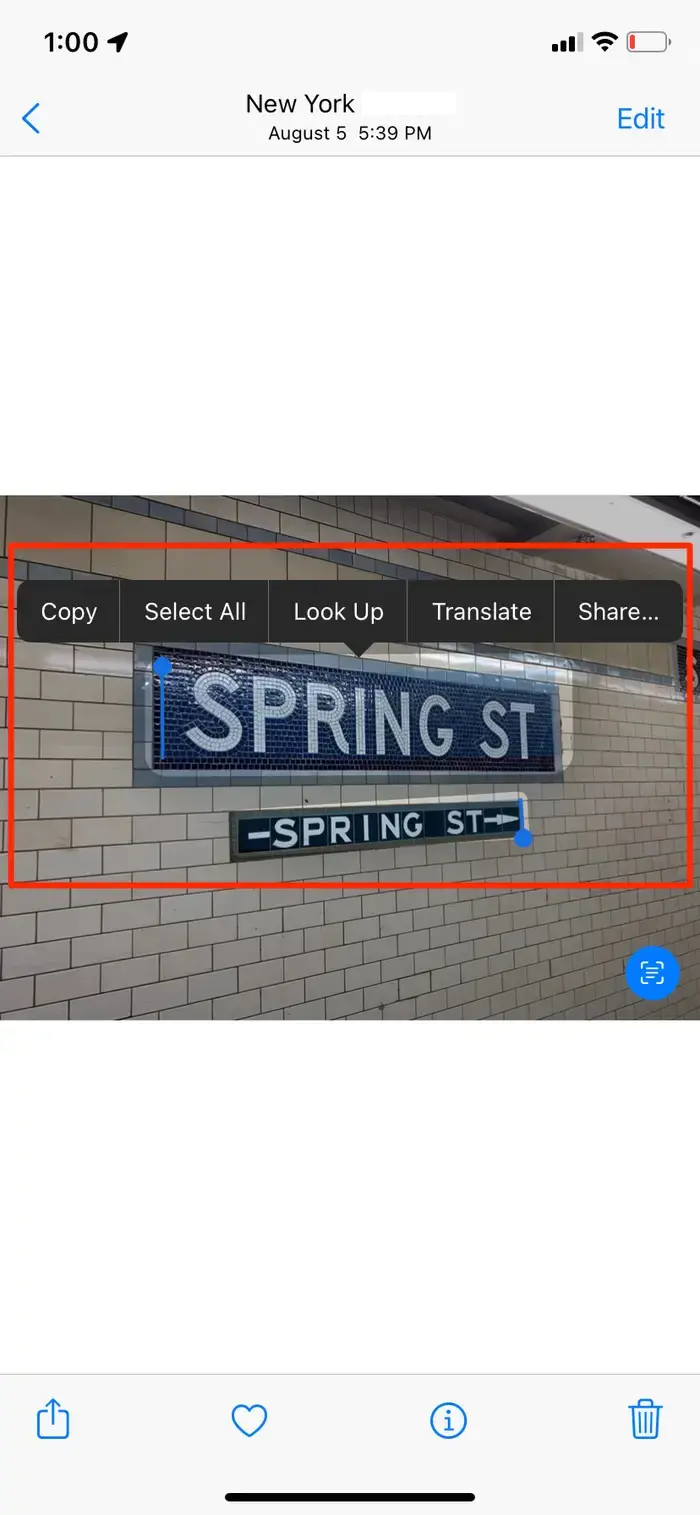
Kopyaladığınız metni, cihazınızdaki herhangi bir uygulamadaki metin alanına yapıştırabilirsiniz.
Safari tarayıcısı ile ziyaret ettiğiniz web sitelerindeki fotoğraflarda veya resimlerde de Canlı Metin (Live Text) özelliğini kullanabilirsiniz. Safari uygulamasında bu özelliği kullanmak için metin içeren bir fotoğrafın üzerinde parmağınızı basılı tutun ve metni seçin.
Metin Yazmak için Canlı Metin (Live Text) Özelliğini Kullanma
Gerçek hayatta karşılaştığınız metinleri, yazıları hızlıca taramak ve cihazınızda herhangi bir uygulamada metin alanına aktarmak isterseniz, Canlı Metin (Live Text) özelliğini kullanabilirsiniz.
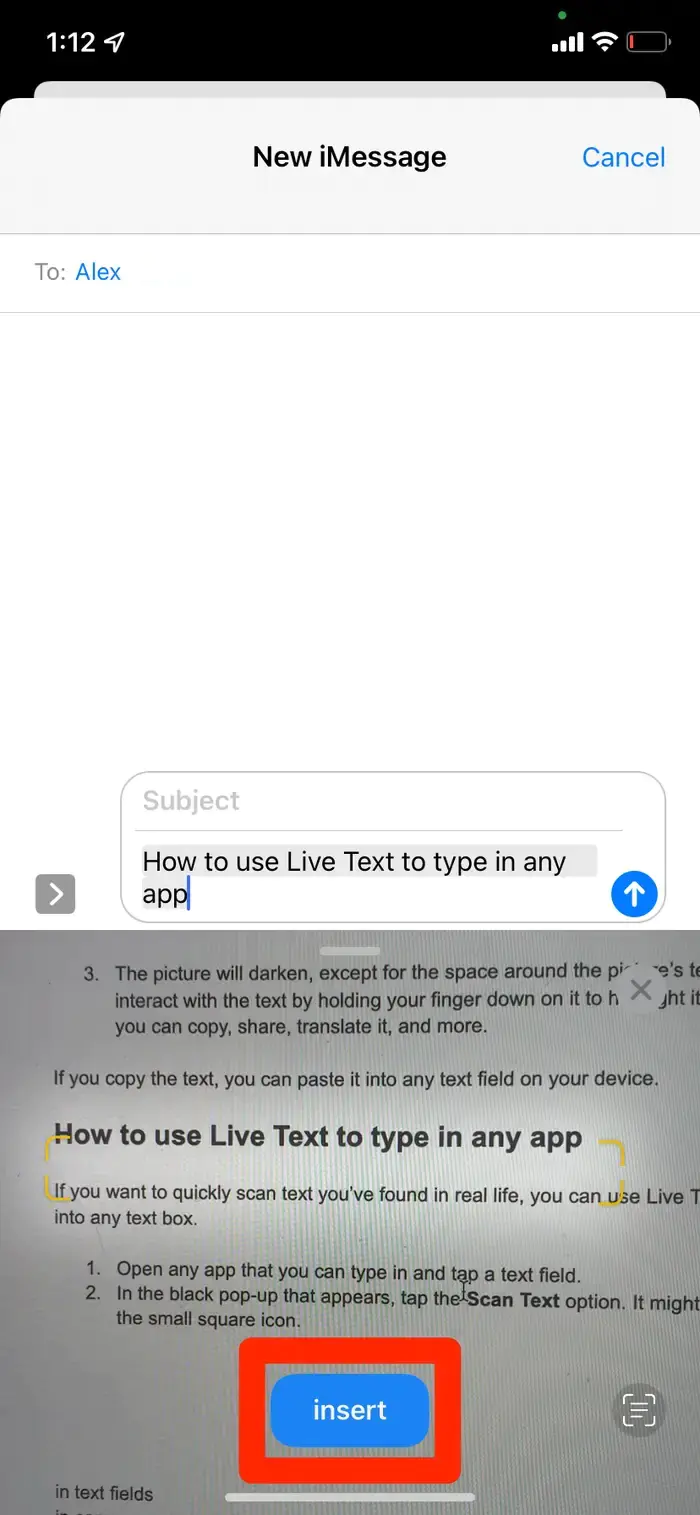
- İlk olarak, metni yazabileceğiniz herhangi bir uygulamayı açın ve uygulamadaki metin kutucuğuna dokunun.
- Ekrana gelen siyah açılır pencerede, Metni Tara (Scan Text) seçeneğine dokunun. Metni Tara (Scan Text) seçeneği, küçük bir kare simgesi olarak da görünebilir.

- iPhone’unuzun kamerası açılacak. Telefonunuzun kamerasını, taramak ve istediğiniz herhangi bir uygulamanın metin kutucuğuna aktarmak istediğiniz metne doğru tutun ve yaklaştırın. Ardından, telefonunuzun kamerası metni vurgulandığında, Ekle (Add) seçeneğine dokunun.
Fotoğraf Çekerken Canlı Metin (Text Live) Özelliği
Metni Tara (Scan Text) özelliği, telefonunuzun kamerasını metne doğru tutup yakınlaştırarak metni taramanıza ve kopyalamanıza olanak tanır. Bu özellik, bazı eski iPhone modellerinde olmayabilir.
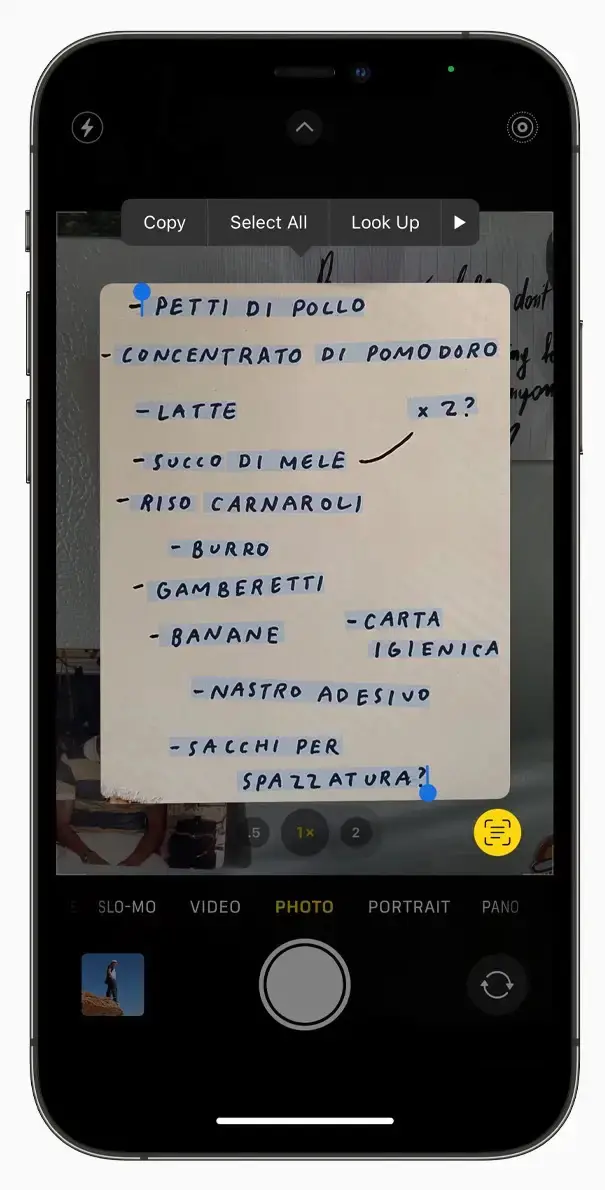
- İlk olarak iPhone’unuzda Kamera (Camera) uygulamasını açın ve ardından, kamerayı bir metne doğru tutup yakınlaştırın.
- Ardından, bir kare simgesi şeklide Canlı Metin (Live Text) simgesi uygulama sayfasının köşesinde belirdiğinde, bu simgeye dokunun.
- Cihazınız, kamera görüntüsündeki metni vurgulayacaktır. Daha sonra parmağınızı metnin üzerinde basılı tutarak kopyalayabilir, paylaşabilir veya arama motorunda arama yapabilirsiniz.
Eğer Canlı Metin özelliğini kullanırken sorun yaşıyor veya telefonunuzun destekleyip desteklemediğinden emin olamıyorsanız endişelenmeyin. 11858 Teknoloji Destek Hattı, uzman ekibiyle 7/24 yanınızdadır. iPhone, iPad veya diğer cihazlarınızdaki tüm teknik sorunlarınızı güvenli ve hızlı şekilde çözmek için bir telefon uzağınızdadır.
Fotoğraflardan metin kopyalamak kadar pratik bir başka özellik de ekran görüntüsü alma yöntemleridir. iPhone kullanıcıları bazen uzun sayfaları tek karede yakalamak ister. Bu noktada kayan ekran görüntüsü özelliği oldukça işlevseldir. Siz de farklı senaryolarda hangi yöntemleri kullanabileceğinizi öğrenmek için iPhone’da kayan ekran görüntüsü almanın 3 yolunu inceleyebilirsiniz.
Gördüğünüz gibi, iPhone fotoğraflarından yazı kopyalamak hem pratik hem de zamandan tasarruf sağlayan bir özellik. Günlük hayatta adreslerden telefon numaralarına kadar birçok bilgiyi hızlıca aktarmak artık çok kolay. Siz bu özelliği denediniz mi? Deneyimlerinizi ve karşılaştığınız sorunları aşağıdaki yorumlarda paylaşarak diğer kullanıcılara da yardımcı olabilirsiniz.