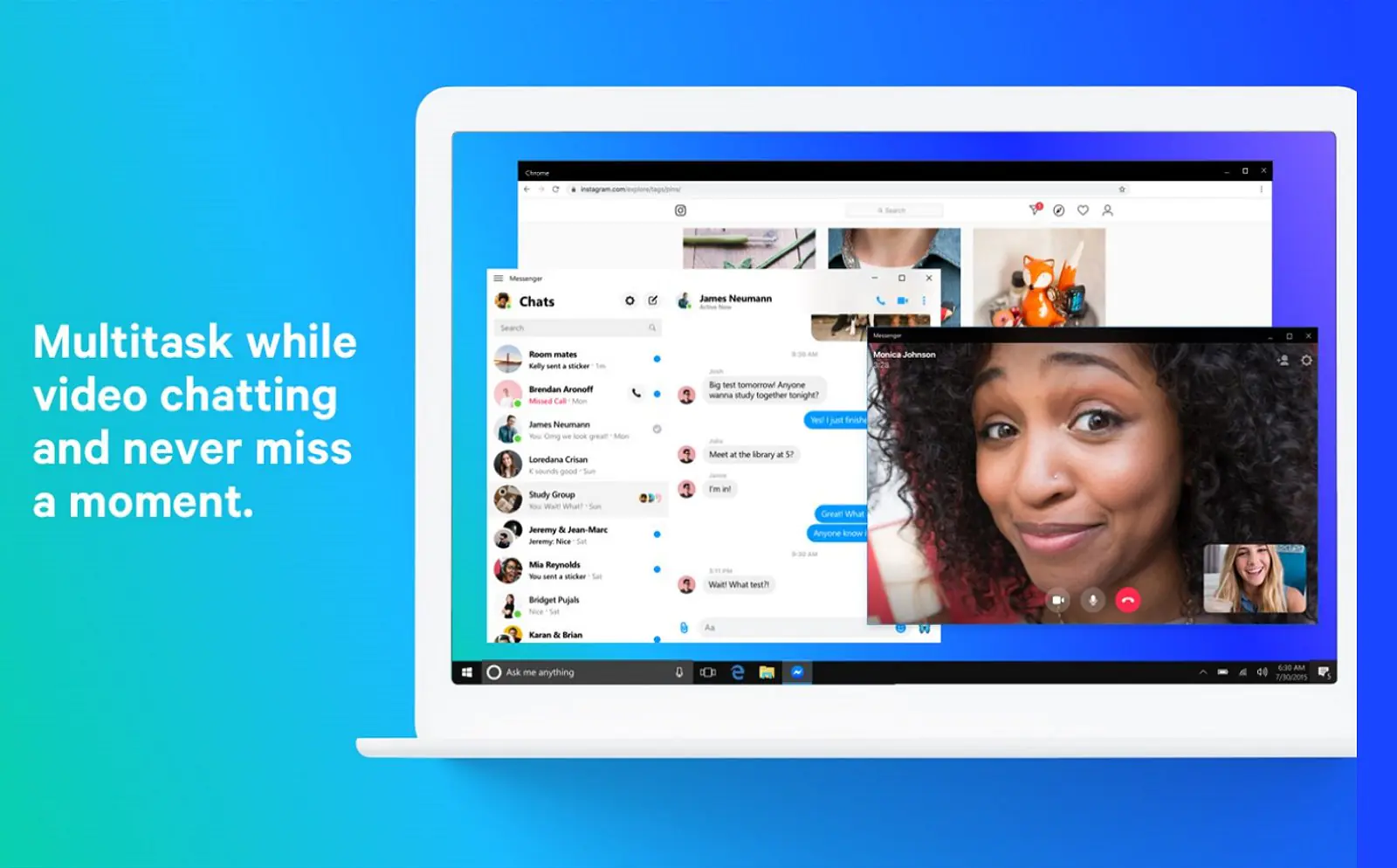

Tarayıcıda Facebook Messenger uygulamasını kullanmak istiyorsanız ve bunu nasıl yapacağınızı bilmiyorsanız bu makalemizde sizler için detaylandıracağız.
Bildiğiniz üzere Facebook, yıllardan beri süregelen popüleritesinden hiçbirşey kaybetmeden aileniz ve arkadaşlarınızla mesajlar, fotoğraflar ve videolar aracılığıyla bağlantı kurmanıza olanak sağlayan bir sosyal medya platformudur. İnsanların daha verimli bir şekilde birbirleriyle bağlantı kurmasının bir yolu olarak, Facebook Messenger web tarayıcısı ortaya çıktı.


Facebook’un kendi mesajlaşma platformu olan Facebook Messenger, 2008 yılında Android, iOS, Windows ve benzeri farklı işletim sistemleri için oluşturuldu. Süregelen zamanda, güncellemelerle daha iyi hale gelerek çeşitli cihazlarla uyumlu bir şekilde çalışması sağlandı.
Facebook Messenger’daki en son gelişme olarak görebileceğimiz kısım ise, bunun için bir web uygulaması oluşturması olmuştur. Bu nedenle Messenger’i kullanmak için herhangi bir uygulama indirmeden tarayıcınızdan Messenger’ a erişebilirsiniz.
Facebook Messenger Tarayıcıda Nasıl Kullanılır?
Herhangi bir uygulama indirmeden tarayıcınızdan arkadaşlarınız ve ailenizle sohbet edebilirsiniz. Bunu Facebook Messenger’ın web sürümü sayesinde yapabilirsiniz. Böylelikle arkadaşlarınızla web versiyonundaki sohbetlerinize tarayıcı üzerinden de ulaşabilirsiniz.
Ancak, maalesef tüm tarayıcılar Facebook Messenger web sürümüyle iyi çalışmıyor.
Facebook Messenger’ı tarayıcıda kullanmak ile uygulama üzerinden kullanmak birbirinden farklıdır. Facebook Messenger web ile uygulama arasındaki önemli farklar ise şunlardır:
- Hız olarak değerlendirildiğinde, Messenger’ı bir tarayıcıda kullanmak çok daha hızlıdır. uygulama üzerinden aynı hızları alamazsınız. Ayrıca reklamsızdır, bu da kullanımını daha kesintisiz hale getirir.
- Facebook Messenger’da tarayıcıda gezinmek uygulamaya kıyasla daha kolaydır. Ayrıca kullanıcı istediği gibi görüntüleme düzenini ayarlayabilir.
- Facebook Messenger web sürümü, sohbetinize kesintisiz olarak odaklanmanızı sağlar. Haber akışı, pop-up’lar, arkadaşların etkinlikleriyle ilgili bildirimler vb. yok.
Messenger web’i keşfedeceğiniz pek çok benzersiz özellik daha var. Ve bu özellikler uygulamadan çok farklıdır.
Facebook Messenger, Opera One’ın PC’ler için web tarayıcısına gömülü olduğu için başka herhangi bir uygulama veya eklenti indirmenize gerek kalmıyor.
Bu sayede , sürekli olarak programlar arasında geçiş yapmak zorunda kalmadan, gezinirken Facebook Messenger’da sohbet edebileceğiniz anlamına geliyor.
Facebook Messenger web tarayıcısında kullanma
1. Chrome’da Masaüstü site modunu kullanın
- Telefonunuzdan Chrome tarayıcısını başlatın ve arama kısmına tıklayın
- Facebook’un resmi web sitesine gidin
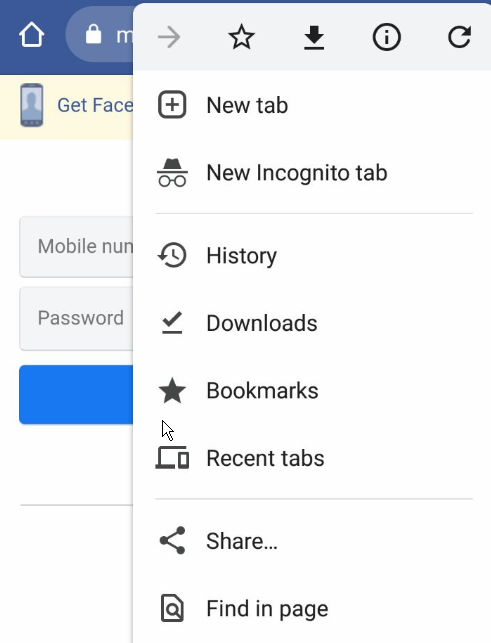
3.Giriş sayfasında ekranın sağ tarafında bulunan Menü butonuna tıklayın ve aşağı doğru kaydırın.,
4.Masaüstü sitesi seçeneğini seçin ve kutuyu işaretleyin.
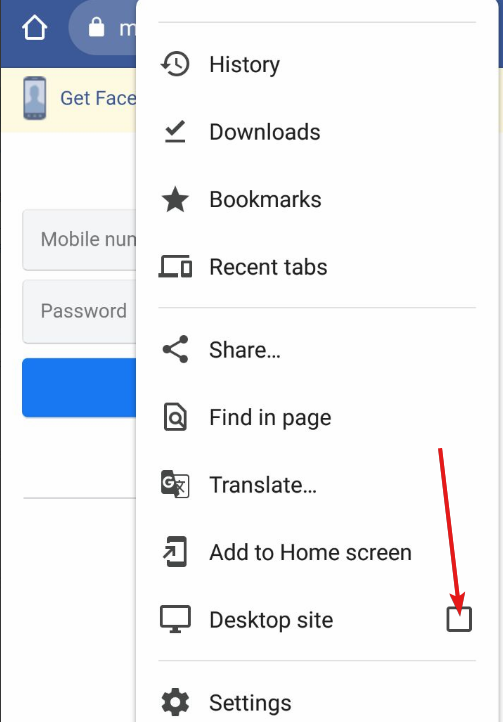
5.Sitenin Masaüstü sitesi olmasına izin verdikten sonra oturum açma sayfasına geri dönün, kimlik bilgilerinizi girin ve oturum aç seçeneğine tıklayın.
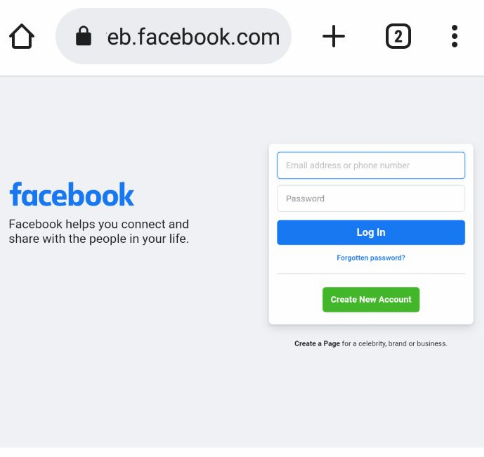
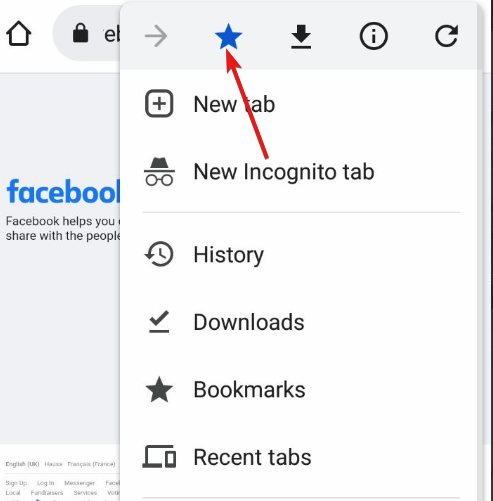
2. Facebook Messenger sayfanızı yer imlerine ekleyin
- Cihazınızda Chrome’u açın.
- Facebook Messenger sitesine gidin.
- Adres çubuğunun sağında Başlat’a tıklayın.
3. Opera One tarayıcısını kullanın
Uygulamayı indirmeden veya uygulama indirmeye mecbur kalmadan Opera One tarayıcısını kullanarak Facebook Messenger’ınızda oturum açabilirsiniz. Facebook’taki mesajlarınıza erişmenin başka bir yolu olarak bu tarayıcıyı kullanabilirsiniz.
Yapmanız gereken tek şey kenar çubuğundan Messenger uygulamasını seçmek ve 5 dakikadan kısa bir sürede hesabınıza bağlanmak.
4. Bilgisayar kullanın
Messenger uygulaması bilgisayar kullanıcıları için zorunlu bir seçenek olmadığından mesajlarınıza daha hızlı erişmek ve arkadaşlarınızla iletişim kurmak için bundan yararlanabilirsiniz.
Facebook Messenger ile ilgili en bilindik sorulardan biri, tarayıcıda Messenger’a nasıl giriş yapılacağı ile ilgilidir.
Sık sorulan bir diğer soru da Messenger’a uygulama olmadan giriş yapabilir miyim? Bunun basit cevabı evettir. Messenger uygulamasını cihazınızdan silebilir ve yine de tarayıcılarınızda giriş yapabilirsiniz. Bunu yapmak için aşağıdaki adımları izleyin:
- Facebook Messenger uygulamasını cihazınızdan kaldırın ve ardından tarayıcınızı başlatın.
- facebook.com/home.php adresine gidin
- Giriş sayfasında kimlik bilgilerinizi girin ve giriş butonuna tıklayın.
Messenger’ın tüm özelliklerini tarayıcılarda kullanabilir miyim?
Web tarayıcılar için Messenger’ı kullanmak çok kolay ve daha eğlenceli diyebiliriz. Messenger’ın özelliklerinin çoğu web’de mevcuttur ve erişilebilir durumdadır.
Ancak tarayıcı sürümünde bazı özellikler mevcut değildir. Yani tarayıcılardaki Messenger özelliklerinin tamamını kullanamazsınız.
Messenger Web’de görüntülü görüşme yapılabilir mi?
Evet, Messenger web üzerinden görüntülü arama yapabilirsiniz. Facebook Messenger, telefonlarınızda ve PC’nizde görüntülü arama yapmanızı sağlayan bir web uygulamasını başlattı. Ayrıca Facebook Messenger görüntülü arama web tarayıcısı özelliği de bazı tarayıcılarda çalışmaktadır.
Hangi tarayıcı Facebook ile en iyi şekilde çalışır?
➡ Opera One tarayıcısı – mesajlaşma uygulamasını indirmeye gerek kalmadan Facebook’a erişmeyi sağlayan en etkili tarayıcı olarak kabul edilir. Diğer tarayıcılarla uğraşmadan messenger’ınıza kolayca erişebilirsiniz.
➡ Google Chrome – Facebook için genel olarak ikinci en iyi seçenek. Bunun nedeni Chrome’un birçok gelişmiş özelliğe ve uzantılar gibi modern web teknolojilerine sahip olmasıdır.
Bu özellikler Chrome’u Facebook gibi bir platformdan gelen trafik türüyle uyumlu hale getirir. Hızı ve güvenliği sayesinde buna uygun hale getiriyor. Mesajlarınızın ve etkinliklerinizin iyi ve hızlı bir şekilde senkronize edilmesini sağlar.
➡ Mozilla Firefox – Chrome gibi Firefox da Facebook Messenger’ın daha iyi çalışmasına yardımcı olan yüksek güvenlik ve hıza sahiptir. Sitelerin verilerinizi satmasını engelleyen DNS gibi sağlam bir güvenlik sistemine sahiptir. Güçlüdür ve hızı onu bir Facebook web mesajlaşma uygulaması için mükemmel kılar.
➡ Safari – Safari, yalnızca Apple cihazları için kullanılabilen hızlı ve güvenli bir tarayıcıdır. Safarinin kullanılması, Facebook Messenger hesabınızın ele geçirilmesini önler.
Şifreler için dahili güvenlik özelliği vardır; bu, mesajlaşma programınızın şifresini korsanlardan koruyacaktır. iPhone hızlı ve geniştir; uygulamaları ve internet uygulamalarını daha hızlı çalıştırmanıza yardımcı olur.
➡ Microsoft Edge – Edge, Microsoft’un bir tarayıcı uygulamasıdır. Edge, Windows için varsayılan tarayıcıdır ve üretkendir. Diğer android ve iOS için iyi çalışıyor. Üstelik hızlıdır ve güvenli bir şekilde gezinmenize olanak tanıyarak sizi web hırsızlıklarından ve korsanlardan korur.
➡ Aloha tarayıcı – Aloha, kesintisiz, sorunsuz bir gezinme deneyimi yaşamanızı sağlayan bir reklam engelleyiciye sahiptir. Dahili VPN korumasını kullanan Aloha, tarama verilerinizi ve bilgilerinizi korur. Aloha tarayıcısının kullanımı basittir ve istek yükleme konusunda hızlıdır.
Facebook Messenger için kullanılacak tarayıcıyı seçerken göz önünde bulundurulması gereken şeylerden biri güvenlik ve hızdır. Çok fazla etkileşime sahip olan bu platform, onu çalıştıracak kadar stabil bir tarayıcıya ihtiyaç duyuyor.