TeknoDestek Müşteri Hizmetleri
  • Haberler
    HaberlerDaha Fazla Göster
    Google Asistan kapanıyor sürecini ve akıllı telefon ekranında klasik logodan yeni nesil yapay zeka Gemini'ye geçişi temsil eden görsel.
    Google Asistan Kapanıyor: 4 Eylül’de Gemini Dönemi Başlıyor
    7 dk. okuma
    Motorola akıllı telefonlar tarihine damga vuran efsanevi modellerin bir arada sergilendiği bir koleksiyon görseli.
    Geçmişten Günümüze Efsanevi Motorola Akıllı Telefonlar
    8 dk. okuma
    Alternatif arama motorları logolarının yer aldığı, gizlilik odaklı arama sonuçlarını gösteren bilgisayar ekranı.
    Google’a Alternatif Arama Motorları: Brave, Startpage ve Mojeek
    7 dk. okuma
    KolibriOS: 1.4 MB’lık Dünyanın En Küçük İşletim Sistemi
    KolibriOS: 1.4 MB’lık Dünyanın En Küçük İşletim Sistemi
    8 dk. okuma
    Windows 11 Copilot PC insights özelliği ile bilgisayar donanım bilgilerinin sorgulandığı bir ekran görünümü.
    Windows 11 Copilot PC Insights Özelliği: Bilgisayar Arıza Tespiti
    7 dk. okuma
  • Bilgisayar
    BilgisayarDaha Fazla Göster
    Yeni Alınan Bilgisayar İnternetsiz Nasıl Kurulur
    Yeni Alınan Bilgisayar İnternetsiz Nasıl Kurulur
    5 dk. okuma
    Geçiş anahtarı hack saldırısına karşı Windows bilgisayarında donanım anahtarı kullanan bir kişi.
    Geçiş Anahtarı Hack Riski: Pass-ta-key Saldırısı
    8 dk. okuma
    Windows 11 ekran parlaklığı değişmiyor sorununa çözümü simgeleyen, aydınlık bir ortamda ekranı parlak ve net görünen modern bir dizüstü bilgisayar.
    Windows 11 Ekran Parlaklığı Değişmiyor: 5 Adımda Çözüm
    5 dk. okuma
    Chrome ve Edge’de HDR Video Sorunu
    Chrome ve Edge’de HDR Video Sorunu
    4 dk. okuma
    Yoğun CPU Kullanımında Fare Yoklama Hızı Düşüyor
    Yoğun CPU Kullanımında Fare Yoklama Hızı Düşüyor
    5 dk. okuma
  • Mobil
    MobilDaha Fazla Göster
    iPhone Pil Sağlığını Koruyan Yeni Ayarlar Neler
    iPhone Pil Sağlığını Koruyan Yeni Ayarlar
    6 dk. okuma
    Xiaomi Bağlantı Hız Durumunu Öğrenme
    Xiaomi Bağlantı Hız Durumunu Öğrenme
    3 dk. okuma
    iPhone 17 İngilizce Klavye Ekleme
    iPhone 17 İngilizce Klavye Ekleme
    4 dk. okuma
    Xiaomi Telefonda 5G Fatura Ayarı
    Xiaomi Telefonda 5G Fatura Ayarı Nasıl Yapılır
    3 dk. okuma
    Android Auto araba dışında kullanımını gösteren, atölye tezgahına sabitlenmiş eski bir telefon ekranı.
    Android Auto Araba Dışında Kullanmanın 4 Yolu
    7 dk. okuma
  • Sosyal Medya
    Sosyal MedyaDaha Fazla Göster
    WhatsApp Meta AI Gizli Sohbet Nasıl Kullanılır Yolları Neler
    WhatsApp Meta AI Gizli Sohbet Nasıl Kullanılır
    6 dk. okuma
    Snapchat Anlık İçerik Tüketimi Nedir Nasıl Kontrol Edilir
    Snapchat Anlık İçerik Tüketimi Nedir
    6 dk. okuma
    Tiktok Ve Instagram Aynı Video Yükleyememe Sorunu Nasıl Çözülür
    Tiktok Ve Instagram Aynı Video Yükleyememe Sorunu
    6 dk. okuma
    Vefat Eden Kişinin LinkedIn Hesabı Nasıl Kapatılır Yolları Neler
    Vefat Eden Kişinin LinkedIn Hesabı Nasıl Kapatılır
    5 dk. okuma
    Instagram Gece Kullanımı Nasıl Sınırlandırılır Yolları Neler
    Instagram Gece Kullanımı Nasıl Sınırlandırılır
    6 dk. okuma
  • İnceleme
    İncelemeDaha Fazla Göster
    Elektrik Kesintisinde İnternete Bağlı Kalmak
    Elektrik Kesintisinde İnternete Bağlı Kalmak
    11 dk. okuma
    Uçak kabinindeki yolcu masasında duran modern bir powerbank ve arka planda görünen bulanık gökyüzü manzaralı uçak penceresi.
    Uçakta Powerbank: 2026 Uçuş Kuralları ve mAh Sınırları
    7 dk. okuma
    Huawei FreeClip 2 S açık kulak kablosuz kulaklık ve şarj kutusu
    Huawei FreeClip 2 S: Açık Kulaklık Deneyiminde Yeni Nesil Tasarım
    15 dk. okuma
    Lenovo Lecoo Bellatoor GM103 oyuncu mouse modeli, ultra hafif tasarımı ve yüksek performanslı oyun özellikleriyle siyah arka plan üzerinde tanıtılıyor.
    Lenovo Oyuncu Mouse’u Lecoo Bellatoor GM103 Tanıtıldı
    7 dk. okuma
    2026 yılının en iyi akıllı saat modelleri arasında öne çıkan premium ve bütçe seçenekleri
    2026 Yılının En İyi Akıllı Saat Modelleri ve Karşılaştırması
    11 dk. okuma
  • İletişim
YouTube
Takip Et
  • Müşteri Hizmetleri
  • Modem Kurulumu
  • Windows 11
  • Yapay Zeka
  • Akıllı Telefon
  • Robot Süpürge
  • Uzak Bağlantı
10 Eyl 2026, Perşembe
TeknoDestek Müşteri HizmetleriTeknoDestek Müşteri Hizmetleri
Yazı BoyutuAa
  • Haberler
  • Mobil
  • Sosyal Medya
  • Bilgisayar
  • İnceleme
  • İnternet ve Ağ
  • Ev Elektroniği
  • Uzak Bağlantı Programları
  • İletişim
Site içi Arama
  • Haberler
    • Cihaz Duyuruları
    • Teknoloji
    • Uygulama Gelişmeleri
  • Bilgisayar
    • Linux
    • macOS
    • Windows
  • İnceleme
    • Bilgisayar
    • Ev Elektroniği
    • Tablet
    • Tavsiyeler & Karşılaştırmalar
    • Telefon
  • Mobil
    • Android
    • Giyilebilir Cihazlar
    • HarmonyOS
    • iPhone / iOS
  • Sosyal Medya
    • Facebook
    • Instagram
    • TikTok
    • Snapchat
    • Teams
    • Telegram
    • WhatsApp
    • X
  • Uzak Bağlantı Programları
  • İletişim
Bizi Takip Edin
iPhone'da Bluetooth Sesi Düşük Sorunu
iPhone / iOS

iPhone’da Bluetooth Sesi Düşük Sorununa En İyi 6 Çözüm

Banu ULUPINAR
Son güncelleme: 28 Haziran 2024 16:52
Banu ULUPINAR
1.5K Görüntüleme
Paylaş
7 dk. okuma
Paylaş

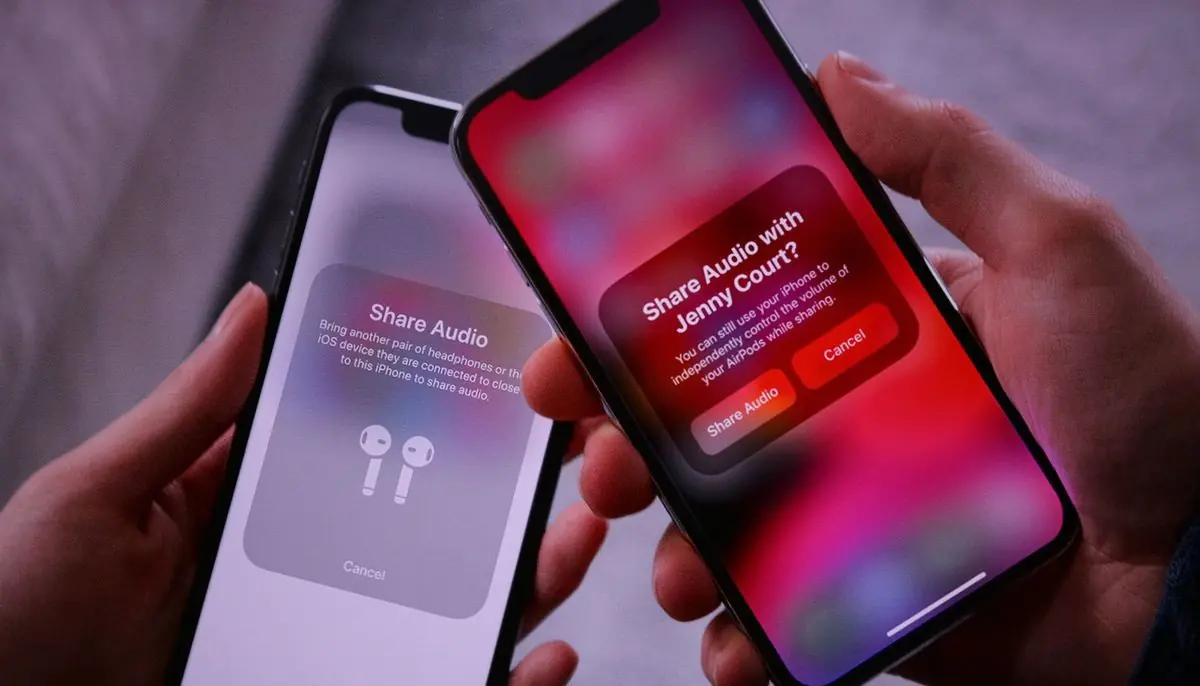
iPhone’da bluetooth sesi düşük sorunu yaşıyorsanız, muhtemelen buna neden olan bir ayar veya yazılım hatası vardır. Genellikle, iPhone’unuzun ses ve müzik ayarlarını değiştirerek bunu düzeltebilirsiniz.

Ben de son iOS güncellemesinden sonra aynı sorunu yaşadım. Kulaklıklarımı eşleştirmeyi kaldırıp yeniden bağlamak işe yaramadı. Son çare olarak, iPhone’umun ayarlarını varsayılanlarına sıfırlamak zorunda kaldım ve bu da sesi sonunda normal seviyelere getirdi.

İçindekiler
  • iPhone’da Düşük Bluetooth Sesi Sorununu Gidermek İçin 6 Çözüm
    • 1. Bluetooth Cihazınızı Unutun ve Yeniden Bağlayın
    • 2. “Yüksek Sesleri Azalt” Özelliğini Kapatın
    • 3. Bluetooth Aygıt Türünü Değiştirin
    • 4. Farklı EQ Ayarlarını Deneyin
    • 5. Stereo Surround Dengesini Ayarlayın
    • 6. iPhone’u Varsayılan Ayarlara Sıfırlayın
- 11858 Teknoloji Destek Hattı -
11858 Teknoloji Destek Hattı ile 7/24 telefonla teknik destek ve uzaktan destek alın 11858 Teknoloji Destek Hattı ile 7/24 telefonla teknik destek ve uzaktan destek alma

Bugün, iPhone’unuzda Bluetooth sesini ayarlamak için bazı kolay ve etkili yöntemleri paylaşacağım. Bir çift AirPods, kulaklık, hoparlör veya başka bir Bluetooth aksesuarınız olsun, bu ipuçları işinize yarayacaktır.

iPhone’da Düşük Bluetooth Sesi Sorununu Gidermek İçin 6 Çözüm

Bu adımları uygulamadan önce, Bluetooth cihazınızı başka bir iPhone ile eşleştirin ve sesi test edin. Bu, sorunun yalnızca iPhone’unuzda olup olmadığını ve Bluetooth cihazının kendisinde bir sorun olup olmadığını doğrulamak içindir.

Ayrıca, cihazınızdaki fiziksel ses seviyesi düğmelerini kullanarak ses seviyesini ayarlamayı deneyin. Yayın uygulamanızın sorunlara neden olmadığından emin olmak için uygulamayı zorla kapatıp yeniden başlatın veya tamamen farklı bir müzik uygulaması kullanmayı deneyin.

Bu adımları denediyseniz ve sorun devam ediyorsa, aşağıdaki düzeltmeleri uygulayabilirsiniz:

1. Bluetooth Cihazınızı Unutun ve Yeniden Bağlayın

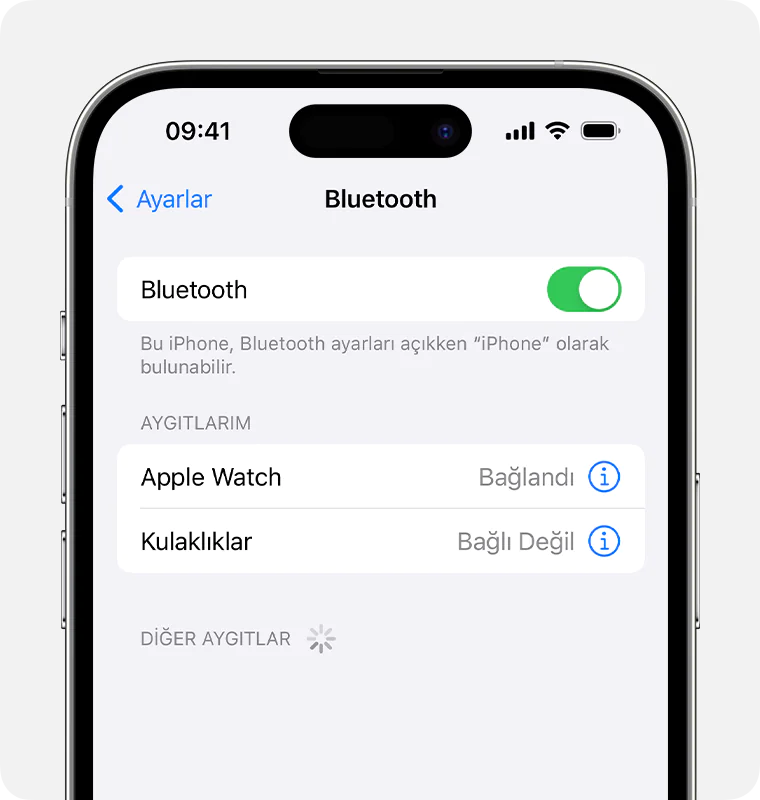
İlk ve en önemli adım, Bluetooth hoparlörünüzün eşleştirmesini kaldırıp tekrar eşleştirmektir. Sorunun kaynağı genellikle Bluetooth bağlantısındaki bir aksaklıktır.
iPhone'da Bluetooth Sesi Düşük Sorunu

Adım 1: Ayarlar > Bluetooth’a gidin.

- 11858 Teknoloji Destek Hattı -
11858 Teknoloji Destek Hattı ile 7/24 telefonla teknik destek ve uzaktan destek alın 11858 Teknoloji Destek Hattı ile 7/24 telefonla teknik destek ve uzaktan destek alma

Adım 2: Bluetooth hoparlörünüzü bulun ve yanındaki “i” simgesine tıklayın.

Adım 3: “Bu Cihazı Unut” seçeneğine tıklayarak cihazın eşleştirmesini kaldırın.

Adım 4: Hem iPhone’unuzu hem de hoparlörünüzü yeniden başlatın.

Adım 5: Cihazları yeniden bağlamayı deneyin.

Ek İpucu: Bluetooth cihazınızı (destekleniyorsa) fabrika ayarlarına sıfırlayın ve ardından tekrar eşleştirin.

Bu adımlar, bağlantı hatalarını düzeltmelidir. Sorun devam ederse, Bluetooth ses seviyesini ayarlamak için aşağıdaki çözümleri deneyin.
- 11858 Teknoloji Destek Hattı -
11858 Teknoloji Destek Hattı ile 7/24 telefonla teknik destek ve uzaktan destek alın 11858 Teknoloji Destek Hattı ile 7/24 telefonla teknik destek ve uzaktan destek alma

2. “Yüksek Sesleri Azalt” Özelliğini Kapatın

Apple cihazlarında, iPhone müzik ses yüksekliğini belirli bir eşiğin üzerinde otomatik olarak sınırlayan “Yüksek Sesleri Azalt” adı verilen bir özellik bulunur. iOS 14 veya üzeri bir sürüme sahipseniz, ses seviyesini normal seviyelerin üzerine ayarlamaya çalıştığınızda bir uyarı işaretiyle karşılaşmış olabilirsiniz.

Bu sınır, Bluetooth cihazınız veya müzik uygulamanız aracılığıyla ayarlanan tüm seviyeleri geçersiz kılar. Daha önce bu özellik 80 dB ses sınırını korumayı amaçlıyordu ve kullanıcılar uzun süre bunu devre dışı bile bırakamıyordu. Ancak, Apple artık bunu iPhone’un ayarlarından kapatmanıza izin veriyor.

İşte adımlar:

Adım 1: Ayarlar uygulamasını açın.

Adım 2: Ses ve Dokunma > Kulaklık Güvenliği bölümüne gidin.

Adım 3: iPhone ekranınızda Yüksek Sesleri Azalt seçeneğini bulun.

Adım 4: Burada belirli bir ses sınırı ayarlayabilir veya tamamen devre dışı bırakmayı seçebilirsiniz. Şimdilik kapatın ve işe yarayıp yaramadığına bakın.

Bu adımları uyguladıktan sonra, Bluetooth cihazınızın ses seviyesini tekrar kontrol edin. Sorun devam ederse, diğer çözümleri denemeye devam edebilirsiniz.

3. Bluetooth Aygıt Türünü Değiştirin

Apple iOS, bir Bluetooth aygıtını yerel olarak tanımlar ve aygıt türüne göre belirli bir ayar kümesi atar. Ancak bazen cihazı yanlış tanımlar ve bu da düşük ses seviyeleri ve bildirim hataları gibi sorunlara yol açar. iPhone’da bluetooth sesi düşük sorunu için, özellikle Apple dışı Bluetooth aksesuarlarında (üçüncü taraf Bluetooth kulaklıklar ve hoparlörler) daha yaygındır. Tek yapmanız gereken, doğru cihaz tipini ayarlamaktır.

Adımlar:

Adım 1: Ayarlar uygulamasını açın.

Adım 2: Bluetooth’a dokunun ve Cihazlarım altında Bluetooth cihazınızı bulun.

Adım 3: Yanındaki “i” simgesine dokunun.

Adım 4: Cihaz Türü’ne tıklayın ve hangisinin size en yüksek ses seviyesini sunduğunu görmek için her kategoriyi test edin.

Ses seviyesini ayarlamak için aşağıdakiler arasından seçim yapabilirsiniz:

  • Araba teybi
  • Kulaklık
  • İşitme cihazı
  • Hoparlör
  • Diğer

Şahsen, Bluetooth kulaklıklarımda “Hoparlör” seçeneğinin en yüksek ses seviyesini sağladığını gördüm. Ancak farklı ayarları denemekten ve hangisinin size en iyi sonuçları verdiğini görmekten çekinmeyin.

4. Farklı EQ Ayarlarını Deneyin

EQ veya Equalizer ayarı belirli frekans seviyelerini yükseltmek için kullanılır. Bu özelliği kullanarak ses kalitesini artırabilir ve hatta Bluetooth kulaklığınızdaki sesi ayarlayabilirsiniz.

Farklı EQ Ayarlarını Deneyin

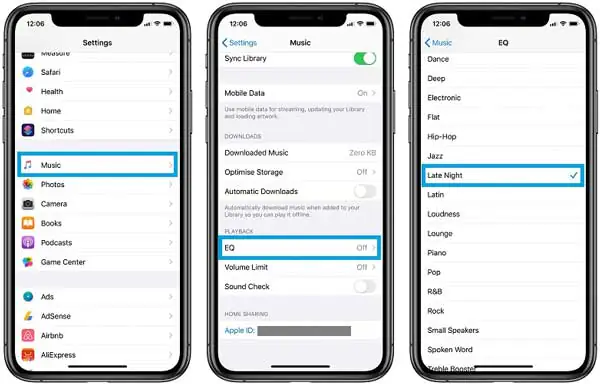
iPhone’unuzda farklı Bluetooth cihazlarıyla ve Spotify gibi müzik uygulamalarıyla kullanabileceğiniz birçok dahili EQ ön ayarı bulunur. EQ ayarlarını yapmak için aşağıdaki adımları izleyin:

Adım 1: Ayarlara gidin.

Adım 2: Aşağı kaydırın ve Müzik seçeneğine dokunun.

Adım 3: Şimdi EQ’yu seçin. Tüm dahili EQ ön ayarlarını gösteren bir menü görüntülenecektir.

Adım 4: Farklı ön ayarları deneyin ve Bluetooth ses seviyesinde bir fark olup olmadığına bakın. (En yüksek ses seviyesini “Gece Geç Saat” seçeneğinde alırsınız.)

Ayrıca, ses seviyesini daha da artırmak için Müzik menüsünde ‘Ses Sınırı’ ve ‘Ses Kontrolü’ geçiş düğmelerini kapatın.

Bu değişiklikler, bağlı Bluetooth cihazındaki ses seviyesini muhtemelen %20’ye kadar artıracaktır.

5. Stereo Surround Dengesini Ayarlayın

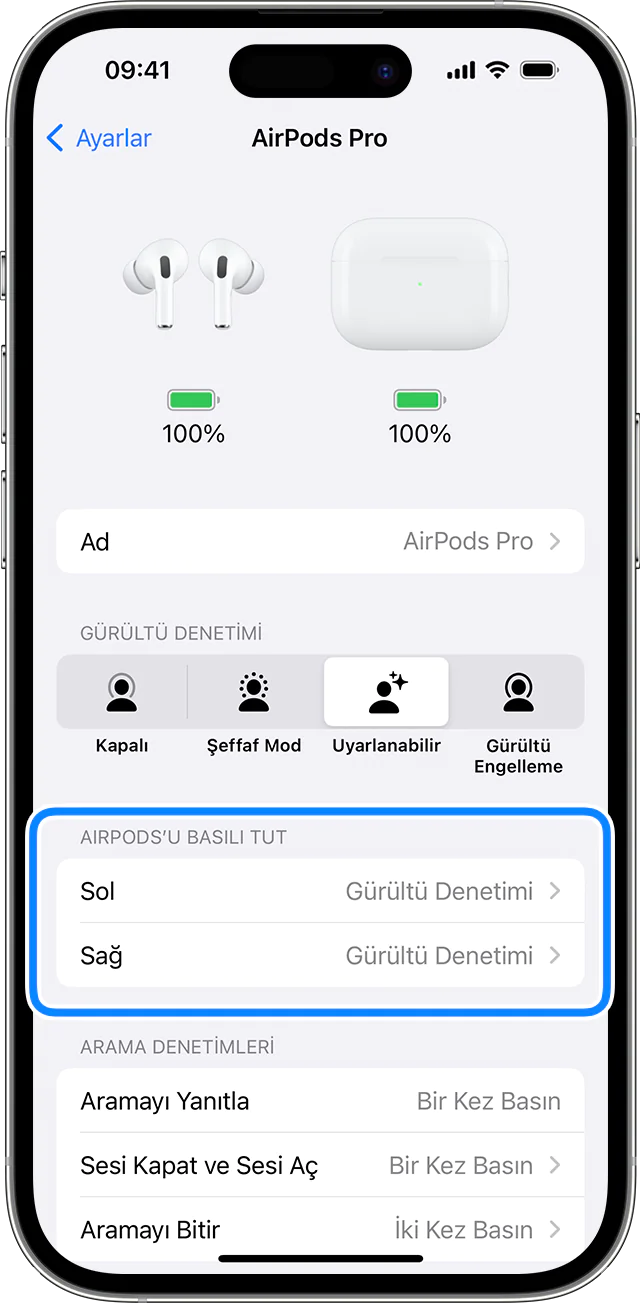
iPhone’da bluetooth sesi düşük sorunu için Stereo Surround dengesini ayarlayabilirsiniz, kulaklıklar ve stereo hoparlörler gibi stereo surround ses özelliğine sahip Bluetooth cihazları için geçerlidir. Bazı durumlarda, düşük ses sorunu kulaklıklarınızın her iki tarafındaki ses dengesizliği veya yanlış ses kalibrasyonu nedeniyle oluşur.

iPhone'da Bluetooth Sesi Düşük Sorunu Çözümleri

Kulaklığınızın bir tarafının sorun çıkarıp çıkarmadığını kontrol etmek için bu adımları izleyebilirsiniz:

Adım 1: iPhone’unuzda Ayarlar > Erişilebilirlik bölümüne gidin.

Adım 2: Şimdi Ses/Görsel seçeneğine dokunun.

Adım 3: “Ses Dengesi” bölümüne gidin ve kaydırıcıyı ortaya doğru hareket ettirin.

Kaydırıcıyı ortada tutmak her iki kulaklıktan aynı ses çıkışını koruyacaktır. Bu kaydırıcıyı kullanarak, kulaklığınızın yanlarından birinin kırık olup olmadığını da kontrol edebilirsiniz.

6. iPhone’u Varsayılan Ayarlara Sıfırlayın

iPhone’da bluetooth sesi düşük sorunu için son olarak, iPhone’unuzun ayarlarını varsayılanlarına döndürmeniz gerekebilir. Bunun fabrika ayarlarına sıfırlama ile aynı olmadığını unutmayın; bu nedenle tüm verileriniz ve kişisel dosyalarınız bozulmadan kalacak ve yalnızca telefon ayarları sıfırlanacaktır.

Elbette, bunu yapmadan önce iPhone’unuzu yedeklemek yine de iyi bir fikirdir. Bu tür bir sorun, bir güncellemeyi yükledikten sonra veya verilerinizi yeni bir iPhone’a taşıdığınızda ortaya çıkabilir.

Bu sorunu nasıl düzeltebileceğiniz aşağıda açıklanmıştır:

Adım 1: Ayarlar uygulamasını açın.

Adım 2: Genel > iPhone’u Aktarın veya Sıfırlayın’a gidin ve Sıfırla’ya dokunun. (“Sıfırla” seçeneğini seçtiğinizden ve “Tüm İçeriği ve Ayarları Sil” değil, çünkü ikincisi tüm verilerinizi silecektir.)

Adım 3: Şimdi Tüm Ayarları Sıfırla’ya tıklayın. İstenirse işlemi onaylayın.

Birkaç saniye içinde iPhone ayarlarınız, kişisel verilerinizi ve dosyalarınızı etkilemeden fabrika varsayılanlarına geri yüklenmelidir. Umarım Bluetooth sesi artık normal seviyelere dönmelidir.

iPhone’da Bluetooth Sesi Düşük Sorununa En İyi 6 Çözüm adlı makalemiz buraya kadar.

  • iPhone Bluetooth Hot Spot Nasıl Yapılır
  • iPhone WiFide Sürekli Kopma Sorunu
  • iPhoneda Şifreleri Bulma ve Değiştirme
ETİKETLER:bluetooth sorunuiphone ayarlarınasıl çözülürses düşük
Bu Makaleyi Paylaş
Facebook WhatsApp WhatsApp Threads Bağlantıyı Kopyala Yazdır
Paylaş
Yorum yapılmamış

Bir yanıt yazın Yanıtı iptal et

E-posta adresiniz yayınlanmayacak. Gerekli alanlar * ile işaretlenmişlerdir


Bağlantı Kuralım

21KBeğen
19.6KTakip Et
7.3KAbone Ol
192Takip Et

Popüler Gönderiler

HTTP/2 web sitelerinde eşzamanlı veri aktarımıyla daha hızlı bağlantı ve yükleme sağlar.

HTTP/2 Nedir Nasıl Kullanılır

Hatice TATLISU
Hatice TATLISU
6 dk. okuma
1 Görüntüleme
Outlook şifre unuttum sorunu yaşayanlar için e-posta güvenliğini ve hesap kurtarmayı simgeleyen, üzerinde parlak bir kilit bulunan mavi dijital zarf.

Outlook Şifre Unuttum: 5 Adımda Hesap Kurtarma

Fatih ATEŞ
Fatih ATEŞ
4 dk. okuma
1 Görüntüleme
XAMPP HTTP 404 Hatası yanlış dosya yolu veya localhost ayarlarından kaynaklanabilir.

XAMPP HTTP 404 Hatası Çözümü

Hatice TATLISU
Hatice TATLISU
7 dk. okuma
1 Görüntüleme
WhatsApp Meta AI Gizli Sohbet Nasıl Kullanılır Yolları Neler

WhatsApp Meta AI Gizli Sohbet Nasıl Kullanılır

İsmail YILDIZ
İsmail YILDIZ
6 dk. okuma
1 Görüntüleme
//

We influence 20 million users and is the number one business and technology news network on the planet

You Might Also Like

İnternet Yok, Güvenli WiFi Hatası
iPhone / iOS

iPhone Hesap Makinesi ile Matematik Problemi Çözme

3 dk. okuma
iPhone’da Düşük Veri Modu Kapatma Adımları
iPhone / iOS

iPhone’da Düşük Veri Modu Kapatma Adımları

3 dk. okuma
1935 Hatası Ne Anlama Gelir ve Nasıl Onarılır?
Windows

1935 Hatası Ne Anlama Gelir ve Nasıl Onarılır?

3 dk. okuma
Apple Dijital Miras Özelliği Nasıl Kullanılır?
iPhone / iOS

Apple Dijital Miras Özelliği Nasıl Kullanılır?

4 dk. okuma

Size her gün en son haberleri ve sorun çözümlerini getiriyoruz!

TeknoDestek Müşteri Hizmetleri
Facebook-f Instagram Tiktok Twitter Youtube Linkedin Whatsapp Rss

İş Ortaklarımız

TeknoDestek Müşteri Hizmetleri
© 2013 - 2026 TeknoDestek Müşteri Hizmetleri • Tüm hakları saklıdır • Bu sitedeki tüm içerikler (metin, görsel, video, logo, tasarım vb.) 5846 sayılı Fikir ve Sanat Eserleri Kanunu (FSEK) kapsamında korunmaktadır • İzinsiz kopyalanması, çoğaltılması, yayınlanması veya herhangi bir şekilde kullanılması yasaktır • İhlal tespitinde; FSEK Madde 71-73 uyarınca yasal süreç başlatma, maddi/manevi tazminat talep etme ve cezai işlem için başvurma hakkımız saklıdır • TeknoDestek, TeknoS@R'un bir kuruluşudur • Tema Düzenleyen: Fatih ATEŞ
Sorun Hala Çözülmedi mi?
Aradığın çözümü bulamadıysan, 11858 Teknoloji Destek Hattımız sana yardımcı olabilir. 2011’den beri Türkiye’nin en tecrübeli teknoloji destek ekiplerinden biri olarak, bilgisayar, telefon, tablet, modem, akıllı TV ve sosyal medya sorunlarında 7/24 profesyonel destek veriyoruz. Uzman ekibimizle hemen görüşmek ister misin?
📞 11858’i Şimdi Ara
Görüşme öncesi dakika ücreti sesli olarak bilgilendirilir
Welcome Back!

Sign in to your account

Kullanıcı Adı veya E-posta Adresi
Şifre

Şifrenizi mi unuttunuz?