
iPhone’da fotoğrafları belge olarak göndermenin 4 yolu WhatsApp üzerinden orijinal çözünürlükte paylaşmayı sağlar. HEIF’ten JPEG’e dönüştürerek veya PDF oluşturarak gönderin.
iPhone’da WhatsApp ile fotoğraf paylaşmak bazen sınırlı kalabiliyor. İşte bu noktada fotoğrafları belge olarak göndermek, orijinal kaliteyi korumayı sağlar. Siz de resmi belgeler veya yüksek çözünürlüklü resimler göndermek istiyorsanız, endişelenmeyin bu içerik, 4 farklı yöntemle adım adım açıklıyor. Burada, HEIF’ten JPEG’e dönüştürmeden PDF oluşturmaya kadar seçenekleri bulacaksınız. Siz de bu adımları uyguladığınızda, paylaşımınızı daha etkili hale getirebilirsiniz.


Hiç başınıza geldi mi, WhatsApp’ta fotoğraf kalitesinden memnun kalmamak? Deneyimlerime göre, belge olarak göndermek bu sorunu çözer. Bu makalede, iPhone’da fotoğrafları belge olarak göndermenin yollarını ve avantajlarını öğreneceksiniz. Siz de benzer bir ihtiyaç yaşıyorsanız, okumaya devam edin çözümü oldukça basit.
iPhone’da Fotoğrafları Belge Olarak Gönderme
iPhone’unuz, fotoğrafları HEIF, JPEG ve PDF gibi farklı formatlarda paylaşmanıza olanak tanır. Her yöntemin nasıl kullanıldığını ve hangi durumlarda en uygun olduğunu anlayabilmeniz için adımları ve öne çıkan özellikleri sizinle paylaştık. Şimdi bu yöntemlere göz atalım, ama önce iPhone’unuzun kamera ayarlarını gözden geçirelim.
iPhone’da Kamera Ayarlarınızı Kontrol Edin
iPhone’unuz fotoğrafları temel olarak iki formatta kaydeder: HEIF ve JPEG. Eğer fotoğrafları HEIF veya JPEG formatında göndermek istiyorsanız, iPhone’unuzun bu görüntüleri doğru formatta kaydettiğinden emin olmalısınız. İşte bu görüntülerin formatını nasıl kontrol edebileceğiniz:
- iPhone’unuzda Ayarlar uygulamasını açın ve aşağı kaydırın.
- Kamera seçeneğine dokunun.
- Biçimler’e dokunun.
- Tercihinize göre Yüksek Verimlilik (HEIF) veya En Uyumlu (JPEG) seçeneğini seçin.
Not: JPEG formatında çekilen fotoğraflar, HEIF formatına kıyasla iPhone’unuzun yerel depolamasında daha fazla yer kaplar.
Fotoğrafı WhatsApp’ta Belge Olarak Gönderme (Orijinal Formatta)
Daha önce WhatsApp, Fotoğraflar uygulamasından doğrudan belge olarak resim göndermeye izin vermiyordu. Ancak, son güncellemelerle WhatsApp, fotoğrafları doğrudan belge olarak göndermenizi sağlayan yeni bir seçenek ekledi. Nasıl yapacağınızı gelin birlikte inceleyelim:
USP: Bu yöntem, karşı tarafın görüntülerin formatı (HEIF veya JPEG) konusunda hassas olmadığı durumlar için idealdir.
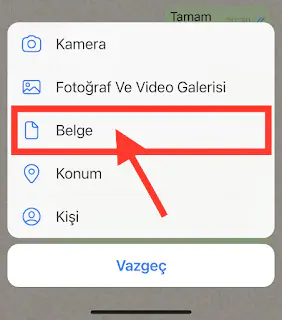
- WhatsApp’ta fotoğraf göndermek istediğiniz kişinin sohbetini açın ve + butonuna dokunun.
- Belge seçeneğine dokunun.
- Fotoğraf veya Video Seç seçeneğini seçin.
- Göndermek istediğiniz fotoğrafa dokunun ve bir süre basılı tutun. Daha fazla seçenek görüntülenecektir.
- Seç seçeneğine dokunun.
- Göndermek istediğiniz diğer fotoğraflara dokunarak seçim yapın ve ardından İleriye tıklayın.
- Sağ üst köşede bulunan Gönder seçeneğine tekrar dokunun. Seçilen görüntüler, orijinal formatlarında belgeler olarak gönderilecektir.
HEIF Görüntülerini WhatsApp’ta JPEG Belgeleri Olarak Gönderme
Eğer iPhone’unuzda Yüksek Verimlilik (HEIF) formatında fotoğraflar çekiyorsanız ve bu fotoğrafları WhatsApp’ta belge olarak göndermek istiyorsanız endişelenmeyin. iPhone, HEIF fotoğraflarını otomatik olarak JPEG formatına dönüştürür. İşte HEIF fotoğraflarınızı JPEG formatına dönüştürüp WhatsApp’ta paylaşmanın adımları:
USP: Bu yöntem, karşı tarafın fotoğrafları JPEG formatında almayı tercih ettiği durumlar için en uygunudur.
HEIF Görüntülerini JPEG Görüntülerine Dönüştürün
HEIF Nedir?
HEIF, Yüksek Verimli Görüntü Formatı’nın kısaltmasıdır ve Apple, Inc. tarafından geliştirilmiş bir görüntü formatıdır. Adından da anlaşılacağı gibi, HEIF formatı, diğer bazı formatlara kıyasla daha küçük dosya boyutlarıyla daha yüksek görüntü kalitesi sunar. iPhone veya iPad’inizle fotoğraf çektiğinizde, bu fotoğraflar genellikle .HEIC uzantılı dosyalar olarak kaydedilir. HEIC, HEIF formatının bir uygulamasıdır ve bu formatın sunduğu verimlilik ve kaliteyi sağlar.
- iPhone’unuzda Fotoğraflar uygulamasını açın ve Seçe dokunun.
- Belge olarak paylaşmak istediğiniz fotoğrafları seçin ve ardından paylaşım butonuna dokunun.
- Paylaşım sayfasında Fotoğrafları Kopyala seçeneğine dokunun.
- Şimdi iPhone’unuzdaki Dosyalar uygulamasını açın ve fotoğrafları yapıştırmak istediğiniz konumu seçin.
- Görüntüleri kaydetmek istediğiniz klasöre dokunun ve açın.
- Klasörün herhangi bir yerine uzun basın ve ekranda beliren menüden Yapıştır seçeneğine dokunun. Yapıştırma işlemi sırasında tüm resimler otomatik olarak JPEG formatına dönüşecektir.
Dönüştürülmüş JPEG Görüntülerini Belge Olarak Paylaşın
JPEG, dijital görüntüler için uzun yıllardır en popüler dosya formatı olmuştur. Fotoğrafçılar, dijital fotoğraf makineleri ve diğer reprografik cihazlarla görüntü yakalamaya ve depolamaya başladıklarından beri JPEG formatı, bu alandaki en iyi seçeneklerden biri olmayı sürdürmüştür.
- Şimdi görselleri paylaşmak istediğiniz kişinin WhatsApp sohbetini açın ve + butonuna dokunun.
- Belge seçeneğini seçin.
- Dosyalardan Seçe dokunun.
- Dosyalar uygulaması açılacak; Gözat sekmesine dokunun.
- Fotoğraflarınızı yapıştırdığınız klasöre gidin.
- Fotoğrafları seçin ve Aç dokunun.
- Göndere dokunun. Fotoğraflar, JPEG formatında belge olarak kişiye gönderilecektir.
Dosyalar Uygulamasından Fotoğrafları WhatsApp’ta Belge Olarak Gönderme
WhatsApp, iPhone’unuzdaki Dosyalar uygulamasında kaydedilen fotoğrafları belge olarak paylaşmanıza imkan tanır. İster fotoğraflarınız yerel olarak (iPhone’unuzda) ister iCloud Drive’da depolanmış olsun, bu yöntemi kullanarak orijinal kalitesinde paylaşabilirsiniz.
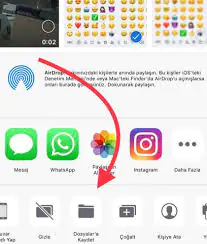
USP: Bu yöntem, Dosyalar uygulamasında kaydedilen bir fotoğrafı yüksek çözünürlükte göndermek için en uygun seçenektir.
- iPhone’unuzda WhatsApp uygulamasını açın ve sohbet etmek istediğiniz kişiyi seçin.
- Menüye erişmek için + butonuna dokunun.
- Menüden Belge seçeneğine dokunun.
- Dosyalardan Seç e dokunun.
- Paylaşmak istediğiniz fotoğrafları içeren konuma gidin ve fotoğrafları seçmek için dokunun. Ardından Aç’a dokunun.
- Son olarak, Gönder’e dokunun. Fotoğraflar, orijinal kalitesinde belgeler olarak gönderilecektir.
Görüntüleri WhatsApp’ta PDF Olarak Gönderme
iPhone’unuzda fotoğraflardan bir PDF belgesi oluşturabilir ve bunu WhatsApp üzerinden paylaşabilirsiniz. Bu işlem oldukça basittir ve harici bir uygulama gerektirmeden yapılabilir. Adımları birlikte inceleyelim:
USP: Bu yöntem, fotoğraflarınızı resmi amaçlar için PDF formatında göndermek isteyenler için en uygun seçenektir.
- iPhone’unuzda Fotoğraflar uygulamasını açın ve Seç düğmesine dokunun.
- Göndermek istediğiniz fotoğrafları seçin ve ardından Paylaş butonuna dokunun.
- Paylaşım sayfasında aşağı kaydırın ve Yazdır seçeneğine dokunun.
- Yazdırma seçenekleri sayfasında, Paylaş butonuna dokunun.
- WhatsApp’a dokunun.
- PDF dosyasını paylaşmak istediğiniz kişiyi seçin ve İleri’ye tıklayın.
- Bir başlık eklemek için Başlık ekle’ye dokunun, ardından Gönder’e basın. Fotoğraflarınız, PDF formatında başarılı bir şekilde gönderilecektir.
Tam çözünürlüklü görüntülerin gönderilmesi Artık daha kolay Resmi amaçlar için veya günlük kullanımda fotoğraflarınızı paylaşırken, bu yöntemler WhatsApp sohbetlerinizde paylaştığınız görsellerin orijinal kalitesinde ve yüksek çözünürlükte olmasını sağlar. Artık, en iyi çözünürlükte anılarınızı veya önemli belgelerinizi kolayca iletebilirsiniz.
iPhone’da Fotoğrafları Belge Olarak Göndermenin 4 Yolu adlı makaiPhone Fotoğraftan Yazı Kopyalamalemiz buraya kadar.
Eğer iPhone’da fotoğrafları belge olarak göndermede yaşadığınız sorunları kendiniz çözemiyorsanız, uzman bir yardım almak mantıklı olabilir. İşte bu noktada 11858 Teknoloji Destek Hattı devreye giriyor. 2011’den beri Türkiye genelinde milyonlarca kullanıcıya 7/24 hizmet veren bu merkez, telefon ve uygulama sorunlarında hızlı çözümler sunuyor. Uzman ekipleri, TeamViewer gibi güvenli yazılımlar üzerinden uzaktan destek sağlayarak, gizliliğinizi koruyor. Dakika bazlı ücretlendirme sayesinde şeffaf bir süreç yaşıyorsunuz görüşme öncesi her şey açıkça belirtiliyor. Bence, karmaşık paylaşım yöntemlerinde bu tür bir destek, zaman kaybını önlüyor. Siz de WhatsApp ayarlarınız için 11858 Teknoloji Destek Hattı‘nı arayarak birebir yardım alabilirsiniz belki de sorunu dakikalar içinde halledersiniz.
iPhone’da fotoğrafları belge olarak göndermeyi öğrendikten sonra, fotoğraflardan yazı kopyalamak isteyebilirsiniz. İşte bu noktada iPhone Fotoğraftan Yazı Kopyalama içeriği, adım adım talimatlarla metin tanıma özelliğini açıklıyor. Bu makalede, Fotoğraflar uygulamasından canlı metin özelliğini etkinleştirerek yazı seçmeyi öğreniyorsunuz. Ardından, kopyalayıp paylaşmak veya düzenlemek için adımları takip edebilirsiniz. Kullanıcılar, bu özelliğin not almak veya çeviri yapmak için faydalı olduğunu belirtiyor. Ayrıca, farklı dillerde tanıma ve hassasiyet ayarları hakkında ipuçları veriyor. Bu yöntemler, özellikle belgeler veya ekran görüntüleri için ideal. Siz de fotoğraf metinleriyle ilgileniyorsanız, içeriği inceleyerek iPhone’unuzun potansiyelini keşfedebilirsiniz.
iPhone’da fotoğrafları belge olarak göndermenin 4 yolu, WhatsApp paylaşımını daha esnek hale getiriyor. Yüksek kaliteyi koruyarak resmi veya kişisel resimleri iletin. Açıkçası, bu tür yöntemler sayesinde teknoloji daha pratik oluyor. Siz de bu yolları denediniz mi, yoksa farklı bir paylaşım mı tercih ediyorsunuz? Aşağıdaki yorumlarda deneyimleri paylaşın, belki başkalarına fikir verirsiniz. Böylece hep birlikte iPhone özelliklerini daha iyi öğrenebiliriz.