TeknoDestek Müşteri Hizmetleri
  • Haberler
    HaberlerDaha Fazla Göster
    Sessiz İçerik Nedir Nasıl Yapılır
    Sessiz İçerik Nedir
    6 dk. okuma
    Spotify SongDNA Nedir
    4 dk. okuma
    Apple Creator Studio Nasıl Kullanılır
    6 dk. okuma
    Mikro İçerik Nedir Nasıl Yapılır
    Mikro İçerik Nedir
    6 dk. okuma
    Türkiye’de Araçlarda Multimedya Ekranı Kullanımı Yasakları
    6 dk. okuma
  • Bilgisayar
    BilgisayarDaha Fazla Göster
    WordPress bakım modunda takılı kalması için FTP istemcisinde .maintenance dosyasının kök dizindeki görüntüsü
    WordPress Bakım Modunda Takılı Kalması Sorunu ve Çözümü
    7 dk. okuma
    WordPress Site Teknik Sorunlar Yaşıyor
    WordPress Site Teknik Sorunlar Yaşıyor Hatası Çözümü
    5 dk. okuma
    SSH Bağlantı Reddedildi Hatası Çözümü
    6 dk. okuma
    WordPress Planlı Bakım
    WordPress Planlı Bakım Nedeniyle Kısa Süreliğine Kullanılamayacak Hatası ve Çözümü
    7 dk. okuma
    Windows 11 Başlat Menüsünden Web Aramaları Kapatma
    5 dk. okuma
  • Mobil
    MobilDaha Fazla Göster
    Navigasyon Yönlendirici Değiştirme
    Google Haritalarda Navigasyon Yönlendirici Değiştirme
    3 dk. okuma
    Apple CarPlay'da uygulamaların yerini değiştirme
    Apple CarPlay’da Uygulamaların Yerini Değiştirme
    4 dk. okuma
    Android Auto Nedir, Nasıl Kullanılır
    4 dk. okuma
    Android 5G Ayarı Nasıl Yapılır
    4 dk. okuma
    iPhone 5G Ayarı Nasıl Yapılır
    4 dk. okuma
  • Sosyal Medya
    Sosyal MedyaDaha Fazla Göster
    YouTube Video Başlığı Nasıl Yazılmalı Yolları Neler
    YouTube Video Başlığı Nasıl Yazılmalı
    6 dk. okuma
    Tiktok Sorun Bildirme Ekranı Nerede
    5 dk. okuma
    X uygulamasında gündeme girme için hashtag ve etkileşim ekranı
    X Uygulamasında Gündeme Nasıl Girilir
    5 dk. okuma
    TikTok İçerik Yorgunluğu Nedir
    6 dk. okuma
    Sosyal Medyada Marka Dili Nasıl Oluşturulur Yolları Neler
    Sosyal Medyada Marka Dili Nasıl Oluşturulur
    6 dk. okuma
  • İnceleme
    İncelemeDaha Fazla Göster
    MacBook Neo Piyasayı Sarsmaya Geliyor
    5 dk. okuma
    Instax Mini Evo Cinema
    4 dk. okuma
    Samsung Galaxy Book 6 Ultra
    Samsung Galaxy Book 6 Ultra İnceleme
    8 dk. okuma
    Bütçe Dostu Mac Seçenekleri
    Bütçe Dostu Mac MacBook Neo vs Mac Mini
    7 dk. okuma
    Xiaomi Mi Taşınabilir Şarjlı Kompresör İnceleme
    10 dk. okuma
  • İletişim
YouTube
  • Facebook
26 Nis 2026, Pazar
TeknoDestek Müşteri HizmetleriTeknoDestek Müşteri Hizmetleri
Yazı BoyutuAa
  • Haberler
  • Mobil
  • Sosyal Medya
  • Bilgisayar
  • İnceleme
  • İnternet ve Ağ
  • Ev Elektroniği
  • İletişim
Search
  • Haberler
    • Cihaz Duyuruları
    • Teknoloji
    • Uygulama Gelişmeleri
  • Bilgisayar
    • Linux
    • macOS
    • Windows
  • İnceleme
    • Bilgisayar
    • Ev Elektroniği
    • Tablet
    • Tavsiyeler & Karşılaştırmalar
    • Telefon
  • Mobil
    • Android
    • Giyilebilir Cihazlar
    • HarmonyOS
    • iPhone / iOS
  • Sosyal Medya
    • Facebook
    • Instagram
    • TikTok
    • Snapchat
    • Teams
    • Telegram
    • WhatsApp
    • X
  • İletişim
Bizi Takip Edin
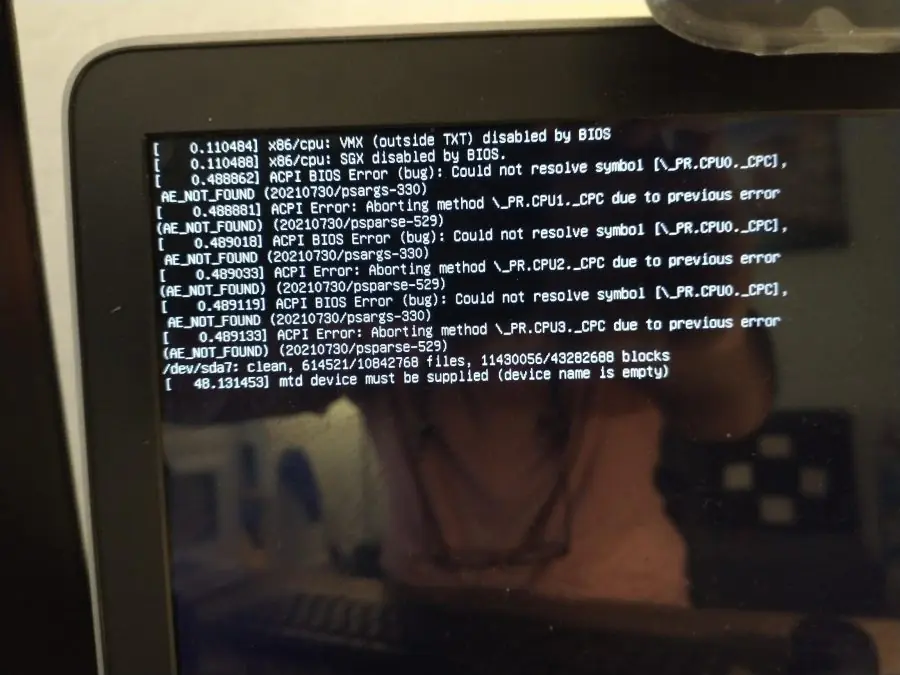
Monster marka bilgisayarda ACPI sorununu gösteren hata mesajı ve bilgisayar ekranı.
Windows

Monster ACPI Sorun Algılandı Hatası

Elanur OKTAY
Son güncelleme: 30 Nisan 2025 13:35
Elanur OKTAY
Paylaş
Paylaş

Monster ACPI sorun algılandı hatası, özellikle Monster marka bilgisayar kullanıcılarının karşılaştığı yaygın bir sorundur ve genellikle enerji yönetimi ile ilgili bir problem olduğunu gösterir. Bu hata, bilgisayarın ACPI (Advanced Configuration and Power Interface) sürücüsüyle uyumsuzluk yaşadığında veya yanlış yapılandırıldığında ortaya çıkar.

ACPI Hatası Nedir?
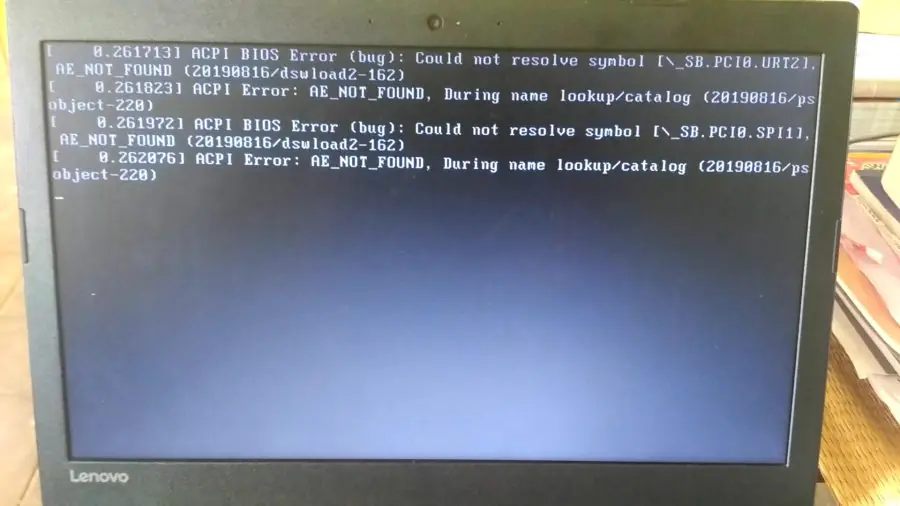
ACPI hatasının ne olduğunu açıklayan bir bilgisayar ekranı ve hata mesajı görseli.

İçindekiler
  • ACPI Hatası Nedir?
  • Monster ACPI Sorun Algılandı Hatası Sebepleri Nelerdir?
    • Sürücü uyumsuzlukları
    • BIOS ve donanım uyumsuzlukları
    • Windows güç yönetimi ayarları
    • Donanım arızaları
  • Monster ACPI Sorun Algılandı Hatası Nasıl Çözülür?
    • Sürücülerinizi güncelleyin
    • BIOS güncellemesi yapın
    • Güç yönetimi ayarlarını yeniden yapılandırın
    • Donanım arızalarını kontrol edin
    • Windows güncellemelerini yapın
    • Sistemi sıfırlama veya yeniden kurma
- 11858 Teknoloji Destek Hattı -

ACPI (Advanced Configuration and Power Interface), bilgisayar donanımının enerji yönetimini ve yapılandırmasını kontrol eden bir standarttır. Bu standart, işlemcinin güç tüketimini düzenler, cihazlar arasında enerji paylaşımını optimize eder ve genel sistem performansını iyileştirir. ACPI hataları, genellikle sistemin donanım bileşenlerinin düzgün çalışmaması veya uyumsuzluk nedeniyle ortaya çıkar.

Monster ACPI Sorun Algılandı hatası da, sistemdeki güç yönetimiyle ilgili bir problem olduğunu gösterir. Bu hata, özellikle sistem açıldığında veya uyku modundan uyanıldığında sıklıkla görülür. Ancak hata her zaman aynı sebeplerden kaynaklanmaz; farklı yazılımlar veya donanım güncellemeleri de bu hatayı tetikleyebilir.

Monster ACPI Sorun Algılandı Hatası Sebepleri Nelerdir?
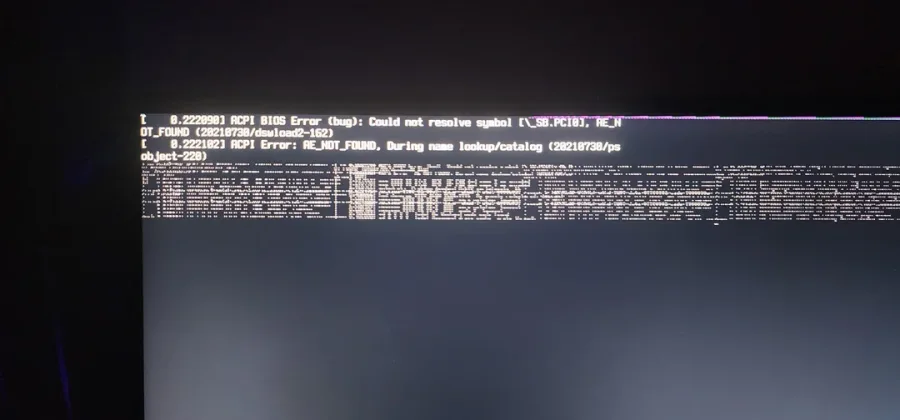
Monster ACPI Sorun Algılandı Hatası

Sürücü uyumsuzlukları

Bilgisayarınızda yüklü olan sürücüler, ACPI hatasına neden olabilir. Özellikle güç yönetimi, anakart sürücüleri ve işlemci sürücülerinin uyumsuzlukları bu hatayı tetikleyebilir. Sürücüler güncel olmadığında veya hatalı yüklendiğinde, ACPI hatası meydana gelebilir.

BIOS ve donanım uyumsuzlukları

BIOS, bilgisayarınızın temel donanımını kontrol eden yazılımdır. Eğer BIOS sürümü güncel değilse veya donanımınızla uyumsuzsa, Monster ACPI Sorun Algılandı hatası meydana gelebilir. Ayrıca, anakartın donanım özellikleri ile işletim sistemi arasındaki uyumsuzluklar da bu hatanın kaynağı olabilir.

Windows güç yönetimi ayarları

Windows işletim sistemlerinde, güç yönetimi ayarları bazen sorun çıkarabilir. Özellikle, sistemin uyku moduna geçmesi veya hibernasyon işlemi sırasında yaşanan uyumsuzluklar, ACPI hatalarına yol açabilir. Bu durumda, güç seçenekleri sıklıkla hatalı yapılandırılabilir.

Donanım arızaları

Bazı durumlarda, Monster ACPI Sorun Algılandı hatası donanım arızalarından da kaynaklanabilir. Özellikle, anakart, RAM veya güç kaynağı gibi bileşenlerde yaşanan arızalar, ACPI hatasına neden olabilir.

- 11858 Teknoloji Destek Hattı -

Monster ACPI Sorun Algılandı Hatası Nasıl Çözülür?

Monster ACPI sorun algılandı hatasını çözmek için birkaç farklı yaklaşım bulunmaktadır:
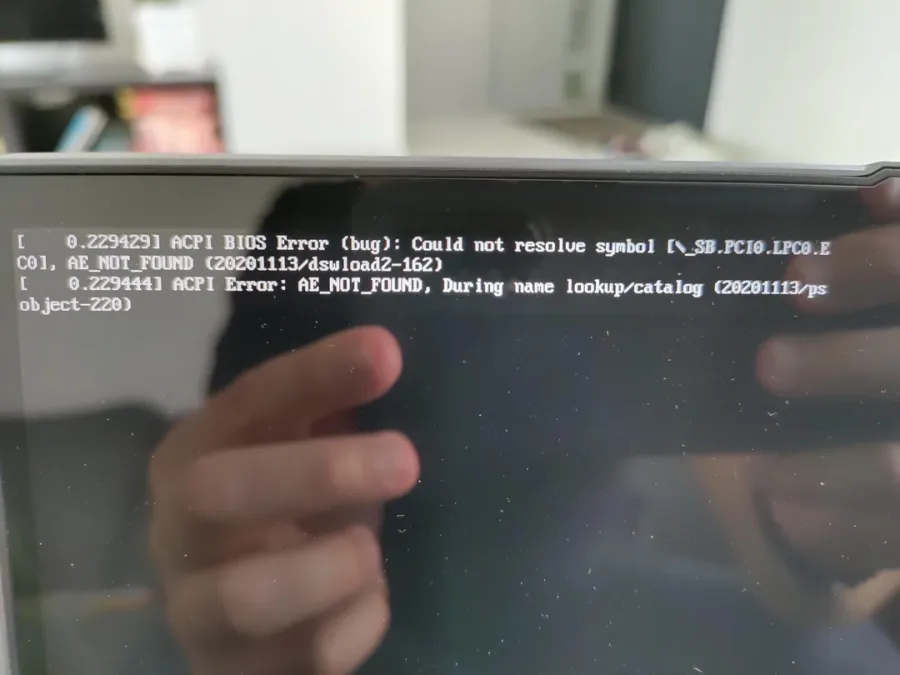
Monster ACPI Sorun Algılandı Hatası

Sürücülerinizi güncelleyin

İlk olarak, bilgisayarınızdaki tüm sürücüleri güncellemeniz gerekmektedir. Bu, ACPI hatasını çözmede etkili olabilir. Sürücüler, özellikle chipset ve işlemci sürücüleri güncel değilse, uyumsuzluk yaşanabilir. Monster bilgisayarınızda sürücü güncellemelerini şu şekilde yapabilirsiniz:

  • Aygıt yöneticisini açın: Windows işletim sisteminde donanım ayarlarını görmek için, Windows tuşu ile X tuşlarına aynı anda basın ve açılan menüden ‘Aygıt Yöneticisi’ seçeneğini tercih edin.
  • Aygıt Yöneticisi içinde hedef donanımın üzerine sağ tıklayıp ‘Sürücüyü Yenile’ veya benzer bir güncelleme opsiyonu aracılığıyla güncellemeyi gerçekleştirin.
  • Otomatik güncelleme: Sürücülerin otomatik olarak güncellenmesini sağlayabilirsiniz.

Alternatif olarak, Monster bilgisayarınız için üretici tarafından sağlanan en son sürücüleri Monster’ın resmi web sitesinden de indirip yükleyebilirsiniz.

BIOS güncellemesi yapın

BIOS güncellemeleri, bilgisayarınızdaki donanım ve yazılım arasındaki uyumsuzlukları giderebilir. Monster ACPI hatası da, BIOS’un eski bir sürüm nedeniyle ortaya çıkıyor olabilir. BIOS güncellemesi yapmak için şu adımları izleyebilirsiniz:

  • BIOS sürümünü kontrol edin: Bilgisayarınızın BIOS sürümünü öğrenmek için, bilgisayarınızı başlattığınızda BIOS ekranına (genellikle F2 tuşuyla) girin.
  • Yeni BIOS sürümünü indirin: Monster’ın resmi web sitesinden en son BIOS sürümünü indirin.
  • Güncellemeyi uygulayın: İndirilen dosyayı talimatlara uygun şekilde BIOS’a yükleyin.

Unutmayın, BIOS güncellemesi dikkat gerektiren bir işlemdir ve hatalı yapılan güncellemeler bilgisayarınızı kullanılamaz hale getirebilir. Bu yüzden dikkatli olmanız önemlidir.

- 11858 Teknoloji Destek Hattı -

Güç yönetimi ayarlarını yeniden yapılandırın

Windows’ta güç yönetimi ayarlarını düzenleyerek ACPI hatasını çözebilirsiniz. Güç seçeneklerini doğru yapılandırmak, uyku ve hibernasyon modlarında uyumsuzlukları engelleyebilir. Güç seçeneklerini yeniden yapılandırmak için şu adımları izleyin:

  • Kontrol Paneli’ni açın: Windows tuşu + X tuşlarına basın ve ‘Kontrol Paneli’ni seçin.
  • Güç Seçenekleri’ni seçin: ‘Donanım ve Ses’ kategorisi içerisinde yer alan ‘Güç Seçenekleri’ bölümüne ulaşmak için ilgili bağlantıya tıklayın.
  • Plan ayarlarını değiştirin: Güç planı düzenleme ekranına girip, uyku ile kapanma ayarları üzerinde istediğiniz değişiklikleri yapabilirsiniz. Ayrıca, ‘Gelişmiş güç ayarlarını değiştir’ kısmından da detaylı ayarları yapılandırabilirsiniz.

Donanım arızalarını kontrol edin
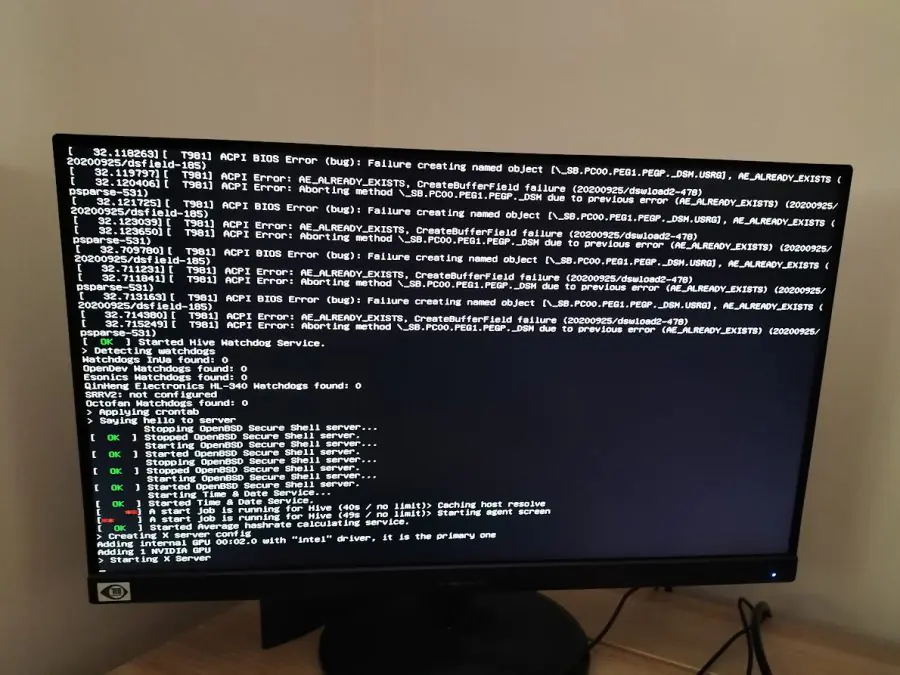
Monster bilgisayarında ACPI hatası nedeniyle donanım arızalarını kontrol eden bir kullanıcı.

Eğer yazılımsal çözümler işe yaramazsa, donanım arızası olasılığını göz önünde bulundurmanız gerekmektedir. Bunun için bilgisayarınızın donanım bileşenlerini test etmeniz önemlidir. RAM, anakart ve güç kaynağını kontrol ederek, her bir bileşenin doğru çalıştığından emin olun.

Windows güncellemelerini yapın

Windows işletim sistemi, sistemdeki hataları ve uyumsuzlukları gidermek için düzenli olarak güncellemeler yayınlar. Monster ACPI hatasını çözmek için Windows’un en son güncellemelerini yüklemek faydalı olabilir. Güncellemeleri yüklemek için:

  • Ayarlar menüsüne girin: Windows tuşu + I tuşlarına basarak ‘Ayarlar’ menüsünü açın.
  • Güncelleme ve Güvenlik sekmesini seçin: Buradan ‘Windows Update’ kısmına girin.
  • Güncellemeleri kontrol edin: Yeni güncellemeler varsa, bunları indirin ve yükleyin.

Sistemi sıfırlama veya yeniden kurma

Eğer yukarıdaki adımlar sorununuzu çözmediyse, bilgisayarınızı sıfırlayarak veya yeniden kurarak çözüm arayabilirsiniz. Bu işlem, sistemdeki hatalı yazılım yapılandırmalarını ortadan kaldırır. Ancak bu işlem tüm verilerinizi silebilir, bu yüzden önceden yedek almanız önemlidir.

  • Sistemi sıfırlama: Ayarlar menüsünden ‘Güncelleme ve Güvenlik’ > ‘Kurtarma’ kısmına gidin ve ‘Bu bilgisayarı sıfırla’ seçeneğini takip edin.
  • Yeniden kurulum: Windows kurulum medyasını kullanarak işletim sistemini tamamen yeniden kurabilirsiniz.

Monster ACPI Sorun Algılandı hatası, kullanıcılar için sinir bozucu bir sorun olabilir, ancak doğru adımlar atılarak bu sorun çözülebilir. Sürücü güncellemeleri, BIOS güncellemeleri, güç yönetimi ayarlarının düzeltilmesi ve donanım kontrolü gibi yöntemlerle bu hatayı giderebilirsiniz. Eğer bu adımlar sorununuzu çözmezse, profesyonel bir teknisyenle iletişime geçmek en iyi çözüm olabilir. Farklı bir diğer konudaki çözüm makalemize bu link üzerinden erişebilirsiniz.

ETİKETLER:acpi hatasıbilgisayar sorun gidermeenerji yönetiminasıl yapılırsürücü kurulumu
Bu Makaleyi Paylaş
Facebook WhatsApp WhatsApp Threads Bağlantıyı Kopyala Yazdır
Paylaş
Yorum yapılmamış

Bir yanıt yazın Yanıtı iptal et

E-posta adresiniz yayınlanmayacak. Gerekli alanlar * ile işaretlenmişlerdir

Bağlantı Kuralım

21KBeğen
19.6KTakip Et
7.3KAbone Ol
192Takip Et

Popüler Gönderiler

AirTies Air 4960 Modem Kurulum

Uğurcan ÜN
Uğurcan ÜN
3 dk. okuma
11 Görüntüleme
Sessiz İçerik Nedir Nasıl Yapılır

Sessiz İçerik Nedir

İsmail YILDIZ
İsmail YILDIZ
6 dk. okuma
13 Görüntüleme
YouTube Video Başlığı Nasıl Yazılmalı Yolları Neler

YouTube Video Başlığı Nasıl Yazılmalı

İsmail YILDIZ
İsmail YILDIZ
6 dk. okuma
10 Görüntüleme

Lyra 3 Pro ile Şarkı Nasıl Oluşturulur

Uğurcan ÜN
Uğurcan ÜN
4 dk. okuma
24 Görüntüleme

You Might Also Like

Windows

Hesap Resmi Hatası Bu Resim Kaydedilemedi

4 dk. okuma
ASUS Armoury Crate ile BIOS Güncelleme
Windows

ASUS Armoury Crate ile BIOS Güncelleme

6 dk. okuma
Sınırlı Bağlantı Sorunu uyarısı gösteren Windows 7 kablosuz ağ bağlantı ekranı
DNS ve IP Ayarları

Kablosuz Sınırlı Bağlantı Sorunu Windows 7

2 dk. okuma
Windows 11’de USB 3.0 sürücülerini yükleme ve güncelleme adımları. Sorun çözümü için kapsamlı rehberimizi inceleyin.
Windows

Windows 11 USB 3.0 Sürücüleri Nasıl Yüklenir?

6 dk. okuma

Size her gün en son haberleri ve sorun çözümlerini getiriyoruz!

TeknoDestek Müşteri Hizmetleri
Facebook-f Instagram Tiktok Twitter Youtube Linkedin Whatsapp Phone-alt Rss

İş Ortaklarımız

TeknoDestek Müşteri Hizmetleri
© 2013 - 2026 TeknoDestek Müşteri Hizmetleri • Tüm hakları saklıdır • Bu sitedeki tüm içerikler (metin, görsel, video, logo, tasarım vb.) 5846 sayılı Fikir ve Sanat Eserleri Kanunu (FSEK) kapsamında korunmaktadır • İzinsiz kopyalanması, çoğaltılması, yayınlanması veya herhangi bir şekilde kullanılması yasaktır • İhlal tespitinde; FSEK Madde 71-73 uyarınca yasal süreç başlatma, maddi/manevi tazminat talep etme ve cezai işlem için başvurma hakkımız saklıdır • TeknoDestek, TeknoS@R'un bir kuruluşudur • Tema Düzenleyen: Fatih ATEŞ
Sorun Hala Çözülmedi mi?
Aradığın çözümü bulamadıysan, 11858 Teknoloji Destek Hattımız sana yardımcı olabilir. 2011’den beri Türkiye’nin en tecrübeli teknoloji destek ekiplerinden biri olarak, bilgisayar, telefon, tablet, modem, akıllı TV ve sosyal medya sorunlarında 7/24 profesyonel destek veriyoruz. Uzman ekibimizle hemen görüşmek ister misin?

    📞 11858’i Şimdi Ara

    Görüşme öncesi dakika ücreti sesli olarak bilgilendirilir
    Welcome Back!

    Sign in to your account

    Kullanıcı Adı veya E-posta Adresi
    Şifre

    Şifrenizi mi unuttunuz?