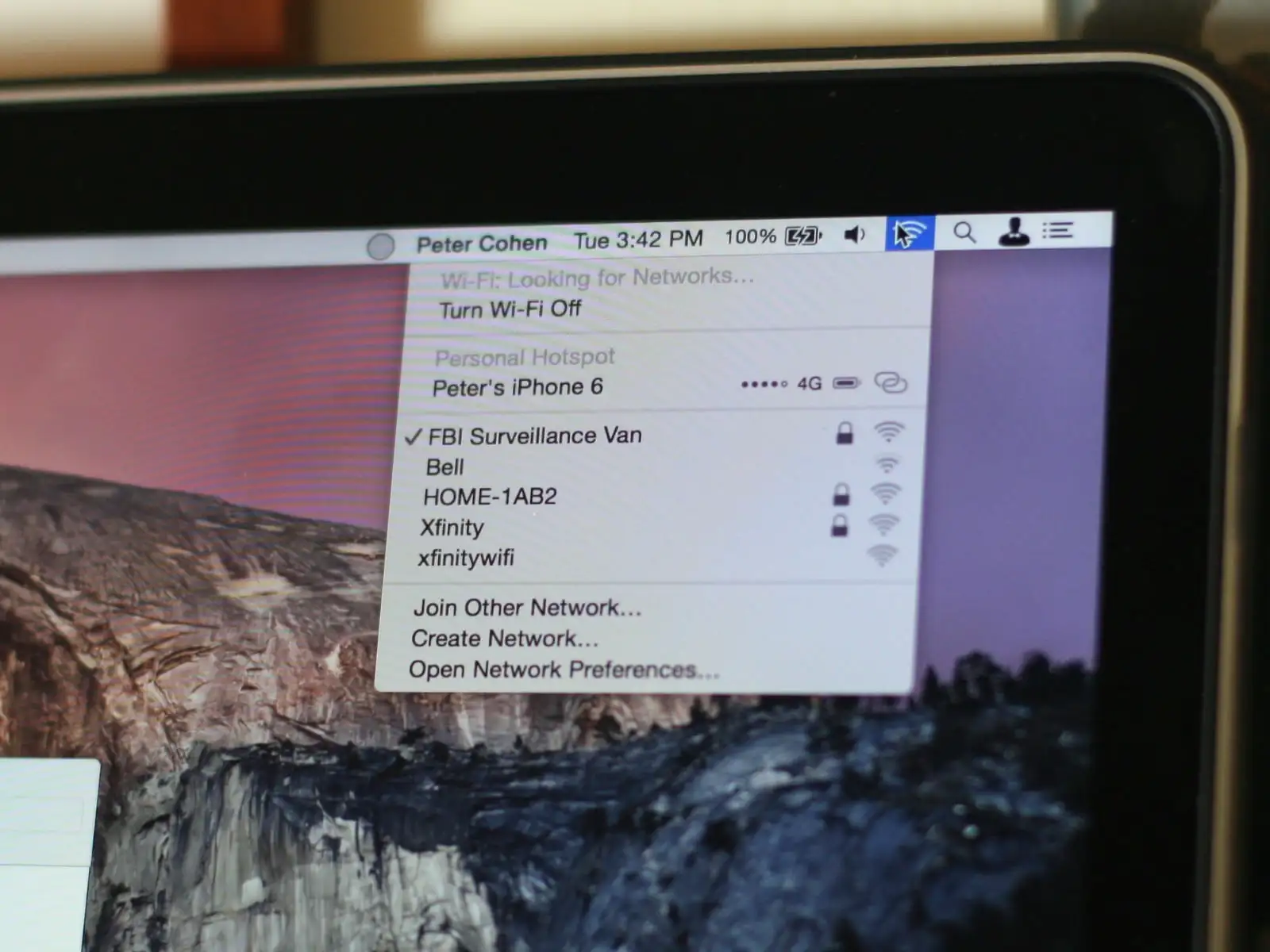

Wi-Fi ağınızda yabancılar veya bilgisayar korsanları olabileceğinden endişeleniyor musunuz? Ağınızdaki cihazları nasıl belirleyeceğiniz ve davetsiz misafirleri nasıl tespit edeceğiniz aşağıda açıklanmıştır.
Wi-Fi ağınızı ilk kurduğunuzdan beri, muhtemelen çeşitli cihazları bağladınız ve hatta ziyaretçilerin ağınıza erişmesine izin verdiniz. Sonuç olarak, bağlı bilgisayarlar, dizüstü bilgisayarlar, akıllı telefonlar, tabletler ve akıllı ev ekipmanlarının listesi muhtemelen oldukça uzundur.


Ancak, henüz yapmadıysanız, ağınıza bağlı cihazları düzenli olarak kontrol etmelisiniz. Tüm yasal bağlantılar arasında gizlenmiş, garip adlara ve tanımadığınız aygıtlara sahip şüpheli aygıtlar olabilir.
Ağınızdaki cihazları nasıl tanımlayacağınıza bir göz atalım.
Kablosuz Bağlantılar Nasıl Çalışır?
Ağınıza bir cihaz bağladığınızda, ona yerel bir IP (İnternet Protokolü) adresi atanır. Bu, ağdaki her cihazı tanımlayan benzersiz bir sayısal etikettir. Bu dahili IP adresleri genellikle 192.168.0.xxx biçimini alır; burada xxx, 1 ile 255 arasında bir tanımlayıcı sayıdır.
Çoğu yönlendirici, bağlantı kurulduktan sonra cihazlara IP adreslerini otomatik olarak atamak için DCHP’yi (Dinamik Ana Bilgisayar Yapılandırma Protokolü) kullanır. Bununla birlikte, bu IP adresleri dinamiktir, bu nedenle cihaz düşüp ağa yeniden bağlandıkça zamanla değişebilir.
Bir cihazın IP adresinin bu şekilde değişmesini istemiyorsanız, ona özellikle kalıcı bir statik IP adresi atamanız gerekir. Ancak çoğu durumda statik bir IP adresine ihtiyacınız olmayabilir.
Statik IP Adresi Nedir? İşte Neden İhtiyacınız Yok
Statik IP adresi asla değişmeyen bir IP adresidir. Dinamik IP adresleri değişir. Neden statik bir IP adresine ihtiyacınız olmadığını açıklıyoruz.
Dinamik IP adresi sıklıkla değiştiğinden, bir cihazı tanımlamanın kullanışlı bir yolu değildir. Bunun yerine, makinenin Medya Erişim Kontrolü (MAC) adresini kullanabilirsiniz. Bu, üretici tarafından atanan benzersiz bir tanımlayıcıdır.
Bu dahili IP adresleri, Wi-Fi yönlendiricinize bağlı cihazları tanımlar. Ancak, internete bağlanan yönlendiricinin kendisidir. İnternet Servis Sağlayıcınız (ISP), evinize harici bir IP adresi atar.
Sonuç olarak, ağ cihazlarınız aynı harici IP adresini paylaşırlar, ancak benzersiz dahili IP adreslerine sahiptirler; bu, yönlendiricinin aralarında ayrım yapma şeklidir.
Bu adresleme mekanizmaları göz önüne alındığında, ağınızdaki cihazları tanımlamaya yaklaşmanın birkaç yolu vardır.
Yönlendiricinizle Ağınızdaki Aygıtları Kontrol Etme
Ev yönlendiricilerinin çoğunun, yönlendirici, harici internet bağlantısı ve bağlı cihazlar hakkındaki bilgilere erişebileceğiniz özel bir web arayüzü vardır. Çoğu durumda, tarayıcınızın adres çubuğuna 192.168.0.1 girmeniz yeterlidir.
Bununla birlikte, bu yaklaşım sizin için işe yaramazsa, yönlendiricinizin IP adresini Windows’ta Komut İstemi’ni kullanarak bulmak mümkündür. İpconfig / all komutunu kullanın ve Varsayılan Ağ Geçidi adresini arayın. Bununla birlikte, bu, Windows’ta kablosuz ağları yönetmek için kullanabileceğiniz birçok komuttan yalnızca biridir.
Ağınızı korumak için, bu arayüze erişmek için oturum açmanız gerekir. Başlangıçta, bu kimlik bilgileri varsayılanlara ayarlanır ve kullanıcı adı genellikle yönetici olarak listelenir. Ancak, yönlendiriciye ilk kez giriş yaptığınızda, bunları daha güvenli bir şeyle değiştirmelisiniz.
Bir sonraki aşama, yönlendiricinizin, aygıt yazılımınızın ve ISS’nizin markasına bağlı olarak değişecektir. Bununla birlikte, genellikle, Aygıt Bağlantı Durumu veya benzeri adında bir ayar olmalıdır. Bu, kablosuz ve kablolu bağlantılar dahil olmak üzere o anda yönlendiricinize bağlı tüm cihazları listelemelidir.
Her cihaz için IP adresini, MAC adresini ve cihaz adını görüntüleyebileceksiniz. Üretici genellikle cihaz adını belirler, bu nedenle akıllı telefonunuzu ve dizüstü bilgisayarınızı tanımlamanın kolay olması gerekir. Bununla birlikte, çevre birimleri, akıllı ev ekipmanı ve daha eski cihazların yapılandırılmış bir adı olmayabilir veya sadece karmakarışık karakterler gösterebilir.
Tanımadığınız bir şey fark ederseniz, ağa bağlı cihazlarınızın her birini birer birer kapatabilirsiniz. Her şeyin bağlantısı kesildikten sonra bir cihaz kalırsa, bu, ağınıza bağlı istenmeyen veya potansiyel olarak uğursuz bir cihazın kanıtı olabilir.
Bu en basit yöntem olsa da, bağlı cihazları görüntülemek için yönlendiricinizde düzenli olarak oturum açmanız gerekir. Ayrıca herhangi bir izleme veya ayrıntılı bilgi sağlamaz. Sonuç olarak, bu harika bir başlangıç noktasıdır, ancak ağınızı daha derinlemesine incelemek isteyebilirsiniz.
WNW Ile Ağınızdaki Aygıtları Kontrol Etme
Windows’ta, ev ağınızdaki cihazları tanımlamanın birçok yolu vardır. Bununla birlikte, en etkili araçlardan biri NirSoft’un Kablosuz Ağ İzleyicisi’dir (WNW). Yazılım, bağlı olduğunuz ağı tarar ve cihazların bir listesini ve bunların MAC ve IP adreslerini döndürür.
Listeyi WNW’de görüntüleyebilmenize rağmen, HTML, XML, CSV veya TXT’ye dışa aktarma seçeneği de vardır. Bu, yönlendiricinizi kontrol etmeye benzer bir yöntem gibi görünse de, WNW’nin birkaç avantajı vardır. Bu kontrolü gerçekleştirmek için yönlendiricide oturum açmanıza gerek yoktur ve listeyi otomatik olarak yenileyebilir.
Ağınıza belirli bir aygıt eklendiğinde veya ağınızdan çıkarıldığında uyarılar oluşturmak da mümkündür. Yazılım, ağda görülen tüm makineleri ve her birinin kaç kez bağlandığını kaydeder.
Araç, bilgisayarınıza yüklenebilir veya kurulum gerektirmeden taşınabilir bir uygulama olarak çalıştırılabilir. WNW ZIP sürümünü indirmek, onu bir USB flash sürücüye kopyalayabileceğiniz ve herhangi bir bilgisayarda kullanmak üzere yanınızda götürebileceğiniz anlamına gelir.
Windows için Wireless Network Watcher (Ücretsiz) İndirin.
Fing Ile Ağınızdaki Cihazları Kontrol Etmek
İşlemi birden çok platformlar arası cihazda kolaylaştırmak istiyorsanız, Fing kullanmayı düşünün. Bu masaüstü ve mobil yazılım, WNW gibi ağınıza bağlı cihazları takip etmenize yardımcı olur ve bunu macOS, Windows, Android ve iOS cihazlarda birden çok ağda yönetmenize olanak tanır.
Kurulduktan sonra, Ağ Bulma özelliğini çalıştırın ve mevcut ağınıza bağlı tüm cihazların ayrıntılı bir listesi sunulur. Bu, IP ve MAC adreslerini ve kullanıcı tarafından yapılandırılabilir bir adı döndürür.
Fing’i bir hesap olmadan cihazınızda yerel olarak kullanabilirsiniz, ancak kaydolmanız Fing’in yüklü olduğu herhangi bir cihazda depolanan ağlara erişmenize olanak tanır. Sonuç olarak, birden çok ağ yapılandırmasını eşitleyebilir, değişiklikler için e-posta uyarıları ayarlayabilir ve değişiklikleri görüntülemek için kaydedilen internet hız testleri gerçekleştirebilirsiniz.
Fing’in kullanımı ücretsizdir, ancak Fingbox ile tamamlayabilirsiniz. Bu donanım ürünü yönlendiricinize bağlanarak ağı izlemenize, internet programları ayarlamanıza ve güvenliği artırmanıza olanak tanır.
Windows için Fing | macOS | Android | iOS (Ücretsiz) indirin.
Ağınızı Güvende Tutmak
Ağınıza katılan cihazları takip etmek için birçok neden vardır. Pratik bir düzeyde, her bağlı cihazın durumunu bilmek, ağ sorunlarını gidermeniz gerektiğinde yardımcı olur. Daha da önemlisi, ağınızı güvende tutmanıza da olanak tanır. Bilinmeyen bir cihaz bağlantınız üzerinde serbest yükleme yapıyor olabilir ve kötü niyetli olabilir.
Bu durumda, şüpheli cihaz ağınızı tehlikeye atmak, hangi cihazların ve dolayısıyla insanların evde olduğu hakkında sekmeler tutmak ve hatta hassas verileri toplamak için kullanılabilir. WNW gibi araçlar süreci basitleştirir, ancak Fing tartışmasız kullanımı en basit olanıdır. Çapraz platform senkronizasyonu, nerede olursanız olun ağınızda sekmeler tutmanızı kolaylaştırır.