TeknoDestek Müşteri Hizmetleri
  • Haberler
    HaberlerDaha Fazla Göster
    Sessiz İçerik Nedir Nasıl Yapılır
    Sessiz İçerik Nedir
    6 dk. okuma
    Spotify SongDNA Nedir
    4 dk. okuma
    Apple Creator Studio Nasıl Kullanılır
    6 dk. okuma
    Mikro İçerik Nedir Nasıl Yapılır
    Mikro İçerik Nedir
    6 dk. okuma
    Türkiye’de Araçlarda Multimedya Ekranı Kullanımı Yasakları
    6 dk. okuma
  • Bilgisayar
    BilgisayarDaha Fazla Göster
    WordPress bakım modunda takılı kalması için FTP istemcisinde .maintenance dosyasının kök dizindeki görüntüsü
    WordPress Bakım Modunda Takılı Kalması Sorunu ve Çözümü
    7 dk. okuma
    WordPress Site Teknik Sorunlar Yaşıyor
    WordPress Site Teknik Sorunlar Yaşıyor Hatası Çözümü
    5 dk. okuma
    SSH Bağlantı Reddedildi Hatası Çözümü
    6 dk. okuma
    WordPress Planlı Bakım
    WordPress Planlı Bakım Nedeniyle Kısa Süreliğine Kullanılamayacak Hatası ve Çözümü
    7 dk. okuma
    Windows 11 Başlat Menüsünden Web Aramaları Kapatma
    5 dk. okuma
  • Mobil
    MobilDaha Fazla Göster
    Navigasyon Yönlendirici Değiştirme
    Google Haritalarda Navigasyon Yönlendirici Değiştirme
    3 dk. okuma
    Apple CarPlay'da uygulamaların yerini değiştirme
    Apple CarPlay’da Uygulamaların Yerini Değiştirme
    4 dk. okuma
    Android Auto Nedir, Nasıl Kullanılır
    4 dk. okuma
    Android 5G Ayarı Nasıl Yapılır
    4 dk. okuma
    iPhone 5G Ayarı Nasıl Yapılır
    4 dk. okuma
  • Sosyal Medya
    Sosyal MedyaDaha Fazla Göster
    YouTube Video Başlığı Nasıl Yazılmalı Yolları Neler
    YouTube Video Başlığı Nasıl Yazılmalı
    6 dk. okuma
    Tiktok Sorun Bildirme Ekranı Nerede
    5 dk. okuma
    X uygulamasında gündeme girme için hashtag ve etkileşim ekranı
    X Uygulamasında Gündeme Nasıl Girilir
    5 dk. okuma
    TikTok İçerik Yorgunluğu Nedir
    6 dk. okuma
    Sosyal Medyada Marka Dili Nasıl Oluşturulur Yolları Neler
    Sosyal Medyada Marka Dili Nasıl Oluşturulur
    6 dk. okuma
  • İnceleme
    İncelemeDaha Fazla Göster
    MacBook Neo Piyasayı Sarsmaya Geliyor
    5 dk. okuma
    Instax Mini Evo Cinema
    4 dk. okuma
    Samsung Galaxy Book 6 Ultra
    Samsung Galaxy Book 6 Ultra İnceleme
    8 dk. okuma
    Bütçe Dostu Mac Seçenekleri
    Bütçe Dostu Mac MacBook Neo vs Mac Mini
    7 dk. okuma
    Xiaomi Mi Taşınabilir Şarjlı Kompresör İnceleme
    10 dk. okuma
  • İletişim
YouTube
  • Facebook
26 Nis 2026, Pazar
TeknoDestek Müşteri HizmetleriTeknoDestek Müşteri Hizmetleri
Yazı BoyutuAa
  • Haberler
  • Mobil
  • Sosyal Medya
  • Bilgisayar
  • İnceleme
  • İnternet ve Ağ
  • Ev Elektroniği
  • İletişim
Search
  • Haberler
    • Cihaz Duyuruları
    • Teknoloji
    • Uygulama Gelişmeleri
  • Bilgisayar
    • Linux
    • macOS
    • Windows
  • İnceleme
    • Bilgisayar
    • Ev Elektroniği
    • Tablet
    • Tavsiyeler & Karşılaştırmalar
    • Telefon
  • Mobil
    • Android
    • Giyilebilir Cihazlar
    • HarmonyOS
    • iPhone / iOS
  • Sosyal Medya
    • Facebook
    • Instagram
    • TikTok
    • Snapchat
    • Teams
    • Telegram
    • WhatsApp
    • X
  • İletişim
Bizi Takip Edin
iPhone / iOS

İPhone’da Klasörler ve Uygulamalar Nasıl Gruplandırılır?

Yasin ER
Son güncelleme: 31 Aralık 2019 10:21
Yasin ER
Paylaş
Paylaş

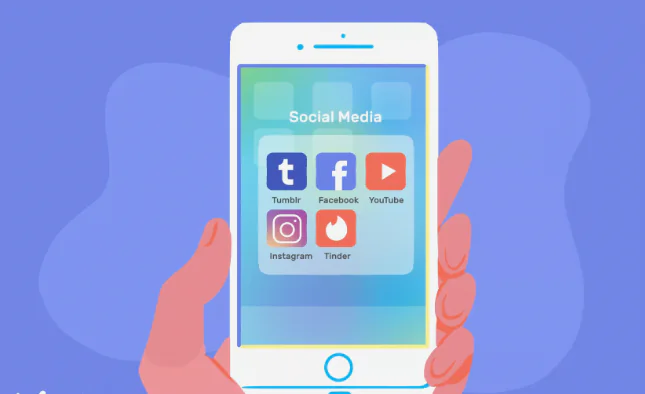
İPhone’unuzda klasör oluşturmak, ana ekranınızdaki dağınıklığı azaltmanın müthiş bir yoludur. Uygulamaları birlikte gruplamak da telefonunuzu kullanmayı kolaylaştırabilir – tüm müzik uygulamalarınız aynı yerdeyse, klasörleri aramak veya kullanmak istediğinizde telefonunuzu aramak zorunda kalmazsınız.

İşte iPhone’unuzda nasıl klasör oluşturacağınız hakkında bilmeniz gerekenler.

- 11858 Teknoloji Destek Hattı -

İPhone’da Klasörler ve Grup Uygulamaları Oluşturma

Bir klasör oluşturmak için, klasöre koymak için en az iki uygulamaya ihtiyacınız olacaktır. Hangi ikisini kullanmak istediğinize karar verin.

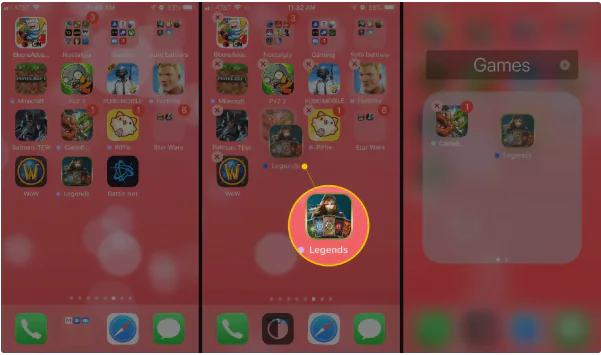
Ekrandaki tüm uygulamalar titremeye başlayana kadar uygulamalardan birine hafifçe dokunun ve basılı tutun (bu, uygulamaları yeniden düzenlemek için kullandığınız işlemle aynıdır).

Uygulamalardan birini diğerinin üzerine sürükleyin. İlk uygulama ikincisine birleştiğinde, parmağınızı ekrandan çıkarın. Bir uygulamayı diğerine bırakmak klasörü oluşturur.

Bundan sonra ne olacağı, iOS’un hangi sürümünü kullandığınıza bağlıdır.

İOS 7 ve sonraki sürümlerde, klasör ve önerilen adı tüm ekranı kaplar.
İOS 4-6’da, iki şeridi ekranda bir şeritteki klasör için bir ad göreceksiniz.

Her klasörün varsayılan olarak kendisine atanmış bir adı vardır, ancak bu adı değiştirebilirsiniz. Önerilen adı silmek için x simgesine dokunun ve ardından istediğiniz adı yazın.
- 11858 Teknoloji Destek Hattı -

Klasöre daha fazla uygulama eklemek istiyorsanız, klasörü kapatmak için duvar kağıdına dokunun. Ardından daha fazla uygulamayı yeni klasöre sürükleyin.

İstediğiniz tüm uygulamaları eklediğinizde ve adı düzenlediğinizde, iPhone’un ön merkezindeki Ana Sayfa düğmesini tıkladığınızda değişiklikleriniz kaydedilir (tıpkı simgeleri yeniden düzenlerken olduğu gibi).

Varsayılan iPhone Klasör Adları Nasıl Önerilir?

İlk olarak bir klasör oluşturduğunuzda, iPhone bu klasöre önerilen bir ad atar. Bu ad, klasördeki uygulamaların geldiği App Store kategorisine göre seçilir. Örneğin, uygulamalar Oyunlar kategorisinden geliyorsa, klasörün önerilen adı Oyunlar’dır.

İPhone’unuzdaki Klasörleri Düzenleme

- 11858 Teknoloji Destek Hattı -

İPhone’unuzda zaten bir klasör oluşturduysanız, adı değiştirerek, uygulama ekleyerek veya kaldırarak vb. Düzenleyerek klasörü düzenlemek isteyebilirsiniz. İşte böyle:

Mevcut bir klasörü düzenlemek için, taşınmaya başlayana kadar klasörü basılı tutun.

İkinci kez dokunduğunuzda klasör açılır ve içeriği ekranı doldurur.

Aşağıdaki değişiklikleri yapabilirsiniz:

Metne dokunarak klasörün adını düzenleyin.
İçeri sürükleyerek daha fazla uygulama ekleyin.
Uygulamaları sürükleyerek klasörden kaldırın.
Değişikliklerinizi kaydetmek için Ana Sayfa düğmesini veya Bitti düğmesini tıklayın.

İPhone’da Uygulamaları Klasörlerden Kaldırma

Uygulamayı kaldırmak istediğiniz klasöre uzun dokunun.

Uygulamalar ve klasörler kıpırdanmaya başladığında, parmağınızı ekrandan kaldırın.

Uygulamayı kaldırmak istediğiniz klasöre dokunun.

Uygulamayı klasör dışına ve ana ekrana sürükleyin.

Yeni düzenlemeyi kaydetmek için Ana Sayfa veya Bitti düğmesini tıklayın.

İPhone Dock’a Klasör Ekleme

İPhone’un altındaki dört uygulama Dock olarak adlandırılan uygulamada yaşıyor. İsterseniz kenetlenme yuvasına klasör ekleyebilirsiniz. Bunu yapmak için:

Bağlantı biriminde o anda bulunan uygulamalardan birine dokunarak, basılı tutarak ve ana ekranın ana alanına sürükleyerek taşıyın.

Bir klasörü boş alana sürükleyin.
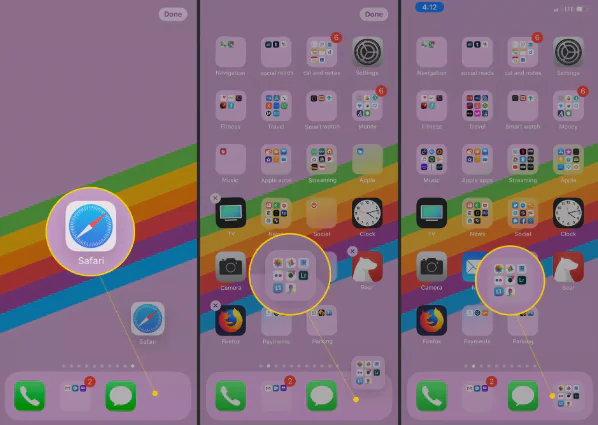
Değişikliği kaydetmek için iPhone modelinize bağlı olarak Ana Sayfa veya Bitti düğmesine basın.

İPhone’da Klasör Silme

Klasörü silmek, uygulamayı kaldırmaya benzer. Yapmanız gerekenler:

Tüm uygulamaları klasörden ve ana ekrana sürükleyin.

Bunu yaptığınızda klasör kaybolur.

Değişikliği kaydetmek için Ana Sayfa veya Bitti düğmesine basın.

ETİKETLER:ana ekran düzeniiphone klasörlerinasıl yapılıruygulama gruplandırma
Bu Makaleyi Paylaş
Facebook WhatsApp WhatsApp Threads Bağlantıyı Kopyala Yazdır
Paylaş
Yorum yapılmamış

Bir yanıt yazın Yanıtı iptal et

E-posta adresiniz yayınlanmayacak. Gerekli alanlar * ile işaretlenmişlerdir

Bağlantı Kuralım

21KBeğen
19.6KTakip Et
7.3KAbone Ol
192Takip Et

Popüler Gönderiler

AirTies Air 4960 Modem Kurulum

Uğurcan ÜN
Uğurcan ÜN
3 dk. okuma
11 Görüntüleme
Sessiz İçerik Nedir Nasıl Yapılır

Sessiz İçerik Nedir

İsmail YILDIZ
İsmail YILDIZ
6 dk. okuma
13 Görüntüleme
YouTube Video Başlığı Nasıl Yazılmalı Yolları Neler

YouTube Video Başlığı Nasıl Yazılmalı

İsmail YILDIZ
İsmail YILDIZ
6 dk. okuma
10 Görüntüleme

Lyra 3 Pro ile Şarkı Nasıl Oluşturulur

Uğurcan ÜN
Uğurcan ÜN
4 dk. okuma
24 Görüntüleme

You Might Also Like

iPhone / iOS

FaceTime’da Arayan Kimliği (Caller ID) Nasıl Güncellenir?

3 dk. okuma
Windows

Windows’ta Büyük Dosyaları Bölme

5 dk. okuma
Mac'te Kullanıcı Silme Adımları
macOS

Mac’te Kullanıcı Silme İşlemi

5 dk. okuma
Android Telefonların Ses Kalitesini Artırma
Android

Android Telefonların Ses Kalitesini Artırmanın En İyi 7 Yolu

6 dk. okuma

Size her gün en son haberleri ve sorun çözümlerini getiriyoruz!

TeknoDestek Müşteri Hizmetleri
Facebook-f Instagram Tiktok Twitter Youtube Linkedin Whatsapp Phone-alt Rss

İş Ortaklarımız

TeknoDestek Müşteri Hizmetleri
© 2013 - 2026 TeknoDestek Müşteri Hizmetleri • Tüm hakları saklıdır • Bu sitedeki tüm içerikler (metin, görsel, video, logo, tasarım vb.) 5846 sayılı Fikir ve Sanat Eserleri Kanunu (FSEK) kapsamında korunmaktadır • İzinsiz kopyalanması, çoğaltılması, yayınlanması veya herhangi bir şekilde kullanılması yasaktır • İhlal tespitinde; FSEK Madde 71-73 uyarınca yasal süreç başlatma, maddi/manevi tazminat talep etme ve cezai işlem için başvurma hakkımız saklıdır • TeknoDestek, TeknoS@R'un bir kuruluşudur • Tema Düzenleyen: Fatih ATEŞ
Sorun Hala Çözülmedi mi?
Aradığın çözümü bulamadıysan, 11858 Teknoloji Destek Hattımız sana yardımcı olabilir. 2011’den beri Türkiye’nin en tecrübeli teknoloji destek ekiplerinden biri olarak, bilgisayar, telefon, tablet, modem, akıllı TV ve sosyal medya sorunlarında 7/24 profesyonel destek veriyoruz. Uzman ekibimizle hemen görüşmek ister misin?

    📞 11858’i Şimdi Ara

    Görüşme öncesi dakika ücreti sesli olarak bilgilendirilir
    Welcome Back!

    Sign in to your account

    Kullanıcı Adı veya E-posta Adresi
    Şifre

    Şifrenizi mi unuttunuz?