TeknoDestek Müşteri Hizmetleri
  • Haberler
    HaberlerDaha Fazla Göster
    Alternatif arama motorları logolarının yer aldığı, gizlilik odaklı arama sonuçlarını gösteren bilgisayar ekranı.
    Google’a Alternatif Arama Motorları: Brave, Startpage ve Mojeek
    7 dk. okuma
    KolibriOS: 1.4 MB’lık Dünyanın En Küçük İşletim Sistemi
    KolibriOS: 1.4 MB’lık Dünyanın En Küçük İşletim Sistemi
    8 dk. okuma
    Windows 11 Copilot PC insights özelliği ile bilgisayar donanım bilgilerinin sorgulandığı bir ekran görünümü.
    Windows 11 Copilot PC Insights Özelliği: Bilgisayar Arıza Tespiti
    7 dk. okuma
    Play Store Alternatif Mağaza Nasıl Bir Karara Uyuluyor?
    Google Play Store Alternatif Mağazalara Açılıyor
    8 dk. okuma
    GTA 5 hileleri kullanılarak Story Mode'da araç çağıran ve süper zıplama yapan karakter
    Popüler GTA 5 Hileleri
    6 dk. okuma
  • Bilgisayar
    BilgisayarDaha Fazla Göster
    Dosya Gezgini klavye kısayolları kullanımı için Ctrl, Shift ve N tuşlarının vurgulandığı bilgisayar klavyesi.
    Windows 11 Dosya Gezgini Klavye Kısayolları ile Hızlı Dosya Yönetimi
    7 dk. okuma
    Gizli başlangıç programları tespiti için Sysinternals Autoruns aracının kullanıldığı bir bilgisayar ekranı görünümü.
    Windows 11 Gizli Başlangıç Programları Nasıl Kapatılır
    8 dk. okuma
    Büyük dosyaları kopyalama işlemi için komut satırında kullanılan Robocopy aracının bilgisayar ekranındaki görünümü.
    Windows 11 Büyük Dosyaları Kopyalama Sorunlarına Robocopy Çözümü
    9 dk. okuma
    Windows 11 Copilot kapatma işlemi için PowerShell komutlarının girildiği bir bilgisayar ekranı görünümü.
    Windows 11 Copilot Kapatma: 7 Adımda Tamamen Kaldırın
    7 dk. okuma
    Windows 11 ağ sorunu giderme adımlarının uygulandığı açık bir PowerShell ekranı görünümü.
    Windows 11 Ağ Sorunu Giderme İçin 6 PowerShell Komutu
    8 dk. okuma
  • Mobil
    MobilDaha Fazla Göster
    Samsung Galaxy Glasses yapay zekâ destekli akıllı gözlük tasarımı
    Samsung Galaxy Glasses Nedir, Özellikleri, Yapay Zekâ Yetenekleri ve Çıkış Tarihi
    17 dk. okuma
    Samsung Galaxy Watch Ultra 2 akıllı saat özellikleri ve tasarımı
    Samsung Galaxy Watch Ultra 2: Özellikleri, Yenilikleri ve Merak Edilenler
    12 dk. okuma
    Android uygulama izinleri ekranını simgeleyen akıllı telefon, güvenlik kalkanı ve konum, kamera, mikrofon ile dosya erişim izinlerini temsil eden simgeler.
    Android’de Uygulama İzinlerindeki Farklar Ne Anlama Geliyor
    6 dk. okuma
    iPhone'da uygulama izinleri ekranını ve gizlilik simgelerini gösteren, konum, kamera, mikrofon ve fotoğraf izinlerini anlatan modern teknoloji temalı kapak görseli.
    iPhone’da Uygulama İzinlerindeki Farklar Ne Anlama Geliyor
    8 dk. okuma
    iPhone 17 Pro Max kasa, ekran ve kamera yüzeyleri için hassas temizleme yöntemleri
    iPhone 17 Pro Max Hassas Temizleme Yöntemleri
    9 dk. okuma
  • Sosyal Medya
    Sosyal MedyaDaha Fazla Göster
    TikTok'ta PK atmak nedir ve TikTok PK nasıl yapılır
    TikTok’ta PK Atmak Nedir, Ne İşe Yarar
    12 dk. okuma
    StopNCII.org sistemi kullanılarak izinsiz paylaşılan mahrem fotoğrafların internetten kaldırılma sürecini gösteren dijital ekran.
    Mahrem Fotoğrafları İnternetten Kaldırma: StopNCII
    10 dk. okuma
    Instagram'da Şipşak içerikler görünmüyor sorunu ve çözüm yöntemleri
    Instagram’da ŞipŞak İçerikler Görünmüyor Sorunu Çözümü
    11 dk. okuma
    Telegram sahte hesap şikayeti ve sahte profil bildirme işlemi
    Telegram Sahte Hesap Şikayeti Nasıl Yapılır
    10 dk. okuma
    TikTok’un ücretli olup olmayacağı, uygulamanın ücretsiz kullanımı, abonelik sistemi ve ücretli özellikleri hakkında güncel bilgiler.
    TikTok Ücretli Mi Olacak, Para Ödemek Gerekiyor Mu
    7 dk. okuma
  • İnceleme
    İncelemeDaha Fazla Göster
    Lenovo Lecoo Bellatoor GM103 oyuncu mouse modeli, ultra hafif tasarımı ve yüksek performanslı oyun özellikleriyle siyah arka plan üzerinde tanıtılıyor.
    Lenovo Oyuncu Mouse’u Lecoo Bellatoor GM103 Tanıtıldı
    7 dk. okuma
    2026 yılının en iyi akıllı saat modelleri arasında öne çıkan premium ve bütçe seçenekleri
    2026 Yılının En İyi Akıllı Saat Modelleri ve Karşılaştırması
    11 dk. okuma
    2026 yılının en iyi akıllı telefon modelleri karşılaştırmasında öne çıkan amiral gemisi ve bütçe seçenekleri
    2026 Yılının En İyi Akıllı Telefon Modelleri ve Karşılaştırması
    10 dk. okuma
    Araç şarj cihazı seçerken güvenlik sertifikaları ve hızlı şarj özellikleri
    Araç Şarj Cihazı Alırken 5 Pratik Güvenlik Kuralı
    9 dk. okuma
    Android Telefon Demo Moddan Nasıl Çıkılır Yolları Neler
    Android Telefon Demo Moddan Nasıl Çıkılır
    7 dk. okuma
  • İletişim
YouTube
Takip Et
  • Müşteri Hizmetleri
  • Modem Kurulumu
  • Windows 11
  • Yapay Zeka
  • Akıllı Telefon
  • Robot Süpürge
  • Uzak Bağlantı
26 Tem 2026, Pazar
TeknoDestek Müşteri HizmetleriTeknoDestek Müşteri Hizmetleri
Yazı BoyutuAa
  • Haberler
  • Mobil
  • Sosyal Medya
  • Bilgisayar
  • İnceleme
  • İnternet ve Ağ
  • Ev Elektroniği
  • Uzak Bağlantı Programları
  • İletişim
Site içi Arama
  • Haberler
    • Cihaz Duyuruları
    • Teknoloji
    • Uygulama Gelişmeleri
  • Bilgisayar
    • Linux
    • macOS
    • Windows
  • İnceleme
    • Bilgisayar
    • Ev Elektroniği
    • Tablet
    • Tavsiyeler & Karşılaştırmalar
    • Telefon
  • Mobil
    • Android
    • Giyilebilir Cihazlar
    • HarmonyOS
    • iPhone / iOS
  • Sosyal Medya
    • Facebook
    • Instagram
    • TikTok
    • Snapchat
    • Teams
    • Telegram
    • WhatsApp
    • X
  • Uzak Bağlantı Programları
  • İletişim
Bizi Takip Edin
Mac'e YouTube Videoları Nasıl İndirilir
macOS

Mac’e YouTube Videoları Nasıl İndirilir

Adem SOYLU
Son güncelleme: 30 Haziran 2025 00:13
Adem SOYLU
1.9K Görüntüleme
Paylaş
5 dk. okuma
Paylaş

Mac’e youtube videoları nasıl indirilir konusunda bazen youtube’da video izlerken bazı videolar o kadar hoşumuza gidiyor ki, bazen internet olmadan da izlemek istiyoruz. Özellikle internet bağlantısının zayıf olduğu ortamlarda ya da seyahatlerde video izlemek tam bir işkence haline gelebiliyor. İşte bu gibi durumlar için YouTube videolarını Mac bilgisayarımıza indirip istediğimiz zaman izleyebilmek gerçekten büyük kolaylık. Peki Mac kullanan biri olarak Mac’e YouTube videoları nasıl indirilir mi elbette indirilebilir birkaç farklı yöntemle yapılabilir.

Mac’e YouTube Videoları Nasıl İndirilir

Bu yazıda, Mac kullanan biri olarak YouTube videolarını bilgisayarına nasıl indirebileceğini adım adım ve oldukça sade bir şekilde anlatacağım. Hiçbir teknik bilgiye sahip olman gerekmiyor, yani bilgisayar konusunda çok fazla deneyimin olmasa bile, bu yöntemleri rahatlıkla uygulayabilirsin. Karmaşık ayarlar ya da kafa karıştırıcı adımlarla uğraşmana gerek kalmadan, sadece birkaç tıklamayla istediğin videoyu indirip dilediğin zaman internet bağlantısına ihtiyaç duymadan izleyebilirsin. Özellikle sık sık seyahat eden, internet erişimi kısıtlı ortamlarda bulunan ya da sadece favori içeriklerini arşivlemek isteyen kullanıcılar için bu yöntemler oldukça işe yarıyor. Anlatacağım yollar sayesinde, ister eğitici bir içerik olsun ister bir müzik klibi ya da sevdiğin bir belgesel, tüm bu videolara anında ve kolayca erişim sağlayabileceksin. Kısacası, YouTube’da sevdiğin videoların keyfini Mac’in üzerinden her yerde çıkarabileceksin.

İçindekiler
  • Mac’e YouTube Videoları Nasıl İndirilir
    • YouTube Premium ile İndirme
    • Online Video İndirme Siteleri
    • Ücretsiz Uygulamalar ile İndirme
    • Tarayıcı Eklentileri
    • Terminal Kullananlar için: youtube-dl
- 11858 Teknoloji Destek Hattı -
11858 Teknoloji Destek Hattı ile 7/24 telefonla teknik destek ve uzaktan destek alın 11858 Teknoloji Destek Hattı ile 7/24 telefonla teknik destek ve uzaktan destek alma

YouTube Premium ile İndirme

İlk olarak YouTube’un kendi sunduğu yöntemle başlayalım. YouTube Premium, ücretli bir abonelik hizmeti. Premium üyeliğin varsa, videoları doğrudan uygulama üzerinden indirip çevrimdışı izleyebiliyorsun. Ancak bu indirme sadece mobil cihazlarda (iPhone, iPad gibi) çalışıyor. Mac üzerinde bu özellik ne yazık ki doğrudan sunulmuyor.

Ama bu demek değil ki Mac üzerinden tamamen çaresiziz. YouTube Premium dışında, farklı yöntemlerle videoları Mac’e kolayca indirebilmek mümkün. Hadi birlikte bakalım.

Online Video İndirme Siteleri

Belki de en pratik yöntem bu. Herhangi bir program kurmadan, sadece internet tarayıcısı üzerinden işlem yapabiliyorsun. YouTube’da indirmek istediğin videonun bağlantısını kopyalıyorsun, sonra aşağıdaki sitelerden birine girip linki yapıştırıyorsun:

  • y2mate.com
  • savefrom.net
  • yt1s.ltd
  • 9xbuddy.org

Bu siteler genellikle sana videoyu farklı kalite seçenekleriyle sunuyor. Mesela 720p, 1080p gibi. İstediğin kaliteyi seçip indir tuşuna bastığında video, Mac’inin “İndirilenler” klasörüne otomatik olarak kaydoluyor. Tabii bu sitelerde bazen can sıkıcı reklamlar çıkabiliyor, dikkatli olmakta fayda var.

Ayrıca yapmış olduğunuz bu yöntem yasal olarak sadece telif hakkına sahip olmayan videolar için kullanılmalıdır telif hakkına sahip içeriklerin izinsiz indirilmesi ve ya yükleme yapılması sizler için yasal sıkıntılar yol açabiliyor.
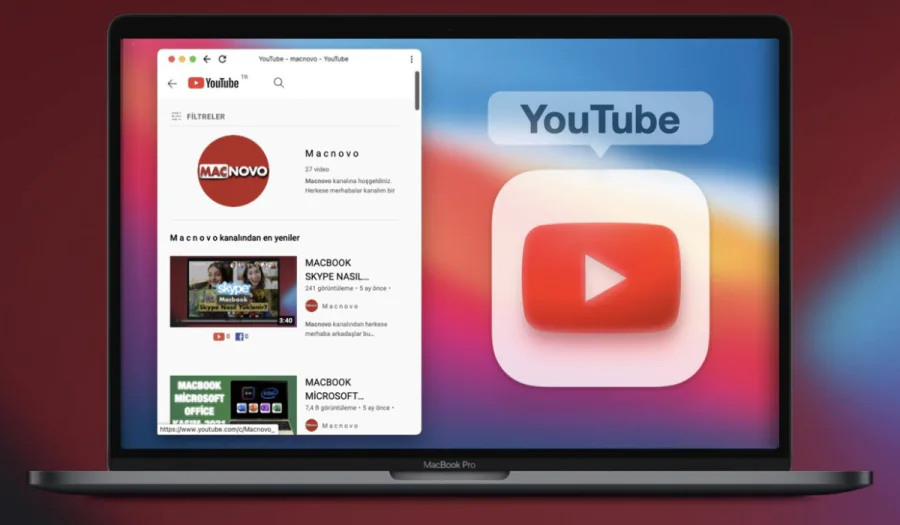
Mac'e YouTube Videoları Nasıl İndirilir Yöntemleri

Ücretsiz Uygulamalar ile İndirme

Yükleme yapacağın uygulama gibi işlemler de biraz daha kalıcı ve güvenli bir çözüm arıyorsan Mac’e uygun bazı programları kullanmanızda cihazınız için fayda vardır. Bu programlar genellikle kullanıcı dostu arayüzlere sahip ve toplu video indirme gibi özellikleri de sunuyor.

- 11858 Teknoloji Destek Hattı -
11858 Teknoloji Destek Hattı ile 7/24 telefonla teknik destek ve uzaktan destek alın 11858 Teknoloji Destek Hattı ile 7/24 telefonla teknik destek ve uzaktan destek alma

Önerilen Uygulamalar:

  • 4K Video Downloader: En popüler seçeneklerden biri. Hem video hem ses dosyası olarak indirme imkânı sunuyor.
  • ClipGrab: Tamamen ücretsiz, açık kaynaklı bir program. Kullanımı oldukça basit.
  • Airy: Bu da Mac için özel geliştirilmiş, sade arayüzlü bir uygulama. Linki yapıştırıyorsun, formatı seçiyorsun, indiriyorsun.

Bu programların çoğunda yapman gereken şey çok basit: YouTube videosunun linkini kopyalayıp uygulamaya yapıştırmak. Gerisini program senin için hallediyor.

Tarayıcı Eklentileri

Bir diğer pratik yöntem de tarayıcı eklentileri kullanmak. Safari veya Chrome gibi tarayıcılara yükleyebileceğin bazı eklentiler YouTube sayfasına ek bir yükleme yapmak için buton eklemektedir. Böylece herhangi bir siteye ya da programa ihtiyaç duymadan doğrudan YouTube üzerinden video indirebiliyorsun.

Fakat MacOS’te bazı güvenlik kısıtlamaları ve üst düzey olduğundan dolayı bazı eklentilerin hepsi sorunsuz çalışmayabiliyor. En sorunsuz çalışanlardan biri Video DownloadHelper. Özellikle Chrome’da gayet güzel iş görüyor.
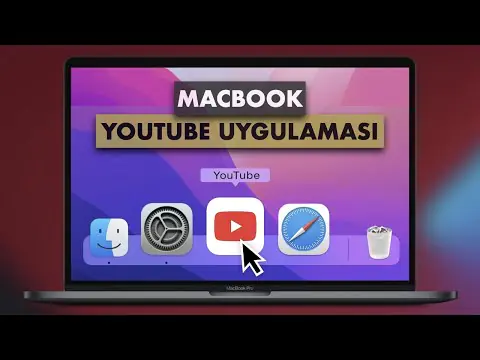
Mac'e YouTube Videoları Nasıl İndirilir

Terminal Kullananlar için: youtube-dl

Eğer biraz daha teknik bir kullanıcıysan, “youtube-dl” adındaki açık kaynak komut satırı aracını deneyebilirsin. Terminal üzerinden çalışıyor ama gayet hızlı ve güçlü bir araç. YouTube linkini yazıp komutla verdikten sonra istediğin videoyu youtube üzerinden cihaza yükleyebiliyorsun. Yani geek ruhunu ortaya koymak istersen bu seçenek de masada!

- 11858 Teknoloji Destek Hattı -
11858 Teknoloji Destek Hattı ile 7/24 telefonla teknik destek ve uzaktan destek alın 11858 Teknoloji Destek Hattı ile 7/24 telefonla teknik destek ve uzaktan destek alma

YouTube’dan video indirmek Mac kullanıcıları için biraz araştırma gerektirse de, aslında oldukça kolay. İster bir program kur, ister bir site kullan ya da eklenti yükle… Hepsi birkaç dakikalık işler. Yeter ki neye ihtiyacın olduğunu bil.

  • Kısa süreli kullanım ve az sayıda indirme için online siteler yeterli olabilir.
  • Sürekli video indiriyorsan, bir program kurmak daha pratik olur.
  • Teknolojiye yatkınsan, komut satırı araçlarını deneyebilirsin.

Unutma, içeriklerin telif hakkına saygılı olmak önemli. Sadece izne sahip videoları ya da Creative Commons lisanslı içerikleri indirmen yasal olarak daha güvenli bir tercih olacaktır.

Şimdi YouTube’a girip sevdiğin videoyu seçme zamanı. Artık internetsizken bile izleyebileceksin bu makalemizde Mac’e youtube videoları nasıl indirilir sizinle paylaştık umarız yararlı olmuştur. Benzer konulardaki bir diğer çözüm yazımıza buradan erişebilirsiniz.

ETİKETLER:mac kullanımınasıl yapılırvideo indirmeyoutube videoları
Bu Makaleyi Paylaş
Facebook WhatsApp WhatsApp Threads Bağlantıyı Kopyala Yazdır
Paylaş
Yorum yapılmamış

Bir yanıt yazın Yanıtı iptal et

E-posta adresiniz yayınlanmayacak. Gerekli alanlar * ile işaretlenmişlerdir


Bağlantı Kuralım

21KBeğen
19.6KTakip Et
7.3KAbone Ol
192Takip Et

Popüler Gönderiler

Gatsby ile statik site oluşturma sürecini gösteren modern geliştirici çalışma alanı.

Gatsby ile Statik Site Oluşturma

Hatice TATLISU
Hatice TATLISU
6 dk. okuma
2 Görüntüleme
Alternatif arama motorları logolarının yer aldığı, gizlilik odaklı arama sonuçlarını gösteren bilgisayar ekranı.

Google’a Alternatif Arama Motorları: Brave, Startpage ve Mojeek

Fatih ATEŞ
Fatih ATEŞ
7 dk. okuma
6 Görüntüleme
Google Drive depolama alanı ücretleri ve güncel Google One paket seçeneklerini gösteren görsel

Güncel Google Drive Depolama Alanı Ücretleri ve Paket Detayları

Uğurcan ÜN
Uğurcan ÜN
19 dk. okuma
4 Görüntüleme
Astro Nedir sorusunu uzay temalı web geliştirme görseliyle açıklayan kapak tasarımı

Astro Nedir, Hızlı ve Esnek Statik Siteler Oluşturmanın Modern Yolu

Hatice TATLISU
Hatice TATLISU
6 dk. okuma
4 Görüntüleme
//

We influence 20 million users and is the number one business and technology news network on the planet

You Might Also Like

Windows 11 Klasör Gizleme
Windows

Windows 11 Klasör Gizleme ve Gösterme

4 dk. okuma
Windows 10 ürün anahtarı değiştirme ekranı ve etkinleştirme ayarları görüntüsü
Windows

Windows 10 Ürün Anahtarı Değiştirme Yöntemleri

1 dk. okuma
Mac’te OneDrive’ı Favorilere Nasıl Eklersiniz
macOS

Mac’te OneDrive’ı Favorilere Nasıl Eklersiniz

5 dk. okuma
TCP/IP Protokol Paketi Nedir?
İnternet ve Ağ

TCP/IP Protokol Paketi Nedir?

7 dk. okuma

Size her gün en son haberleri ve sorun çözümlerini getiriyoruz!

TeknoDestek Müşteri Hizmetleri
Facebook-f Instagram Tiktok Twitter Youtube Linkedin Whatsapp Rss

İş Ortaklarımız

TeknoDestek Müşteri Hizmetleri
© 2013 - 2026 TeknoDestek Müşteri Hizmetleri • Tüm hakları saklıdır • Bu sitedeki tüm içerikler (metin, görsel, video, logo, tasarım vb.) 5846 sayılı Fikir ve Sanat Eserleri Kanunu (FSEK) kapsamında korunmaktadır • İzinsiz kopyalanması, çoğaltılması, yayınlanması veya herhangi bir şekilde kullanılması yasaktır • İhlal tespitinde; FSEK Madde 71-73 uyarınca yasal süreç başlatma, maddi/manevi tazminat talep etme ve cezai işlem için başvurma hakkımız saklıdır • TeknoDestek, TeknoS@R'un bir kuruluşudur • Tema Düzenleyen: Fatih ATEŞ
Sorun Hala Çözülmedi mi?
Aradığın çözümü bulamadıysan, 11858 Teknoloji Destek Hattımız sana yardımcı olabilir. 2011’den beri Türkiye’nin en tecrübeli teknoloji destek ekiplerinden biri olarak, bilgisayar, telefon, tablet, modem, akıllı TV ve sosyal medya sorunlarında 7/24 profesyonel destek veriyoruz. Uzman ekibimizle hemen görüşmek ister misin?
📞 11858’i Şimdi Ara
Görüşme öncesi dakika ücreti sesli olarak bilgilendirilir
Welcome Back!

Sign in to your account

Kullanıcı Adı veya E-posta Adresi
Şifre

Şifrenizi mi unuttunuz?