TeknoDestek Müşteri Hizmetleri
  • Haberler
    HaberlerDaha Fazla Göster
    Sessiz İçerik Nedir Nasıl Yapılır
    Sessiz İçerik Nedir
    6 dk. okuma
    Spotify SongDNA Nedir
    4 dk. okuma
    Apple Creator Studio Nasıl Kullanılır
    6 dk. okuma
    Mikro İçerik Nedir Nasıl Yapılır
    Mikro İçerik Nedir
    6 dk. okuma
    Türkiye’de Araçlarda Multimedya Ekranı Kullanımı Yasakları
    6 dk. okuma
  • Bilgisayar
    BilgisayarDaha Fazla Göster
    WordPress bakım modunda takılı kalması için FTP istemcisinde .maintenance dosyasının kök dizindeki görüntüsü
    WordPress Bakım Modunda Takılı Kalması Sorunu ve Çözümü
    7 dk. okuma
    WordPress Site Teknik Sorunlar Yaşıyor
    WordPress Site Teknik Sorunlar Yaşıyor Hatası Çözümü
    5 dk. okuma
    SSH Bağlantı Reddedildi Hatası Çözümü
    6 dk. okuma
    WordPress Planlı Bakım
    WordPress Planlı Bakım Nedeniyle Kısa Süreliğine Kullanılamayacak Hatası ve Çözümü
    7 dk. okuma
    Windows 11 Başlat Menüsünden Web Aramaları Kapatma
    5 dk. okuma
  • Mobil
    MobilDaha Fazla Göster
    Navigasyon Yönlendirici Değiştirme
    Google Haritalarda Navigasyon Yönlendirici Değiştirme
    3 dk. okuma
    Apple CarPlay'da uygulamaların yerini değiştirme
    Apple CarPlay’da Uygulamaların Yerini Değiştirme
    4 dk. okuma
    Android Auto Nedir, Nasıl Kullanılır
    4 dk. okuma
    Android 5G Ayarı Nasıl Yapılır
    4 dk. okuma
    iPhone 5G Ayarı Nasıl Yapılır
    4 dk. okuma
  • Sosyal Medya
    Sosyal MedyaDaha Fazla Göster
    YouTube Video Başlığı Nasıl Yazılmalı Yolları Neler
    YouTube Video Başlığı Nasıl Yazılmalı
    6 dk. okuma
    Tiktok Sorun Bildirme Ekranı Nerede
    5 dk. okuma
    X uygulamasında gündeme girme için hashtag ve etkileşim ekranı
    X Uygulamasında Gündeme Nasıl Girilir
    5 dk. okuma
    TikTok İçerik Yorgunluğu Nedir
    6 dk. okuma
    Sosyal Medyada Marka Dili Nasıl Oluşturulur Yolları Neler
    Sosyal Medyada Marka Dili Nasıl Oluşturulur
    6 dk. okuma
  • İnceleme
    İncelemeDaha Fazla Göster
    MacBook Neo Piyasayı Sarsmaya Geliyor
    5 dk. okuma
    Instax Mini Evo Cinema
    4 dk. okuma
    Samsung Galaxy Book 6 Ultra
    Samsung Galaxy Book 6 Ultra İnceleme
    8 dk. okuma
    Bütçe Dostu Mac Seçenekleri
    Bütçe Dostu Mac MacBook Neo vs Mac Mini
    7 dk. okuma
    Xiaomi Mi Taşınabilir Şarjlı Kompresör İnceleme
    10 dk. okuma
  • İletişim
YouTube
  • Facebook
26 Nis 2026, Pazar
TeknoDestek Müşteri HizmetleriTeknoDestek Müşteri Hizmetleri
Yazı BoyutuAa
  • Haberler
  • Mobil
  • Sosyal Medya
  • Bilgisayar
  • İnceleme
  • İnternet ve Ağ
  • Ev Elektroniği
  • İletişim
Search
  • Haberler
    • Cihaz Duyuruları
    • Teknoloji
    • Uygulama Gelişmeleri
  • Bilgisayar
    • Linux
    • macOS
    • Windows
  • İnceleme
    • Bilgisayar
    • Ev Elektroniği
    • Tablet
    • Tavsiyeler & Karşılaştırmalar
    • Telefon
  • Mobil
    • Android
    • Giyilebilir Cihazlar
    • HarmonyOS
    • iPhone / iOS
  • Sosyal Medya
    • Facebook
    • Instagram
    • TikTok
    • Snapchat
    • Teams
    • Telegram
    • WhatsApp
    • X
  • İletişim
Bizi Takip Edin
iPhone / iOS

Apple Dijital Miras Özelliği Nasıl Kullanılır?

Serdar TATLISU
Son güncelleme: 27 Aralık 2021 17:13
Serdar TATLISU
Paylaş
Paylaş

Apple ‘ın Dijital Miras özelliği sizlere neler sağlar merak ediyorsanız bu yazımız size yardımcı olacaktır.

Hesaplarınızı güvende tutmak her zaman önemli olsa da, aniden vefat ederseniz bu güvenlik aile üyeleriniz için sorun olur. Sonuçta, şifrelerinizi bilen tek kişi sizseniz, ölüm, hesaplarınızın sonsuza kadar kilitlenmesi anlamına gelir.

İçindekiler
  • Apple ‘ın Dijital Mirası özelliğini kurma
  • Bir kişinin ölümünden sonra Apple ID’sine erişme
- 11858 Teknoloji Destek Hattı -

Hem Google hem de Facebook, kullanıcıların hesaplarını ölümden sonra “devralmalarını” sağlayan özellikler sunar. Şimdi Apple da bu özelliği sunuyor.

Apple’ın Dijital Mirası programı, Apple kimliğinizi ve ölmeniz durumunda tüm verilerini devralabilecek en fazla beş “Legacy Contacts (varis)” atamanızı sağlar. Daveti kabul etmeleri ve öldükten sonra kanıt sunmaları gerekir. Ancak onaylandıktan sonra Apple kimliğinizin parolalarına, fotoğraflarına, belgelerine, metin mesajlarına ve daha fazlasına tam erişim sağlarlar.

Apple ‘ın Dijital Mirası özelliğini kurma

Her şeyden önce iPhone, iPad veya Mac‘inizin tam olarak güncellendiğinden emin olun. Bunların sırasıyla en az iOS 15.2, iPadOS 15.2 veya macOS Monterey 12.1 çalıştırması gerekir. Bir Apple ID hesabına en fazla beş varis eklenir.

  • Kullanmak için aşağıda iletilen adımları takip edin.
  • iPhone veya iPad’inizde Ayarlar uygulamasını açın.
  • Ardından sayfanın üst kısmındaki adınıza dokunun.
  • Apple Kimliği menüsünde Parola ve Güvenlik>Legacy Contacts (varis) ‘e dokunun.
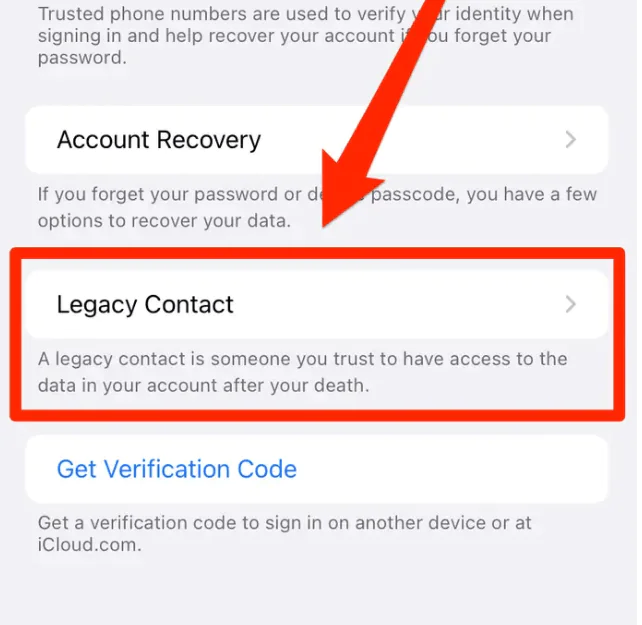
  • Mac bilgisayarınızda Sistem Tercihleri uygulamasını açın.
  • Sağ üst köşedeki Apple ID seçeneğine tıklayın.
  • Apple ID menüsünde, sol kenar çubuğunda Parola ve Güvenlik ‘i giriş yapın.
  • Ardından Legacy Contacts a tıklatın.
Legacy Contacts İletişim sayfasına geldiğinizde
  1. Mavi Legacy Contact Ekle seçeneğine tıklayın veya dokunun. Size sisteminin nasıl çalıştığına dair hızlı bir yazı gelir.
  2. Legacy Contact olarak davet etmek için Kişiler listenizden veya Aile Paylaşımı grubunuzdan birini seçin. Birden fazla telefon numarası varsa, birini seçmeniz gerekir. Kendilerine ait bir Apple ürününe sahip olmalarına bile gerek yoktur.
  3. Devam‘a dokunun, ardından Erişim Anahtarınızı nasıl kaydetmek istediğinizi seçin. Erişim Anahtarı son derece önemlidir. Öldükten sonra kişinin hesabınıza erişmesi gerekir. Hangi kişiyi seçtiğinize bağlı olarak, tuşun bir resmini yazdırabilir veya bir metin mesajı olarak gönderebilirsiniz.
  4. Kişiyi ekledikten ve Erişim Anahtarınızı kaydettikten sonra Bitti’ye dokunun.
  5. Legacy Contact menüsünü açıp kişilerinizin adlarından birine dokunarak tüm Erişim anahtarlarınızı görüntüleyebilirsiniz. Bu noktada erişimleri de iptal edebilirsiniz.
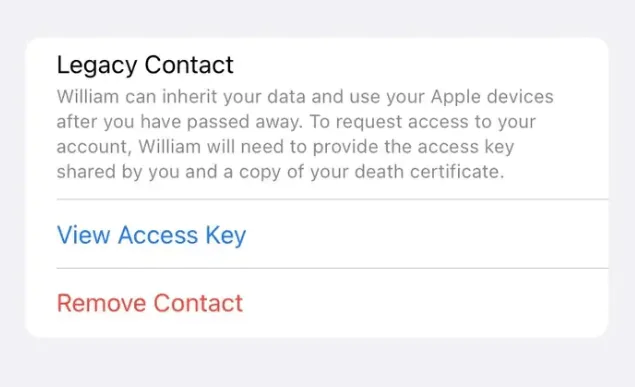
Apple ID hesabı olan birini eklediyseniz kendi aygıtındaki Legacy Contact menüsüne giderek Erişim anahtarını bulabilirler.

Bir kişinin ölümünden sonra Apple ID’sine erişme

Bir kişinin ölümünden sonra Apple ID hesabına erişmek için kişisel Erişim Anahtarınıza ve onun ölüm belgesine ihtiyacınız olacak.

Apple’ın Digital Legacy sitesine gidin ve Erişim iste’yi tıklayın.

Kişisel Apple ID hesabınızda oturum açın veya yeni bir hesap oluşturun.

- 11858 Teknoloji Destek Hattı -

Kişisel Erişim Anahtarınızın ilk 32 karakterini yazın ve devam‘ı tıklayın.

Merhumun hesabına erişim iste sayfasında Devam‘ı tıklayın ve kişinizin ölüm belgesinin bir kopyasını yükleyin. Sayfanın dört kenarının da görünür olması ve tüm metnin görünür olması gerekir.

Ölüm belgesini yükledikten sonra Apple‘a bir istek gönderilir. Digital Legacy-Manage sayfasını kullanarak isteğinizin durumunu kontrol edebilirsiniz.

Apple isteği onaylarsa, hesaba nasıl erişeceğinizle ilgili daha fazla bilgi içeren bir e-posta alırsınız. Erişim Anahtarını tekrar girmeyi ve yeni bir “eski” Apple Kimliği hesabı oluşturma adımlarını aktaracaktır.

Bu adımları takip ederek istediğiniz zaman dijital miras özelliğini kullanabilirsiniz.

ETİKETLER:apple hesapdijital mirashesap güvenliğinasıl yapılır
Bu Makaleyi Paylaş
Facebook WhatsApp WhatsApp Threads Bağlantıyı Kopyala Yazdır
Paylaş
Yorum yapılmamış

Bir yanıt yazın Yanıtı iptal et

E-posta adresiniz yayınlanmayacak. Gerekli alanlar * ile işaretlenmişlerdir

Bağlantı Kuralım

21KBeğen
19.6KTakip Et
7.3KAbone Ol
192Takip Et

Popüler Gönderiler

AirTies Air 4960 Modem Kurulum

Uğurcan ÜN
Uğurcan ÜN
3 dk. okuma
11 Görüntüleme
Sessiz İçerik Nedir Nasıl Yapılır

Sessiz İçerik Nedir

İsmail YILDIZ
İsmail YILDIZ
6 dk. okuma
13 Görüntüleme
YouTube Video Başlığı Nasıl Yazılmalı Yolları Neler

YouTube Video Başlığı Nasıl Yazılmalı

İsmail YILDIZ
İsmail YILDIZ
6 dk. okuma
10 Görüntüleme

Lyra 3 Pro ile Şarkı Nasıl Oluşturulur

Uğurcan ÜN
Uğurcan ÜN
4 dk. okuma
24 Görüntüleme

You Might Also Like

Chrome'da iCloud Parolanıza Nasıl Erişirsiniz
Tarayıcılar

Chrome’da iCloud Parolanıza Nasıl Erişirsiniz

5 dk. okuma
iPhone / iOS

iOS 18.4 Hangi iPhone Modellerinde Kullanılabilecek

5 dk. okuma
İnstagram reklam verme sorunu görseli.
Instagram

İnstagram Reklam Verme Sorunu

10 dk. okuma
Windows 8.1de Hızlı Başlangıç ayarları
Windows

Windows 8.1de Hızlı Başlangıç Nasıl Kapatılır?

3 dk. okuma

Size her gün en son haberleri ve sorun çözümlerini getiriyoruz!

TeknoDestek Müşteri Hizmetleri
Facebook-f Instagram Tiktok Twitter Youtube Linkedin Whatsapp Phone-alt Rss

İş Ortaklarımız

TeknoDestek Müşteri Hizmetleri
© 2013 - 2026 TeknoDestek Müşteri Hizmetleri • Tüm hakları saklıdır • Bu sitedeki tüm içerikler (metin, görsel, video, logo, tasarım vb.) 5846 sayılı Fikir ve Sanat Eserleri Kanunu (FSEK) kapsamında korunmaktadır • İzinsiz kopyalanması, çoğaltılması, yayınlanması veya herhangi bir şekilde kullanılması yasaktır • İhlal tespitinde; FSEK Madde 71-73 uyarınca yasal süreç başlatma, maddi/manevi tazminat talep etme ve cezai işlem için başvurma hakkımız saklıdır • TeknoDestek, TeknoS@R'un bir kuruluşudur • Tema Düzenleyen: Fatih ATEŞ
Sorun Hala Çözülmedi mi?
Aradığın çözümü bulamadıysan, 11858 Teknoloji Destek Hattımız sana yardımcı olabilir. 2011’den beri Türkiye’nin en tecrübeli teknoloji destek ekiplerinden biri olarak, bilgisayar, telefon, tablet, modem, akıllı TV ve sosyal medya sorunlarında 7/24 profesyonel destek veriyoruz. Uzman ekibimizle hemen görüşmek ister misin?

    📞 11858’i Şimdi Ara

    Görüşme öncesi dakika ücreti sesli olarak bilgilendirilir
    Welcome Back!

    Sign in to your account

    Kullanıcı Adı veya E-posta Adresi
    Şifre

    Şifrenizi mi unuttunuz?