TeknoDestek Müşteri Hizmetleri
  • Haberler
    HaberlerDaha Fazla Göster
    Sessiz İçerik Nedir Nasıl Yapılır
    Sessiz İçerik Nedir
    6 dk. okuma
    Spotify SongDNA Nedir
    4 dk. okuma
    Apple Creator Studio Nasıl Kullanılır
    6 dk. okuma
    Mikro İçerik Nedir Nasıl Yapılır
    Mikro İçerik Nedir
    6 dk. okuma
    Türkiye’de Araçlarda Multimedya Ekranı Kullanımı Yasakları
    6 dk. okuma
  • Bilgisayar
    BilgisayarDaha Fazla Göster
    WordPress bakım modunda takılı kalması için FTP istemcisinde .maintenance dosyasının kök dizindeki görüntüsü
    WordPress Bakım Modunda Takılı Kalması Sorunu ve Çözümü
    7 dk. okuma
    WordPress Site Teknik Sorunlar Yaşıyor
    WordPress Site Teknik Sorunlar Yaşıyor Hatası Çözümü
    5 dk. okuma
    SSH Bağlantı Reddedildi Hatası Çözümü
    6 dk. okuma
    WordPress Planlı Bakım
    WordPress Planlı Bakım Nedeniyle Kısa Süreliğine Kullanılamayacak Hatası ve Çözümü
    7 dk. okuma
    Windows 11 Başlat Menüsünden Web Aramaları Kapatma
    5 dk. okuma
  • Mobil
    MobilDaha Fazla Göster
    Navigasyon Yönlendirici Değiştirme
    Google Haritalarda Navigasyon Yönlendirici Değiştirme
    3 dk. okuma
    Apple CarPlay'da uygulamaların yerini değiştirme
    Apple CarPlay’da Uygulamaların Yerini Değiştirme
    4 dk. okuma
    Android Auto Nedir, Nasıl Kullanılır
    4 dk. okuma
    Android 5G Ayarı Nasıl Yapılır
    4 dk. okuma
    iPhone 5G Ayarı Nasıl Yapılır
    4 dk. okuma
  • Sosyal Medya
    Sosyal MedyaDaha Fazla Göster
    YouTube Video Başlığı Nasıl Yazılmalı Yolları Neler
    YouTube Video Başlığı Nasıl Yazılmalı
    6 dk. okuma
    Tiktok Sorun Bildirme Ekranı Nerede
    5 dk. okuma
    X uygulamasında gündeme girme için hashtag ve etkileşim ekranı
    X Uygulamasında Gündeme Nasıl Girilir
    5 dk. okuma
    TikTok İçerik Yorgunluğu Nedir
    6 dk. okuma
    Sosyal Medyada Marka Dili Nasıl Oluşturulur Yolları Neler
    Sosyal Medyada Marka Dili Nasıl Oluşturulur
    6 dk. okuma
  • İnceleme
    İncelemeDaha Fazla Göster
    MacBook Neo Piyasayı Sarsmaya Geliyor
    5 dk. okuma
    Instax Mini Evo Cinema
    4 dk. okuma
    Samsung Galaxy Book 6 Ultra
    Samsung Galaxy Book 6 Ultra İnceleme
    8 dk. okuma
    Bütçe Dostu Mac Seçenekleri
    Bütçe Dostu Mac MacBook Neo vs Mac Mini
    7 dk. okuma
    Xiaomi Mi Taşınabilir Şarjlı Kompresör İnceleme
    10 dk. okuma
  • İletişim
YouTube
  • Facebook
26 Nis 2026, Pazar
TeknoDestek Müşteri HizmetleriTeknoDestek Müşteri Hizmetleri
Yazı BoyutuAa
  • Haberler
  • Mobil
  • Sosyal Medya
  • Bilgisayar
  • İnceleme
  • İnternet ve Ağ
  • Ev Elektroniği
  • İletişim
Search
  • Haberler
    • Cihaz Duyuruları
    • Teknoloji
    • Uygulama Gelişmeleri
  • Bilgisayar
    • Linux
    • macOS
    • Windows
  • İnceleme
    • Bilgisayar
    • Ev Elektroniği
    • Tablet
    • Tavsiyeler & Karşılaştırmalar
    • Telefon
  • Mobil
    • Android
    • Giyilebilir Cihazlar
    • HarmonyOS
    • iPhone / iOS
  • Sosyal Medya
    • Facebook
    • Instagram
    • TikTok
    • Snapchat
    • Teams
    • Telegram
    • WhatsApp
    • X
  • İletişim
Bizi Takip Edin
iPhone'da Slayt Gösterileri Nasıl Kurulur
iPhone / iOS

iPhone’da Slayt Gösterileri Nasıl Kurulur

Kübra GÜLDÖKMEZ
Son güncelleme: 4 Ocak 2026 22:33
Kübra GÜLDÖKMEZ
Paylaş
Paylaş

iPhone’da Slayt Gösterileri Nasıl Kurulur sorusuna net yanıtlar sunuyoruz. Fotoğraflara müzik ekleme, anılar oluşturma ve ayarları kişiselleştirme yöntemlerini öğrenin.

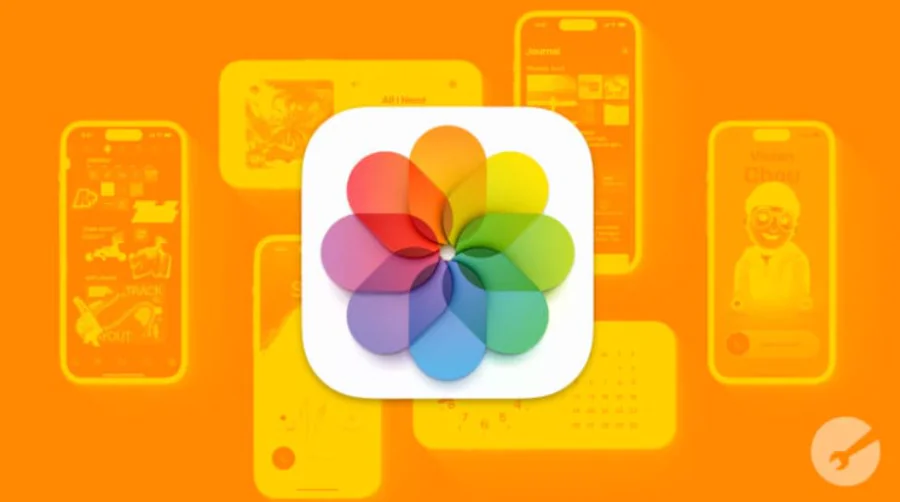
iPhone’da Slayt Gösterileri Nasıl Kurulur sorusu, fotoğraflarını sadece saklamak değil, keyifli bir şekilde yeniden yaşamak isteyen kullanıcılar tarafından sıkça araştırılıyor. iOS işletim sistemi, Fotoğraflar uygulaması üzerinden müzikli ve temalı slayt gösterileri oluşturmayı oldukça kolay hale getiriyor.

İçindekiler
  • iPhone’da Slayt Gösterileri Nasıl Kurulur
    • Kendi Özel Slayt Gösterinizi Oluşturun
    • Öne Çıkan Fotoğraflar
- 11858 Teknoloji Destek Hattı -

Bu içerikte iPhone’da kendi slayt gösterinizi nasıl oluşturabileceğinizi, albümlerden otomatik slaytların nasıl çalıştığını ve Anılar özelliğinin nasıl yönetileceğini sade ve anlaşılır şekilde ele alıyoruz. Ayrıca istemediğiniz içeriklerin daha az gösterilmesini nasıl ayarlayabileceğinizi de öğrenebilirsiniz.

iPhone’da Slayt Gösterileri Nasıl Kurulur

Fotoğraf çekmeyi seven biriyseniz, fotoğraflarınızın Fotoğraflar uygulamanızda unutulmuş bir şekilde öylece kalmasını istemezsiniz. iPhone, en sevdiğiniz fotoğrafları tekrar tekrar görüntüleyebileceğiniz çeşitli yollar sunuyor.
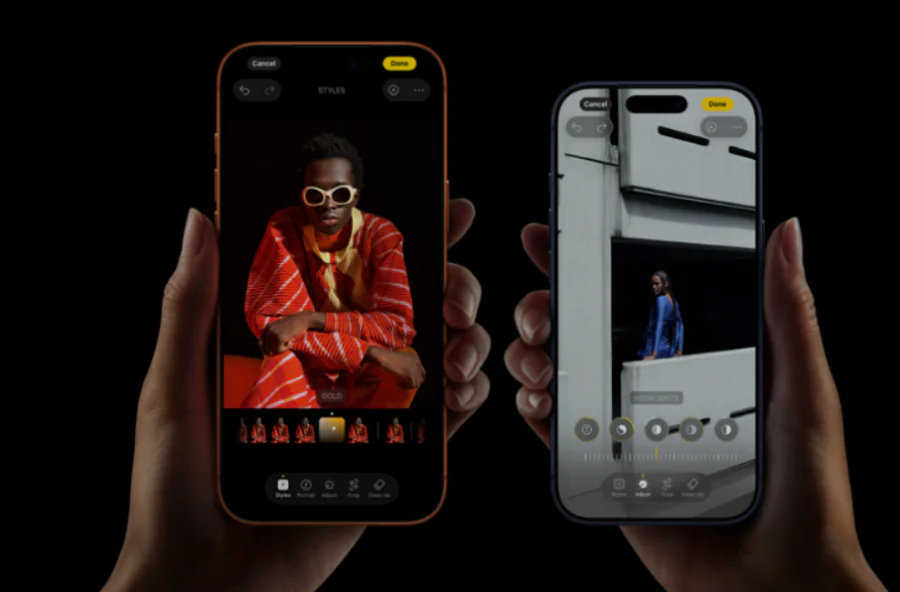
iPhone'da Slayt Gösterileri Nasıl Kurulur

Kendi Özel Slayt Gösterinizi Oluşturun

Eğer birine göstermek veya yeniden yaşamak istediğiniz belirli bir fotoğraf koleksiyonunuz varsa, kendi slayt gösterinizi oluşturabilirsiniz. Belki çocuğunuzun veya evcil hayvanınızın büyüme fotoğraflarına sahipsinizdir veya yakın zamanda yaptığınız bir tatilden görüntüler göstermek istersiniz. Bu özelliğin en güzel yanı, fotoğraflara müzik eklemesidir. Kendi slayt gösterinizi oluşturmak için:

  • Fotoğraflar uygulamasına girin.
  • Ekranın alt kısmında Kütüphane seçeneğinin işaretli olduğundan emin olun
  • Tüm Fotoğrafları veya Günleri Görüntüle.
  • Seç’e dokunun.
  • Slayt gösterisinde yer almasını istediğiniz fotoğraflara dokunun, fotoğrafın üzerinde mavi bir onay işareti göreceksiniz.
  • İçinde üç nokta bulunan daireye benzeyen simgeye dokunun.
  • Slayt gösterisine dokunun.
  • Slayt gösterisi oynatılırken, üzerine dokunup ardından Seçenekler’e tıklayabilirsiniz
  • Artık temayı, müziği ve diğer öğeleri değiştirebilirsiniz.

Bir albümden slayt gösterisi oluşturmak istiyorsanız, ekranın altındaki Albüm seçeneğine dokunun. Albümün kendisine dokunun ve Seç’e tıklayın. Yukarıdaki adımları aynen izleyin.
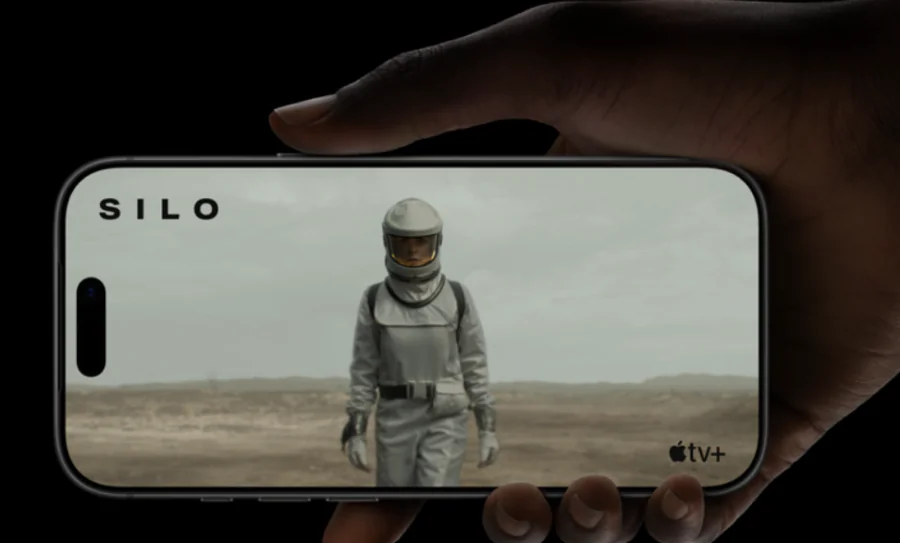
iPhone'da Slayt Gösterileri Nasıl Kurulur

Öne Çıkan Fotoğraflar

iPhone ayrıca kütüphanenizdeki resimleri rastgele olarak gösterir. Ana ekrandan veya kilit ekranından sağa kaydırarak Bugün Ekranının üst kısmını resimler gösterecek şekilde yapılandırabilirsiniz.

Bu ekran, en sık kullandığınız uygulamaları ve hava durumu gibi faydalı bilgileri gösterir. Ekrandaki herhangi bir widget’ı kaldırmak veya yerlerini değiştirmek istiyorsanız, Bugün Ekranı’na dokunup basılı tutun. Bir öğeyi taşımak için sürükleyin veya kaldırmak için – simgesine dokunun. Ayrıca ekranın üst kısmındaki + simgesine basarak widget ekleyebilirsiniz.

Ayrıca Anılar kaydırma özelliğine de erişebilirsiniz. Doğrudan Fotoğraflar uygulamanıza gidin ve ardından ekranın altındaki Sizin İçin seçeneğine dokunun.

Fotoğraf uygulaması, evcil hayvanınız veya sonbahar renkleri gibi tek bir konuyla ilgili çok sayıda fotoğraf çektiyseniz, otomatik olarak farklı anı slayt gösterileri oluşturacaktır. Müzikli slayt gösterisini başlatmak için üzerine dokunun.

Ayrıca daha az türde içeriğe yer verebilirsiniz. Belirli anıları daha az öne çıkarmak için:

  • Fotoğraflar uygulamasında , Sizin İçin seçeneğine dokunun.
  • Ardından, daha az göstermek istediğiniz belleğin içindeki daireler bulunan noktaya dokunun.
  • Özelliği Daha Az Seç.
  • Onayla’ya tıklayın. Eğer bir kişi ise, kişiyi öne çıkarmak isteyip istemediğinizi veya daha az sıklıkla görüntülemek isteyip istemediğinizi sorabilir. Ayrıca, resimde birden fazla kişi varsa kişiyi seçmeniz ve onları ne sıklıkla görüntülemek istediğinizi belirtmeniz gerekebilir.

Anılarınızda bir kişinin daha az sıklıkla görünmesini sağlamak istiyorsanız, yapmanız gerekenler şunlardır:

  • Daha az sıklıkla göstermek istediğiniz kişinin fotoğrafını üzerine dokunarak açın.
  • İçinde üç nokta bulunan daireye dokunun.
  • Daha Az Kişi Özelliği seçeneğine dokunun.
  • Kişiyi ne sıklıkla göstermek istediğinizi seçin; daha azdan hiç göstermemeye kadar seçenekler mevcuttur. Resimde birden fazla kişi varsa, hangi kişiyi göstereceğinizi seçmeniz gerekebilir.

iPhone'da Slayt Gösterileri Nasıl Kurulur

iPhone’da slayt gösterileriyle ilgili ayarları yaparken farklı iOS sürümlerine bağlı sorunlar yaşıyorsanız veya Fotoğraflar uygulaması beklenmedik şekilde çalışıyorsa, profesyonel destek almak süreci hızlandırabilir. Bu noktada 11858 Teknoloji Destek Hattı, 2011 yılından bu yana 7/24 sunduğu uzman desteğiyle iPhone ve iOS kaynaklı tüm yazılımsal sorunlarda güvenilir bir çözüm ortağıdır. Lisanslı yazılımlar ve güvenli uzaktan bağlantı araçlarıyla, ihtiyacınız olan desteği adım adım ve şeffaf bir şekilde sunar.

iPhone kullanıcılarının Fotoğraflar uygulaması dışında da pek çok gizli ve pratik özelliği bulunur. Slayt gösterileriyle birlikte cihazınızı daha verimli kullanmak istiyorsanız, iOS içinde yer alan kısa yollar ve özel kodlar da işinizi kolaylaştırabilir. Bu konuda detaylı bilgi almak için iPhone Gizli Kodları Nelerdir Nasıl Kullanılır başlıklı içeriğe göz atarak, iPhone’unuzda keşfedilmeyi bekleyen diğer işlevleri öğrenebilirsiniz.

iPhone’da slayt gösterileri, fotoğraflarınızı yalnızca saklamaktan öteye taşıyarak anılarınızı daha canlı ve keyifli hale getirir. İster manuel ister otomatik seçenekleri kullanın, doğru ayarlarla kişisel bir deneyim oluşturabilirsiniz. Bu içerikte anlattığımız yöntemlerden hangisini kullandığınızı, yaşadığınız farklı bir durum olup olmadığını veya eklemek istediğiniz ipuçlarını yorumlarda paylaşarak diğer kullanıcılarla deneyimlerinizi aktarabilirsiniz.

ETİKETLER:fotoğraflar uygulamasıiphonemüzik eklemenasıl yapılırslayt gösterileri
Bu Makaleyi Paylaş
Facebook WhatsApp WhatsApp Threads Bağlantıyı Kopyala Yazdır
Paylaş
Yorum yapılmamış

Bir yanıt yazın Yanıtı iptal et

E-posta adresiniz yayınlanmayacak. Gerekli alanlar * ile işaretlenmişlerdir

Bağlantı Kuralım

21KBeğen
19.6KTakip Et
7.3KAbone Ol
192Takip Et

Popüler Gönderiler

AirTies Air 4960 Modem Kurulum

Uğurcan ÜN
Uğurcan ÜN
3 dk. okuma
13 Görüntüleme
Sessiz İçerik Nedir Nasıl Yapılır

Sessiz İçerik Nedir

İsmail YILDIZ
İsmail YILDIZ
6 dk. okuma
14 Görüntüleme
YouTube Video Başlığı Nasıl Yazılmalı Yolları Neler

YouTube Video Başlığı Nasıl Yazılmalı

İsmail YILDIZ
İsmail YILDIZ
6 dk. okuma
11 Görüntüleme

Lyra 3 Pro ile Şarkı Nasıl Oluşturulur

Uğurcan ÜN
Uğurcan ÜN
4 dk. okuma
25 Görüntüleme

You Might Also Like

Windows 11' Ses Sürücüsü Güncelleme
Windows

Windows 11 Ses Sürücüsü Nasıl Güncellenir

6 dk. okuma
TikTok

TikTok İzlenme Geçmişi Nasıl Görülür

5 dk. okuma
Instagram

Instagram’da Kayıtlı Hesap Kaldırma

5 dk. okuma
iphone altyazı desteği ile erişilebilirlik ayarlarında işitme engelliler için altyazı açma ekranı
iPhone / iOS

iPhone da İşitme Engelliler İçin Altyazı Desteği

1 dk. okuma

Size her gün en son haberleri ve sorun çözümlerini getiriyoruz!

TeknoDestek Müşteri Hizmetleri
Facebook-f Instagram Tiktok Twitter Youtube Linkedin Whatsapp Phone-alt Rss

İş Ortaklarımız

TeknoDestek Müşteri Hizmetleri
© 2013 - 2026 TeknoDestek Müşteri Hizmetleri • Tüm hakları saklıdır • Bu sitedeki tüm içerikler (metin, görsel, video, logo, tasarım vb.) 5846 sayılı Fikir ve Sanat Eserleri Kanunu (FSEK) kapsamında korunmaktadır • İzinsiz kopyalanması, çoğaltılması, yayınlanması veya herhangi bir şekilde kullanılması yasaktır • İhlal tespitinde; FSEK Madde 71-73 uyarınca yasal süreç başlatma, maddi/manevi tazminat talep etme ve cezai işlem için başvurma hakkımız saklıdır • TeknoDestek, TeknoS@R'un bir kuruluşudur • Tema Düzenleyen: Fatih ATEŞ
Sorun Hala Çözülmedi mi?
Aradığın çözümü bulamadıysan, 11858 Teknoloji Destek Hattımız sana yardımcı olabilir. 2011’den beri Türkiye’nin en tecrübeli teknoloji destek ekiplerinden biri olarak, bilgisayar, telefon, tablet, modem, akıllı TV ve sosyal medya sorunlarında 7/24 profesyonel destek veriyoruz. Uzman ekibimizle hemen görüşmek ister misin?

    📞 11858’i Şimdi Ara

    Görüşme öncesi dakika ücreti sesli olarak bilgilendirilir
    Welcome Back!

    Sign in to your account

    Kullanıcı Adı veya E-posta Adresi
    Şifre

    Şifrenizi mi unuttunuz?