TeknoDestek Müşteri Hizmetleri
  • Haberler
    HaberlerDaha Fazla Göster
    Sessiz İçerik Nedir Nasıl Yapılır
    Sessiz İçerik Nedir
    6 dk. okuma
    Spotify SongDNA Nedir
    4 dk. okuma
    Apple Creator Studio Nasıl Kullanılır
    6 dk. okuma
    Mikro İçerik Nedir Nasıl Yapılır
    Mikro İçerik Nedir
    6 dk. okuma
    Türkiye’de Araçlarda Multimedya Ekranı Kullanımı Yasakları
    6 dk. okuma
  • Bilgisayar
    BilgisayarDaha Fazla Göster
    WordPress bakım modunda takılı kalması için FTP istemcisinde .maintenance dosyasının kök dizindeki görüntüsü
    WordPress Bakım Modunda Takılı Kalması Sorunu ve Çözümü
    7 dk. okuma
    WordPress Site Teknik Sorunlar Yaşıyor
    WordPress Site Teknik Sorunlar Yaşıyor Hatası Çözümü
    5 dk. okuma
    SSH Bağlantı Reddedildi Hatası Çözümü
    6 dk. okuma
    WordPress Planlı Bakım
    WordPress Planlı Bakım Nedeniyle Kısa Süreliğine Kullanılamayacak Hatası ve Çözümü
    7 dk. okuma
    Windows 11 Başlat Menüsünden Web Aramaları Kapatma
    5 dk. okuma
  • Mobil
    MobilDaha Fazla Göster
    Navigasyon Yönlendirici Değiştirme
    Google Haritalarda Navigasyon Yönlendirici Değiştirme
    3 dk. okuma
    Apple CarPlay'da uygulamaların yerini değiştirme
    Apple CarPlay’da Uygulamaların Yerini Değiştirme
    4 dk. okuma
    Android Auto Nedir, Nasıl Kullanılır
    4 dk. okuma
    Android 5G Ayarı Nasıl Yapılır
    4 dk. okuma
    iPhone 5G Ayarı Nasıl Yapılır
    4 dk. okuma
  • Sosyal Medya
    Sosyal MedyaDaha Fazla Göster
    YouTube Video Başlığı Nasıl Yazılmalı Yolları Neler
    YouTube Video Başlığı Nasıl Yazılmalı
    6 dk. okuma
    Tiktok Sorun Bildirme Ekranı Nerede
    5 dk. okuma
    X uygulamasında gündeme girme için hashtag ve etkileşim ekranı
    X Uygulamasında Gündeme Nasıl Girilir
    5 dk. okuma
    TikTok İçerik Yorgunluğu Nedir
    6 dk. okuma
    Sosyal Medyada Marka Dili Nasıl Oluşturulur Yolları Neler
    Sosyal Medyada Marka Dili Nasıl Oluşturulur
    6 dk. okuma
  • İnceleme
    İncelemeDaha Fazla Göster
    MacBook Neo Piyasayı Sarsmaya Geliyor
    5 dk. okuma
    Instax Mini Evo Cinema
    4 dk. okuma
    Samsung Galaxy Book 6 Ultra
    Samsung Galaxy Book 6 Ultra İnceleme
    8 dk. okuma
    Bütçe Dostu Mac Seçenekleri
    Bütçe Dostu Mac MacBook Neo vs Mac Mini
    7 dk. okuma
    Xiaomi Mi Taşınabilir Şarjlı Kompresör İnceleme
    10 dk. okuma
  • İletişim
YouTube
  • Facebook
26 Nis 2026, Pazar
TeknoDestek Müşteri HizmetleriTeknoDestek Müşteri Hizmetleri
Yazı BoyutuAa
  • Haberler
  • Mobil
  • Sosyal Medya
  • Bilgisayar
  • İnceleme
  • İnternet ve Ağ
  • Ev Elektroniği
  • İletişim
Search
  • Haberler
    • Cihaz Duyuruları
    • Teknoloji
    • Uygulama Gelişmeleri
  • Bilgisayar
    • Linux
    • macOS
    • Windows
  • İnceleme
    • Bilgisayar
    • Ev Elektroniği
    • Tablet
    • Tavsiyeler & Karşılaştırmalar
    • Telefon
  • Mobil
    • Android
    • Giyilebilir Cihazlar
    • HarmonyOS
    • iPhone / iOS
  • Sosyal Medya
    • Facebook
    • Instagram
    • TikTok
    • Snapchat
    • Teams
    • Telegram
    • WhatsApp
    • X
  • İletişim
Bizi Takip Edin
iPhone / iOS

iPhone’da Uygulamalar Nasıl Silinir veya Ana Ekranda Uygulamalar Nasıl Gizlenir?

Mustafa AKDEMİR
Son güncelleme: 17 Ağustos 2021 21:33
Mustafa AKDEMİR
Paylaş
Paylaş

Kendinizi sık sık, hiç kullanmadığınız sayfalar dolusu uygulamaların arasında gezinirken buluyorsanız, iPhone‘unuzdaki uygulamaları silme veya gizleme zamanı gelmiş olabilir.

Herhangi bir iOS sürümünde bir uygulamayı silebilir veya kaldırabilirsiniz. Ancak iOS 14 ve üzeri bir iOS sürümünde, bir uygulamayı Uygulama Kitaplığı’nızda (App Library) tutarken Ana Ekran’ınızda (Home Screen) gizlemek için ek bir seçenek vardır.

İçindekiler
  • iPhone’da Uygulamalar Nasıl Silinir?
    • iOS 14 ve Üzeri iOS Sürümü
    • iOS 13
    • iOS 12 ve Önceki iOS Sürümleri
  • iOS 14 veya Üzeri Bir iOS Sürümü Yüklü bir iPhone’da Uygulamalar Nasıl Gizlenir?
  • iPhone’da, Uygulama Verilerini Silmeden Uygulama Nasıl Kaldırılır?
- 11858 Teknoloji Destek Hattı -

Ayrıca, iOS 11 ve üzeri iOS sürümlerinde yerleşik olarak sunulan ve uygulamayı silen ancak verilerini saklayan özelliği kullanarak da uygulamayı kaldırabilirsiniz.

iPhone’da Uygulamalar Nasıl Silinir?

iPhone’unuzun, hangi iOS sürümüne sahip olduğundan emin değilseniz, telefonunuzda Ayarlar (Settings) uygulamasını açın. Gelen ekranda Genel (General) ve ardından Hakkında (About) seçeneğine dokunun. Cihazınızda yüklü iOS sürümü, Yazılım Sürümü (Software Version) menüsünün yanında listelenecektir.

iOS 14 ve Üzeri iOS Sürümü

  • Silmek istediğiniz uygulamayı bulun ve ardından parmağınızı uygulama simgesine basılı tutun.
  • Açılan menü listesinde Uygulamayı Kaldır (Remove App) seçeneğini seçin.
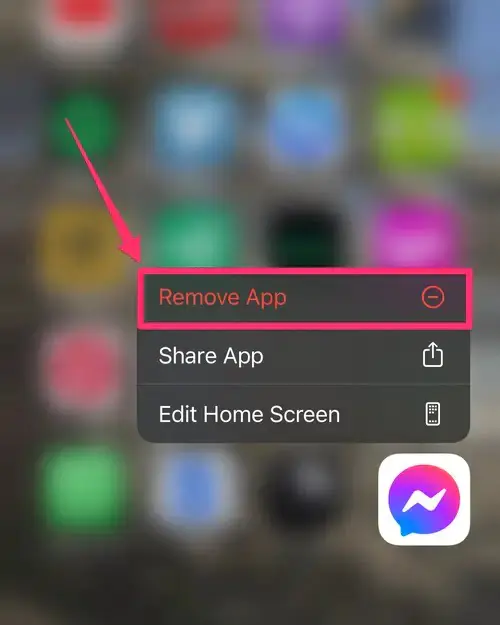
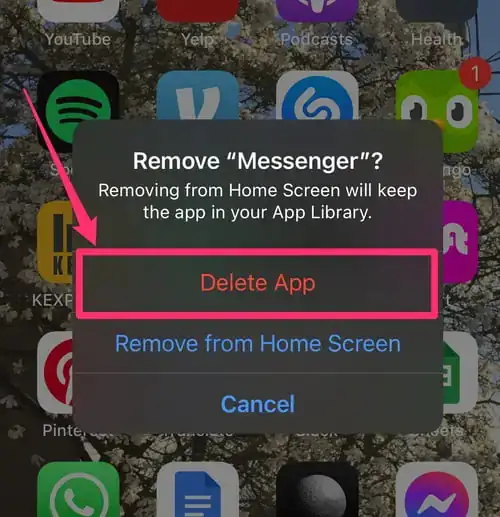
  • Açılan bir sonraki pencerede Uygulamayı Sil (Delete App) seçeneğini seçin ve ardından tekrar Sil (Delete) seçeneğine dokunun.
iOS 13

  • Telefonunuzun Ana Ekran’ında (Home Screen), silmek istediğiniz uygulamayı bulun ve ardından parmağınızı uygulama simgesinin üzerine basılı tutun.
  • Gelen menü listesinde Uygulamaları Yeniden Düzenle (Rearrange Apps) seçeneğine dokunun.
  • Uygulamalar titremeye başlayacak ve silebileceğiniz tüm uygulamaların üstünde küçük bir X simgesi belirecektir.
  • Silmek istediğiniz herhangi bir uygulamada X simgesine dokunun.
  • Silme işlemini onaylamanızı isteyen bir menü açılacaktır. Uygulamayı silmek için Sil (Delete) seçeneğine dokunun.

iOS 12 ve Önceki iOS Sürümleri

  • Telefonunuzun Ana Ekran’ında (Home Screen), silmek istediğiniz uygulamanın simgesine parmağınızla bir veya iki saniye, ya da ekranınızdaki tüm uygulama simgeleri titremeye başlayana ve her birinin üstünde küçük bir X işareti görünene kadar basılı tutun ve bekleyin.
  • Silmek istediğiniz uygulamanın sol-üst köşesinde beliren X simgesine dokunun.
  • Ekrana gelen menü listesinde Sil (Delete) seçeneğine dokunun.

Bir uygulamayı yanlışlıkla silerseniz, uygulamayı App Store‘dan yeniden indirmeniz gerekir.

Eğer bir uygulamayı kaldırmak ve ancak verilerini saklamak istiyorsanız, aşağıdaki adımları izleyin!

iOS 14 veya Üzeri Bir iOS Sürümü Yüklü bir iPhone’da Uygulamalar Nasıl Gizlenir?

Uygulamaları, telefonunuzun Ana Ekran’ından (Home Screen) gizleme ve Uygulama Kitaplığı’nızda (App Library) saklama seçeneği yalnızca iOS 14 ve üzeri iOS sürümlerinde mevcuttur.

- 11858 Teknoloji Destek Hattı -
  • Silmek istediğiniz uygulamayı bulun, ardından parmağınızı uygulama simgesine basılı tutun.
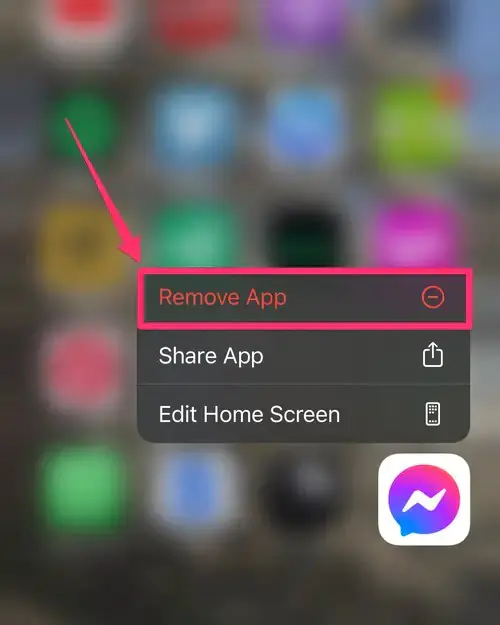
  • Açılan menü listesinde Uygulamayı Kaldır (Remove App) seçeneğine dokunun.
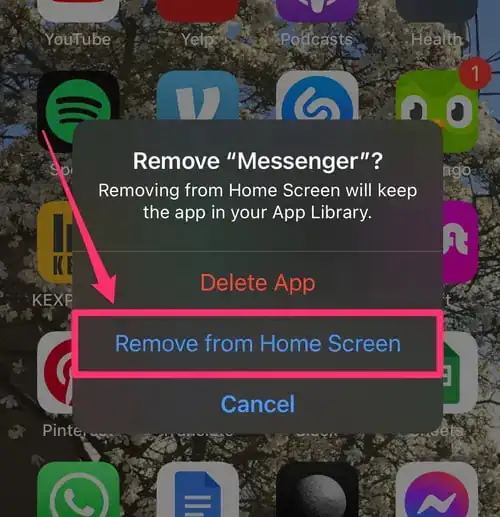
  • Ardından, gelen diğer menü listesinde Ana Ekrandan (Sayfadan) Kaldır (Remove from Home Screen) seçeneğini seçin. Uygulama, telefonunuzun Ana Ekran’ından (Home Screen) silinecek ve Uygulama Kitaplığı’nıza (App Library) taşınacaktır.
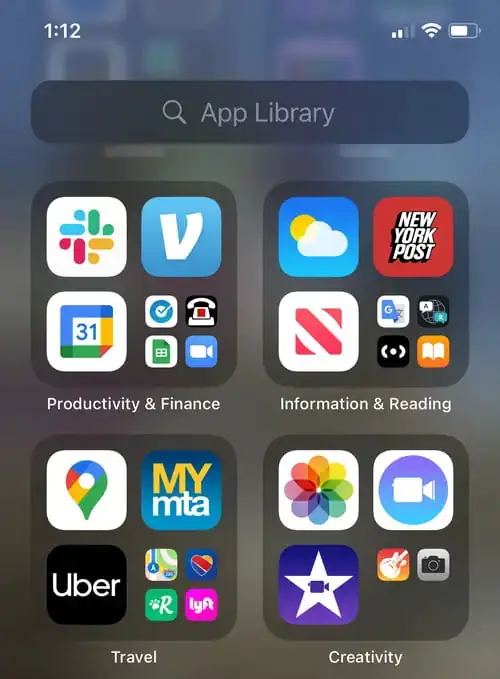
  • Uygulama Kitaplığı’nıza (App Library) erişmek için, telefonunuzun Ana Ekran’ını (Home Screen), en sağdaki sayfasına kaydırın. Uygulamayı bulmak için üstteki arama çubuğunu kullanabilir veya kategoriler arasında gezinebilirsiniz.
iPhone’da, Uygulama Verilerini Silmeden Uygulama Nasıl Kaldırılır?

Bir uygulamayı ve sakladığı (kaydettiği) tüm verileri tamamen silmek yerine, sadece o uygulamayı kaldırıp, uygulama verilerini saklayabilirsiniz. Bu işlem, uygulamayı iPhone‘unuzdan kaldırır ancak verilerini arşivler ve uygulamayı yeniden yüklediğinizde, kaldığınız yerden devam etmenize olanak tanır.

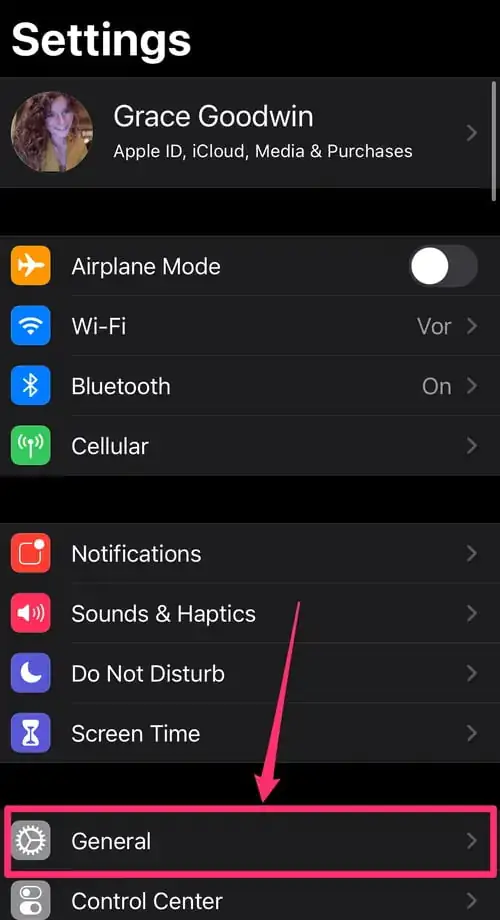
  • Ayarlar (Settings) uygulamasını açın.
  • Ekrana gelen menü listesinde Genel (General) seçeneğine dokunun.
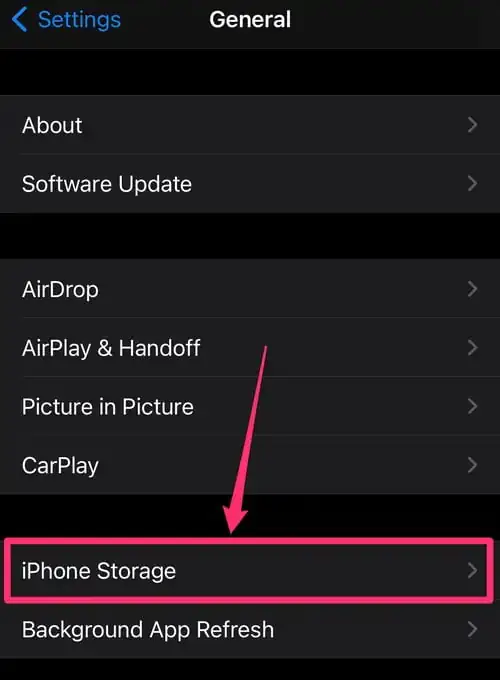
  • iPhone Saklama (Depolama) Alanı (iPhone Storage) seçeneğine dokunun.
- 11858 Teknoloji Destek Hattı -
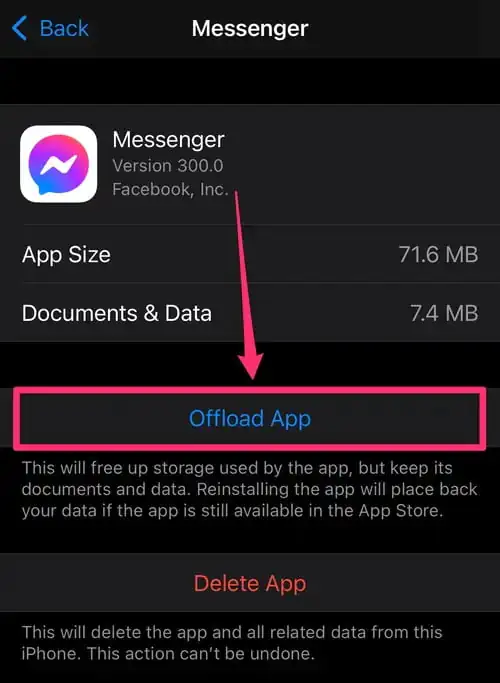
  • Uygulama listesi bölümüne gelmek için ekranı aşağı kaydırın ve herhangi bir uygulamaya dokunun.
  • Gelen ekranda Uygulamayı Kaldır (Offload App) seçeneğine dokunun ve ardından tekrar Uygulamayı Kaldır (Offload App) seçeneğine dokunarak işlemi onaylayın. Bu, uygulamayı siler, ancak uygulamanın belgelerini ve verilerini saklar.
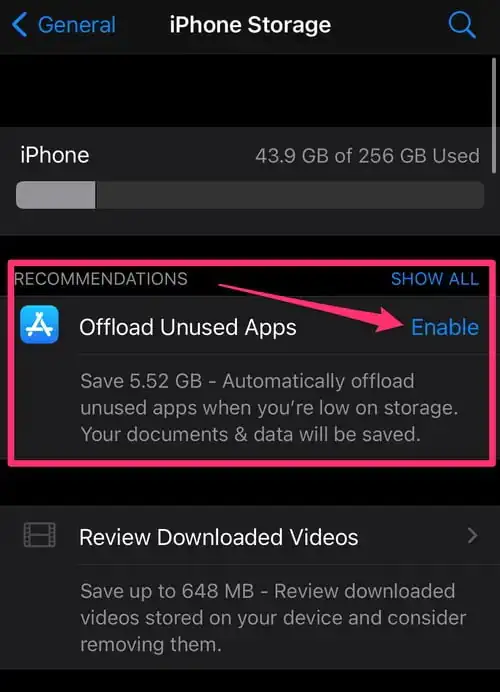
  • Depolama alanı azaldığında iPhone‘unuzun, iPhone Saklama (Depolama) Alanı (iPhone Storage) ekranında, kullanılmayan uygulamaları otomatik olarak kaldırmasına izin verme seçeneğini de seçebilirsiniz. Kullanılmayan Uygulamaları Kaldır (Offload Unused Apps) seçeneğinin yanındaki Etkinleştir (Enable) linkine dokunarak, bu seçeneği etkinleştirebilirsiniz.

ETİKETLER:ana ekran yönetimiiphone uygulamasınasıl yapılıruygulama silme
Bu Makaleyi Paylaş
Facebook WhatsApp WhatsApp Threads Bağlantıyı Kopyala Yazdır
Paylaş
Yorum yapılmamış

Bir yanıt yazın Yanıtı iptal et

E-posta adresiniz yayınlanmayacak. Gerekli alanlar * ile işaretlenmişlerdir

Bağlantı Kuralım

21KBeğen
19.6KTakip Et
7.3KAbone Ol
192Takip Et

Popüler Gönderiler

AirTies Air 4960 Modem Kurulum

Uğurcan ÜN
Uğurcan ÜN
3 dk. okuma
14 Görüntüleme
Sessiz İçerik Nedir Nasıl Yapılır

Sessiz İçerik Nedir

İsmail YILDIZ
İsmail YILDIZ
6 dk. okuma
15 Görüntüleme
YouTube Video Başlığı Nasıl Yazılmalı Yolları Neler

YouTube Video Başlığı Nasıl Yazılmalı

İsmail YILDIZ
İsmail YILDIZ
6 dk. okuma
13 Görüntüleme

Lyra 3 Pro ile Şarkı Nasıl Oluşturulur

Uğurcan ÜN
Uğurcan ÜN
4 dk. okuma
26 Görüntüleme

You Might Also Like

Ofis Uygulamaları

Google E-Tablolarda Hedef Arama Nasıl Kullanılır

4 dk. okuma
FTDI Sürücüleri Nasıl İndirilir
Yazılım ve Uygulamalar

FTDI Sürücüleri Nasıl İndirilir ve Yüklenir

3 dk. okuma
TikTok’ta Canlı Yayın Nasıl Yapılır
TikTok

TikTok’ta Canlı Yayın Nasıl Yapılır

6 dk. okuma
macOS

Macbook M1 İşlemci Şifre Sıfırlama

1 dk. okuma

Size her gün en son haberleri ve sorun çözümlerini getiriyoruz!

TeknoDestek Müşteri Hizmetleri
Facebook-f Instagram Tiktok Twitter Youtube Linkedin Whatsapp Phone-alt Rss

İş Ortaklarımız

TeknoDestek Müşteri Hizmetleri
© 2013 - 2026 TeknoDestek Müşteri Hizmetleri • Tüm hakları saklıdır • Bu sitedeki tüm içerikler (metin, görsel, video, logo, tasarım vb.) 5846 sayılı Fikir ve Sanat Eserleri Kanunu (FSEK) kapsamında korunmaktadır • İzinsiz kopyalanması, çoğaltılması, yayınlanması veya herhangi bir şekilde kullanılması yasaktır • İhlal tespitinde; FSEK Madde 71-73 uyarınca yasal süreç başlatma, maddi/manevi tazminat talep etme ve cezai işlem için başvurma hakkımız saklıdır • TeknoDestek, TeknoS@R'un bir kuruluşudur • Tema Düzenleyen: Fatih ATEŞ
Sorun Hala Çözülmedi mi?
Aradığın çözümü bulamadıysan, 11858 Teknoloji Destek Hattımız sana yardımcı olabilir. 2011’den beri Türkiye’nin en tecrübeli teknoloji destek ekiplerinden biri olarak, bilgisayar, telefon, tablet, modem, akıllı TV ve sosyal medya sorunlarında 7/24 profesyonel destek veriyoruz. Uzman ekibimizle hemen görüşmek ister misin?

    📞 11858’i Şimdi Ara

    Görüşme öncesi dakika ücreti sesli olarak bilgilendirilir
    Welcome Back!

    Sign in to your account

    Kullanıcı Adı veya E-posta Adresi
    Şifre

    Şifrenizi mi unuttunuz?