TeknoDestek Müşteri Hizmetleri
  • Haberler
    HaberlerDaha Fazla Göster
    PlayStation Plus Haziran ayı ücretsiz oyunlarında Grounded ve Darktide karakterleri birlikte görünüyor
    PlayStation Plus Haziran Ayı Ücretsiz Oyunlar
    5 dk. okuma
    WhatsApp Kullanamayacak Android Modelleri listesinde eski Samsung ve LG telefonlar görüntüleniyor
    Eylül Ayı İtibariyle WhatsApp Kullanamayacak Android Modelleri
    4 dk. okuma
    Apple CarPlay ChatGPT Desteği Geldi
    Apple CarPlay ChatGPT Desteği Geldi
    5 dk. okuma
    Yenilenmiş Akıllı Telefonlara İade Hakkı kapsamında mağazada telefon inceleyen kullanıcı görüntüsü
    Yenilenmiş Akıllı Telefonlara İade Hakkı Getirildi
    7 dk. okuma
    Zerger App nedir? Nasıl kullanılır?
    Zerger App Nedir? Nasıl Kullanılır?
    7 dk. okuma
  • Bilgisayar
    BilgisayarDaha Fazla Göster
    Macbook neo performans
    MacBook Neo Performans Yükseltme
    5 dk. okuma
    Bilgisayar Kapalıyken Işıkları Neden Yanar ve Nasıl Kapatılır
    Bilgisayar Kapalıyken Işıkları Neden Yanar ve Nasıl Kapatılır
    7 dk. okuma
    OneDrive Çift Görünme Sorunu Nasıl Çözülür?
    OneDrive Çift Görünme Sorunu Nasıl Çözülür
    4 dk. okuma
    Bilgisayar güç düğmesi ayarları ekranında uyku ve kapatma seçenekleri görüntüleniyor
    Bilgisayar Güç Düğmesi Ayarları Nasıl Değiştirilir
    7 dk. okuma
    OneDrive Yükleme Hızı Neden Yavaş?
    OneDrive Yükleme Hızı Neden Yavaş
    5 dk. okuma
  • Mobil
    MobilDaha Fazla Göster
    8000 mAh bataryalı telefonlar, parlak enerji bloğuyla fütüristik kapakta gösteriliyor.
    8000 mAh Bataryalı Telefonlar Geliyor: Şarj Sorunu Bitiyor mu
    6 dk. okuma
    HyperOS 3 Bildirim Sesi Sorunu Çözümü
    HyperOS 3 Bildirim Sesi Sorunu Çözümü
    5 dk. okuma
    HyperOS 3 Özellikleri ve Öne Çıkan Yenilikler
    HyperOS 3 Özellikleri ve Öne Çıkan Yenilikler
    8 dk. okuma
    HyperOS 3 performans sorunları yaşayan bir telefonda bellek uzatma ve pil ayarları menüsü.
    HyperOS 3 Performans Sorunları ve Çözüm Yolları
    7 dk. okuma
    HyperOS 3 kamera sorunu yaşayan bir telefonda açık olan kamera ayarları ve depolama ekranı.
    HyperOS 3 Kamera Sorunu ve Çözüm Yolları
    8 dk. okuma
  • Sosyal Medya
    Sosyal MedyaDaha Fazla Göster
    Dikkat Çekici YouTube Küçük Resimleri Nasıl Oluşturulur
    Dikkat Çekici YouTube Küçük Resimleri Nasıl Oluşturulur
    7 dk. okuma
    WhatsApp Katı Hesap Ayarı
    WhatsApp Katı Hesap Ayarı Nasıl Açılır
    3 dk. okuma
    TikTok Sıfır İzlenme Sorunu
    TikTok Sıfır İzlenme Sorunu Çözümü
    7 dk. okuma
    LinkedIn Post Saatleri Neye Göre Belirlenir Yolları Neler
    LinkedIn Post Saatleri Neye Göre Belirlenir
    7 dk. okuma
    istatislikler üzerinden Reels paylaşma
    Instagram İstatistikler Üzerinden Reels Paylaşma Nasıl Yapılır
    4 dk. okuma
  • İnceleme
    İncelemeDaha Fazla Göster
    Yapay zekalı bilgisayar ekranında NPU ve AI özellikleri görüntüleniyor
    Yapay Zekalı Bilgisayar (AI PC) Nedir
    9 dk. okuma
    Çift Monitör Kurulumu Nasıl Yapılır
    Çift Monitör Kurulumu Nasıl Yapılır
    5 dk. okuma
    Tcl S55h Soundbar Telefon Bağlantısı Nasıl Yapılır Yolları Neler
    Tcl S55h Soundbar Telefon Bağlantısı Nasıl Yapılır
    6 dk. okuma
    Tcl S55h Soundbar Televizyon Bağlantısı Nasıl Yapılır Yolları Neler
    Tcl S55h Soundbar Televizyon Bağlantısı Nasıl Yapılır
    6 dk. okuma
    Radar ve Kontrol Noktalarını Görme
    Otoyollarda Radar ve Kontrol Noktalarını Görme
    4 dk. okuma
  • İletişim
YouTube
Takip Et
  • Müşteri Hizmetleri
  • Modem Kurulumu
  • Windows 11
  • Yapay Zeka
  • Akıllı Telefon
  • Robot Süpürge
11 Haz 2026, Perşembe
TeknoDestek Müşteri HizmetleriTeknoDestek Müşteri Hizmetleri
Yazı BoyutuAa
  • Haberler
  • Mobil
  • Sosyal Medya
  • Bilgisayar
  • İnceleme
  • İnternet ve Ağ
  • Ev Elektroniği
  • İletişim
Site içi Arama
  • Haberler
    • Cihaz Duyuruları
    • Teknoloji
    • Uygulama Gelişmeleri
  • Bilgisayar
    • Linux
    • macOS
    • Windows
  • İnceleme
    • Bilgisayar
    • Ev Elektroniği
    • Tablet
    • Tavsiyeler & Karşılaştırmalar
    • Telefon
  • Mobil
    • Android
    • Giyilebilir Cihazlar
    • HarmonyOS
    • iPhone / iOS
  • Sosyal Medya
    • Facebook
    • Instagram
    • TikTok
    • Snapchat
    • Teams
    • Telegram
    • WhatsApp
    • X
  • İletişim
Bizi Takip Edin
iPhone’un mobil erişim hatası
iPhone / iOS

iPhone’un mobil erişim hatası

Ahmet YAŞAR
Son güncelleme: 26 Aralık 2021 00:04
Ahmet YAŞAR - Teknoloji Asistanı
1.4K Görüntüleme
Paylaş
6 dk. okuma
Paylaş

iPhone’un mobil erişim hatası sorunu oluşturan birkaç sebep olabilir bunları birlikte düzeltebiliriz.

Çevrimiçi sorunlarla ilgili herhangi bir bilgi veya çözüm için ilettiğimiz yöntemleri kullanmanızı yeterli olacaktır.

İçindekiler
  • iPhone’un etkin noktasına bağlanmıyor ise
  • Mobil erişim hatası
  • 2. WiFi erişim noktası sorunlarını giderin
  • 3. Ağ sürücülerini güncelleyin
  • 5. WiFi erişim noktası için Unut seçeneğini kullanın
  • 6. iPhone’un etkin nokta parolasını değiştirin
- 11858 Teknoloji Destek Hattı -
11858 Teknoloji Destek Hattı ile 7/24 telefonla teknik destek ve uzaktan destek alın 11858 Teknoloji Destek Hattı ile 7/24 telefonla teknik destek ve uzaktan destek alma

iPhone’un etkin noktasına bağlanmıyor ise

İlişkili: iPhone’da, Posta veya Gmail Uygulamasıyla E-Postalar Nasıl Yazdırılır?

iPhone kullanıcıları, özellikle iPhone 5 veya iPhone 5s’e sahip olanlar, WiFi bağlantı noktalarını Windows 10 dizüstü bilgisayarlarına bağlayamadığından Apple için daha fazla sorun.

Birçok kullanıcı, iPhone’un mobil erişim sorunu olduğunu, Windows 10 dizüstü bilgisayarlarını iPhone’larında oluşturdukları WiFi erişim noktalarına bağlayamadıklarından şikâyet ediyor.
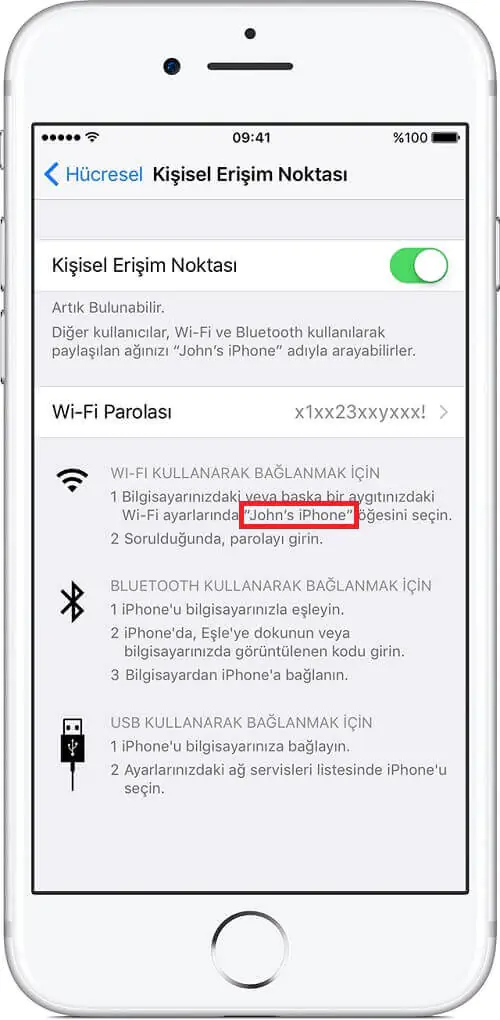
iPhone’un mobil erişim hatası

İnsanlar kablosuz bağlantı noktaları oluşturmak için iPhone’larını kullanma eğilimindedir, ancak bazen kablosuz bağlantı noktalarıyla ilgili sorunlar ortaya çıkabilir. Bu çok yaygın bir sorun olduğundan, aşağıdaki konuları ele alacağız:

Windows 10, iPhone etkin noktasına bağlanamıyor. iPhone’un mobil erişim hatası, Windows 10’da nispeten yaygın bir sorundur, ancak çözümlerimizden birini kullanarak sorunu çözebilmelisiniz.

Dizüstü bilgisayar iPhone 6, 7 etkin noktasına bağlanmayacak- Bu sorun hem dizüstü hem de masaüstü bilgisayarları ve hem iPhone 6 hem de 7’yi etkiler.

- 11858 Teknoloji Destek Hattı -
11858 Teknoloji Destek Hattı ile 7/24 telefonla teknik destek ve uzaktan destek alın 11858 Teknoloji Destek Hattı ile 7/24 telefonla teknik destek ve uzaktan destek alma

iPhone’un etkin noktasına bağlanmıyor ise

Windows 10 iPhone hotspot Bu ağa bağlanılamıyor- Windows 10 Can’t connect to this network iletisinin nasıl düzeltileceğini daha önceki makalelerimizden birinde ele almıştık, bu yüzden kontrol ettiğinizden emin olun.

Windows 10 iPhone WiFi bağlı kalmıyor, kapanıyor, rastgele bağlantı kesiliyor – Windows’ta Wi-Fi bağlantınız sık sık kesiliyorsa birçok sorunla karşılaşabilirsiniz.

iPhone’un etkin noktasına bağlanmıyor hatası varsa yapılması gerekenler

Windows 10 iPhone WiFi sarı üçgen, ünlem işareti – Bu sorunu çözmek için Windows 10’da Wi-Fi ünlem işaretinin nasıl düzeltileceğiyle ilgili makalemize bakın.

Mobil erişim hatası

Windows 10 iPhone WiFi etkin noktası çalışmıyor – Mobil erişim noktanız Windows 10’da çalışmıyorsa ne yapmanız gerektiğine ilişkin bir kılavuz zaten yazdık.

Gördüğünüz gibi, bu Windows Vista’da ve ayrıca bir iPhone 4’te de oldu.

- 11858 Teknoloji Destek Hattı -
11858 Teknoloji Destek Hattı ile 7/24 telefonla teknik destek ve uzaktan destek alın 11858 Teknoloji Destek Hattı ile 7/24 telefonla teknik destek ve uzaktan destek alma

Her şeyden önce, Windows 10 bilgisayarının suçlu olduğundan emin olmak için, iPhone’unuzu kullanarak oluşturduğunuz WiFi etkin noktasına başka bir cihaz bağlamayı deneyin.

Sorun devam ederse, yapabilecekleriniz burada.

iPhone’un etkin noktasına bağlanmıyor ise ne yapabilirim.

iPhone’un etkin noktasına bağlanmıyor sorununu giderme

iOS aygıtınızın, bilgisayarınızın ve kablosuz planınızın tümünün Kişisel Erişim Noktası sistem gereksinimlerini karşıladığından emin olun.

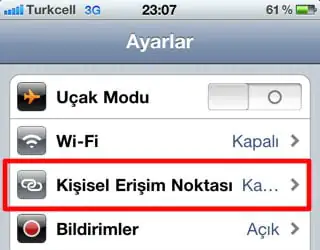
Ayarlar> Genel> Hücresel> Kişisel Erişim Noktası’na dokunarak Kişisel Erişim Noktasının etkinleştirildiğini doğrulayın.

Safari’ye dokunarak ve yeni bir web sayfası yükleyerek iOS cihazınızda İnternet bağlantısını doğrulayın.

Bir bağlantı türü çalışmazsa, başka bir bağlantı deneyin (örneğin, Wi-Fi kullanarak bağlanmak yerine USB veya Bluetooth kullanmayı deneyin).

Kişisel Erişim Noktasını Ayarlar> Kişisel Erişim Noktası veya Ayarlar> Genel> Hücresel> Kişisel Erişim Noktası’ndan devre dışı bırakıp yeniden etkinleştirmeyi deneyin.

iOS’un en son sürümünü yükleyin. Ayarlar> Genel> Yazılım Güncelleme öğesine dokunun.

Ayarlar> Genel> Sıfırla> Ağ Ayarlarını Sıfırla öğesine dokunarak ağ ayarlarını sıfırlayın.

Önceki adımlardan hiçbiri sorununuzu çözmezse iPhone’u geri yükleyin.

2. WiFi erişim noktası sorunlarını giderin

Kişisel Erişim Noktasını kapatın.

Wi-Fi ise doğrulama AÇIK içinde Ayarlar> Wi-Fi mevcuttur.

Kişisel Erişim Noktasını tekrar açın.

Başka bir cihaz Wi-Fi ağınıza katılamıyorsa, kullanıcının Wi-Fi şifresini doğru girdiğinden emin olun.

Cihaz Wi-Fi ağınızı göremiyorsa, cihaz adınızı doğrulayın. (Windows, ASCII olmayan karakterler kullanan bir cihaz adını düzgün görüntülemeyebilir).

Kişisel Erişim Noktanızı şu anda kaç cihazın kullandığını doğrulayın. Kablosuz operatörünüze ve maksimum Wi-Fi bağlantısı sayısı aynı anda üç ile sınırlı olabilir.

iPhone’un etkin noktasına bağlanmıyor yapılması gerekenler

Diğer cihaz hala bağlanamıyorsa, cihazda Wi-Fi’yi kapatıp tekrar açmayı deneyin. Cihazınızın diğer Wi-Fi ağlarını görebildiğini doğrulayın.

3. Ağ sürücülerini güncelleyin

iPhone’unuzun etkin noktasıyla olan bu bağlantı sorunu aynı zamanda eski ağ sürücülerinden kaynaklanıyor olabilir.

Phone’unuzun adını değiştirin

Gidin Ayarlar> Genel> Hakkında> Ad.

Şimdi mevcut adınızı kaldırmak için X simgesine tıklayın.

Yeni bir ad girin ve hazırsınız.

Not: Birkaç kullanıcı, etkin nokta adından fazladan boşlukların kaldırılmasının sorunu çözdüğünü bildirdi, bu yüzden bunu da denediğinizden emin olun.

Erişim noktası adını değiştirdiğinizde, bilgisayarınız yeniden iPhone WiFi erişim noktasına bağlanabilecektir.

5. WiFi erişim noktası için Unut seçeneğini kullanın

Sağ alt köşedeki Wi-Fi simgesine tıklayın.

Şimdi Wi-Fi etkin noktanızı bulun, sağ tıklayın ve menüden Unut’u seçin.

Tekrar bağlanmayı deneyin ve bir şifre girmeniz istenecektir. Bunu yaptıktan sonra Wi-Fi ağı çalışmaya başlayacaktır.

Bu seçeneği kullanarak, cihazınızın aynı etkin nokta kaynağına otomatik olarak bağlanmasını durduracaksınız. Bu şekilde, iPhone’unuz PC Wi-fi adresinizi unutacak ve böylece iPhone etkin noktasına yeniden bağlanmayı deneyebileceksiniz.

6. iPhone’un etkin nokta parolasını değiştirin

Kullanıcılara göre, Windows İPhone WiFi erişim noktasına bağlanmazsa, sorun erişim noktanızın parolası olabilir. Ancak erişim noktanızın şifresini değiştirerek bu sorunu çözebilirsiniz.

Bu işlem hızlı ve fazla teknik bilgi gerektirmeden yapılmalıdır. Bu yüzden yapılacak küçük şey, şifreyi değiştir düğmesine basmak ve hızlı bir şekilde sıfırlamak için eski ve yeni şifrenizi girmek.

Sorun çözülmeli ve iPhone’un etkin noktasına tekrar bağlanabileceksiniz.

7. Intel Proset kablosuz yazılımını kaldırın

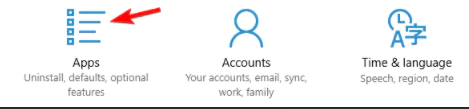
Ayarlar uygulamasını açın ve Uygulamalar bölümüne gidin.
iPhone’un mobil erişim hatası

Listeden Intel Proset kablosuz yazılımını seçin ve Kaldır düğmesine tıklayın.

Kaldırmak için ekrandaki talimatları izleyin.

Yazılımı kaldırdıktan sonra PC’nizi yeniden başlatın.

Not: Intel Proset yazılımını kullanmıyorsanız , kablosuz yazılımınızı kaldırdığınızdan emin olun ve bunun yardımcı olup olmadığını kontrol edelim.

ETİKETLER:iphone hatasımobil erişimnasıl yapılırwifi bağlantısı
Bu Makaleyi Paylaş
Facebook WhatsApp WhatsApp Threads Bağlantıyı Kopyala Yazdır
Paylaş
Yorum yapılmamış

Bir yanıt yazın Yanıtı iptal et

Yorum yapabilmek için oturum açmalısınız.

Bağlantı Kuralım

21KBeğen
19.6KTakip Et
7.3KAbone Ol
192Takip Et

Popüler Gönderiler

Dikkat Çekici YouTube Küçük Resimleri Nasıl Oluşturulur

Dikkat Çekici YouTube Küçük Resimleri Nasıl Oluşturulur

Adem SOYLU
Adem SOYLU
7 dk. okuma
5 Görüntüleme
WhatsApp Katı Hesap Ayarı

WhatsApp Katı Hesap Ayarı Nasıl Açılır

Senanur FINDIKÇI
Senanur FINDIKÇI
3 dk. okuma
5 Görüntüleme
8000 mAh bataryalı telefonlar, parlak enerji bloğuyla fütüristik kapakta gösteriliyor.

8000 mAh Bataryalı Telefonlar Geliyor: Şarj Sorunu Bitiyor mu

Hatice TATLISU
Hatice TATLISU
6 dk. okuma
6 Görüntüleme
TikTok Sıfır İzlenme Sorunu

TikTok Sıfır İzlenme Sorunu Çözümü

Mustafa DURUR
Mustafa DURUR
7 dk. okuma
4 Görüntüleme
//

We influence 20 million users and is the number one business and technology news network on the planet

You Might Also Like

Instagram Yorum Güncelleme
Instagram

Instagram Yorum Güncelleme

4 dk. okuma
YouTube Vanced Sunucu Hatası 400 Nasıl Giderilir
YouTube

YouTube Vanced Sunucu Hatası 400 Nasıl Giderilir

3 dk. okuma
Instagram da kolaj videosu oluşturma
Instagram

Instagram da Kolaj Videosu Oluşturma

4 dk. okuma
WhatsDog Nedir? Nasıl Kullanılır?
WhatsApp

WhatsDog Nedir? Nasıl Kullanılır?

2 dk. okuma

Size her gün en son haberleri ve sorun çözümlerini getiriyoruz!

TeknoDestek Müşteri Hizmetleri
Facebook-f Instagram Tiktok Twitter Youtube Linkedin Whatsapp Rss

İş Ortaklarımız

TeknoDestek Müşteri Hizmetleri
© 2013 - 2026 TeknoDestek Müşteri Hizmetleri • Tüm hakları saklıdır • Bu sitedeki tüm içerikler (metin, görsel, video, logo, tasarım vb.) 5846 sayılı Fikir ve Sanat Eserleri Kanunu (FSEK) kapsamında korunmaktadır • İzinsiz kopyalanması, çoğaltılması, yayınlanması veya herhangi bir şekilde kullanılması yasaktır • İhlal tespitinde; FSEK Madde 71-73 uyarınca yasal süreç başlatma, maddi/manevi tazminat talep etme ve cezai işlem için başvurma hakkımız saklıdır • TeknoDestek, TeknoS@R'un bir kuruluşudur • Tema Düzenleyen: Fatih ATEŞ
Sorun Hala Çözülmedi mi?
Aradığın çözümü bulamadıysan, 11858 Teknoloji Destek Hattımız sana yardımcı olabilir. 2011’den beri Türkiye’nin en tecrübeli teknoloji destek ekiplerinden biri olarak, bilgisayar, telefon, tablet, modem, akıllı TV ve sosyal medya sorunlarında 7/24 profesyonel destek veriyoruz. Uzman ekibimizle hemen görüşmek ister misin?
📞 11858’i Şimdi Ara
Görüşme öncesi dakika ücreti sesli olarak bilgilendirilir
Welcome Back!

Sign in to your account

Kullanıcı Adı veya E-posta Adresi
Şifre

Şifrenizi mi unuttunuz?