TeknoDestek Müşteri Hizmetleri
  • Haberler
    HaberlerDaha Fazla Göster
    PlayStation Plus Haziran ayı ücretsiz oyunlarında Grounded ve Darktide karakterleri birlikte görünüyor
    PlayStation Plus Haziran Ayı Ücretsiz Oyunlar
    5 dk. okuma
    WhatsApp Kullanamayacak Android Modelleri listesinde eski Samsung ve LG telefonlar görüntüleniyor
    Eylül Ayı İtibariyle WhatsApp Kullanamayacak Android Modelleri
    4 dk. okuma
    Apple CarPlay ChatGPT Desteği Geldi
    Apple CarPlay ChatGPT Desteği Geldi
    5 dk. okuma
    Yenilenmiş Akıllı Telefonlara İade Hakkı kapsamında mağazada telefon inceleyen kullanıcı görüntüsü
    Yenilenmiş Akıllı Telefonlara İade Hakkı Getirildi
    7 dk. okuma
    Zerger App nedir? Nasıl kullanılır?
    Zerger App Nedir? Nasıl Kullanılır?
    7 dk. okuma
  • Bilgisayar
    BilgisayarDaha Fazla Göster
    Macbook neo performans
    MacBook Neo Performans Yükseltme
    5 dk. okuma
    Bilgisayar Kapalıyken Işıkları Neden Yanar ve Nasıl Kapatılır
    Bilgisayar Kapalıyken Işıkları Neden Yanar ve Nasıl Kapatılır
    7 dk. okuma
    OneDrive Çift Görünme Sorunu Nasıl Çözülür?
    OneDrive Çift Görünme Sorunu Nasıl Çözülür
    4 dk. okuma
    Bilgisayar güç düğmesi ayarları ekranında uyku ve kapatma seçenekleri görüntüleniyor
    Bilgisayar Güç Düğmesi Ayarları Nasıl Değiştirilir
    7 dk. okuma
    OneDrive Yükleme Hızı Neden Yavaş?
    OneDrive Yükleme Hızı Neden Yavaş
    5 dk. okuma
  • Mobil
    MobilDaha Fazla Göster
    8000 mAh bataryalı telefonlar, parlak enerji bloğuyla fütüristik kapakta gösteriliyor.
    8000 mAh Bataryalı Telefonlar Geliyor: Şarj Sorunu Bitiyor mu
    6 dk. okuma
    HyperOS 3 Bildirim Sesi Sorunu Çözümü
    HyperOS 3 Bildirim Sesi Sorunu Çözümü
    5 dk. okuma
    HyperOS 3 Özellikleri ve Öne Çıkan Yenilikler
    HyperOS 3 Özellikleri ve Öne Çıkan Yenilikler
    8 dk. okuma
    HyperOS 3 performans sorunları yaşayan bir telefonda bellek uzatma ve pil ayarları menüsü.
    HyperOS 3 Performans Sorunları ve Çözüm Yolları
    7 dk. okuma
    HyperOS 3 kamera sorunu yaşayan bir telefonda açık olan kamera ayarları ve depolama ekranı.
    HyperOS 3 Kamera Sorunu ve Çözüm Yolları
    8 dk. okuma
  • Sosyal Medya
    Sosyal MedyaDaha Fazla Göster
    Dikkat Çekici YouTube Küçük Resimleri Nasıl Oluşturulur
    Dikkat Çekici YouTube Küçük Resimleri Nasıl Oluşturulur
    7 dk. okuma
    WhatsApp Katı Hesap Ayarı
    WhatsApp Katı Hesap Ayarı Nasıl Açılır
    3 dk. okuma
    TikTok Sıfır İzlenme Sorunu
    TikTok Sıfır İzlenme Sorunu Çözümü
    7 dk. okuma
    LinkedIn Post Saatleri Neye Göre Belirlenir Yolları Neler
    LinkedIn Post Saatleri Neye Göre Belirlenir
    7 dk. okuma
    istatislikler üzerinden Reels paylaşma
    Instagram İstatistikler Üzerinden Reels Paylaşma Nasıl Yapılır
    4 dk. okuma
  • İnceleme
    İncelemeDaha Fazla Göster
    Yapay zekalı bilgisayar ekranında NPU ve AI özellikleri görüntüleniyor
    Yapay Zekalı Bilgisayar (AI PC) Nedir
    9 dk. okuma
    Çift Monitör Kurulumu Nasıl Yapılır
    Çift Monitör Kurulumu Nasıl Yapılır
    5 dk. okuma
    Tcl S55h Soundbar Telefon Bağlantısı Nasıl Yapılır Yolları Neler
    Tcl S55h Soundbar Telefon Bağlantısı Nasıl Yapılır
    6 dk. okuma
    Tcl S55h Soundbar Televizyon Bağlantısı Nasıl Yapılır Yolları Neler
    Tcl S55h Soundbar Televizyon Bağlantısı Nasıl Yapılır
    6 dk. okuma
    Radar ve Kontrol Noktalarını Görme
    Otoyollarda Radar ve Kontrol Noktalarını Görme
    4 dk. okuma
  • İletişim
YouTube
Takip Et
  • Müşteri Hizmetleri
  • Modem Kurulumu
  • Windows 11
  • Yapay Zeka
  • Akıllı Telefon
  • Robot Süpürge
10 Haz 2026, Çarşamba
TeknoDestek Müşteri HizmetleriTeknoDestek Müşteri Hizmetleri
Yazı BoyutuAa
  • Haberler
  • Mobil
  • Sosyal Medya
  • Bilgisayar
  • İnceleme
  • İnternet ve Ağ
  • Ev Elektroniği
  • İletişim
Site içi Arama
  • Haberler
    • Cihaz Duyuruları
    • Teknoloji
    • Uygulama Gelişmeleri
  • Bilgisayar
    • Linux
    • macOS
    • Windows
  • İnceleme
    • Bilgisayar
    • Ev Elektroniği
    • Tablet
    • Tavsiyeler & Karşılaştırmalar
    • Telefon
  • Mobil
    • Android
    • Giyilebilir Cihazlar
    • HarmonyOS
    • iPhone / iOS
  • Sosyal Medya
    • Facebook
    • Instagram
    • TikTok
    • Snapchat
    • Teams
    • Telegram
    • WhatsApp
    • X
  • İletişim
Bizi Takip Edin
Bilgisayarınızın işlemci çekirdek sayısını öğrenmek için farklı yöntemler gösteren görsel rehber
Windows

İşlemci Çekirdek Sayısını Bulma

Elanur OKTAY
Son güncelleme: 9 Ağustos 2024 21:15
Elanur OKTAY
1.6K Görüntüleme
Paylaş
6 dk. okuma
Paylaş

İşlemci çekirdek sayısını bulma oldukça kolay bulunabilecek bir konudur. İşlemci çekirdek sayısını, bilgisayarımızın performansını doğrudan etkileyen kritik bir faktördür.

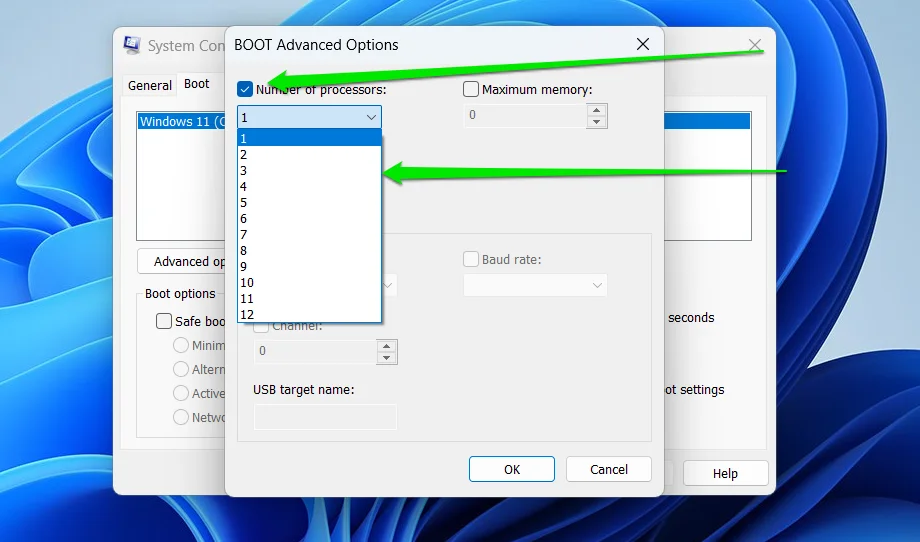
Ayrıca okuyun: Bilgisayarda, Aktif İşlemci Sayısını Değiştirme (Resimli Anlatım)

İşlemci Çekirdek Sayısı Nedir?

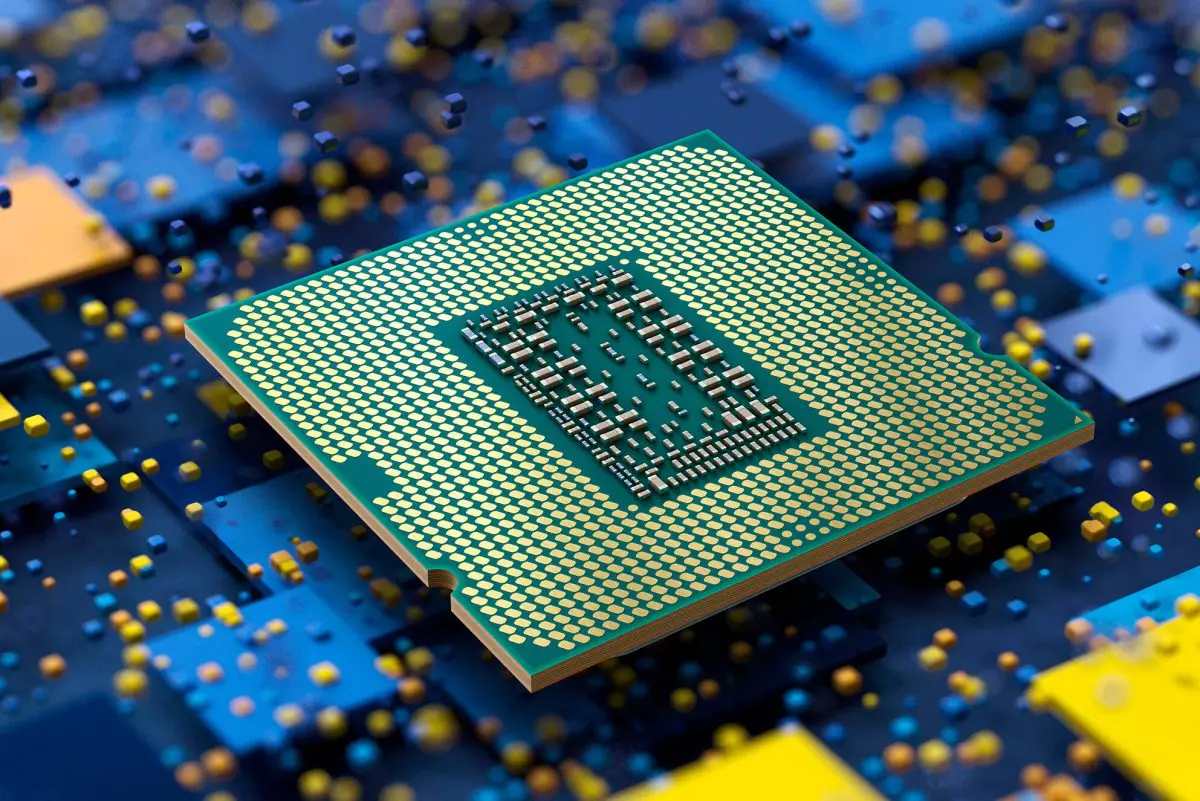
İşlemci çekirdek sayısı, işlemcinin aynı anda kaç farklı görevi yerine getirebileceğini gösterir. Her bir çekirdek, bağımsız bir işlem birimi olarak çalışır ve aynı anda farklı komutları işleyebilir. Birden fazla çekirdeğe sahip olmak, çoklu görev (multitasking) performansını artırır ve bilgisayarın daha hızlı ve verimli çalışmasını sağlar.
İşlemci Çekirdek Sayısını Bulma

Çekirdek Sayısı Neden Önemlidir?

Çekirdek sayısı, bilgisayarın genel performansını doğrudan etkiler. Özellikle oyun oynama, video düzenleme, 3D modelleme gibi yoğun işlem gerektiren uygulamalarda daha fazla çekirdek sayısı büyük avantaj sağlar. Aynı anda birden fazla görevi yerine getiren kullanıcılar için de (örneğin, aynı anda hem video izleyip hem de internette gezinmek gibi) daha fazla çekirdek sayısı daha akıcı bir deneyim sunar.

İşlemci Çekirdek Sayısı Nasıl Bulunur?

İşlemci çekirdek sayısını bulma için farklı yöntemler bulunmaktadır. En yaygın ve pratik yöntemler şunlardır:
İşlemci Çekirdek Sayısını Bulma

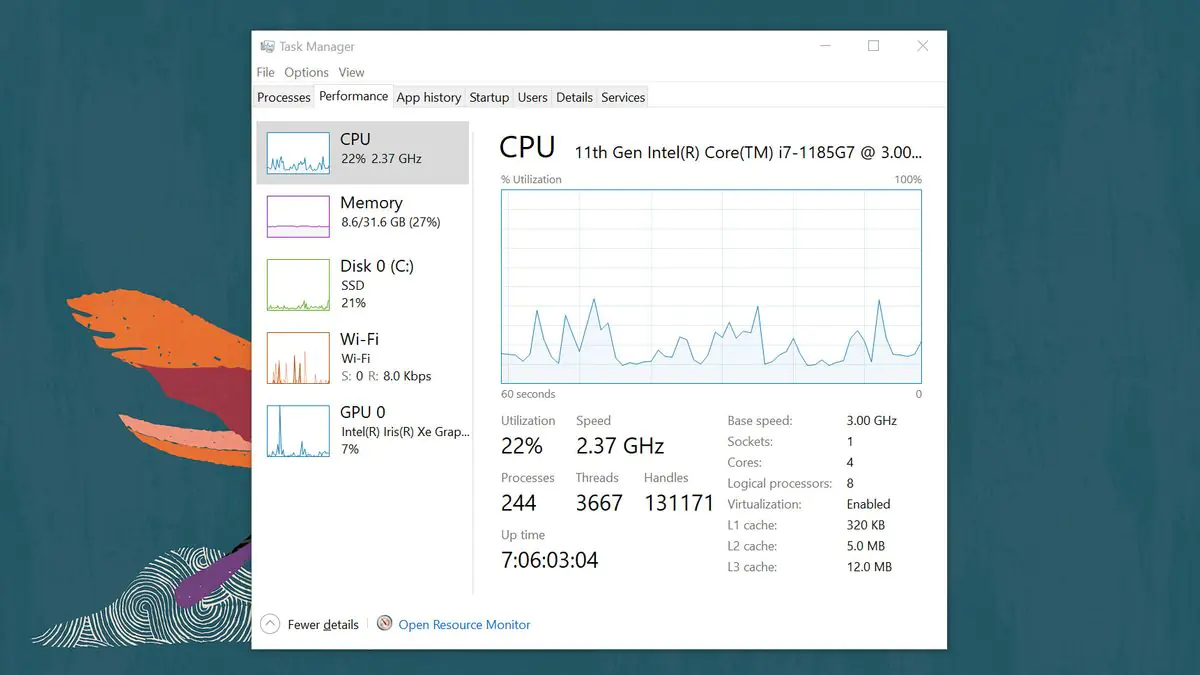
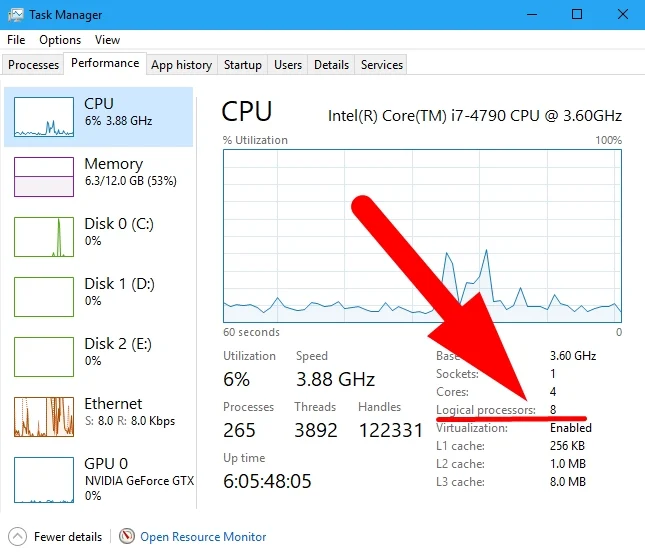
Görev yöneticisi

  • Görev çubuğuna sağ tıklayıp “Görev Yöneticisi”ni açın.
  • “Performans” sekmesine gidin.
  • Sol taraftaki listeden “CPU”yu seçin.
  • Sağ taraftaki “Çekirdekler” veya “Mantıksal işlemciler” başlığının altındaki sayı, işlemcinizin çekirdek sayısını gösterir.

Sistem bilgileri

  • Windows arama çubuğuna “Sistem Bilgileri” yazıp açın.
  • “Sistem Özeti” altında “İşlemci” satırında işlemcinizin modeli ve çekirdek sayısı yer alır.

Komut istemi (CMD)

  • Windows arama çubuğuna “cmd” yazıp “Komut İstemi”ni açın.
  • “WMIC CPU Get NumberOfCores,NumberOfLogicalProcessors” komutunu yazıp Enter’a basın.
  • “NumberOfCores” değeri fiziksel çekirdek sayısını, “NumberOfLogicalProcessors” değeri ise mantıksal çekirdek sayısını (Hyper-Threading varsa) gösterir.

Üçüncü parti yazılımlar

  • CPU-Z, Speccy gibi ücretsiz programlar, işlemciniz hakkında detaylı bilgi verir ve çekirdek sayısını gösterir.

Çekirdek Sayısı Yeterli mi?

İşlemcinizin çekirdek sayısı, kullanacağınız uygulamaların gereksinimlerine göre değerlendirilmelidir. Günlük kullanım için 4 çekirdek genellikle yeterli olurken, oyun oynama veya video düzenleme gibi yoğun işlemler için 6 veya 8 çekirdek daha iyi bir performans sunar. Profesyonel kullanıcılar için ise 12, 16 veya daha fazla çekirdekli işlemciler tercih edilebilir.

Çekirdek Sayısını Artırmak Mümkün mü?

Mevcut işlemcinizin çekirdek sayısını artırmak maalesef mümkün değildir. Çekirdek sayısı, işlemcinin üretim aşamasında belirlenir ve değiştirilemez. Ancak, yeni bir işlemci satın alarak daha fazla çekirdek sayısına sahip olabilirsiniz.
İşlemci çekirdek sayısı ve yükseltme seçenekleri hakkında bilgi grafiği

Popüler İşlemci Mimarileri

Günümüzde en yaygın kullanılan işlemci mimarileri şunlardır:

  • x86: Intel ve AMD tarafından kullanılan baskın mimari. Masaüstü ve dizüstü bilgisayarlarda yaygın olarak kullanılır.
  • ARM: Mobil cihazlarda (akıllı telefonlar, tabletler) yaygın olarak kullanılan düşük güç tüketimli mimari.
  • RISC-V: Açık kaynaklı ve esnek bir mimari. Gömülü sistemler, yapay zeka ve yüksek performanslı bilgi işlem gibi çeşitli alanlarda kullanılmaktadır.

İşlemci Seçiminde Dikkat Edilmesi Gerekenler

İşlemci seçimi yaparken, aşağıdaki faktörleri göz önünde bulundurmanız önemlidir:
İşlemci seçiminde dikkat edilmesi gereken faktörleri gösteren bir görsel

  • Kullanım amacı: İşlemciyi hangi amaçla kullanacağınızı belirleyin. Oyun oynamak, video düzenlemek, ofis işleri yapmak gibi farklı amaçlar için farklı işlemciler gerekebilir.
  • Bütçe: İşlemci fiyatları geniş bir aralıkta değişebilir. Bütçenizi belirleyerek, ihtiyaçlarınıza uygun fiyatlı bir işlemci seçebilirsiniz.
  • Performans: İşlemcinin çekirdek sayısı, çekirdek hızı ve mimarisi gibi faktörler, performansını belirler. İhtiyaçlarınıza uygun performans seviyesine sahip bir işlemci seçin.
  • Güç tüketimi: Özellikle dizüstü bilgisayarlar için güç tüketimi önemli bir faktördür. Düşük güç tüketimine sahip bir işlemci, pil ömrünü uzatır.
  • Soğutma: Yüksek performanslı işlemciler daha fazla ısınır. İşlemcinizin ısınma sorunları yaşamaması için yeterli soğutma sağladığınızdan emin olun.

İşlemci Markaları ve Modelleri

İşlemci pazarında Intel ve AMD gibi iki büyük oyuncu bulunmaktadır. Her iki marka da farklı ihtiyaçlara ve bütçelere uygun çeşitli işlemci modelleri sunmaktadır.

Intel işlemciler

Intel, uzun yıllardır işlemci pazarının lideri konumundadır. Geniş bir ürün yelpazesine sahip olan Intel, Core, Pentium ve Celeron gibi farklı serilerde işlemciler sunmaktadır.

  • Core i9: En yüksek performanslı Intel işlemcileridir. Oyuncular, içerik oluşturucular ve profesyonel kullanıcılar için idealdir.
  • Core i7: Yüksek performanslı işlemcilerdir. Oyun oynamak, video düzenlemek ve diğer yoğun işlemler için uygundur.
  • Core i5: Orta seviye performanslı işlemcilerdir. Günlük kullanım, ofis işleri ve hafif oyunlar için idealdir.
  • Core i3: Giriş seviye performanslı işlemcilerdir. Temel bilgisayar işlemleri ve internette gezinmek için uygundur.
  • Pentium: Düşük bütçeli kullanıcılar için tasarlanmış temel işlemcilerdir.
  • Celeron: En düşük performanslı Intel işlemcileridir. Çok basit görevler ve internette gezinmek için uygundur.

AMD işlemciler

AMD, son yıllarda Ryzen serisi işlemcilerle büyük bir çıkış yakalamıştır. Ryzen işlemciler, yüksek performans ve rekabetçi fiyatlarıyla dikkat çekmektedir.

  • Ryzen 9: En yüksek performanslı AMD işlemcileridir. Oyuncular, içerik oluşturucular ve profesyonel kullanıcılar için idealdir.
  • Ryzen 7: Yüksek performanslı işlemcilerdir. Oyun oynamak, video düzenlemek ve diğer yoğun işlemler için uygundur.
  • Ryzen 5: Orta seviye performanslı işlemcilerdir. Günlük kullanım, ofis işleri ve hafif oyunlar için idealdir.
  • Ryzen 3: Giriş seviye performanslı işlemcilerdir. Temel bilgisayar işlemleri ve internette gezinmek için uygundur.

Intel ve AMD işlemcileri arasında seçim yaparken, ihtiyaçlarınızı ve bütçenizi göz önünde bulundurmanız önemlidir. Genel olarak, Intel işlemciler tek çekirdek performansında biraz daha iyiyken, AMD işlemciler çoklu çekirdek performansında ve fiyat/performans oranında daha avantajlıdır.

Ayrıca okuyun: Keenetic Giga Modem İnceleme

ETİKETLER:bilgisayar performansıçekirdek sayısı bulmaişlemci çekirdeknasıl bulunurwindows ayarları
Bu Makaleyi Paylaş
Facebook WhatsApp WhatsApp Threads Bağlantıyı Kopyala Yazdır
Paylaş
Yorum yapılmamış

Bir yanıt yazın Yanıtı iptal et

Yorum yapabilmek için oturum açmalısınız.

Bağlantı Kuralım

21KBeğen
19.6KTakip Et
7.3KAbone Ol
192Takip Et

Popüler Gönderiler

Dikkat Çekici YouTube Küçük Resimleri Nasıl Oluşturulur

Dikkat Çekici YouTube Küçük Resimleri Nasıl Oluşturulur

Adem SOYLU
Adem SOYLU
7 dk. okuma
5 Görüntüleme
WhatsApp Katı Hesap Ayarı

WhatsApp Katı Hesap Ayarı Nasıl Açılır

Senanur FINDIKÇI
Senanur FINDIKÇI
3 dk. okuma
5 Görüntüleme
8000 mAh bataryalı telefonlar, parlak enerji bloğuyla fütüristik kapakta gösteriliyor.

8000 mAh Bataryalı Telefonlar Geliyor: Şarj Sorunu Bitiyor mu

Hatice TATLISU
Hatice TATLISU
6 dk. okuma
6 Görüntüleme
TikTok Sıfır İzlenme Sorunu

TikTok Sıfır İzlenme Sorunu Çözümü

Mustafa DURUR
Mustafa DURUR
7 dk. okuma
3 Görüntüleme
//

We influence 20 million users and is the number one business and technology news network on the planet

You Might Also Like

Windows’u Etkinleştiremiyorum (0xC004C008)
Windows

Windows’u Etkinleştiremiyorum (0xC004C008)

0 dk. okuma
Windows 11 Onay Kutuları Nasıl Devre Dışı Bırakılır
Windows

Windows 11 Onay Kutuları Nasıl Devre Dışı Bırakılır

3 dk. okuma
Başlat Menüsü Windows 8.1
Windows

Başlat Menüsü İşlevleri Windows 8.1

6 dk. okuma
Windows 11 Görünümü Nasıl Özelleştirilir?
Windows

Windows 11 Görünümü Nasıl Özelleştirilir?

3 dk. okuma

Size her gün en son haberleri ve sorun çözümlerini getiriyoruz!

TeknoDestek Müşteri Hizmetleri
Facebook-f Instagram Tiktok Twitter Youtube Linkedin Whatsapp Rss

İş Ortaklarımız

TeknoDestek Müşteri Hizmetleri
© 2013 - 2026 TeknoDestek Müşteri Hizmetleri • Tüm hakları saklıdır • Bu sitedeki tüm içerikler (metin, görsel, video, logo, tasarım vb.) 5846 sayılı Fikir ve Sanat Eserleri Kanunu (FSEK) kapsamında korunmaktadır • İzinsiz kopyalanması, çoğaltılması, yayınlanması veya herhangi bir şekilde kullanılması yasaktır • İhlal tespitinde; FSEK Madde 71-73 uyarınca yasal süreç başlatma, maddi/manevi tazminat talep etme ve cezai işlem için başvurma hakkımız saklıdır • TeknoDestek, TeknoS@R'un bir kuruluşudur • Tema Düzenleyen: Fatih ATEŞ
Sorun Hala Çözülmedi mi?
Aradığın çözümü bulamadıysan, 11858 Teknoloji Destek Hattımız sana yardımcı olabilir. 2011’den beri Türkiye’nin en tecrübeli teknoloji destek ekiplerinden biri olarak, bilgisayar, telefon, tablet, modem, akıllı TV ve sosyal medya sorunlarında 7/24 profesyonel destek veriyoruz. Uzman ekibimizle hemen görüşmek ister misin?
📞 11858’i Şimdi Ara
Görüşme öncesi dakika ücreti sesli olarak bilgilendirilir
Welcome Back!

Sign in to your account

Kullanıcı Adı veya E-posta Adresi
Şifre

Şifrenizi mi unuttunuz?