TeknoDestek Müşteri Hizmetleri
  • Haberler
    HaberlerDaha Fazla Göster
    Yenilenmiş Akıllı Telefonlara İade Hakkı kapsamında mağazada telefon inceleyen kullanıcı görüntüsü
    Yenilenmiş Akıllı Telefonlara İade Hakkı Getirildi
    7 dk. okuma
    Zerger App nedir? Nasıl kullanılır?
    Zerger App Nedir? Nasıl Kullanılır?
    7 dk. okuma
    Sessiz İçerik Nedir Nasıl Yapılır
    Sessiz İçerik Nedir
    6 dk. okuma
    Spotify SongDNA Nedir
    Spotify SongDNA Nedir
    4 dk. okuma
    Apple Creator Studio Nasıl Kullanılır
    Apple Creator Studio Nasıl Kullanılır
    6 dk. okuma
  • Bilgisayar
    BilgisayarDaha Fazla Göster
    Windows 11 dosya türü değiştirme ekranında uzantı düzenleme ve format dönüştürme işlemi
    Windows 11 Dosya Türü Değiştirme
    7 dk. okuma
    Windows 11 Başlat Menüsü Boyut ayarlarının yeni küçük ve büyük görünüm seçenekleri
    Windows 11 Başlat Menüsü Boyut Değiştirme
    7 dk. okuma
    Windows 11 Düşük Gecikme Profili, işlemciyi kısa süreli maksimum frekansa çıkararak Başlat menüsü ve uygulama açılışlarını hızlandırıyor.
    Windows 11 Düşük Gecikme Profili Etkinleştirme
    6 dk. okuma
    Windows 11 NVMe hızlandırma tweak sonrası SSD performans testi ve sistem yanıt süresi
    Windows 11 NVMe Hızlandırma Yöntemi
    7 dk. okuma
    Mac'te Firmware Parolası Nedir
    Mac’te Firmware Parolası Nedir
    5 dk. okuma
  • Mobil
    MobilDaha Fazla Göster
    iPhone Ekran Geçiş Efektleri ayarlarında Hareketi Azalt seçeneğinin açılması
    iPhone Ekran Geçiş Efektleri Nasıl Azaltılır
    3 dk. okuma
    5G kullanımı aşırı mobil veri tüketimi sırasında telefon ayarlarının kontrol edildiği ekran
    5G Kullanımı Aşırı Mobil Veri Tüketimi Yaratabilir
    5 dk. okuma
    iPhone'da uygulamasız resim arka planı silme
    iPhone’da Uygulamasız Resim Arka Planı Silme
    4 dk. okuma
    iPhone'da Kamera Takibini Kapatma
    iPhone’da Kamera Takibini Kapatma
    3 dk. okuma
    Yenilenmiş Akıllı Telefonlara İade Hakkı kapsamında mağazada telefon inceleyen kullanıcı görüntüsü
    Yenilenmiş Akıllı Telefonlara İade Hakkı Getirildi
    7 dk. okuma
  • Sosyal Medya
    Sosyal MedyaDaha Fazla Göster
    Instagram Hareketlerden Geçmiş Yorumları Silme
    Instagram Hareketlerden Geçmiş Yorumları Silme
    4 dk. okuma
    Instagram Hikayesini WhatsApp'ta Paylaşma
    Instagram Hikayesini WhatsApp’ta Paylaşma
    3 dk. okuma
    Instagram Hikayesini Facebook'ta Paylaşma
    Instagram Hikayesini Facebook’ta Paylaşma
    3 dk. okuma
    LinkedIn Şirket Sayfası oluşturma ekranı ve profil ayarlarının görsel anlatımı
    LinkedIn Şirket Sayfası Nasıl Oluşturulur
    6 dk. okuma
    WordPress Facebook eklentisi seçeneklerini gösteren sosyal medya entegrasyon ekranı örneği
    En İyi 8 WordPress Facebook Eklentisi ile Sitenizi Güçlendirin
    5 dk. okuma
  • İnceleme
    İncelemeDaha Fazla Göster
    Radar ve Kontrol Noktalarını Görme
    Otoyollarda Radar ve Kontrol Noktalarını Görme
    4 dk. okuma
    Poco F7 Ultra 5G nasıl açılır sorusunu yanıtlayan güç tuşu ve ekran görseli
    Poco F7 Ultra 5G Nasıl Açılır ve Kapatılır
    5 dk. okuma
    Moto G87 Tanıtıldı 200 MP Kamera İle Dengeleri Değiştiriyor
    Moto G87 Tanıtıldı 200 MP Kamera İle Dengeleri Değiştiriyor
    7 dk. okuma
    Lenovo Pro 9i Aura Edition İnceleme için OLED ekranlı dizüstü bilgisayar
    Lenovo Pro 9i Aura Edition İnceleme
    Google Haritalar Navigasyon da Yönlendirici Değiştirme
    Google Haritalar Navigasyonda Yönlendirici Değiştirme
    3 dk. okuma
  • İletişim
YouTube
Takip Et
  • Müşteri Hizmetleri
  • Modem Kurulumu
  • Windows 11
  • Yapay Zeka
  • Akıllı Telefon
  • Robot Süpürge
18 May 2026, Pazartesi
TeknoDestek Müşteri HizmetleriTeknoDestek Müşteri Hizmetleri
Yazı BoyutuAa
  • Haberler
  • Mobil
  • Sosyal Medya
  • Bilgisayar
  • İnceleme
  • İnternet ve Ağ
  • Ev Elektroniği
  • İletişim
Site içi Arama
  • Haberler
    • Cihaz Duyuruları
    • Teknoloji
    • Uygulama Gelişmeleri
  • Bilgisayar
    • Linux
    • macOS
    • Windows
  • İnceleme
    • Bilgisayar
    • Ev Elektroniği
    • Tablet
    • Tavsiyeler & Karşılaştırmalar
    • Telefon
  • Mobil
    • Android
    • Giyilebilir Cihazlar
    • HarmonyOS
    • iPhone / iOS
  • Sosyal Medya
    • Facebook
    • Instagram
    • TikTok
    • Snapchat
    • Teams
    • Telegram
    • WhatsApp
    • X
  • İletişim
Bizi Takip Edin
Sürücü Hata Kodu 32 Sistem Sorunu Çözümü
Windows

Sürücü Hata Kodu 32 Sistem Sorunu Çözümü

Ahmet YAŞAR
Son güncelleme: 18 Nisan 2026 12:19
Ahmet YAŞAR
3.1K Görüntüleme
Paylaş
3 dk. okuma
Paylaş

Sürücü Hata Kodu 32 Sistem Sorunu Çözümü

 Sürücü hatası Kod 32, temel sistem sürücüleriyle ilgili bir soruna işaret eder.

- 11858 Teknoloji Destek Hattı -
11858 Teknoloji Destek Hattı ile 7/24 telefonla teknik destek ve uzaktan destek alın 11858 Teknoloji Destek Hattı ile 7/24 telefonla teknik destek ve uzaktan destek alma

Yapılacak en hızlı şey, bu tür yazılımların güncel olmasını sağlamaktır.

Yazılımla ilgili sorunları çözme konusunda şüphe duyduğunuzda, Makale size kesinlikle yardımcı olacaktır.

Gelen Hatalar HUB, biz herhangi bir Windows 10 sorunla ilgili yardım için sadece sağ kılavuzları var.
Sürücü Hata Kodu 32 Sistem Sorunu Çözümü

Sürücü hatası Kod 32, fakat belirli donanım aygıtları için ortaya çıkabilecek bir sorundur.

Aygıt Yöneticisi, aygıt özellikleri pencerelerindeki Genel sekmesinde Kod 32 hata mesajını görüntüler.

Çünkü aygıt durumu kutusundaki tam hata mesajı şunları belirtir:

- 11858 Teknoloji Destek Hattı -
11858 Teknoloji Destek Hattı ile 7/24 telefonla teknik destek ve uzaktan destek alın 11858 Teknoloji Destek Hattı ile 7/24 telefonla teknik destek ve uzaktan destek alma

Bu aygıt için bir sürücü (hizmet) devre dışı bırakıldı. Çünkü alternatif bir sürücü bu işlevi sağlıyor olabilir. (Kod 32).

Yani, bunun bir sürücü sorunu olduğu yeterince açık.

Bunlar, sürücü hatası Kod 32 için olası çözümlerden bazılarıdır.

Sürücü Hata Kodu 32’yi nasıl düzeltebilirim?

Sürücüleri özel bir araçla güncelleyin

  1. Bu bir sürücü sorunu olduğundan, aygıtın sürücüsünü güncellemek, daha bariz çözümlerden biridir. Bunu DriverFix ile aşağıdaki web sitesinden ücretsiz olarak indirerek yapabilirsiniz.
  2. Yazılımın kurulumunu tamamlayın.
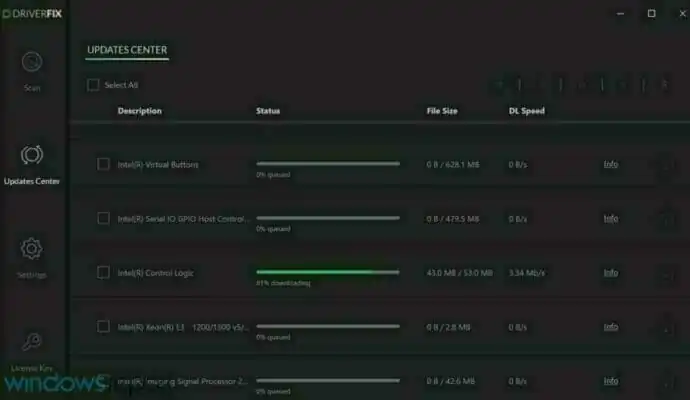
  3. Aracı başlatın. Otomatik olarak taramaya başlayacaktır.
Sürücü Hata Kodu 32 Sistem Sorunu Çözümü

  1. Daha sonra yazılım, sürücülerini güncellemeniz gereken cihazları listeleyecektir.
  2. Temel bileşenleri yenilemek için Güncelle seçeneğini görebilirsiniz.
  3. Windows’u yeniden başlatın ve hatanın hala görünüp görünmediğini kontrol ediniz.

2. Sürücüyü yeniden yükleyin

  1. Windows 10’da Başlat düğmesine sağ tıklayın ve Çalıştır’ı seçiniz.
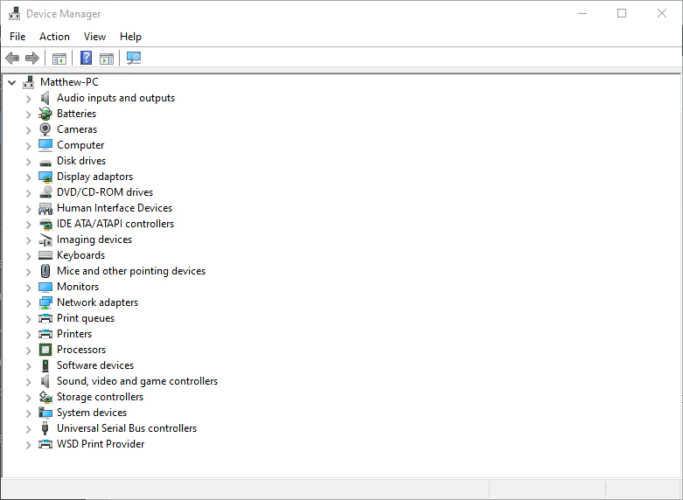
  2. Çalıştır kutusuna devmgmt.msc girin ve Aygıt Yöneticisi’ni açmak için Tamam’a tıklayın.
Sürücü Hata Kodu 32 Sistem Sorunu Çözümü

  1. Hata kodu 32 olan cihazı içeren donanım kategorisini genişletin.
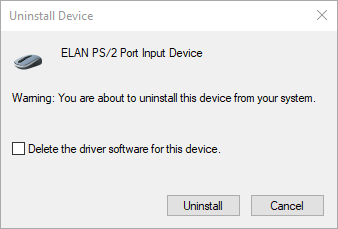
  2. 32 hata kodunu düzeltmek için aygıta sağ tıklayın ve Aygıtı kaldır öğesini seçin.
  3. Açılan pencerede bu aygıtın sürücü yazılımını sil seçeneğini seçin.
Sürücü Hata Kodu 32 Sistem Sorunu Çözümü

- 11858 Teknoloji Destek Hattı -
11858 Teknoloji Destek Hattı ile 7/24 telefonla teknik destek ve uzaktan destek alın 11858 Teknoloji Destek Hattı ile 7/24 telefonla teknik destek ve uzaktan destek alma
  1. Click Kaldır düğmesini.
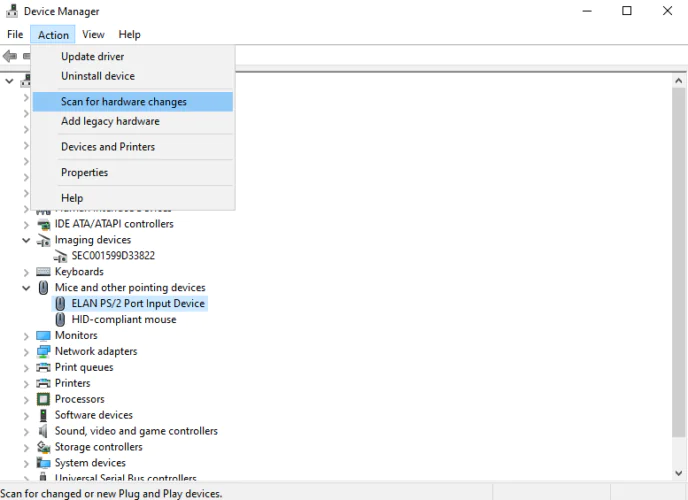
  2. Daha sonra Eylem menüsünü tıklayın.
  3. Aygıtı yeniden yüklemek için Donanım değişikliklerini tara seçeneğini seçin.
Sürücü Hata Kodu 32 Sistem Sorunu Çözümü

Sistem Değişikliklerini Sistem Geri Yükleme ve geri alma işlemi nasıl yapılır.

  1. Windows’ta Run aksesuarını açın.
  2. Girdi rstrui sonra Run içinde Aç kutusuna tıklamanız tamam seçeneğini.
  3. Devam etmek için Sistem Geri Yükleme penceresinde İleri’ye tıklayın.
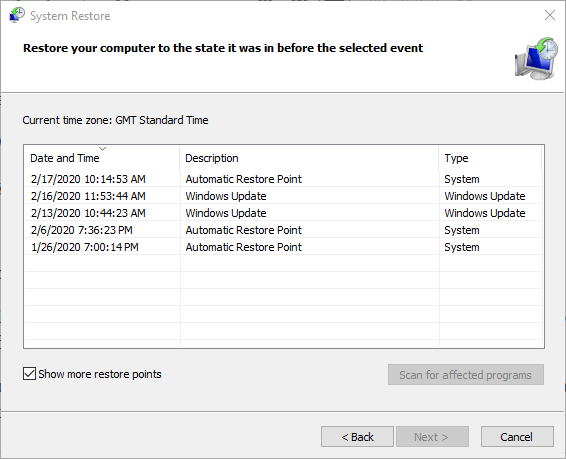
  4. Seç noktaları geri fazla göster kutusunu işaretleyin.
Sürücü Hata Kodu 32 Sistem Sorunu Çözümü

  1. Windows’u masaüstünüzde veya dizüstü bilgisayarınızda Kod 32 hatasından önceki bir tarihe geri döndürecek bir geri yükleme noktası seçin. ( Fakat emin değilseniz en geriye giden geri yükleme noktasını seçin.)
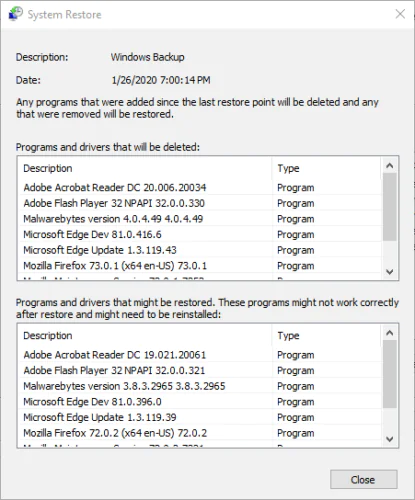
  2. Çünkü seçilen bir geri yükleme noktası silindikten sonra yüklenen yazılım. Hangi yazılımın kaldırılacağını kontrol etmek için Etkilenen programları tara’yı tıklayın.
Sürücü Hata Kodu 32 Sistem Sorunu Çözümü


  1. İleri seçeneğine tıklayın.
  2. Onaylamak için Bitir seçeneğini seçin.
  1. UpperFilters ve LowerFilters dize değerlerini silin
  1. Çalıştır penceresini açın.
  2. Gir Regedit boş kutuya basın Kayıt Defteri Düzenleyicisi’ni açmak için girin.
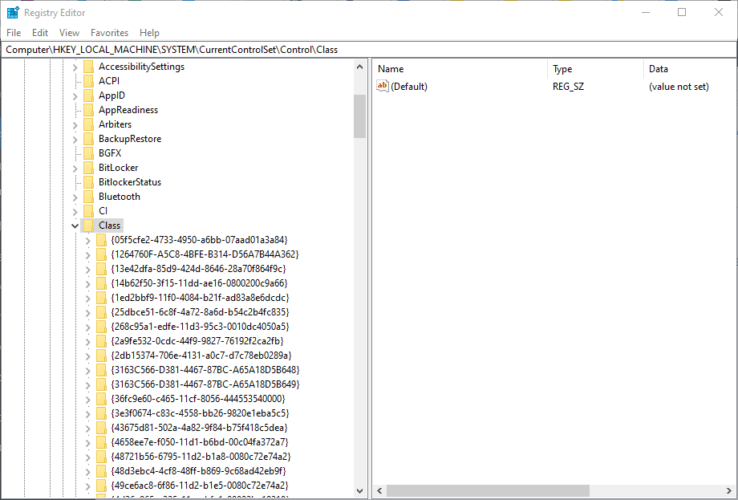
  3. Bu kayıt defteri yolunu açın:

BilgisayarHKEY_LOCAL_MACHINESYSTEM CurrentControlSetControlClass
Sürücü Hata Kodu 32 Sistem Sorunu Çözümü

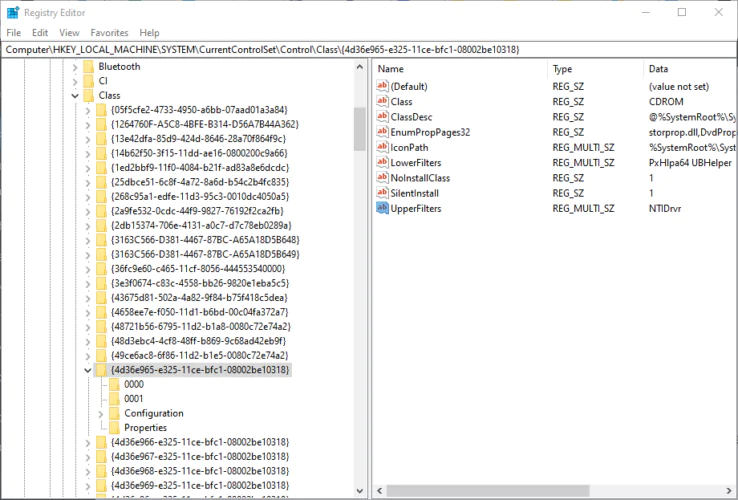
4.Kayıt defterindeki hangi GUID alt anahtar sınıfının Microsoft’un Sistem Tanımlı Aygıt Kurulum Sınıfları sayfasında hata kodu 32’yi düzeltmeniz gereken donanım aygıtına karşılık geldiğini belirleyin.

5.İlgili kayıt defteri alt anahtarını seçin.
Sürücü Hata Kodu 32 Sistem Sorunu Çözümü

6.UpperFilters’a sağ tıklayın ve Sil’i seçin.

7. Sil’i seçmek için LowerFilters’a sağ tıklayın.

8. Kayıt Defteri Düzenleyicisinden çıkın.

9.Daha sonra, Başlat menüsünde Yeniden Başlat’ı tıklayın.



ETİKETLER:hata kodu 32nasıl çözülürsürücü hatasıwindows sorun
Bu Makaleyi Paylaş
Facebook WhatsApp WhatsApp Threads Bağlantıyı Kopyala Yazdır
Paylaş
Yorum yapılmamış

Bir yanıt yazın Yanıtı iptal et

E-posta adresiniz yayınlanmayacak. Gerekli alanlar * ile işaretlenmişlerdir

Bağlantı Kuralım

21KBeğen
19.6KTakip Et
7.3KAbone Ol
192Takip Et

Popüler Gönderiler

Firefox Eklentisi listesi ekranında popüler uzantıların sade ve düzenli görünümü

Tarayıcını Zirveye Taşı En İyi 11 Firefox Eklentisi

Hatice TATLISU
Hatice TATLISU
5 dk. okuma
3 Görüntüleme
Windows 11 dosya türü değiştirme ekranında uzantı düzenleme ve format dönüştürme işlemi

Windows 11 Dosya Türü Değiştirme

Fatih ATEŞ
Fatih ATEŞ
7 dk. okuma
2 Görüntüleme
iPhone Ekran Geçiş Efektleri ayarlarında Hareketi Azalt seçeneğinin açılması

iPhone Ekran Geçiş Efektleri Nasıl Azaltılır

Uğurcan ÜN
Uğurcan ÜN
3 dk. okuma
5 Görüntüleme
Instagram Hareketlerden Geçmiş Yorumları Silme

Instagram Hareketlerden Geçmiş Yorumları Silme

Senanur FINDIKÇI
Senanur FINDIKÇI
4 dk. okuma
7 Görüntüleme

You Might Also Like

Bilgisayar Açılmıyor Sorunu Nasıl Çözülür
Windows

Bilgisayar Açılmıyor Sorunu Nasıl Çözülür

5 dk. okuma
Windows 10 ISO’yu USB’ye taşırken Medya Oluşturma Aracı Erişimi Engellendi [FULL GUIDE]
Windows

Windows 10 ISO’yu USB’ye taşırken Medya Oluşturma Aracı Erişimi Engellendi [FULL GUIDE]

9 dk. okuma
Windows 10 Otomatik Güncelleştirmeyi Kapatma
Windows

Windows 10 Otomatik Güncelleştirmeyi Kapatma

1 dk. okuma
Windows 11 24H2 Sorunları
Windows

Bilinen Windows 11 24H2 Sorunları

4 dk. okuma

Size her gün en son haberleri ve sorun çözümlerini getiriyoruz!

TeknoDestek Müşteri Hizmetleri
Facebook-f Instagram Tiktok Twitter Youtube Linkedin Whatsapp Rss

İş Ortaklarımız

TeknoDestek Müşteri Hizmetleri
© 2013 - 2026 TeknoDestek Müşteri Hizmetleri • Tüm hakları saklıdır • Bu sitedeki tüm içerikler (metin, görsel, video, logo, tasarım vb.) 5846 sayılı Fikir ve Sanat Eserleri Kanunu (FSEK) kapsamında korunmaktadır • İzinsiz kopyalanması, çoğaltılması, yayınlanması veya herhangi bir şekilde kullanılması yasaktır • İhlal tespitinde; FSEK Madde 71-73 uyarınca yasal süreç başlatma, maddi/manevi tazminat talep etme ve cezai işlem için başvurma hakkımız saklıdır • TeknoDestek, TeknoS@R'un bir kuruluşudur • Tema Düzenleyen: Fatih ATEŞ
Sorun Hala Çözülmedi mi?
Aradığın çözümü bulamadıysan, 11858 Teknoloji Destek Hattımız sana yardımcı olabilir. 2011’den beri Türkiye’nin en tecrübeli teknoloji destek ekiplerinden biri olarak, bilgisayar, telefon, tablet, modem, akıllı TV ve sosyal medya sorunlarında 7/24 profesyonel destek veriyoruz. Uzman ekibimizle hemen görüşmek ister misin?
📞 11858’i Şimdi Ara
Görüşme öncesi dakika ücreti sesli olarak bilgilendirilir
Welcome Back!

Sign in to your account

Kullanıcı Adı veya E-posta Adresi
Şifre

Şifrenizi mi unuttunuz?