
Ayrıca okuyun: Yüksek GPU Kullanımı Düşük FPS Sorunu
İşlemci Isınma Sorunu Neden Oluşur?
İşlemcinin ısınması, genellikle birkaç temel nedenden kaynaklanır. Bunlar:
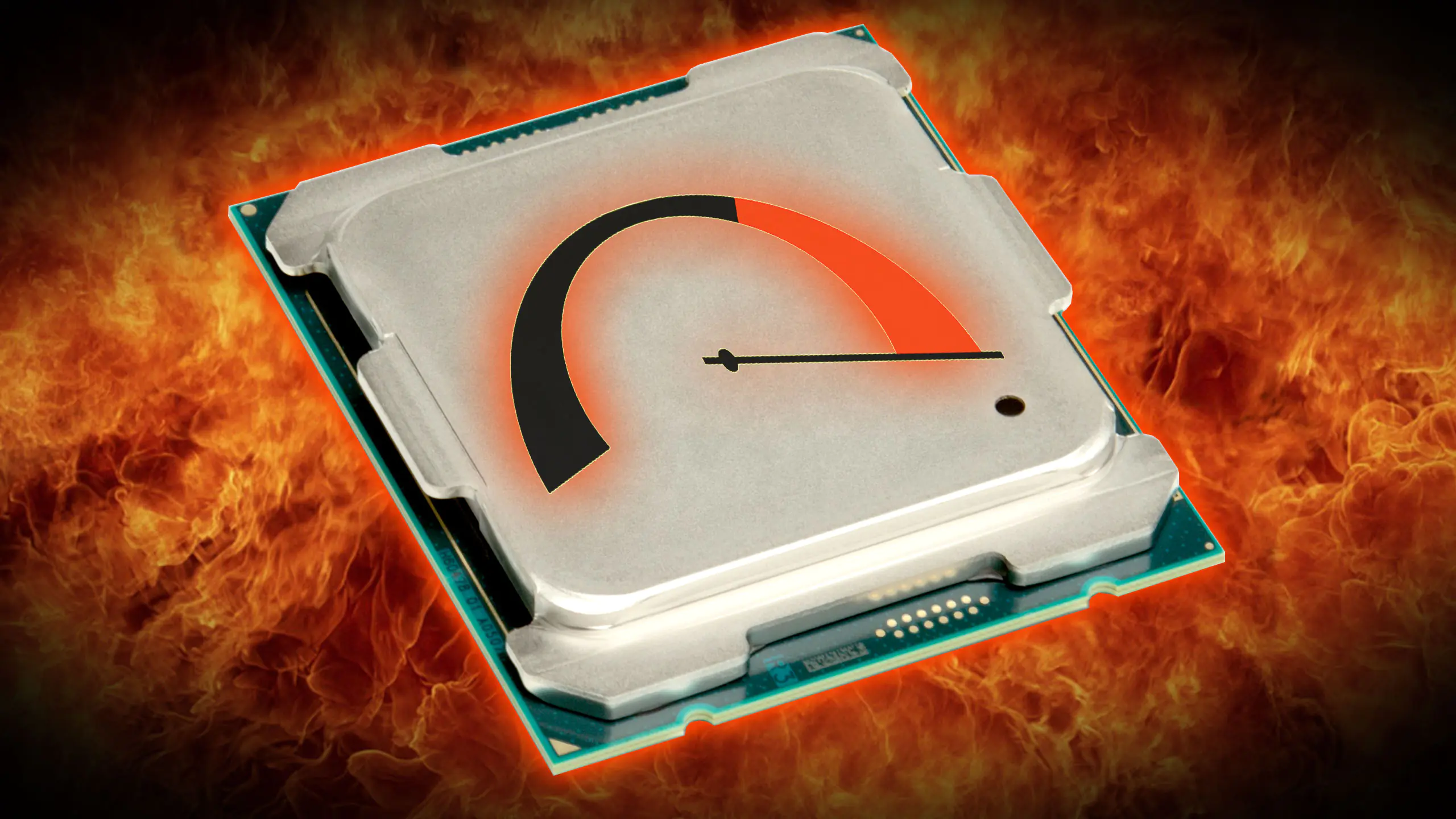
Yoğun kullanım
İşlemciniz, özellikle oyun oynamak, video düzenlemek veya karmaşık hesaplamalar yapmak gibi yoğun görevlerde daha fazla çalışır ve ısınır. Tıpkı kaslarımızın egzersiz yaptığımızda ısınması gibi, işlemci de yoğun çalıştığında daha fazla enerji harcar ve bu enerji ısı olarak açığa çıkar.
Toz birikmesi
Zamanla bilgisayarınızın içinde biriken toz, işlemcinin üzerinde bir tabaka oluşturarak ısının dışarı atılmasını engeller. Bu toz tabakası, işlemcinin soğutma sisteminin verimliliğini düşürerek ısınmasına yol açar. Özellikle havalandırması yetersiz olan veya uzun süredir temizlenmeyen bilgisayarlarda toz birikmesi daha büyük bir sorun haline gelebilir.
Yetersiz soğutma
İşlemcinizi soğutmak için kullanılan fan veya soğutucu arızalıysa veya yeterli değilse, işlemci ısınır. Fanın düzgün çalışmaması veya soğutucunun yetersiz kalması, işlemcinin ürettiği ısıyı etkili bir şekilde dışarı atamamasına neden olur. Özellikle yüksek performanslı işlemciler veya overclock yapılmış işlemciler, daha güçlü soğutma sistemleri gerektirebilir.
Termal macun sorunu
İşlemci ile soğutucu arasındaki termal macun kurumuş veya yanlış uygulanmışsa, ısı transferi verimli olmaz ve işlemci ısınır. Termal macun, işlemcinin ürettiği ısıyı soğutucuya iletmek için kullanılan bir malzemedir. Zamanla kuruyan veya yanlış uygulanan termal macun, işlemcinin soğutma performansını olumsuz etkiler.
Diğer faktörler
İşlemcinin ısınmasına neden olabilecek diğer faktörler arasında ortam sıcaklığı, bilgisayarın bulunduğu yerin havalandırması, güç kaynağının durumu ve kullanılan yazılımlar yer alır. Örneğin, sıcak bir ortamda veya havalandırması yetersiz bir yerde kullanılan bir bilgisayar, işlemcinin daha fazla ısınmasına neden olabilir.
İşlemci Isınma Sorunu Belirtileri
İşlemci ısınma sorunu anlamanız için dikkat etmeniz gereken birkaç belirti vardır:
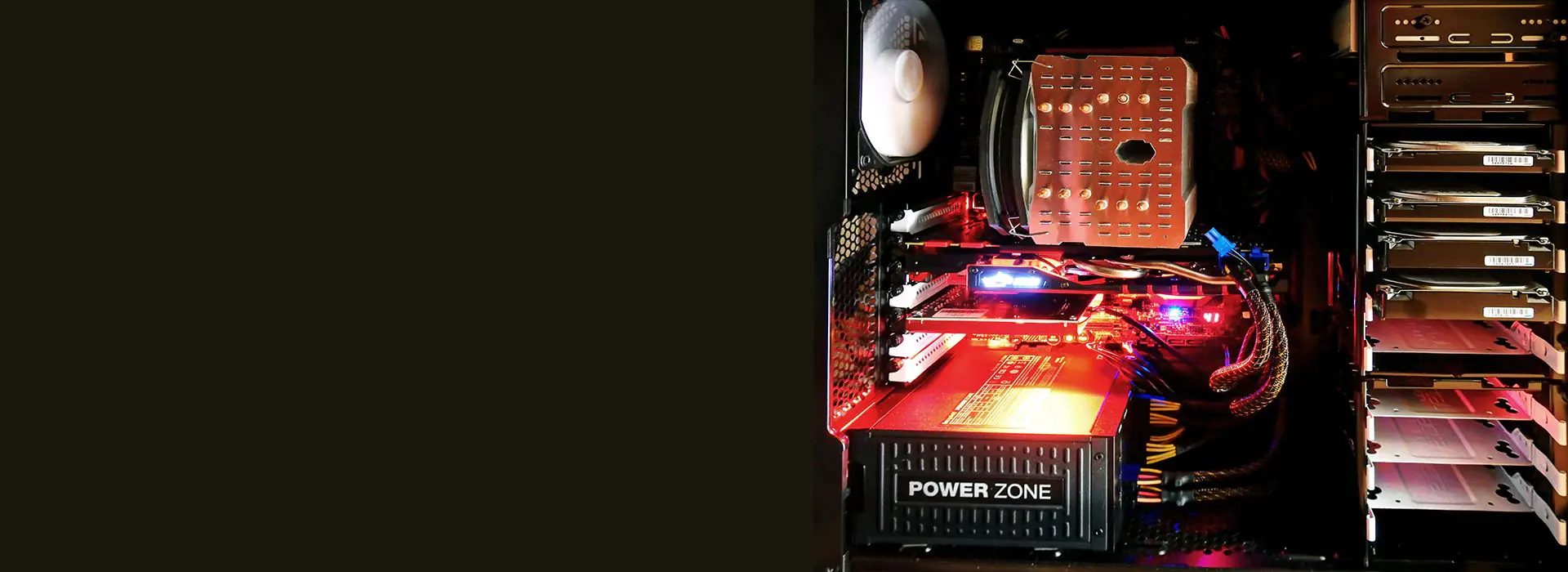
Performans düşüşü
Bilgisayarınız aniden yavaşlar, programlar takılır, oyunlarda kare hızı düşer veya sistem genel olarak tepkisizleşirse, bu durum işlemcinizin aşırı ısındığının bir işareti olabilir. İşlemci, yüksek sıcaklıklarda kendini korumak için hızını düşürür (thermal throttling) ve bu da performans kaybına neden olur.
Yüksek fan sesi
İşlemci ısındıkça, soğutma sistemi daha fazla çalışarak sıcaklığı düşürmeye çalışır. Bu durumda, fanlar daha hızlı döner ve daha fazla ses çıkarır. Eğer bilgisayarınızın fan sesi normalden daha yüksekse veya sürekli yüksek devirde çalışıyorsa, bu durum işlemcinizin ısındığının bir göstergesi olabilir.
Aniden kapanma
İşlemci belirli bir sıcaklık eşiğini aştığında, bilgisayarınız kendini korumak için aniden kapanabilir. Bu durum, işlemcinin kalıcı hasar görmesini önlemek için tasarlanmış bir güvenlik mekanizmasıdır. Ancak, sık sık yaşanan ani kapanmalar, işlemci ısınmasının ciddi bir seviyeye ulaştığının bir işareti olabilir.
Sıcaklık uyarıları
Bazı bilgisayarlarda, işlemci sıcaklığı belirli bir seviyenin üzerine çıktığında ekranda veya BIOS’ta uyarı mesajları görüntülenir. Bu uyarılar, işlemcinizin ısındığına dair net bir işarettir ve dikkate alınması gerekir.
Isınan kasa
Bilgisayarınızın kasası normalden daha sıcak hissediyorsa, bu durum işlemcinizin veya diğer bileşenlerin ısındığının bir göstergesi olabilir. Özellikle laptop kullanıcıları, dizüstü bilgisayarlarının alt kısmının veya klavye bölgesinin ısındığını fark edebilirler.
Mavi ekran hataları
Nadiren de olsa, işlemci ısınması “mavi ekran” hatalarına (BSOD) neden olabilir. Bu hatalar, genellikle donanımsal bir sorun olduğunda ortaya çıkar ve işlemci ısınması da bu sorunlardan biri olabilir.
İşlemci Isınması Nasıl Çözülür?
İşlemci ısınması sorunu karşısında çeşitli çözüm yollarına başvurabilirsiniz. En yaygın ve etkili yöntemler şunlardır:
Bilgisayarın içini temizlemek
Bilgisayarınızın içini düzenli olarak temizleyerek toz birikmesini önleyebilirsiniz. Basınçlı hava spreyi veya yumuşak bir fırça kullanarak işlemci fanını ve soğutucusunu temizleyebilirsiniz.
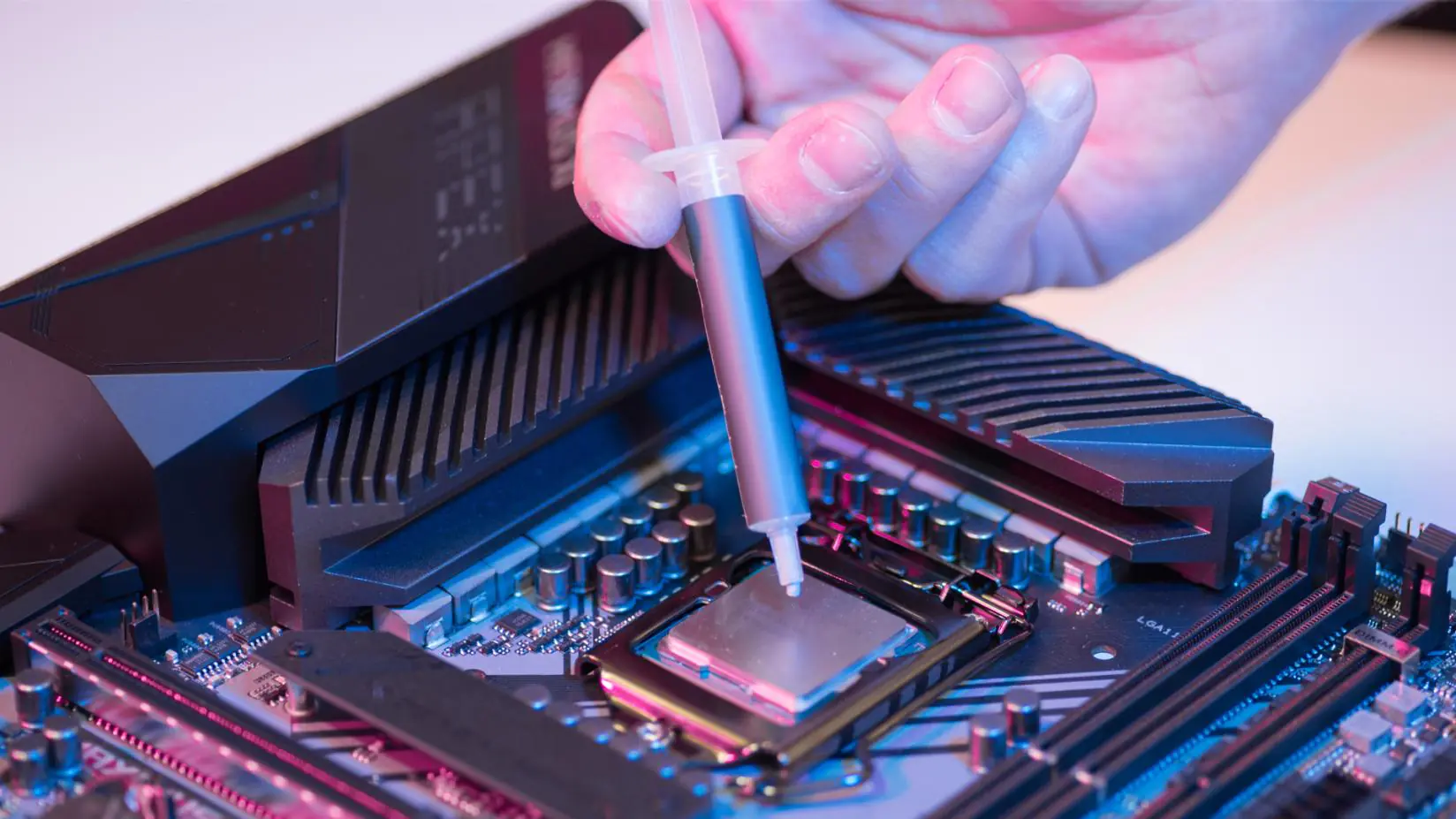
Termal macunu yenilemek
İşlemci ile soğutucu arasındaki termal macunun kuruyup kurumadığını kontrol edin. Eğer kurumuşsa, yeni termal macun uygulayarak ısı transferini iyileştirebilirsiniz.
Soğutma sistemini kontrol etmek
İşlemci fanının düzgün çalıştığından emin olun. Gerekirse fanı temizleyin veya yağlayın. Eğer fanınız yetersiz kalıyorsa, daha güçlü bir fan veya sıvı soğutma sistemi kullanabilirsiniz.
Kasa hava akışını iyileştirmek
Bilgisayarınızın kasasının içindeki hava akışının düzgün olduğundan emin olun. Gereksiz kabloları düzenleyin, kasa fanlarını kontrol edin ve gerekirse ek fanlar ekleyin.
BIOS ayarlarını kontrol etmek
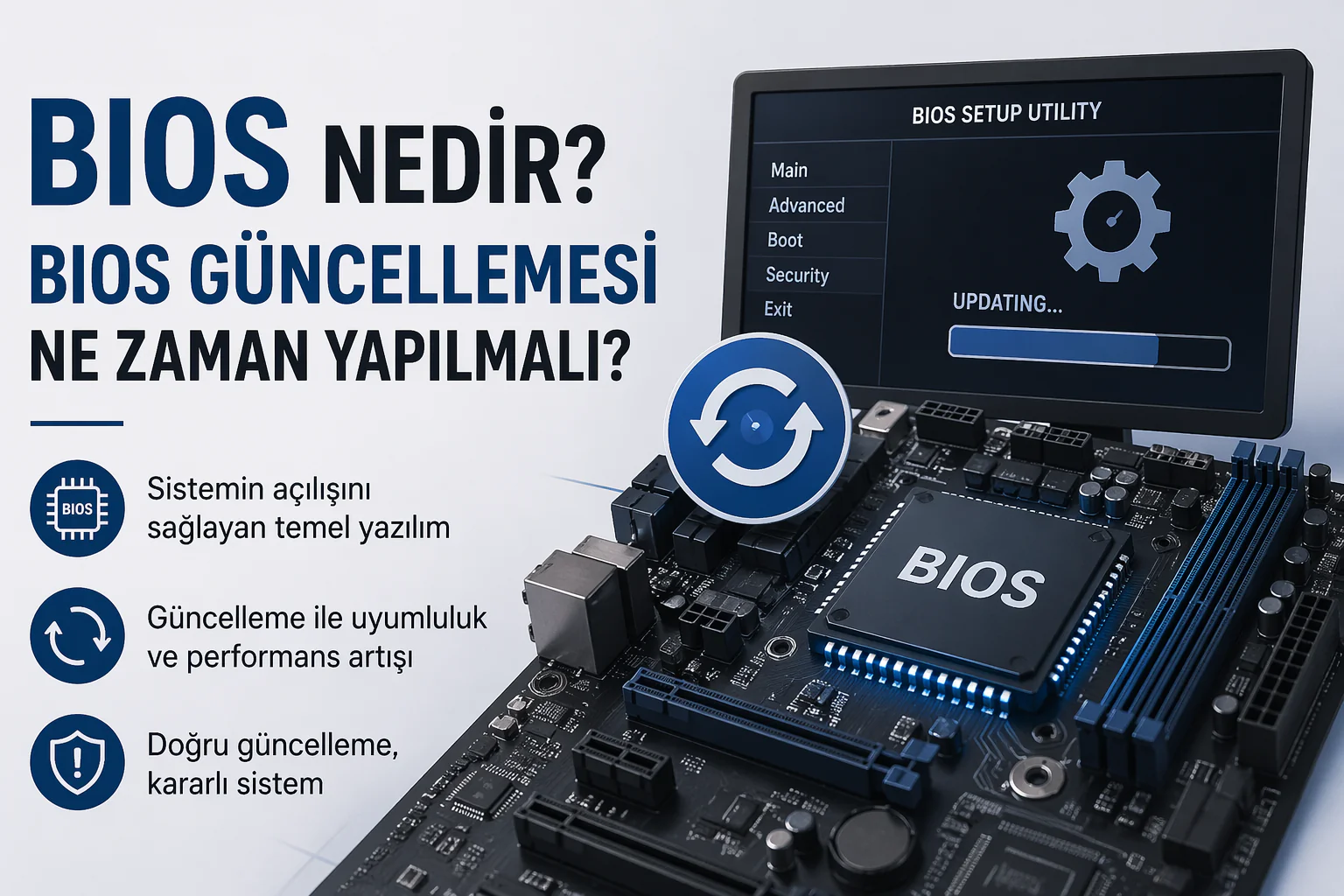
Bilgisayarınızın BIOS ayarlarını kontrol ederek işlemci sıcaklığı ve fan hızıyla ilgili ayarları yapabilirsiniz.
Yazılımsal çözümler
İşlemci kullanımını optimize etmek için bazı yazılımları kullanabilirsiniz. Örneğin, gereksiz arka plan programlarını kapatarak işlemcinizin yükünü hafifletebilirsiniz.
Donanım yükseltmesi
Eğer sorun devam ediyorsa, daha güçlü bir soğutucu veya daha yeni bir işlemciye geçmek sorunu çözebilir.
Profesyonel yardım
Yukarıdaki yöntemlerle sorunu çözemezseniz, bir bilgisayar teknisyeninden yardım almanız en doğru seçenek olacaktır.
İşlemci Isınmasının Önlenmesi
İşlemci ısınmasının önüne geçmek için alabileceğiniz bazı önlemler vardır:
Düzenli temizlik ile toz birikimini önleyin
Bilgisayarınızın içini düzenli olarak temizlemek, toz birikimini önleyerek işlemci ve diğer bileşenlerin daha iyi soğumasını sağlar. Basınçlı hava spreyi veya yumuşak bir fırça kullanarak işlemci fanını, soğutucusunu ve diğer bileşenleri nazikçe temizleyebilirsiniz. İşlemci fanının ve soğutucusunun üzerinde biriken toz, hava akışını engelleyerek ısınmaya neden olabilir. Bu nedenle, fanı ve soğutucuyu düzenli olarak temizlemek, daha iyi soğutma performansı sağlar.
Doğru soğutma sistemi ile ısıyı dışarı atın
İşlemciniz için yeterli soğutma sağlayan bir soğutucu kullanmak önemlidir. İşlemcinizin özelliklerine ve kullanım amacınıza uygun bir soğutucu seçerek aşırı ısınmayı önleyebilirsiniz. Kaliteli bir termal macun kullanmak, işlemci ile soğutucu arasındaki ısı transferini iyileştirerek daha etkili soğutma sağlar. Bilgisayar kasasının içindeki hava akışını iyileştirmek için ek kasa fanları kullanabilirsiniz. Bu, işlemci ve diğer bileşenlerin daha iyi soğumasına yardımcı olur.
Kasa içi hava akışını optimize edin
Bilgisayar kasası içindeki kabloları düzenli tutmak, hava akışını kolaylaştırarak daha iyi soğutma sağlar. Kabloları bir araya toplayabilir veya kablo kanalları kullanabilirsiniz. Bilgisayar kasasını düz ve sert bir zeminde, havalandırma deliklerinin açık olduğundan emin olarak kullanın. Halı veya yumuşak yüzeyler, hava akışını engelleyebilir. Bilgisayar kasasının giriş ve çıkış noktalarındaki toz filtrelerini düzenli olarak temizlemek, toz birikimini azaltarak daha iyi hava akışı sağlar.
Yazılımsal optimizasyon ile işlemci yükünü hafifletin
Gereksiz arka plan programlarını kapatmak, işlemcinizin yükünü hafifletir ve ısınmayı azaltır. İşlemcinizin güç tüketimini ve performansını dengeleyen bir güç planı seçmek, işlemcinin daha az ısınmasını sağlayabilir. Bilgisayarınızın BIOS ayarlarını kontrol ederek işlemci sıcaklığı ve fan hızıyla ilgili ayarları yapabilirsiniz.
Kullanım alışkanlıklarınızı gözden geçirin
Bilgisayarınızı aynı anda çok fazla programla veya çok yoğun oyunlarla aşırı yüklememeye çalışın. Uzun süreli yoğun kullanımlarda, bilgisayarınıza ara sıra mola vererek işlemcinin soğumasına izin verin. Bilgisayarınızı sıcak ve nemli ortamlardan uzak tutun. Serin ve iyi havalandırılan bir ortamda kullanmak, işlemci ısınmasını azaltır.
Ayrıca okuyun: Cihaz Isınma Sorunu İçin Güncel Çözüm Önerileri