TeknoDestek Müşteri Hizmetleri
  • Haberler
    HaberlerDaha Fazla Göster
    Sessiz İçerik Nedir Nasıl Yapılır
    Sessiz İçerik Nedir
    6 dk. okuma
    Spotify SongDNA Nedir
    4 dk. okuma
    Apple Creator Studio Nasıl Kullanılır
    6 dk. okuma
    Mikro İçerik Nedir Nasıl Yapılır
    Mikro İçerik Nedir
    6 dk. okuma
    Türkiye’de Araçlarda Multimedya Ekranı Kullanımı Yasakları
    6 dk. okuma
  • Bilgisayar
    BilgisayarDaha Fazla Göster
    WordPress bakım modunda takılı kalması için FTP istemcisinde .maintenance dosyasının kök dizindeki görüntüsü
    WordPress Bakım Modunda Takılı Kalması Sorunu ve Çözümü
    7 dk. okuma
    WordPress Site Teknik Sorunlar Yaşıyor
    WordPress Site Teknik Sorunlar Yaşıyor Hatası Çözümü
    5 dk. okuma
    SSH Bağlantı Reddedildi Hatası Çözümü
    6 dk. okuma
    WordPress Planlı Bakım
    WordPress Planlı Bakım Nedeniyle Kısa Süreliğine Kullanılamayacak Hatası ve Çözümü
    7 dk. okuma
    Windows 11 Başlat Menüsünden Web Aramaları Kapatma
    5 dk. okuma
  • Mobil
    MobilDaha Fazla Göster
    Navigasyon Yönlendirici Değiştirme
    Google Haritalarda Navigasyon Yönlendirici Değiştirme
    3 dk. okuma
    Apple CarPlay'da uygulamaların yerini değiştirme
    Apple CarPlay’da Uygulamaların Yerini Değiştirme
    4 dk. okuma
    Android Auto Nedir, Nasıl Kullanılır
    4 dk. okuma
    Android 5G Ayarı Nasıl Yapılır
    4 dk. okuma
    iPhone 5G Ayarı Nasıl Yapılır
    4 dk. okuma
  • Sosyal Medya
    Sosyal MedyaDaha Fazla Göster
    YouTube Video Başlığı Nasıl Yazılmalı Yolları Neler
    YouTube Video Başlığı Nasıl Yazılmalı
    6 dk. okuma
    Tiktok Sorun Bildirme Ekranı Nerede
    5 dk. okuma
    X uygulamasında gündeme girme için hashtag ve etkileşim ekranı
    X Uygulamasında Gündeme Nasıl Girilir
    5 dk. okuma
    TikTok İçerik Yorgunluğu Nedir
    6 dk. okuma
    Sosyal Medyada Marka Dili Nasıl Oluşturulur Yolları Neler
    Sosyal Medyada Marka Dili Nasıl Oluşturulur
    6 dk. okuma
  • İnceleme
    İncelemeDaha Fazla Göster
    MacBook Neo Piyasayı Sarsmaya Geliyor
    5 dk. okuma
    Instax Mini Evo Cinema
    4 dk. okuma
    Samsung Galaxy Book 6 Ultra
    Samsung Galaxy Book 6 Ultra İnceleme
    8 dk. okuma
    Bütçe Dostu Mac Seçenekleri
    Bütçe Dostu Mac MacBook Neo vs Mac Mini
    7 dk. okuma
    Xiaomi Mi Taşınabilir Şarjlı Kompresör İnceleme
    10 dk. okuma
  • İletişim
YouTube
  • Facebook
27 Nis 2026, Pazartesi
TeknoDestek Müşteri HizmetleriTeknoDestek Müşteri Hizmetleri
Yazı BoyutuAa
  • Haberler
  • Mobil
  • Sosyal Medya
  • Bilgisayar
  • İnceleme
  • İnternet ve Ağ
  • Ev Elektroniği
  • İletişim
Search
  • Haberler
    • Cihaz Duyuruları
    • Teknoloji
    • Uygulama Gelişmeleri
  • Bilgisayar
    • Linux
    • macOS
    • Windows
  • İnceleme
    • Bilgisayar
    • Ev Elektroniği
    • Tablet
    • Tavsiyeler & Karşılaştırmalar
    • Telefon
  • Mobil
    • Android
    • Giyilebilir Cihazlar
    • HarmonyOS
    • iPhone / iOS
  • Sosyal Medya
    • Facebook
    • Instagram
    • TikTok
    • Snapchat
    • Teams
    • Telegram
    • WhatsApp
    • X
  • İletişim
Bizi Takip Edin
Yüksek GPU Kulanımı Düşük FPS Sorunu
Bilgisayar Oyunları

Yüksek GPU Kullanımı Düşük FPS Sorunu

Fatih ATEŞ
Son güncelleme: 19 Kasım 2023 22:15
Fatih ATEŞ - Teknik Destek Uzmanı
Paylaş
Paylaş

Yüksek GPU kullanımı her zaman yüksek FPS anlamına gelmez, ancak bazı ipuçları ile düşük FPS sorunu çözülebilir.

Düşük FPS ile yüksek GPU kullanımı, oyun ayarlarını düşürmek veya GeForce Experience uygulamasını kaldırmak gibi önlemlerle giderilebilir. Bu makalede, bu anomalinin ana nedenlerinden biri olan yetersiz bir CPU’nun çözümünü bulduk. Grafik kartınızın en iyi seviyede performans göstermesini sağlama konusundaki tüm detaylar için okumaya devam edin.

İçindekiler
  • Yüksek GPU kullanımına rağmen Düşük FPS Sorunu Sebepleri
  • Düşük FPS Sorunu Yüksek GPU Kulanımı Sorunu Çözümü
    • Oyun Ayarlarını Düşürün
    • GeForce Experience’ı Kaldırın
    • Güç Yönetimi Ayarlarını Ayarlayın
    • Grafik Kartı Sürücülerinizi Güncelleyin
    • Bilgisayarınızı Zararlı Yazılımlardan Temizleyin
    • CPU Soğutucusunun Performansını Artırın
    • GPU’nuzu Overclock Yapın
- 11858 Teknoloji Destek Hattı -

Eğer bir oyun, donanımınıza uygun şekilde optimize edilmemişse, yüksek GPU kullanımı ile düşük FPS sorunu yaşayabilirsiniz. Bu durum, iyi bir donanıma sahipseniz bile ortaya çıkabilir.

Bu tür durumlarda, grafik kartınız genellikle normalden daha fazla çalışır. Bu durum, oyunun takılması veya donması gibi sorunlara yol açabilir, ancak endişelenmeyin, bu sorunu kolayca çözebilirsiniz.

Yüksek GPU kullanımına rağmen Düşük FPS Sorunu Sebepleri

  1. Oyununuz, kullanabileceğinizden daha fazla CPU kaynağı kullanıyor olabilir.
  2. Oyun, PC’nizin minimum sistem gereksinimlerini karşılamadığı için donanımınıza optimize edilmemiş olabilir.
  3. Oyun ayarlarınız çok yüksek olabilir, özellikle eski veya gücü yetersiz bir CPU’nuz varsa, bu durum GPU ve CPU üzerinde daha fazla yük oluşturabilir.
  4. Grafik kartınız aşırı ısınıyor olabilir ve bu, en üst performans seviyelerini korumakta zorlanmasına neden olabilir.

Düşük FPS Sorunu Yüksek GPU Kulanımı Sorunu Çözümü

GPU kullanımını ve FPS’yi optimize etme işlemi için bilgisayarınızın hazır olduğundan emin olmak için aşağıdaki ön adımları izleyin:

  1. Sisteminizin oyunu çalıştırmak için gereksinimleri karşıladığından emin olun.
  2. Gereksiz süreçleri ve uygulamaları kapatın ve gereksiz donanım bileşenlerini devre dışı bırakın.
  3. Bilgisayarınızın aşırı ısınmadığını bir sıcaklık izleme aracı kullanarak kontrol edin.
  4. Gereksiz başlangıç programlarını ve hizmetleri devre dışı bırakın.
  5. İşletim sisteminizin en son sürümünü çalıştırdığınızdan ve oyunun en güncel sürümünü yüklediğinizden emin olun.

Oyun Ayarlarını Düşürün

Eğer oyununuz yeni bilgisayarlar için optimize edilmişse ve yüksek GPU kullanımı ve düşük FPS sorunları yaşıyorsanız, oyunun grafik ayarlarını Orta seviyeye düşürmeyi deneyin. Bu, grafik kartınızın üzerindeki yükü azaltarak görsel kaliteyi çok fazla feda etmeden daha sorunsuz çalışmasını sağlayacaktır.

GeForce Experience’ı Kaldırın

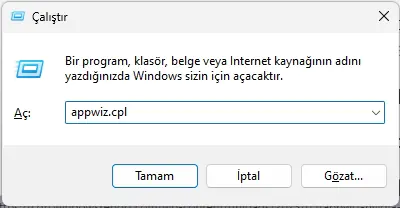
  1. Windows tuşuna basın, “appwiz.cpl” yazın ve “Tamam” butonuna tıklayın.
    Düşük FPS Sorunu, Yüksek GPU Kulanımı

  2. Ardından NVIDIA GeForce Experience seçeneğine sağ tıklayın ve “Kaldır” seçeneğini seçin.
  3. Kaldırma işlemini tamamlamak için ekrandaki talimatları izleyin.

GeForce Experience, GPU performansını etkileyebilir, bu nedenle kaldırmak ve oyununuzu optimize etmek için başka yollar bulmak en iyisi olacaktır.

Güç Yönetimi Ayarlarını Ayarlayın

  1. Başlat butonuna tıklayın, “güç planı” yazın ve “Güç Planı Seçin” seçeneğini seçin. Düşük FPS Sorunu, Yüksek GPU Kulanımı
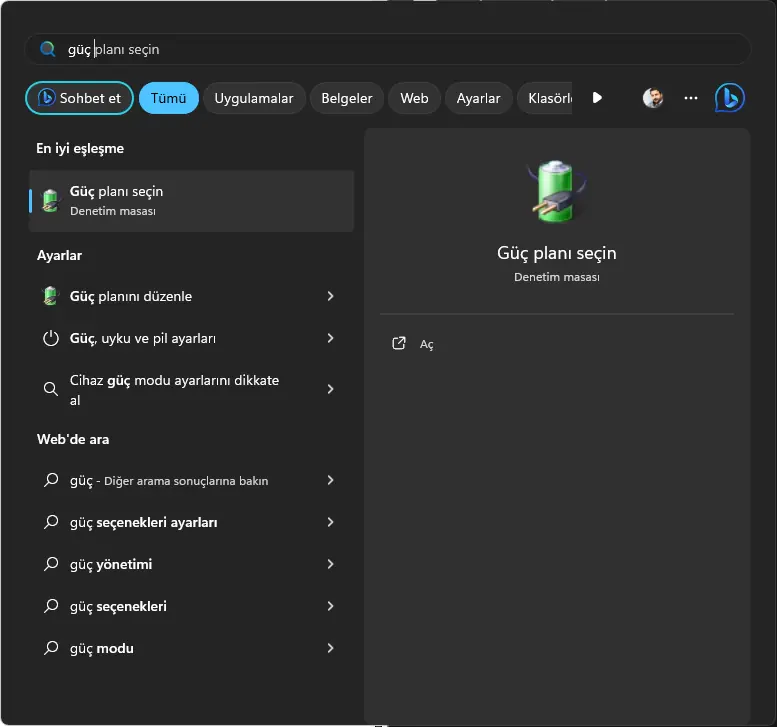
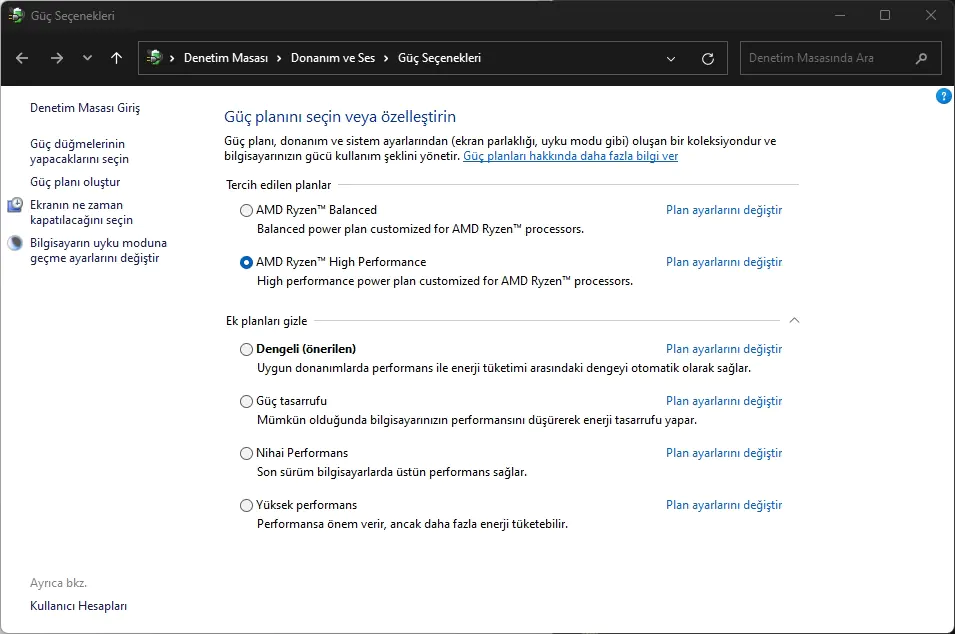
  2. “Yüksek Performans” seçeneğini işaretleyin ve “Plan Ayarlarını Değiştir” seçeneğini tıklayın.
  3. Eğer listede göremiyorsanız, “Ek Planları Göster” seçeneğini tıklayın.
    Düşük FPS Sorunu, Yüksek GPU Kulanımı

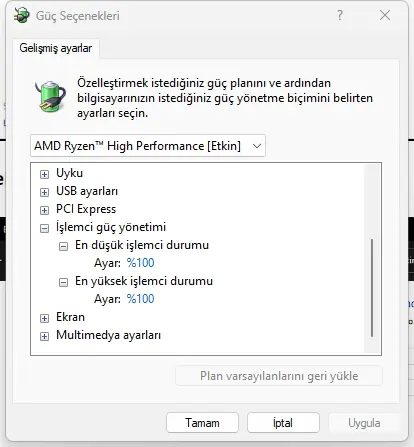
  4. “Gelişmiş Güç Ayarlarını Değiştir” seçeneğine tıklayın.
  5. “İşlemci Güç Yönetimi“ne gidin ve minimum ve maksimum işlemci durumunun her ikisinin de %100 olduğundan emin olun.
    Düşük FPS Sorunu, Yüksek GPU Kulanımı

Grafik Kartı Sürücülerinizi Güncelleyin

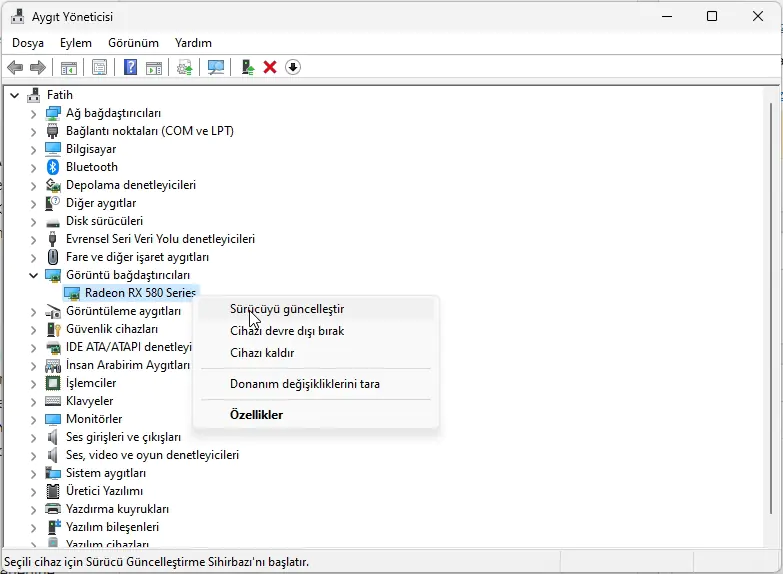
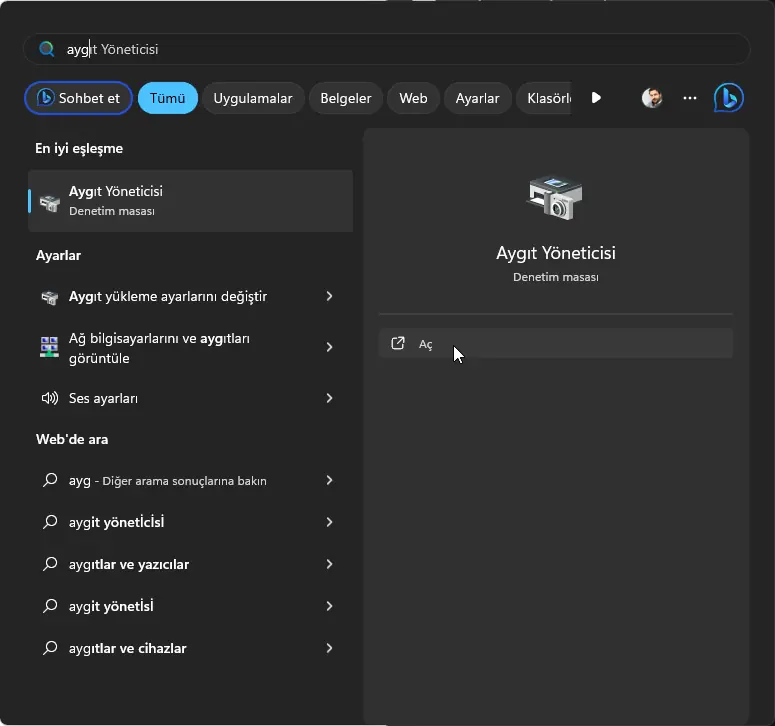
  1. Windows tuşuna basın, “Aygıt Yöneticisi” yazın ve “Aygıt Yöneticisi’ni Aç” seçeneğine tıklayın.Düşük FPS Sorunu, Yüksek GPU Kulanımı
  2. “Görüntü bağdaştırıcıları“ni genişletin, grafik kartınıza sağ tıklayın ve “Sürücüyü Güncelle“yi seçin.

    Düşük FPS Sorunu, Yüksek GPU Kulanımı

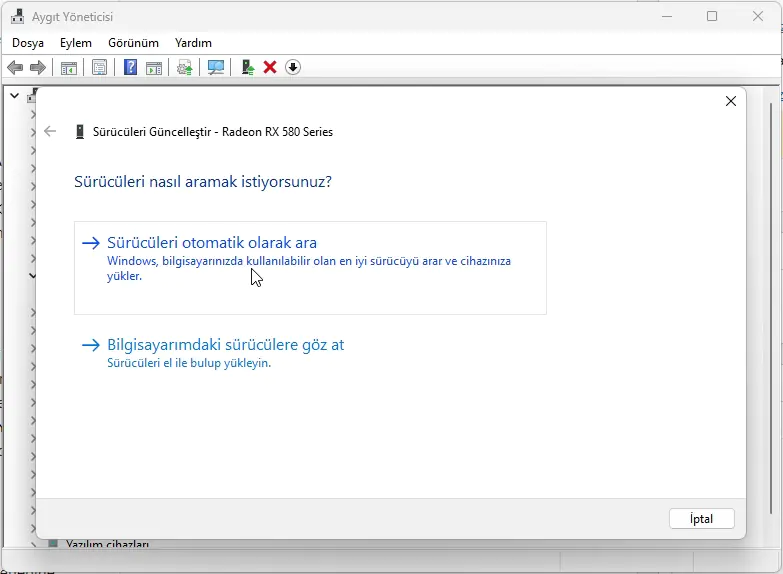
  3. “Sürücüyü otomatik olarak ara“yı seçin.

    Düşük FPS Sorunu, Yüksek GPU Kulanımı

Sıklıkla Windows, PC’nizi doğru sürücülerle eşleştiremeyebilir. Bu gibi durumlarda hasarlı, eksik, bozuk veya eski sürücüleri tespit eden ve bunları doğru olanlarla değiştiren bir sürücü güncelleme yardımcı programı yardımcı olabilir.

Önceki Sürücü Sürümüne Dönün Arama simgesine tıklayın, “Aygıt Yöneticisi” yazın ve “Aygıt Yöneticisi’ni Aç” seçeneğine tıklayın.
- 11858 Teknoloji Destek Hattı -

“Görüntü bağdaştırıcıları“nı genişletin, grafik kartınıza sağ tıklayın ve “Sürücü” sekmesine tıklayın. “Sürücüyü Geri Al“ı seçin. Sonraki uyarıda geri almanızın nedenini seçin ve “Evet“e tıklayın. Bilgisayarınızı yeniden başlatın ve cihazınıza daha önce yüklenmiş sürücüler yüklenecektir.

Bilgisayarınızı Zararlı Yazılımlardan Temizleyin

  1. Windows tuşuna basın, “Windows Güvenlik” arayın ve “Aç” seçeneğine tıklayın.
  2. “Virüs ve tehdit koruması“nı seçin. Ardından “Şu anki tehditler” altında “Hızlı tarama”yı seçin.
  3. Eğer herhangi bir tehdit bulmazsanız, “Hızlı tarama“nın hemen altındaki “Tarama seçenekleri”ni tıklayarak “Tam Tarama“yı yapmak için devam edin.
  4. “Tam Tarama“yı seçin ve “Şimdi Tara“yı tıklayarak bilgisayarınızın derinlemesine taranmasını bekleyin.

İşlem tamamlandığında sistemi yeniden başlatın.

CPU Soğutucusunun Performansını Artırın

Eğer CPU’nuz çok ısınıyorsa, CPU aşırı ısınmayı önlemek için saat hızını otomatik olarak düşürecektir. Bu, düşük FPS seviyelerinin sürekli olarak yaşanmasına neden olur. CPU’nuzun düzgün bir şekilde soğutulduğundan emin olmak için fan hızını artırabilir veya daha iyi bir soğutucu kullanabilirsiniz. Bu sayede CPU’nuzun optimal sıcaklıklarda çalışmasını sağlar ve aşırı ısınmayı önlersiniz.

Tek İş Parçacıkları ve CPU’lar Üzerinde Güç-Koruyucu Modları Etkinleştirin

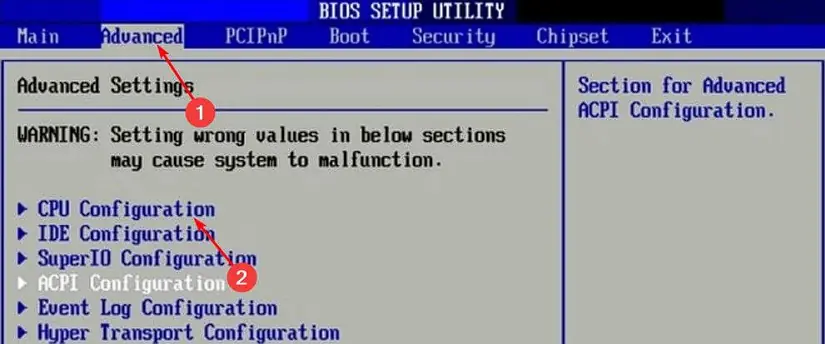
Bilgisayarınızın BIOS ayarlarına girin. “Gelişmiş” sekmesine gidin ve “CPU Yapılandırma”yı seçin. “C-States Kontrolü” seçeneğini bulun ve devre dışı bırakın. Değişiklikleri kaydedin ve BIOS ayarlarından çıkın. Bu özellik, CPU’nuzun yüksek performansı sürdürürken enerji tüketimini azaltmak istediğiniz durumlarda kullanışlı olabilir.

GPU’nuzu Overclock Yapın

Overclocking, GPU içindeki bazı bileşenlerin saat hızını artırarak oyun performansını artırmanıza yardımcı olabilir, ancak aynı zamanda ısınma ve güç tüketimi konularında önemli ölçüde artışa neden olabilir. Bu yolu seçerseniz, güvenilir bir soğutma çözümü ve overclocking izleme yazılımını etkinleştirmeniz önemlidir. Bu, yüksek sıcaklıklar ve overclocking yükünden kaynaklanan yetersiz soğutma çözümleri ile karşılaşmamanızı sağlar.
- 11858 Teknoloji Destek Hattı -

Yüksek GPU Kulanımı Düşük FPS Sorunu

Bilgisayarınızda arka planda çok fazla işlem çalıştırıyorsanız, CPU gücünüzü tüketen bu işlemler FPS’lerinizi düşürebilir. Eğer PC’niz oyunları sorunsuz çalıştırmak için yeterli RAM veya işlemci gücüne sahip değilse, iyi bir oyun deneyimi için yeterli kare hızı üretemez.

Ayrıca, grafik ayarlarınız donanımınıza göre çok yüksek veya çok düşük olabilir. Bu durumda, performans ısınma nedeniyle tam güçte çalışmasını engellendiği için büyük ölçüde zarar görecektir. Bu durumda iyi bir CPU soğutucusu yatırımı yapmanız gerekebilir.

İlgili: Valorant FPS Gösterme

Sonuç olarak, FPS’nizi ve GPU kullanımınızı geliştirmek için atabileceğiniz bazı adımlar kesinlikle vardır. Bazıları yalnızca küçük ayarlamaları gerektirirken, yüksek CPU kullanımı ve düşük GPU ile ilgili sorunlar yeni bir grafik kartı veya CPU gerektirebilir.

Ancak pahalı kararlar almadan önce performansla ilgili metrikleri izlemeyi denemek akıllıca olacaktır. Bu şekilde, görsel kaliteyi artırarak FPS’yi artırabilir ve oyununuzun farklı donanım konfigürasyonları ve ayarlarında iyi çalışmasını sağlayabilirsiniz.

ETİKETLER:fps sorunugpu kullanımınasıl çözülüroyun performansı
Bu Makaleyi Paylaş
Facebook WhatsApp WhatsApp Threads Bağlantıyı Kopyala Yazdır
Paylaş
YazarFatih ATEŞ
Teknik Destek Uzmanı
Takip Et
İster iPhone'undaki, ister Android cihazındaki veya Windows'taki ayarlar arasında geziniyor olsun, Fatih her zaman teknolojiye düşkün olmuştur. Teknolojiye, Windows'a ve güç düğmesi olan her şeye tutkuyla bağlı olarak, zamanının çoğunu yeni beceriler geliştirmek ve teknoloji dünyası hakkında daha fazla şey öğrenmek için harcadı. Öğrendiklerini de sizlerle paylaşıyor.
Yorum yapılmamış

Bir yanıt yazın Yanıtı iptal et

E-posta adresiniz yayınlanmayacak. Gerekli alanlar * ile işaretlenmişlerdir

Bağlantı Kuralım

21KBeğen
19.6KTakip Et
7.3KAbone Ol
192Takip Et

Popüler Gönderiler

AirTies Air 4960 Modem Kurulum

Uğurcan ÜN
Uğurcan ÜN
3 dk. okuma
15 Görüntüleme
Sessiz İçerik Nedir Nasıl Yapılır

Sessiz İçerik Nedir

İsmail YILDIZ
İsmail YILDIZ
6 dk. okuma
16 Görüntüleme
YouTube Video Başlığı Nasıl Yazılmalı Yolları Neler

YouTube Video Başlığı Nasıl Yazılmalı

İsmail YILDIZ
İsmail YILDIZ
6 dk. okuma
14 Görüntüleme

Lyra 3 Pro ile Şarkı Nasıl Oluşturulur

Uğurcan ÜN
Uğurcan ÜN
4 dk. okuma
27 Görüntüleme

You Might Also Like

LoL FPS Artırma Nasıl Yapılır Yolları Neler
Bilgisayar Oyunları

LoL FPS Artırma Nasıl Yapılır

5 dk. okuma
Bilgisayar Oyunları

Windows İçin En İyi 5 Oyun Karşılaştırma Yazılımı

6 dk. okuma
Monitörde G-Sync Gözükmüyor Sorunu
Bilgisayar

Monitörde G-Sync Gözükmüyor Sorunu

10 dk. okuma
Bilgisayar Oyunları

Steam Tarihçesi Yükleme ve Üyelik

5 dk. okuma

Size her gün en son haberleri ve sorun çözümlerini getiriyoruz!

TeknoDestek Müşteri Hizmetleri
Facebook-f Instagram Tiktok Twitter Youtube Linkedin Whatsapp Phone-alt Rss

İş Ortaklarımız

TeknoDestek Müşteri Hizmetleri
© 2013 - 2026 TeknoDestek Müşteri Hizmetleri • Tüm hakları saklıdır • Bu sitedeki tüm içerikler (metin, görsel, video, logo, tasarım vb.) 5846 sayılı Fikir ve Sanat Eserleri Kanunu (FSEK) kapsamında korunmaktadır • İzinsiz kopyalanması, çoğaltılması, yayınlanması veya herhangi bir şekilde kullanılması yasaktır • İhlal tespitinde; FSEK Madde 71-73 uyarınca yasal süreç başlatma, maddi/manevi tazminat talep etme ve cezai işlem için başvurma hakkımız saklıdır • TeknoDestek, TeknoS@R'un bir kuruluşudur • Tema Düzenleyen: Fatih ATEŞ
Sorun Hala Çözülmedi mi?
Aradığın çözümü bulamadıysan, 11858 Teknoloji Destek Hattımız sana yardımcı olabilir. 2011’den beri Türkiye’nin en tecrübeli teknoloji destek ekiplerinden biri olarak, bilgisayar, telefon, tablet, modem, akıllı TV ve sosyal medya sorunlarında 7/24 profesyonel destek veriyoruz. Uzman ekibimizle hemen görüşmek ister misin?

    📞 11858’i Şimdi Ara

    Görüşme öncesi dakika ücreti sesli olarak bilgilendirilir
    Welcome Back!

    Sign in to your account

    Kullanıcı Adı veya E-posta Adresi
    Şifre

    Şifrenizi mi unuttunuz?