
JSON Dosyasını Excel Dönüştürme, verilerinizi hızlıca Excel tablosuna aktarmak ve düzenlemek için adım adım uygulanabilir yöntemleri öğrenin.
JSON formatında aldığınız verileri Excel’e aktarmak, özellikle veri analizi veya raporlama işleriyle uğraşan kullanıcılar için oldukça önemlidir. Bu işlem sayesinde JSON verilerini tablo halinde görüntüleyebilir, düzenleyebilir ve analiz edebilirsiniz.


Bu makalede, JSON dosyasını Excel’e dönüştürmenin adımlarını detaylı şekilde ele alacağız. Ayrıca verilerin tabloya nasıl dönüştürüleceği ve hangi sütunların kullanılacağı gibi sorulara da cevap vereceğiz.
JSON Dosyasını Excel Dönüştürme
Microsoft Excel formatına dönüştürmek istediğiniz bir JSON dosyası mı aldınız? Excel, üçüncü taraf ayrıştırma araçları olmadan içe aktarmanıza yardımcı olacak yerleşik bir seçenek sunar. İşte bunu nasıl yapabileceğiniz.
JSON dosyanızı Excel‘e dönüştürmek için önce Excel’i JSON verilerinize bağlayacaksınız. Ardından JSON verilerini gözden geçirecek, Excel dosyanıza getirmek istediğiniz sütunları seçecek ve son olarak verileri bir Excel elektronik tablosuna yükleyeceksiniz.
Daha sonra bu elektronik tabloyu bir XLSX dosyası olarak kaydedeceksiniz ve JSON’dan Excel’e dönüştürme işleminiz tamamlandı.
Bir JSON Dosyasını XLSX Dosyasına Aktarın
- Bir JSON dosyasını ayrıştırmaya başlamak için bilgisayarınızda Microsoft Excel’i açın ve yeni bir elektronik tablo başlatın.
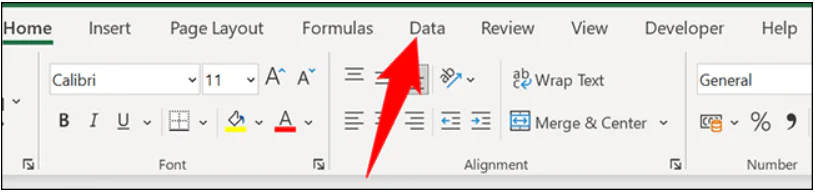
- Hesap tablosu penceresinde, Excel’in üst kısmındaki şeritte Veri sekmesini tıklayın.
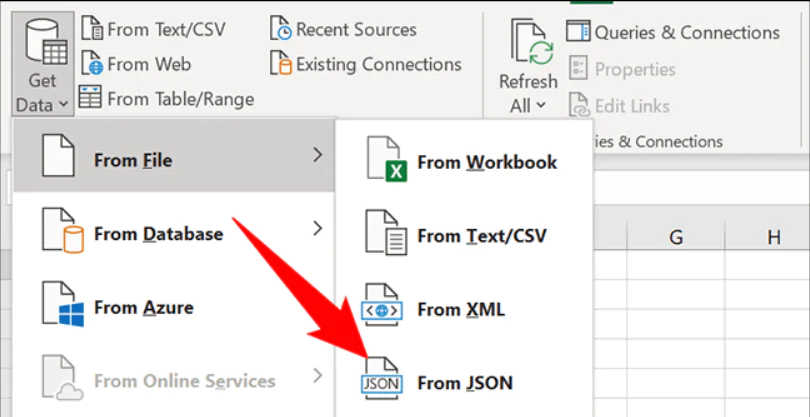
- Veri sekmesinde, Veri Al ve Dönüştür bölümünden Veri Al > Dosyadan > JSON’dan öğesini seçin.
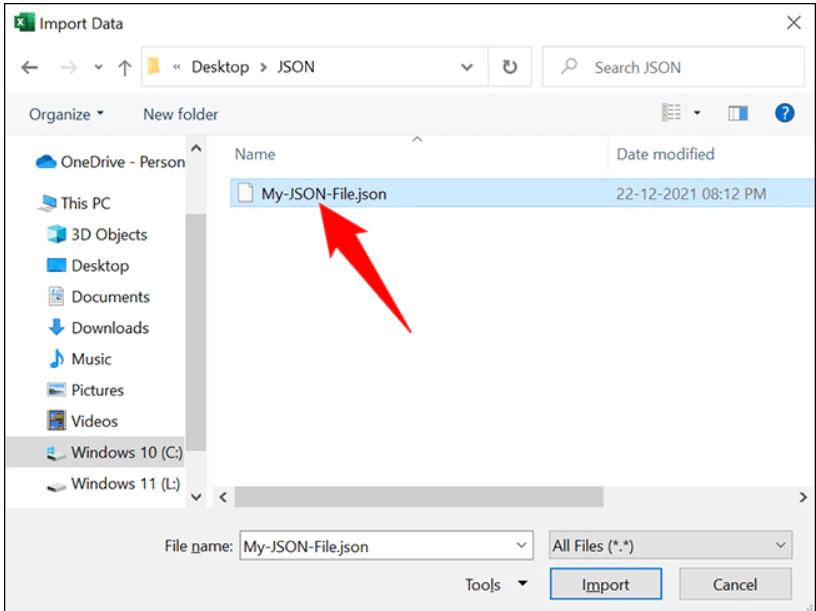
- Bilgisayarınızın standart İçe Aktar penceresini göreceksiniz. Burada, JSON dosyanızın bulunduğu klasörü açın. Excel’e bağlamak için dosyaya çift tıklayın.
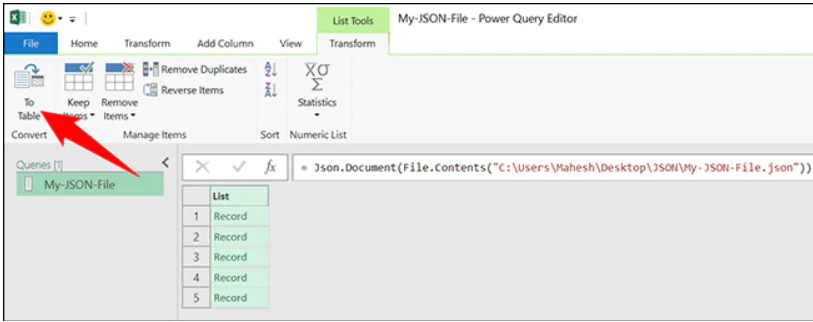
- Excel, bir Power Query Editor penceresi açacaktır. Burada, JSON verilerinin elektronik tablonuza nasıl yükleneceğine karar vereceksiniz. İlk olarak, pencerenin üst kısmındaki Tabloya seçeneğini tıklayın. Bu, verilerinizi bir tabloya dönüştürür.
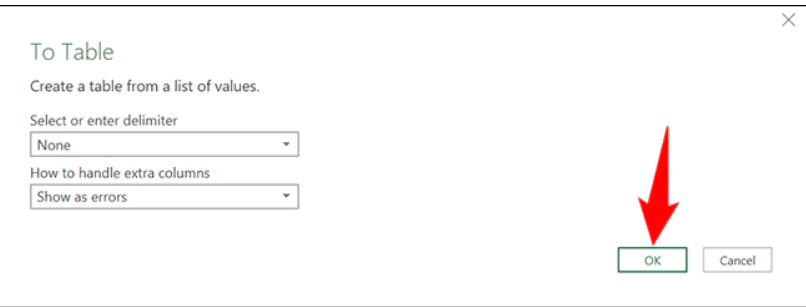
Tabloya isteminde Tamamı tıklayın.
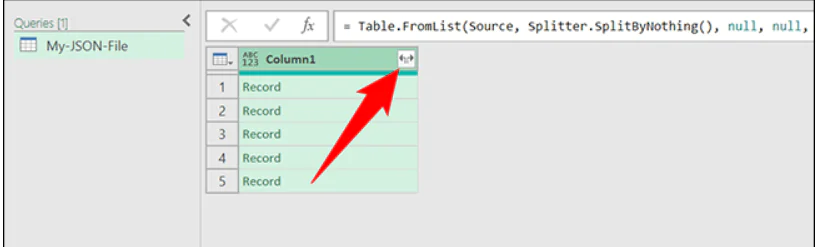
- E-tablonuzda hangi sütunların tutulacağını seçmek için Sütun1in yanındaki çift ok simgesini tıklayın.
- Açılan menüde tutmak istediğiniz sütunları seçin. Ardından, Önek Olarak Orijinal Sütun Adını Kullan seçeneğinin seçimini kaldırın ve Tamamı tıklayın.
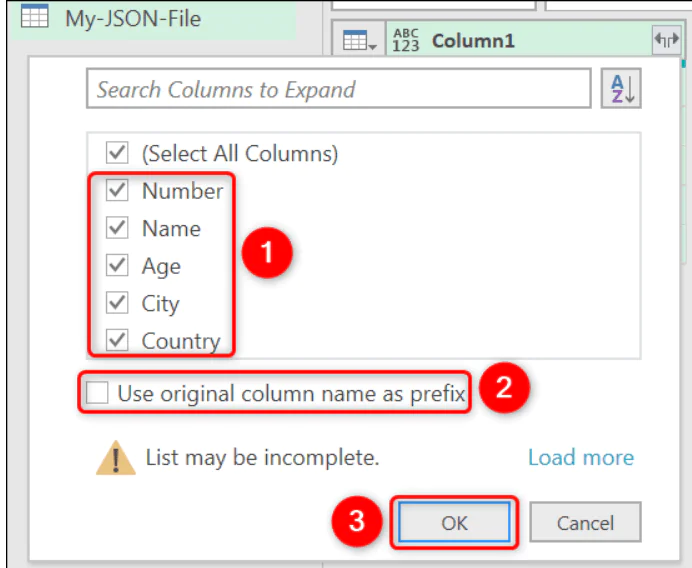
- JSON dosyanızın verileri artık Excel stili sütunlarda ve satırlarda görülebilir.
- Sütunlarınızın konumunu kaldırmak veya değiştirmek isterseniz, bir sütunu sağ tıklayın ve uygun seçeneği belirleyin.
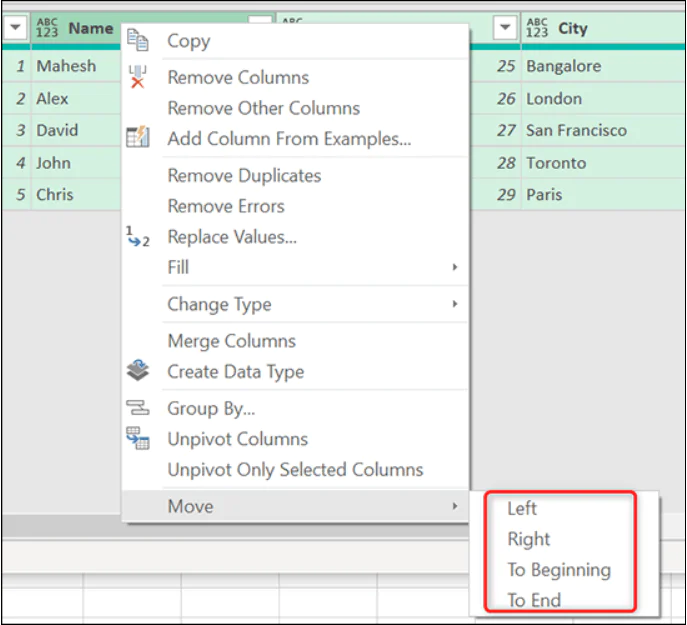
- Sonuçtan memnun kaldığınızda, pencerenin sol üst köşesindeki Kapat ve Yükleyi tıklayarak JSON verilerinizi Excel elektronik tablonuza ekleyin.
- Excel elektronik tablonuz artık içinde JSON verileriniz var. Bu verilerle istediğiniz gibi oynayabilirsiniz. Örneğin, tablo biçimlendirmesini kaldırabilir veya hatta tabloyu bir aralığa dönüştürebilirsiniz
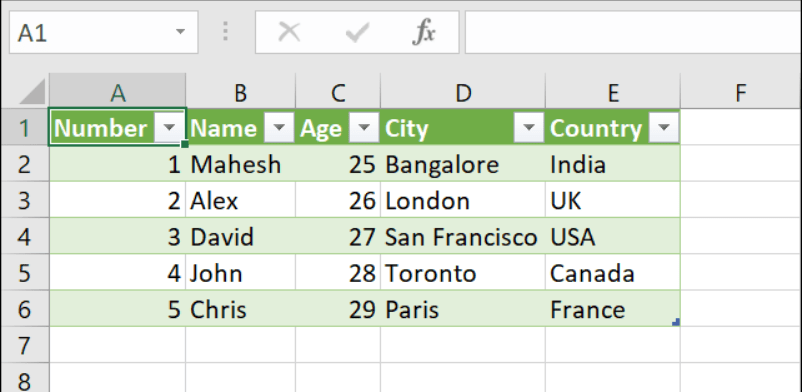
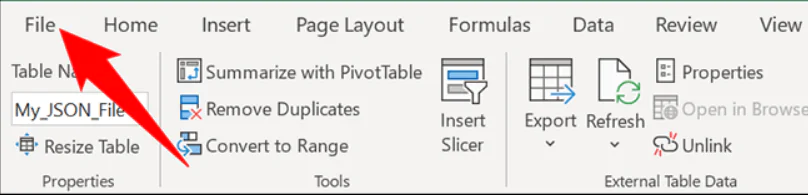
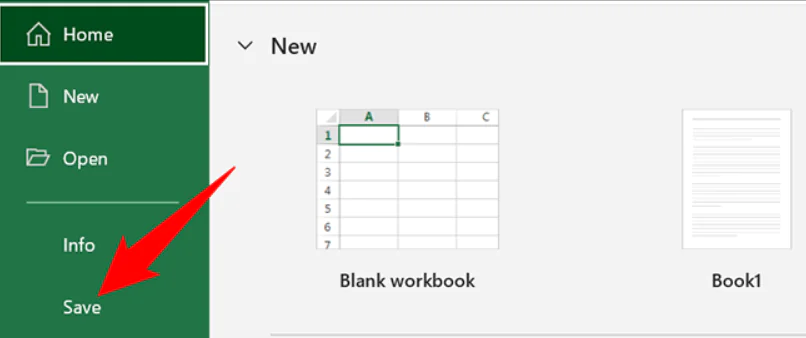
- Son olarak, bu JSON verilerini Excel formatında kaydetmek için Excel’in sol üst köşesindeki Dosya seçeneğine tıklayın.
- Sol kenar çubuğunda Kaydeti tıklayın.
- Bilgisayarınızın standart kaydet penceresi açılacaktır. Burada, dosyanızı kaydetmek için bir klasör seçin, dosyanız için bir ad yazın ve Kaydeti tıklayın.
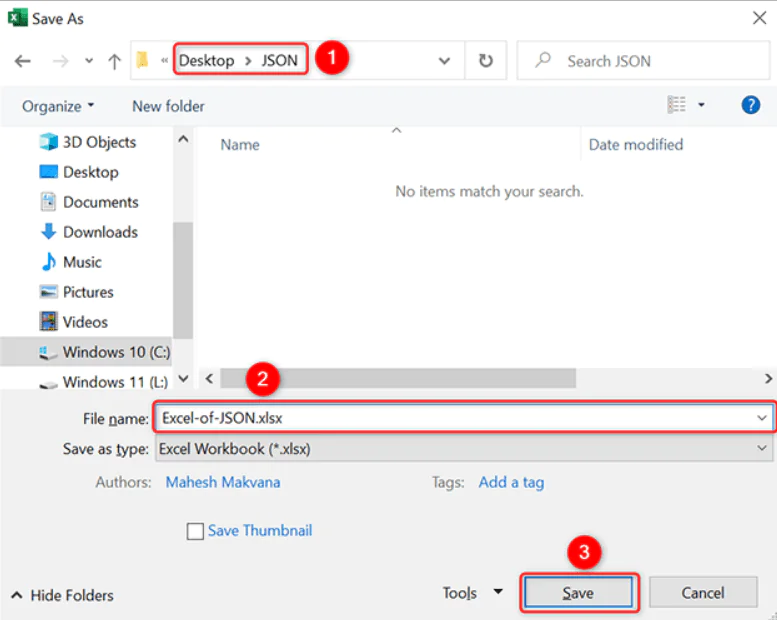
- JSON dosyanızın .xlsx uzantısıyla tamamlanan Excel sürümü artık belirttiğiniz klasörde mevcuttur.
Eğer JSON verilerini Excel’e aktarırken sorun yaşıyorsanız veya tablolarınızda teknik bir problemle karşılaşırsanız, 11858 Teknoloji Destek Hattı ile iletişime geçebilirsiniz. 2011 yılından beri Türkiye genelinde 7/24 hizmet veren uzman ekip, Excel ve diğer Microsoft Office uygulamalarıyla ilgili tüm sorunlarınıza hızlı ve güvenilir çözümler sunar. İşlemler tamamen lisanslı yazılımlar üzerinden yürütülmektedir ve gizlilik önceliğimizdir.
Excel’de verilerinizi düzenlerken kılavuz çizgileri ile tablolarınızı daha okunaklı hale getirebilirsiniz. Excel’de Kılavuz Çizgisi Nedir konusunu inceleyerek, tablolarınızda hücre sınırlarını daha iyi yönetebilir ve verilerinizi görsel olarak daha anlaşılır bir biçimde sunabilirsiniz.
JSON dosyalarınızı Excel’e dönüştürmek, verileri analiz etmek ve raporlamak için büyük kolaylık sağlar. Siz de bu adımları uygulayarak işlemlerinizi hızlıca tamamlayabilirsiniz. Deneyimlerinizi ve kullandığınız yöntemleri yorumlarda paylaşarak diğer kullanıcıların işini kolaylaştırabilirsiniz.