
Bu yazımızda kaybolan Android telefonunuzu nasıl bulabilirsiniz konusu ile ilgili detaylı bilgi vereceğiz.
Cihazımı Bul (Find My Device), kaybolan veya çalınan telefonunuzu uzaktan takip etmenizi sağlar. Ayrıca, telefonu kilitlemenize ve telefondaki verileri silmenize olanak tanır. Telefonunuzdaki pil şarj oranını ve bağlı olduğu Wi-Fi ağını da görebilirsiniz. Kaybolan bir Android telefonu izlemenin başka yolları da vardır. Ancak Cihazımı Bul (Find My Device) seçeneği en kolay seçenektir. Yeni cihazınızı kutusundan çıkardıktan sonra ilk kurulumu yaptığınız andan itibaren bu özellik etkin olur.
- Kaybolan Android Telefonunuzu Nasıl Bulabilirsiniz?
- Telefonumda Cihazımı Bul (Find My Device) Özelliği Çalışır mı?
- Cihazımı Bul (Find My Device) Özelliğini Kullanmaya Başlama
- Cihazımı Bul (Find My Device) ile Telefonunuzun Bulunabilir Olup Olmadığını Nasıl Anlarsınız?
- Telefonunuzun Konumu İnternet Üzerinden Nasıl Bulabilirsiniz?
- Cihazımı Bul (Find My Device) ile Telefonunun Zilini Nasıl Çaldırabilirsiniz?
- Cihazımı Bul (Find My Device) ile Telefonunuzu Uzaktan Nasıl Kilitleyebilirsiniz?
- Kaybolan Telefonunuzdaki Verileri Uzaktan Nasıl Silebilirsiniz?
- Kaybolan Android Telefonunuzu Nasıl Bulabilirsiniz?


Kaybolan Android Telefonunuzu Nasıl Bulabilirsiniz?
Cihazımı Bul (Find My Device), telefonunuzu kötü amaçlı içerikten korumak için tasarlanmıştır. Bu özellik, Google Play Protect‘in ve Google Play Servisleri’nin bir parçasıdır. Google, telefonunuzda yüklü uygulamaları taramak ve doğrulamak için Makine Öğrenimi teknolojisinden yararlanıyor. Uygulamaları Doğrula (Verify Apps) özelliği birkaç yıldan beri mevcuttur. Ve Google bu süreci, kullanıcılar için çok daha görünür hale getirmeye devam ediyor.
Cihazımı Bul (Find My Device) hakkında bilmeniz gerekenler; ve onu telefonunuzda kullanmak için yapmanız gerekenler!
Telefonumda Cihazımı Bul (Find My Device) Özelliği Çalışır mı?
Cihazımı Bul (Find My Device) özelliğini nasıl ayarlayacağınızı ve kullanacağınızı göstermeden önce; telefonunuzda bu özelliğin çalışıp çalışmayacağını tespit etmek önemlidir. Android 4.0 veya sonraki bir Android sürümü yüklü bir cihazınız varsa, Cihazımı Bul özelliğini kullanabilirsiniz. Bu, dünya çapında 2.5 milyardan fazla cihaz olan aktif Android cihazların yaklaşık %99‘undan fazlasının; Cihazımı Bul (Find My Device) özelliğini kullanmak için uygun olduğu anlamına gelir.
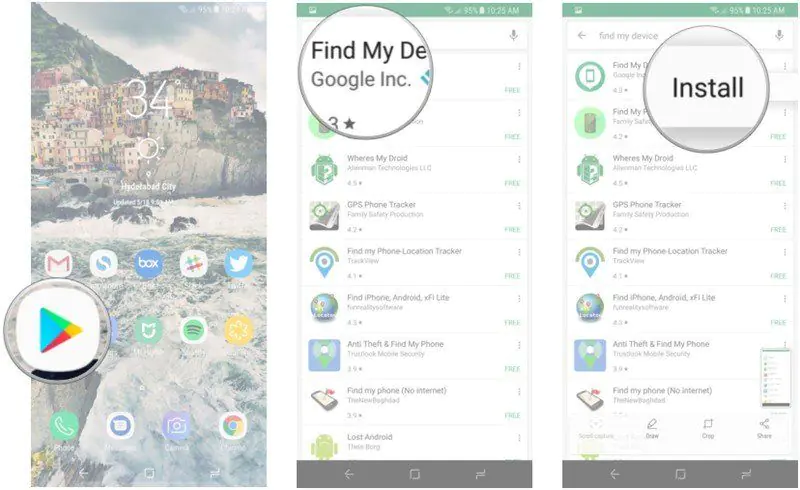
Cihazımı Bul (Find My Device) en yeni telefonlarda kutudan çıktığı ve ilk kurulum yapıldığı andan itibaren yüklenir. Ancak, Android 4.0 ve üzeri bir Android sürümü yüklü olan daha eski telefonlarda Google Play Store‘dan manuel olarak indirebilirsiniz. Bu makalemizde hem yeni hem de eski telefonlarda kurulumunu ve kullanımını sizin için anlatacağız!
- Telefonunuzun ana ekranından veya uygulama ekranının Google Play Store‘u açın.
- Google Play Store‘un arama kutucuğuna Cihazımı Bul (Find My Device) yazın ve aratın.
- Arama sonuçlarında, ilk arama sonucunun yanındaki ⋮ (üç nokta) simgesine dokunun; ve açılan menü listesinde Yükle (Install) seçeneğine dokunun.
Cihazımı Bul (Find My Device) Özelliğini Kullanmaya Başlama
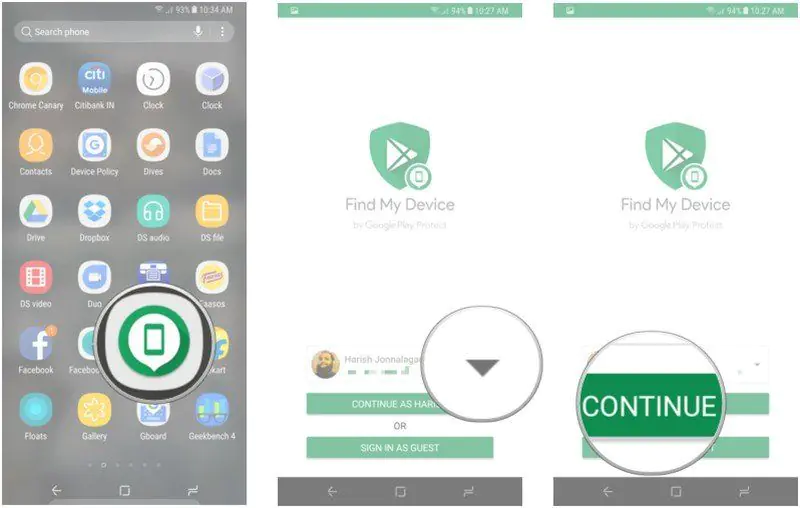
Kurulum işleminden sonra, Google hesabınız ile Cihazımı Bul‘da (Find My Device) oturum açmanız gerekir. Telefonunuzda birden fazla Google hesabında oturum açtıysanız; telefonla ilişkilendirmek istediğiniz hesabı seçebileceğiniz bir menü ekrana gelir.
- Telefonunuzun ana ekranından veya uygulama ekranından Cihazımı Bul (Find My Device) uygulamasını açın.
- Cihazımı Bul (Find My Device) ile kullanmak istediğiniz Google hesabını seçin.
- Google hesabını seçtikten sonra DEVAM ET… (CONTINUE AS…) butonuna dokunun.
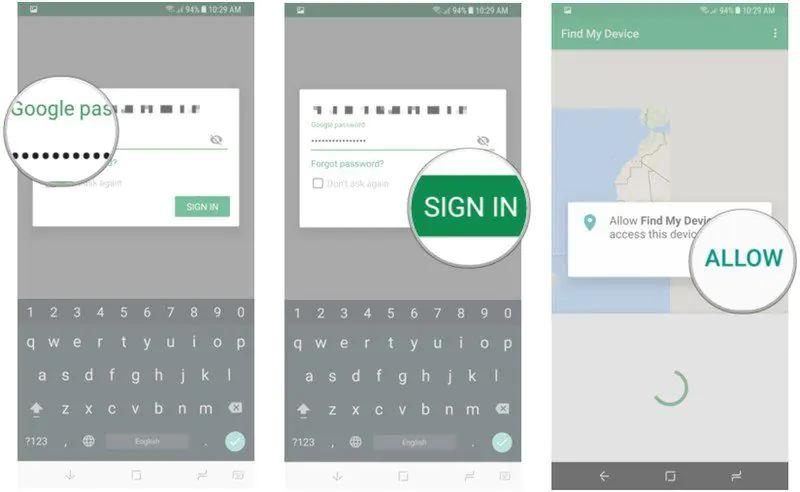
- Google hesabınızın şifresini girin.
- Şifrenizi girdikten sonra OTURUM AÇ (SIGN IN) butonuna dokunun.
- Cihazımı Bul (Find My Device) uygulamasına konum erişim izni verin.
Cihazımı Bul (Find My Device) ile Telefonunuzun Bulunabilir Olup Olmadığını Nasıl Anlarsınız?
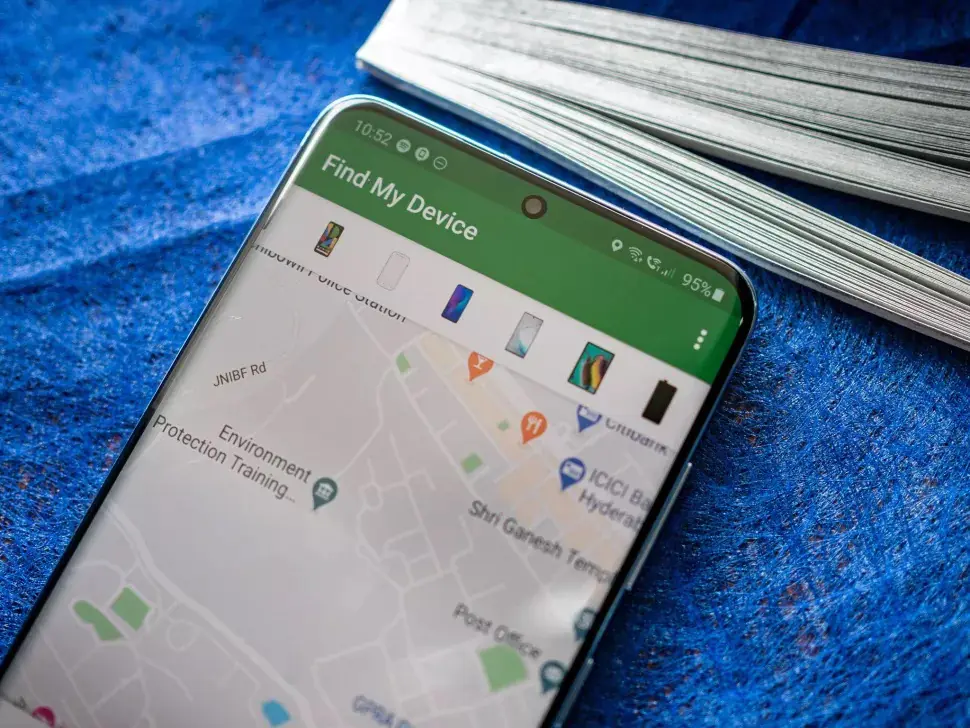
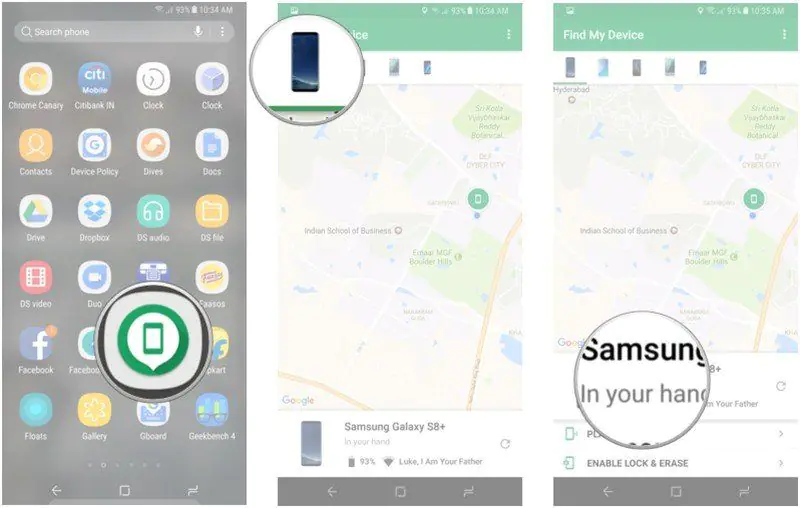
Find My Device (Cihazımı Bul) uygulamasında oturum açtığınızda; telefonunuzun marka ve modelinin yanı sıra, telefonunuzun o anki konumunu; ve ayrıca, Ses Çal (Play Sound) ve Kilitle ve Sil’i Etkinleştir (Enable Lock & Erase) seçeneklerini içeren bir harita görürsünüz. İkinci seçeneğe basmak, Kilitle ve Sil (Lock and Erase) işlevlerini kullanmaya başlamanıza izin verecektir.
Cihazımı Bul (Find My Device) uygulaması ile birden fazla telefonda oturum açtıysanız; ekranın üst kısmındaki listeye göz atarak istediğiniz cihazı seçebilirsiniz.
- Telefonunuzun ana ekranından veya uygulama ekranından Cihazımı Bul (Find My Device) uygulamasını açın.
- Uygulama ekranının üst kısmındaki cihazlar listesinden telefonunuzu seçin.
- Telefonunuzun konumunun tespit edilebilir (bulunabilir) olup olmadığını kontrol edin.
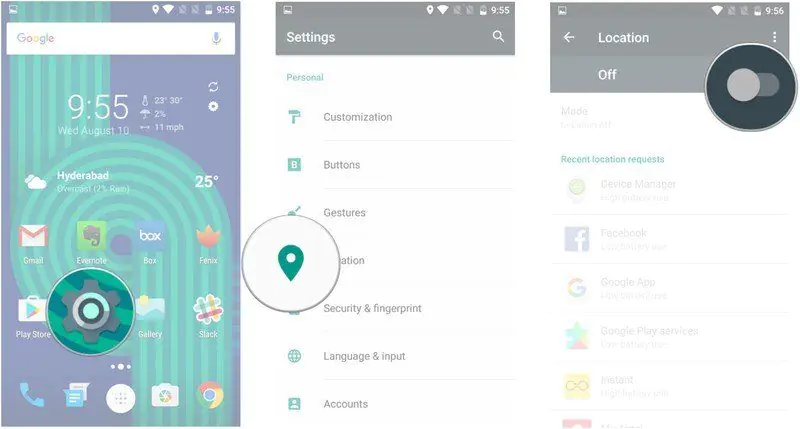
Find My Device (Cihazımı Bul) uygulaması telefonunuzu bulamıyorsa veya cihaza erişemediğini söylüyorsa; telefonunuzda konum servisleri kapalı olabilir. Cihazımı Bul (Find My Device), telefonunuzu izlemek için GPS servisini kullanır; bu nedenle hemen o an, konum servislerini etkinleştirmek için iyi bir zaman olabilir.
- Telefonunuzun ana ekranından veya uygulama ekranından Ayarlar (Settings) uygulamasını açın.
- Açılan Ayarlar (Settings) uygulaması ekranında Konum (Location) menüsüne dokunun.
- Gelen ekranda Konum hizmetlerini etkinleştir (Enable location services) seçeneğinin yanındaki anahtar (switch) butonu açık (on) konuma getirin.
Telefonunuzun Konumu İnternet Üzerinden Nasıl Bulabilirsiniz?
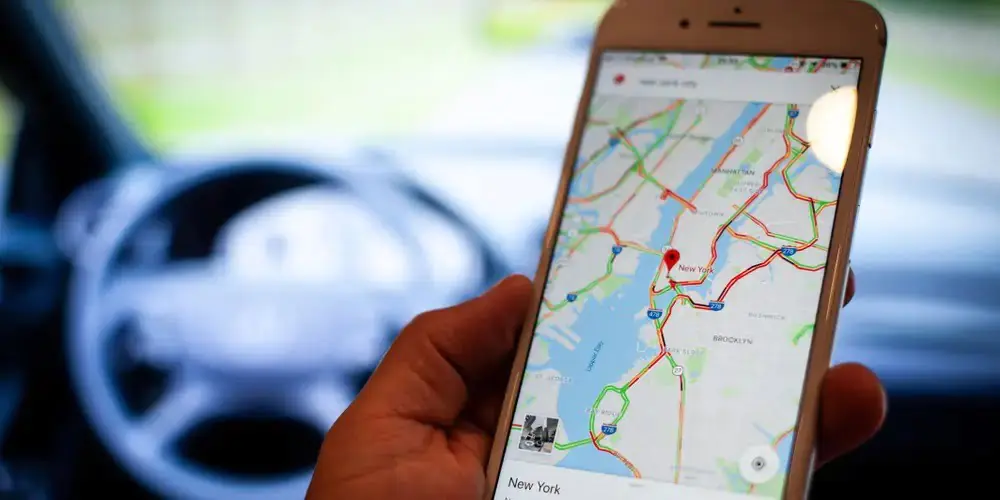
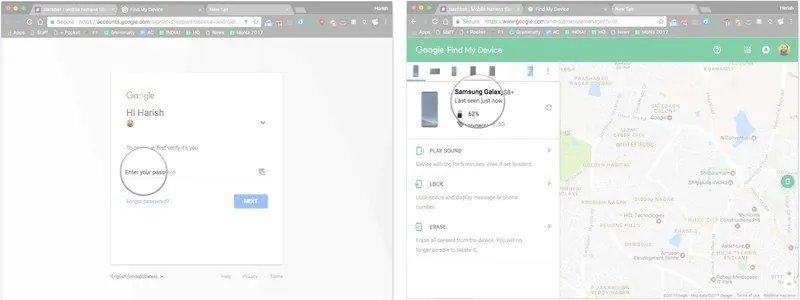
Telefonunuzu kaybettiyseniz, Cihazımı Bul (Find My Device) web sitesi üzerinden konumu tespit edebilirsiniz. Öncelikle, internet üzerinden Cihazımı Bul (Find My Device) ayarlamak ve kullanmak için; Cihazımı Bul (Find My Device) servisine eklenen Google hesabında oturum açmanız gerekir. Bu işlem birkaç saniye sürer; ancak Cihazımı Bul (Find My Device) web sitesinde oturum açtığınızda, telefonunuzun konumu hemen tespit edebilirsiniz ve anlık takip edebilirsiniz. Ayrıca, Cihazımı Bul (Find My Device) web sitesini bulmak için Google‘da telefonumu bul (find my phone) yazıp arama yapabilirsiniz.
- Cihazımı Bul (Find My Device) web sitesine gidin.
- Google hesabınıza (Gmail) giriş yapın.
- Cihazınızın konumunun tespit edilebilir (bulunabilir) olup olmadığını kontrol edin.
Cihazımı Bul (Find My Device) ile Telefonunun Zilini Nasıl Çaldırabilirsiniz?
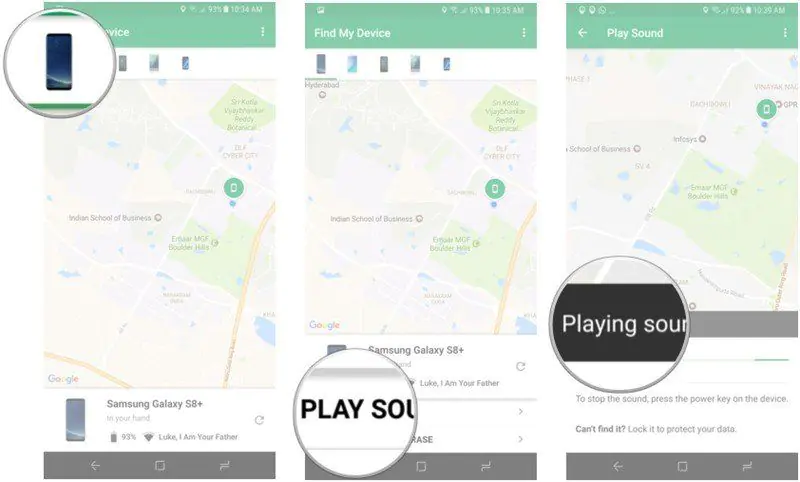
Cihazımı Bul (Find My Device) özelliğinin en iyi tarafı, kolayca erişilebilir olmasıdır. Telefonunuzu bulmanız gerekiyorsa; Cihazımı Bul (Find My Device) web sitesine gidin veya başka bir telefondan Cihazımı Bul (Find My Device) uygulamasın giriş yapın. Cihazımı Bul‘a (Find My Device) giriş yapıp cihazınızın yerini belirledikten sonra, telefonunuzun zil sesini kapatmış olsanız bile; telefonunuzda yüksek bir sesle beş dakika boyunca sürekli olarak en yüksek ses düzeyinde çalan Ses Çal (Play Sound) seçeneğini kullanabilirsiniz. Telefonunuzu bulduktan sonra çalan zil sesini kapatmak için, telefonunuzun güç butonuna basabilirsiniz.
- Uygulama ya da web sitesi üzerinden Cihazımı Bul’a (Find My Device) giriş yapıp telefonunuzun konumunu bulun.
- SES ÇAL (PLAY SOUND) seçeneğine dokunun.
- Telefonunuz çalmaya başlayacaktır. Telefonunuzun zil sesini durdurmak için güç butonuna basabilirsiniz.
Cihazımı Bul (Find My Device) ile Telefonunuzu Uzaktan Nasıl Kilitleyebilirsiniz?
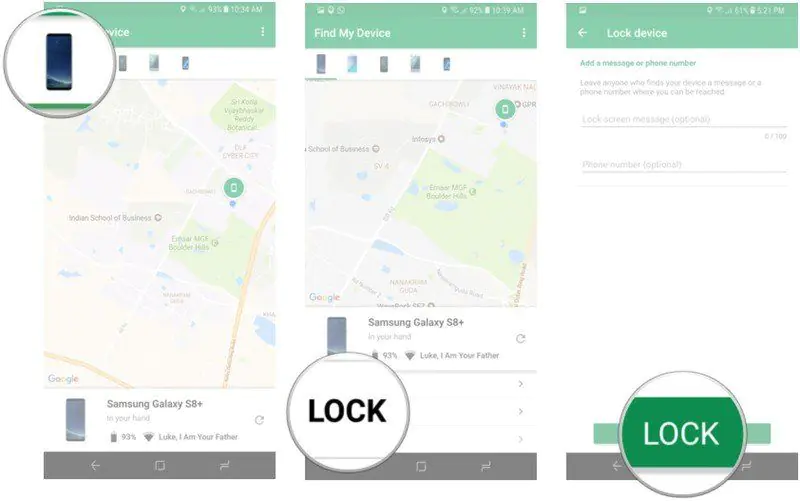
Cihazımı Bul’da (Find My Device), telefonun kilidini açmak için yeni bir şifre belirlemenizi sağlayan bir Kilit (Lock) seçeneği de vardır. Ayrıca, kilit ekranı üzerinden herkesin görebileceği bir mesaj gönderebilirsiniz. Ve ayrıca kilit ekranına, telefonu bulan kişinin sizi araması için, numaranızla birlikte bir buton ekleyebilirsiniz. Böylece telefonunuzu bulan herkesin, sizinle kolayca iletişime geçmesini sağlayabilirsiniz.
- Uygulama ya da web sitesi üzerinden Cihazımı Bul’a (Find My Device) giriş yapıp telefonunuzun konumunu tespit edin.
- Gelen sayfada KİLİTLE (LOCK) menüsüne dokunun.
- Telefonunuzun kilit ekranında, telefonunuz bulan kişinin göreceği bir mesaj ve telefon numarası girin. Ve ardından KİLİTLE (LOCK) butonuna dokunun.
Kaybolan Telefonunuzdaki Verileri Uzaktan Nasıl Silebilirsiniz?
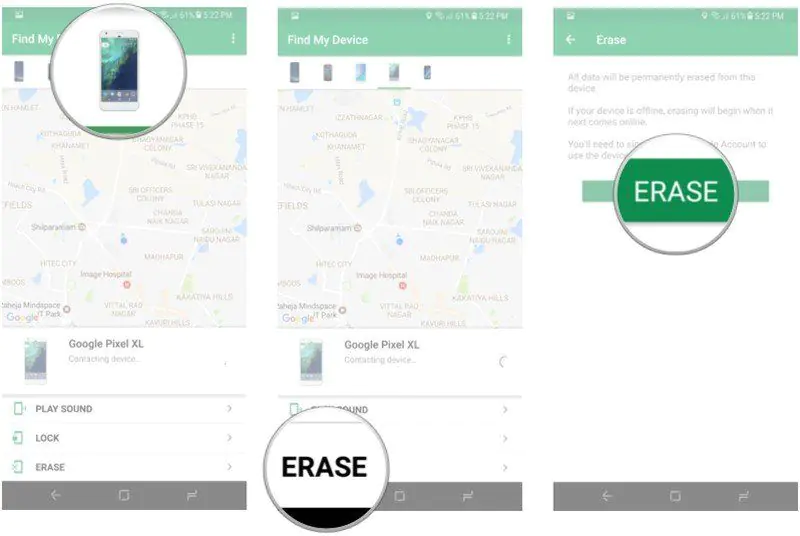
Telefonunuzu bulabileceğinizden artık ümidinizi kestiyseniz; telefonunuzdaki tüm verileri ve dosyaları, geri dönüşü ve tekrar geri yüklenmesi mümkün olmayacak şekilde uzaktan silme seçeneği vardır. Sil (Delete) seçeneğini kullanmak, telefonunuzdaki tüm verileri siler. Cihazımı Bul (Find My Device) ayrıca telefonunuzda bulunan bir SD karttaki verileri de siler. Ancak telefonunuzun üreticisine ve telefonunuzdaki Android sürümüne bağlı olarak bunu yapmama ihtimali var. Sil (Delete) seçeneğini kullandığınızda, telefonunuz kapalı olsa bile; telefonunuz aktif olduğunda ve internete bağlandığında sıfırlama işlemini hemen başlatır.
- Uygulama ya da web sitesi üzerinden Cihazımı Bul’a giriş yapıp telefonunuzun konumunu bulun.
- Gelen sayfada SİL (ERASE) menüsüne dokunun.
- Daha sonra, SİL (ERASE) butonuna dokunarak veya tıklayarak, verileri silme işlemini onaylayın.
Kaybolan Android Telefonunuzu Nasıl Bulabilirsiniz?
Cihazımı Bul (Find My Device), kayıp telefonunuzu uzaktan takip etmek için ihtiyaç duyacağınız tek araçtır. En iyi yanı, satın aldığınız telefonu kutudan çıkardığınızda ve telefonun ilk kurulumunu yaptığınızda, Android ile entegre bir servis olarak gelmesi. Cihazımı Bul (Find My Device) servisinin ayarlarını bir kez yaptıktan sonra daha fazla bir şey yapmanıza gerek yok. Böyle bir hizmete sahip olmak oldukça yararlıdır. Ancak telefonunuzun IMEI ve seri numaralarını da not almalısınız. Asla her zaman çok dikkatli olamazsınız! Telefonunuzun kaybolduğu ya da çalındığı bir senaryoda, bir IMEI numarası, telefonunuzu, hücresel ağlardan silmenizi sağlar.
Bu yazımızda kaybolan Android telefonunuzu nasıl bulabilirsiniz konusu ile ilgili detaylı bilgi verdik.
Konu hakkındaki sorularınızı ve yorumlarınızı, aşağıdaki yorum bölümünden bize iletebilirsiniz.
En güncel teknoloji konuları ile ilgili teknik destek ve çözüm içeren videolar için Teknodestek YouTube kanalımızı da takip edebilirsiniz.
Ayrıca, yorumlar bölümünden, web sitemizde hangi konularla ilgili içerikler görmek istediğinizi iletebilirsiniz. Hangi teknik konularda arama motorlarında daha çok arama yaptığınızı belirtebilrisiniz. Böylece sitemizin içeriğinin daha alakalı ve zengin olmasına katkı sunabilirsiniz.
Hazıladığımız içerikleri beğeniyorsanız, bu içeriklerin daha fazla kişiye ulaşmasını sağlayabilirsiniz. Bunun için, yazılarımızı sosyal medya hesaplarınızda paylaşabilirsiniz. Ve böylece daha çok kişinin bu içeriklerden istifade etmesine yardımcı olabilirsiniz.