TeknoDestek Müşteri Hizmetleri
  • Haberler
    HaberlerDaha Fazla Göster
    Sessiz İçerik Nedir Nasıl Yapılır
    Sessiz İçerik Nedir
    6 dk. okuma
    Spotify SongDNA Nedir
    4 dk. okuma
    Apple Creator Studio Nasıl Kullanılır
    6 dk. okuma
    Mikro İçerik Nedir Nasıl Yapılır
    Mikro İçerik Nedir
    6 dk. okuma
    Türkiye’de Araçlarda Multimedya Ekranı Kullanımı Yasakları
    6 dk. okuma
  • Bilgisayar
    BilgisayarDaha Fazla Göster
    WordPress bakım modunda takılı kalması için FTP istemcisinde .maintenance dosyasının kök dizindeki görüntüsü
    WordPress Bakım Modunda Takılı Kalması Sorunu ve Çözümü
    7 dk. okuma
    WordPress Site Teknik Sorunlar Yaşıyor
    WordPress Site Teknik Sorunlar Yaşıyor Hatası Çözümü
    5 dk. okuma
    SSH Bağlantı Reddedildi Hatası Çözümü
    6 dk. okuma
    WordPress Planlı Bakım
    WordPress Planlı Bakım Nedeniyle Kısa Süreliğine Kullanılamayacak Hatası ve Çözümü
    7 dk. okuma
    Windows 11 Başlat Menüsünden Web Aramaları Kapatma
    5 dk. okuma
  • Mobil
    MobilDaha Fazla Göster
    Navigasyon Yönlendirici Değiştirme
    Google Haritalarda Navigasyon Yönlendirici Değiştirme
    3 dk. okuma
    Apple CarPlay'da uygulamaların yerini değiştirme
    Apple CarPlay’da Uygulamaların Yerini Değiştirme
    4 dk. okuma
    Android Auto Nedir, Nasıl Kullanılır
    4 dk. okuma
    Android 5G Ayarı Nasıl Yapılır
    4 dk. okuma
    iPhone 5G Ayarı Nasıl Yapılır
    4 dk. okuma
  • Sosyal Medya
    Sosyal MedyaDaha Fazla Göster
    YouTube Video Başlığı Nasıl Yazılmalı Yolları Neler
    YouTube Video Başlığı Nasıl Yazılmalı
    6 dk. okuma
    Tiktok Sorun Bildirme Ekranı Nerede
    5 dk. okuma
    X uygulamasında gündeme girme için hashtag ve etkileşim ekranı
    X Uygulamasında Gündeme Nasıl Girilir
    5 dk. okuma
    TikTok İçerik Yorgunluğu Nedir
    6 dk. okuma
    Sosyal Medyada Marka Dili Nasıl Oluşturulur Yolları Neler
    Sosyal Medyada Marka Dili Nasıl Oluşturulur
    6 dk. okuma
  • İnceleme
    İncelemeDaha Fazla Göster
    MacBook Neo Piyasayı Sarsmaya Geliyor
    5 dk. okuma
    Instax Mini Evo Cinema
    4 dk. okuma
    Samsung Galaxy Book 6 Ultra
    Samsung Galaxy Book 6 Ultra İnceleme
    8 dk. okuma
    Bütçe Dostu Mac Seçenekleri
    Bütçe Dostu Mac MacBook Neo vs Mac Mini
    7 dk. okuma
    Xiaomi Mi Taşınabilir Şarjlı Kompresör İnceleme
    10 dk. okuma
  • İletişim
YouTube
  • Facebook
26 Nis 2026, Pazar
TeknoDestek Müşteri HizmetleriTeknoDestek Müşteri Hizmetleri
Yazı BoyutuAa
  • Haberler
  • Mobil
  • Sosyal Medya
  • Bilgisayar
  • İnceleme
  • İnternet ve Ağ
  • Ev Elektroniği
  • İletişim
Search
  • Haberler
    • Cihaz Duyuruları
    • Teknoloji
    • Uygulama Gelişmeleri
  • Bilgisayar
    • Linux
    • macOS
    • Windows
  • İnceleme
    • Bilgisayar
    • Ev Elektroniği
    • Tablet
    • Tavsiyeler & Karşılaştırmalar
    • Telefon
  • Mobil
    • Android
    • Giyilebilir Cihazlar
    • HarmonyOS
    • iPhone / iOS
  • Sosyal Medya
    • Facebook
    • Instagram
    • TikTok
    • Snapchat
    • Teams
    • Telegram
    • WhatsApp
    • X
  • İletişim
Bizi Takip Edin
Android

Android Telefonunuzu Önceki Bir Sürüme Nasıl Yükseltirsiniz?

Yasin ER
Son güncelleme: 28 Aralık 2019 18:12
Yasin ER
Paylaş
Paylaş

Yeni Android sürümleri cihazlara geldiğinde herkes tarafından beğenilmeyebiliyor. Geri dönmek isterseniz, Android cihazınızı önceki bir sürüme düşürmek bazen mümkündür. Bunu nasıl yapacağınız aşağıda açıklanmıştır.

Başlamadan önce, risklerden bahsetmek önemlidir. Android telefonunuzu eski sürüme geçirmek genel olarak desteklenmez, kolay bir işlem değildir ve neredeyse kesinlikle cihazınızda veri kaybetmenize neden olur. Başlamadan önce telefonunuzu yedeklediğinizden emin olun.

- 11858 Teknoloji Destek Hattı -

Ek olarak, bu işlem cihazınızın garantisini geçersiz kılabilir. Bu nedenle, cihazınızın ürün yazılımını değiştirme deneyiminiz yoksa ve ilgili riskleri tam olarak anlamadıysanız sürece devam etmenizi ÖNERMİYORUZ.

Fastboottan Önce

Android telefonunuzu eski sürüme geçirmenin ne kadar kolay olduğu üreticiye bağlıdır. Bazı üreticiler, kullanıcıların ürün yazılımı görüntülerini cihazlarına “flash” etmelerini son derece kolaylaştırırken, diğerleri neredeyse imkansız hale getirir.

Tipik yanıp sönme işlemi için önce önyükleyicinizin kilidini açmanız gerekir. Tüm Android telefonlar buna izin vermez, bu nedenle cihaz üreticinizin önyükleyicinin kilidini açmak için resmi bir yöntem sunup sunmadığını veya alternatif bir yöntem bulmanız gerekip gerekmediğini kontrol edin.

Önyükleyicinizin kilidini açmanın cihazınızın dahili deposunu sileceğini unutmayın. Telefonunuzu yedeklediğinizden emin olun yoksa verileriniz sonsuza kadar kaybolur.

Önyükleyicinin kilidi açıkken, cihazınızı eski bir Android sürümüne dönüştürebilirsiniz. Bootloader’ınızın kilidinin açılması garantinizi geçersiz kılacağını hatırlatalım.

Şimdiye kadar yanıp sönen en kolay cihazlar, Google Pixel serisindeki telefonlardır. Google, Android 9 ve 10 için farklı yapılara sahip Pixel cihazları için fabrika resimleri sağlar. Google Pixel cihazlarını flaş etmek için Android SDK’nın (Fastboot ve Android Hata Ayıklama Köprüsü (ADB) araçlarıyla birlikte) yüklü olması gerekir.

- 11858 Teknoloji Destek Hattı -

Bununla birlikte, diğer cihaz üreticileri için işler biraz daha karışıktır. Üretici bunları sağlamadığı sürece, cihazınıza uygun bellenim görüntülerini bulmanız gerekir. XDA-Developers forumu, belirli Android telefonunuz için uygun indirilmiş ürün yazılımı resimleri bulmak için iyi bir yerdir, ancak üreticinizin web sitesinde resmi ürün yazılımı resimleri için de arama yapabilirsiniz.

Fastboot ve ADB Kullanarak Manuel Fastboot

Android cihazınızı eski sürüme geçirmenin tek “resmi” yöntemi Fastboot yöntemidir. Her üretici bunu teşvik etmese de, Fastboot aracı kullanmanız için Google’dan kullanılabilir ve neredeyse tüm Android üreticilerinin resmi ürün yazılımı resimleriyle çalışabilirsiniz.

Devam etmek için, önyükleyicinizin kilidini açmanız ve cihazınız ve operatörünüz için uygun bir ürün yazılımı görüntüsüne sahip olmanız gerekir. Başlamadan önce Android cihazınızda USB hata ayıklamanın etkinleştirildiğinden emin olun.

Uygun bir ürün yazılımı görüntüsü bulduysanız, önyükleyicinizin kilidi açılır ve Android SDK yüklüyse, Android telefonunuzu PC’nize bağlayın. Aşağıdaki adımlar Windows 10 kullanıcıları içindir, ancak ADB ve Fastboot komutları macOS ve Linux’ta benzer şekilde çalışır.

Dosya gezginini açın ve Android SDK yüklemenizin kayıtlı konumuna gidin. Flash yapmanız gereken Android görüntü dosyalarının da burada olduğundan emin olun. Bunlar genellikle içinde birden fazla IMG dosyası bulunan bir ZIP dosyası olarak gelir. İçeriği bu konuma açın.

- 11858 Teknoloji Destek Hattı -

Klasörde, üst karakter tuşunu klavyenizde tutun, pencerenin içine sağ tıklayın ve “PowerShell Penceresini Burada Aç” düğmesine tıklayın. MacOS veya Linux’ta, Terminal uygulamasını kullanarak bu klasöre gidin.
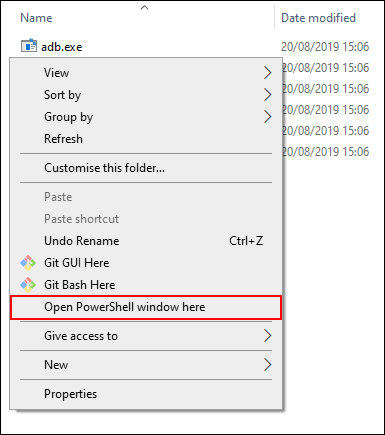
Android cihazınızın algılandığından emin olmak için Windows PowerShell penceresine “adb cihazları” yazın. Öyleyse, cihazınızı yeniden başlatmak ve Android önyükleyici menüsüne önyükleme yapmak için “adb reboot bootloader” yazın.

ADB komutları çalışmazsa, bunun yerine. “ Adb” yazın.
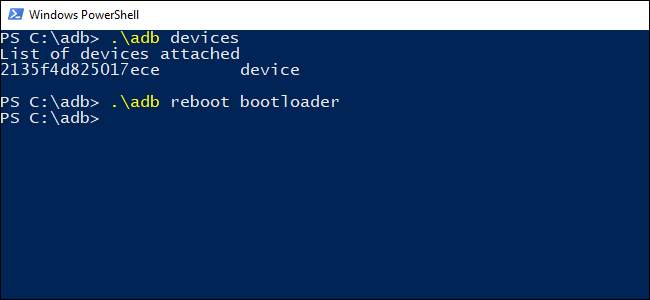
Çoğu üretici yazılımı, ilgili tüm görüntü dosyalarını cihazınıza yanıp sönen bir “flash-all” komut dosyası ile birlikte verir. Cihazınız önyükleyici modundayken, yanıp sönme işlemini başlatmak için “flash-all” yazın.

Tümü flash komut dosyası çalışmazsa, klasördeki öğeleri tek tek el ile değiştirmeniz gerekir. Her adım arasında Enter tuşuna basarak Windows PowerShell’e (veya Terminal) aşağıdaki komutları yazın:

  1.  fastboot flash bootloader <bootloader name>.img
  2.  fastboot reboot-bootloader
  3.  fastboot flash radio <radio file name>.img
  4.  fastboot reboot-bootloader
  5.  fastboot flash -w update <image file name>.zip

Bu işlem tamamlandığında, telefonunuz yeniden başlatılmalıdır. Yanıp sönme işlemi başarılı olduysa, cihazınız şimdi eski sürüm yerleşik yazılım resmini çalıştırıyor olacaktır.

Üçüncü Taraf Yanıp Sönen Araçları Kullanma

Gönüllü geliştiricilerin çalışmaları sayesinde üçüncü taraf yanıp sönen araçlar mevcuttur. Üreticiye özgü bu yanıp sönme araçları, Fastboot yöntemini kullanmadan ürün yazılımınızı yanıp sönmek için alternatif bir yöntem sunar.

Cihazınızda üçüncü taraf bir araç yoksa, yukarıda listelenen Fastboot yöntemini kullanmak en iyisidir.

Samsung cihazları, Odin’den yararlanabilir. Bu, resmi Fastboot yönteminin dışındaki en iyi bilinen yanıp sönen araçlardan biridir.
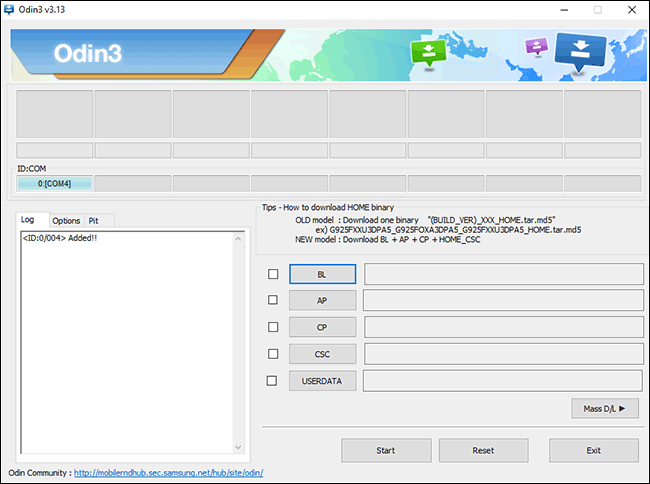
Odin arayüzü en yeni başlayanlar için uygun değildir, ancak en son kilitsiz Galaxy telefonları da dahil olmak üzere bazı Samsung cihazlarının yanıp sönmesine izin verecektir.


ETİKETLER:androidnasıl yapılırsürüm düşürmetelefon yönetimi
Bu Makaleyi Paylaş
Facebook WhatsApp WhatsApp Threads Bağlantıyı Kopyala Yazdır
Paylaş
Yorum yapılmamış

Bir yanıt yazın Yanıtı iptal et

E-posta adresiniz yayınlanmayacak. Gerekli alanlar * ile işaretlenmişlerdir

Bağlantı Kuralım

21KBeğen
19.6KTakip Et
7.3KAbone Ol
192Takip Et

Popüler Gönderiler

AirTies Air 4960 Modem Kurulum

Uğurcan ÜN
Uğurcan ÜN
3 dk. okuma
14 Görüntüleme
Sessiz İçerik Nedir Nasıl Yapılır

Sessiz İçerik Nedir

İsmail YILDIZ
İsmail YILDIZ
6 dk. okuma
15 Görüntüleme
YouTube Video Başlığı Nasıl Yazılmalı Yolları Neler

YouTube Video Başlığı Nasıl Yazılmalı

İsmail YILDIZ
İsmail YILDIZ
6 dk. okuma
14 Görüntüleme

Lyra 3 Pro ile Şarkı Nasıl Oluşturulur

Uğurcan ÜN
Uğurcan ÜN
4 dk. okuma
26 Görüntüleme

You Might Also Like

Yardımcı Araçlar

Windows 10 için en iyi 11 Registry Temizleyicileri

6 dk. okuma
Asus DSL-AC88U Kablosuz Hızlı Kurulum Adımları
Modem Kurulumu

Asus DSL-AC88U Kablosuz Hızlı Kurulum

4 dk. okuma
Vodafone Smart Tab II 10 fabrika ayarlarına alma ve sıfırlama ekranı
Tablet

Vodafone Smart Tab II 10 Fabrika Ayarlarına Alma

1 dk. okuma
Instagram

Instagram Sahte Şikayet Var Mesaj Sorunu Çözümü

3 dk. okuma

Size her gün en son haberleri ve sorun çözümlerini getiriyoruz!

TeknoDestek Müşteri Hizmetleri
Facebook-f Instagram Tiktok Twitter Youtube Linkedin Whatsapp Phone-alt Rss

İş Ortaklarımız

TeknoDestek Müşteri Hizmetleri
© 2013 - 2026 TeknoDestek Müşteri Hizmetleri • Tüm hakları saklıdır • Bu sitedeki tüm içerikler (metin, görsel, video, logo, tasarım vb.) 5846 sayılı Fikir ve Sanat Eserleri Kanunu (FSEK) kapsamında korunmaktadır • İzinsiz kopyalanması, çoğaltılması, yayınlanması veya herhangi bir şekilde kullanılması yasaktır • İhlal tespitinde; FSEK Madde 71-73 uyarınca yasal süreç başlatma, maddi/manevi tazminat talep etme ve cezai işlem için başvurma hakkımız saklıdır • TeknoDestek, TeknoS@R'un bir kuruluşudur • Tema Düzenleyen: Fatih ATEŞ
Sorun Hala Çözülmedi mi?
Aradığın çözümü bulamadıysan, 11858 Teknoloji Destek Hattımız sana yardımcı olabilir. 2011’den beri Türkiye’nin en tecrübeli teknoloji destek ekiplerinden biri olarak, bilgisayar, telefon, tablet, modem, akıllı TV ve sosyal medya sorunlarında 7/24 profesyonel destek veriyoruz. Uzman ekibimizle hemen görüşmek ister misin?

    📞 11858’i Şimdi Ara

    Görüşme öncesi dakika ücreti sesli olarak bilgilendirilir
    Welcome Back!

    Sign in to your account

    Kullanıcı Adı veya E-posta Adresi
    Şifre

    Şifrenizi mi unuttunuz?